


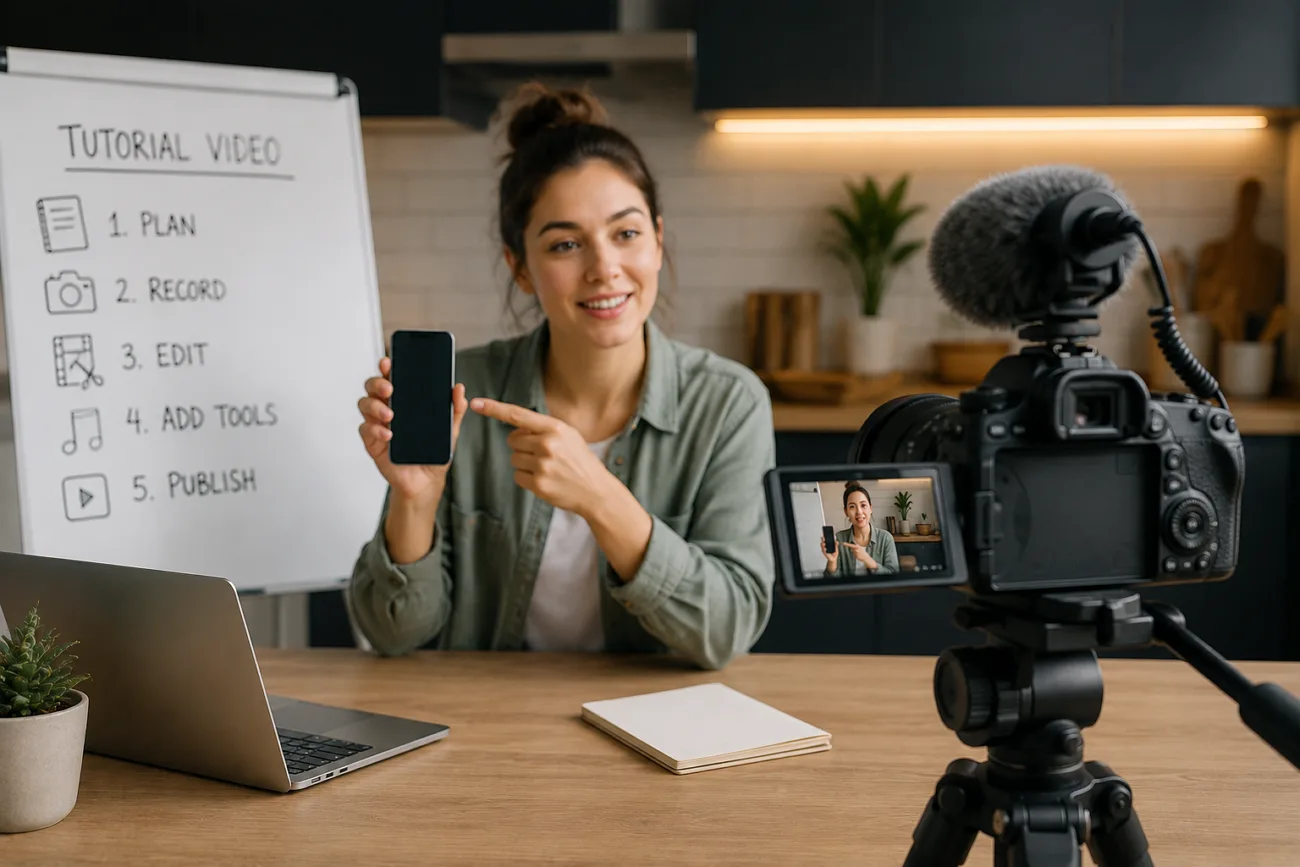
1부. MagicLight AI로 완벽한 튜토리얼 만드는 법
튜토리얼 영상 만드는 법을 알고 싶을 때, 비싼 장비나 편집 경험이 없어도 돼요. 이 가이드는 콘텐츠 기획, 녹화, MagicLight AI에서 최종 컷을 다듬는 과정 전체를 안내해요. 이 AI 생성 도구로 YouTube 채널에 전문 튜토리얼 영상을 올리는 방법도 알 수 있어요.
1부. MagicLight AI로 완벽한 튜토리얼 만드는 법
MagicLight AI는 아이디어를 바로 완성 영상으로 바꾸는 AI 영상 제작 플랫폼이에요. 스토리 구상부터 최종보내기까지 한 워크플로로 이어져요. 스크립트, 녹화, 편집을 따로 다루지 않고, 단계가 연결된 안내형 프로세스 하나로 작업해요.
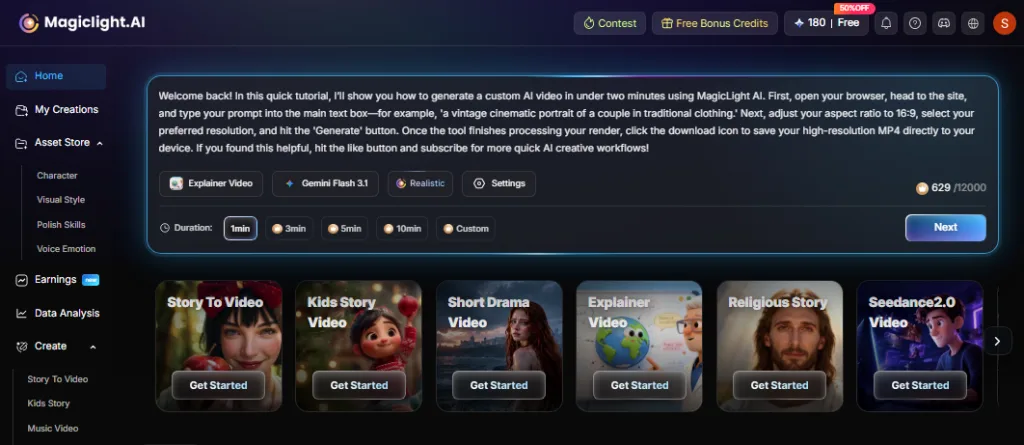
영상 튜토리얼을 만들 때 Explainer Video 도구는 촬영이나 수작업 애니메이션이 필요 없어요. 주제로 시작하면 MagicLight가 스토리보드와 비주얼을 자동 생성하고, AI 보이스오버 라이브러리에서 나레이션을 더해요. 전통 제작보다 훨씬 짧은 시간에 완성 튜토리얼 영상이 나와요.
MagicLight AI로 튜토리얼 영상을 만드는 방법은?
MagicLight AI Explainer Video 도구에 들어간 뒤, 처음부터 끝까지 흐름은 이래요.
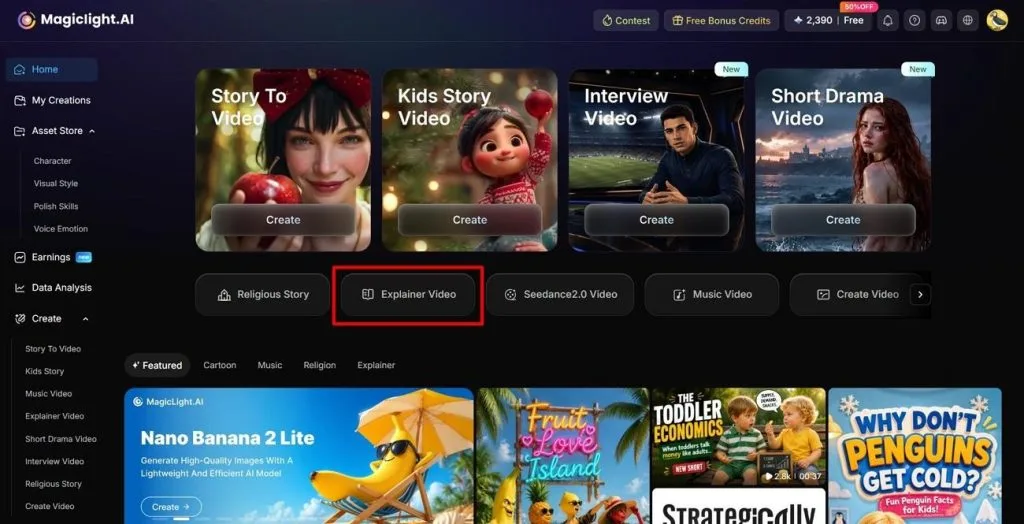
1단계. MagicLight AI에서 Explainer Video 기능 열기
브라우저에서 MagicLight AI를 연 다음, 홈에서 Explainer Video 버튼을 클릭하세요.
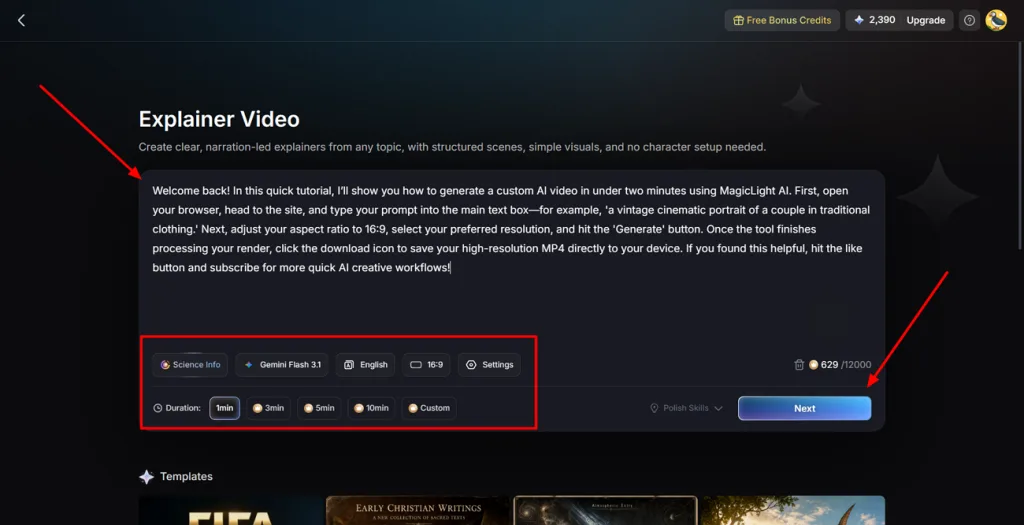
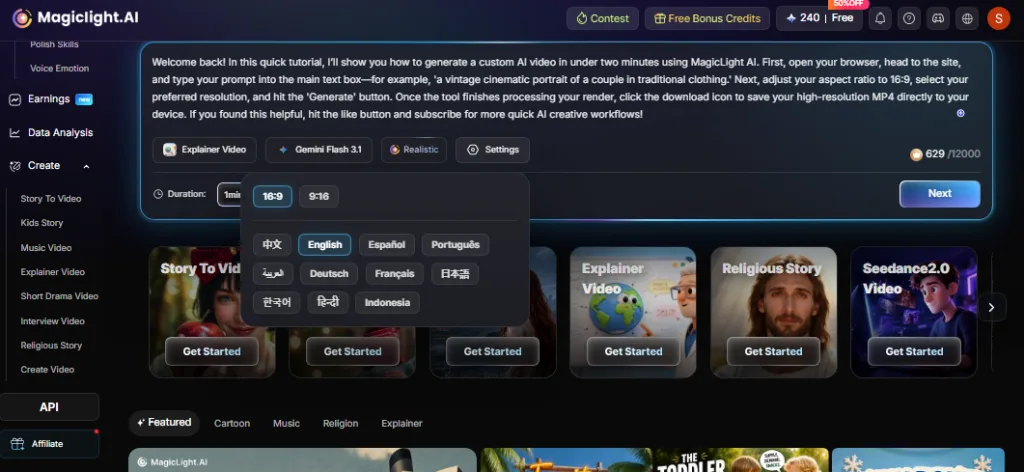
2단계. 튜토리얼 영상 길이 설정하기
스크립트를 넣은 뒤 원하는 AI Model을 고르고, 다른 중요 설정도 맞추세요. 이어서 Duration을 선택한 뒤 Next를 눌러 계속하세요.
3단계. MagicLight AI에서 Next를 눌러 계속하기
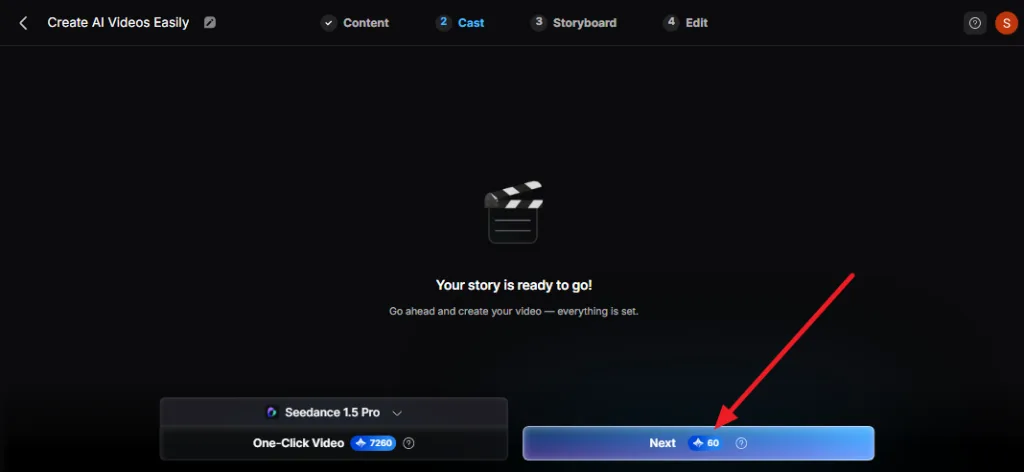
Your Story Is Ready To Go! 알림이 뜨면 Next를 눌러 Nano Storyboard로 가세요.
4단계. 스토리보드를 고르고 Next 선택하기
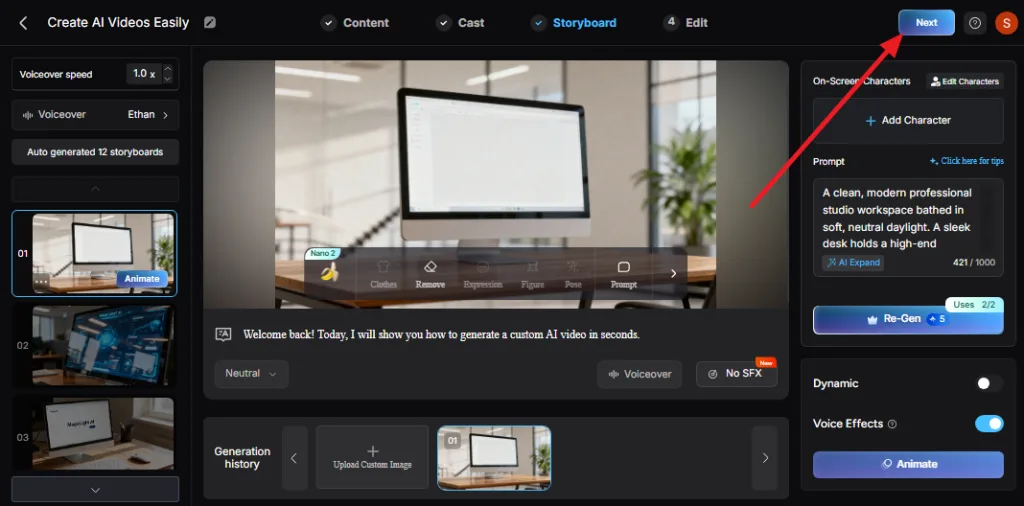
12가지 Storyboard 옵션 중 하나를 고른 뒤 Next를 선택하세요. 영상을 더 인터랙티브하게 만들고 싶다면 애니메이션이나 보이스오버를 추가할 수도 있어요.
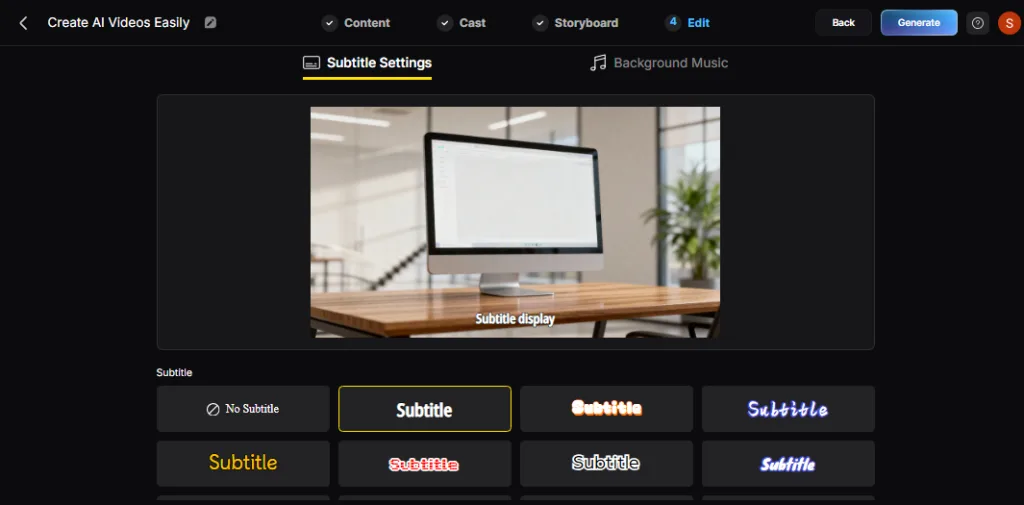
5단계. 자막을 고르고 영상 Generate하기
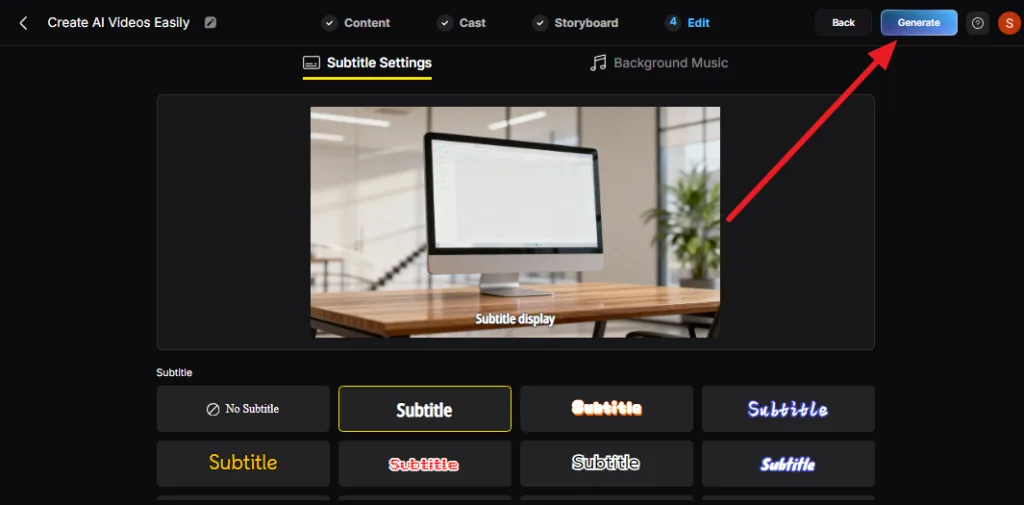
새 화면으로 이동하면 자막 스타일을 고르고, 알맞은 배경음악을 선택한 뒤 Generate를 누르세요.
6단계. 영상보내기 해상도 고르기
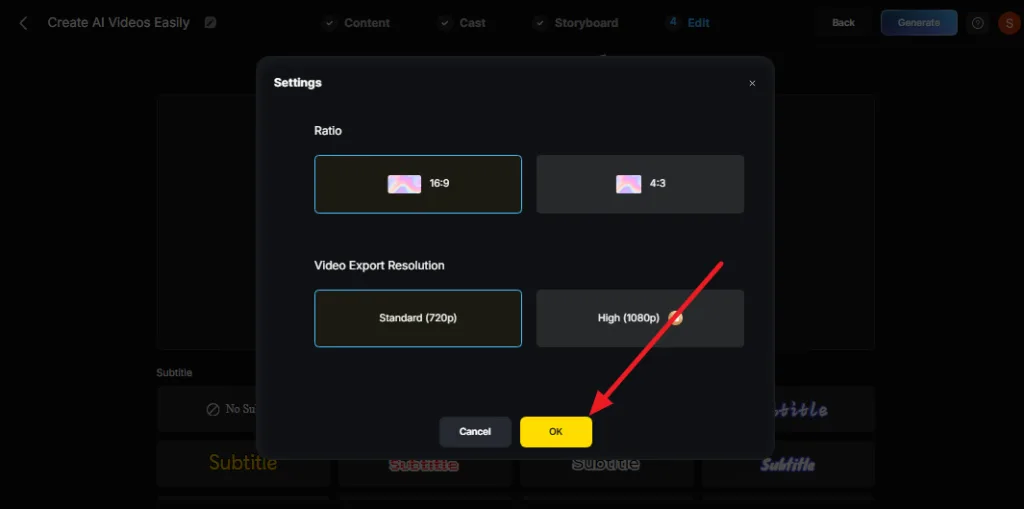
팝업 메뉴에서 Ratio와 Video Export Resolution을 고른 뒤 OK를 누르세요.
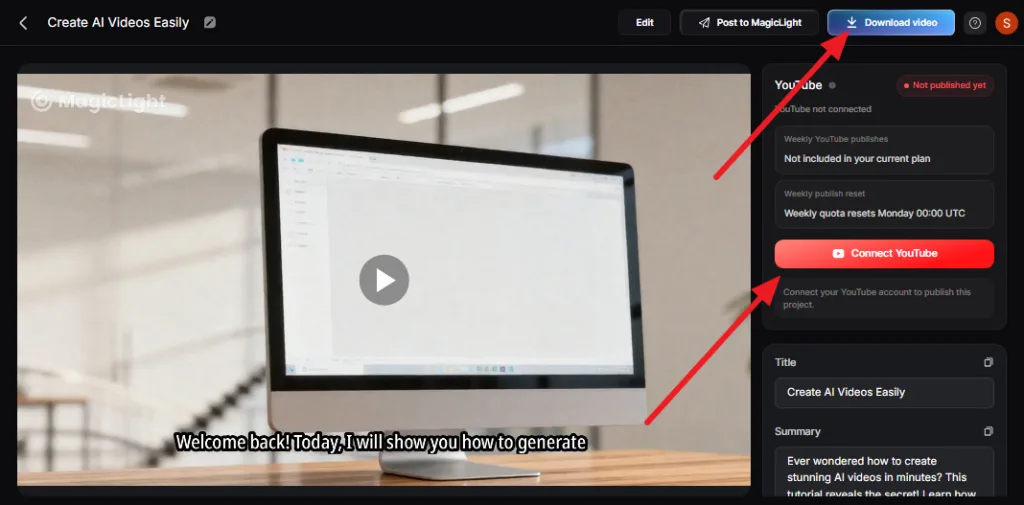
7단계. 다운로드하거나 YouTube를 MagicLight AI에 연결하기
최종 튜토리얼 영상이 나오면 Download 또는 Connect YouTube를 클릭하세요. 후자를 누르면 Google 계정 정보를 넣고 MagicLight AI로 튜토리얼을 게시할 수 있어요.
2부. 튜토리얼 영상을 MagicLight AI로 만들어야 하는 이유
Explainer Video 워크플로 외에도, MagicLight의 여러 기능이 튜토리얼을 더 만들기 쉽고 보기 쉽게 해 줘요. 튜토리얼 영상 만드는 법을 익힌 뒤, 아래 5가지를 살펴보세요.
- 다국어 지원: MagicLight AI는 설정에서 고를 수 있는 11개 언어로 튜토리얼을 생성해요. 번역가를 쓰거나 언어마다 나레이션을 다시 녹음하지 않아도, 같은 아이디어가 해외 시청자에게 닿아요.
- 보이스오버 라이브러리와 Voice Cloning: 필터 가능한 보이스오버 37개와 voice cloning으로, 마이크나 카메라 출연자가 없어도 나레이션이 일정해요. 시리즈 전체에서 같은 호스트 목소리를 유지할 수 있어요.
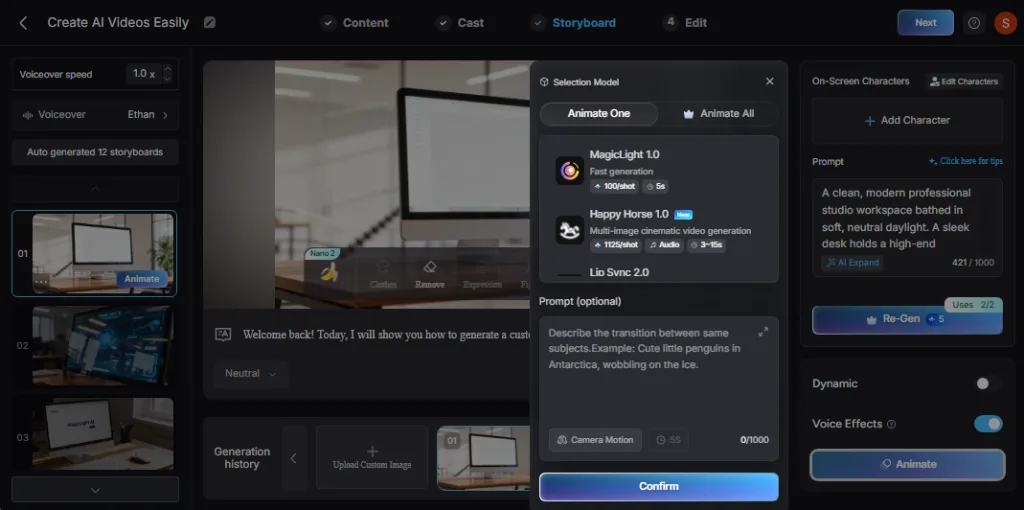
- Nano 조정이 되는 편집 가능한 스토리보드: 튜토리얼은 과정을 정확히 보여 줘야 해서, MagicLight는 어떤 스토리보드 프롬프트든 수정하거나 다시 생성할 수 있게 해 줘요. Nano 조정은 캐릭터 포즈나 표정을 다듬어 각 단계가 시각적으로 맞게 유지돼요.
- 자막 설정: 16가지 스타일 중 고를 수 있어요. 소리가 꺼져 있어도 시청자가 따라가기 쉬워요. 한 단계를 다시 보는 사람이 많고, 자막이 그걸 편하게 해 줘요.
- 스크립트에서 완성 튜토리얼까지: MagicLight AI는 스크립트만 있으면 금방 완성 영상 튜토리얼을 만들어요. 최대 12,000자 스크립트를 넣고 AI로 더 나은 버전을 생성하세요.
마무리
많은 사용자가 튜토리얼 영상 만드는 법과 어떤 단계가 필요한지 궁금해해요. 이 가이드는 무엇이 필요하고, 직접 하거나 MagicLight AI로 어떻게 만드는지 설명했어요. 그래도 스토리보드와 나레이션은 MagicLight AI의 Explainer Video가 훨씬 잘 처리해요.
튜토리얼 영상 만들기 FAQ
1. 초보자는 튜토리얼 영상을 어떻게 만들어요?
녹화 전에 주제를 분명히 하고 간단한 개요를 쓰세요. 스마트폰이나 간단한 화면 녹화면 시작하기에 충분해요.
2. 튜토리얼 영상을 쉽게 만드는 방법이 있나요?
있어요. MagicLight AI의 Explainer Video는 스토리보드와 비주얼을 자동으로 생성해요. 전통 튜토리얼에 필요한 촬영, 편집, 음성 녹음의 대부분을 덜어 줘요.
3. 다른 언어로 튜토리얼 영상을 만들고 싶다면요?
MagicLight AI는 11개 언어를 지원해서, 같은 튜토리얼 주제를 다른 언어로 다시 생성할 수 있어요. 처음부터 다시 촬영하거나 나레이션을 다시 녹음할 필요가 없어요.
![역대 최고의 만화 캐릭터 15선 [최신 리스트]](https://magiclight.ai/wp-2/wp-content/uploads/top-cartoon-characters-300x168.webp)




