


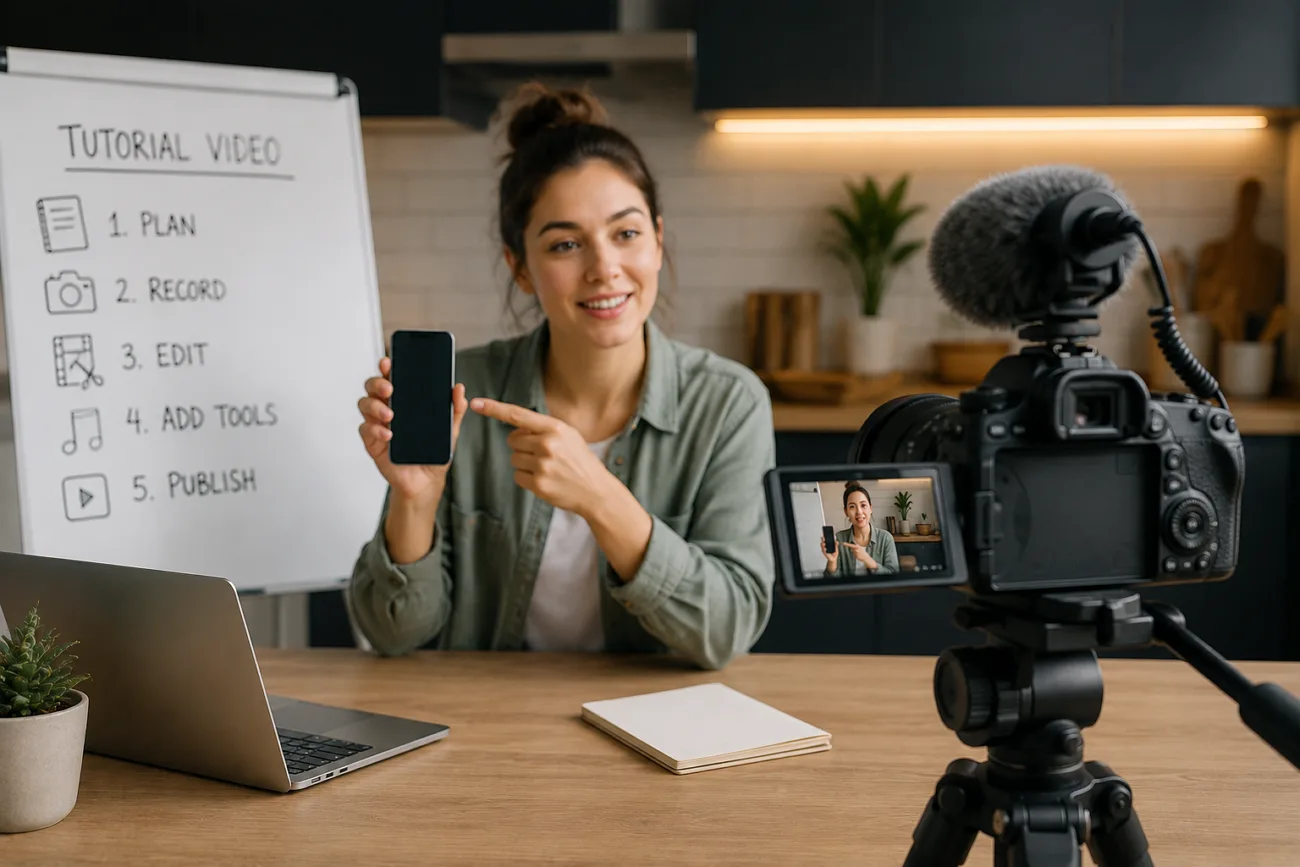
الجزء 1. كيف تصنع دروسًا متقنة باستخدام MagicLight AI
الرغبة في معرفة كيفية عمل فيديو تعليمي لا تتطلب معدات باهظة ولا خبرة في المونتاج. يسير هذا الدليل عبر العملية كاملة ويشرح كيف تخطط المحتوى وتسجل وتقطع النسخة النهائية داخل MagicLight AI. وستعرف أيضًا كيف تنشر فيديوًا تعليميًا احترافيًا على قناتك في YouTube باستخدام أداة التوليد هذه.
الجزء 1. كيف تصنع دروسًا متقنة باستخدام MagicLight AI
MagicLight AI منصة لإنشاء الفيديو بالذكاء الاصطناعي تحوّل الفكرة مباشرة إلى فيديو جاهز. تغطي كل شيء من تطوير القصة إلى التصدير النهائي في مسار واحد. بدل إدارة أدوات منفصلة للسكربت والتسجيل والمونتاج، تعمل عبر عملية موجّهة تبقي كل مرحلة متصلة.
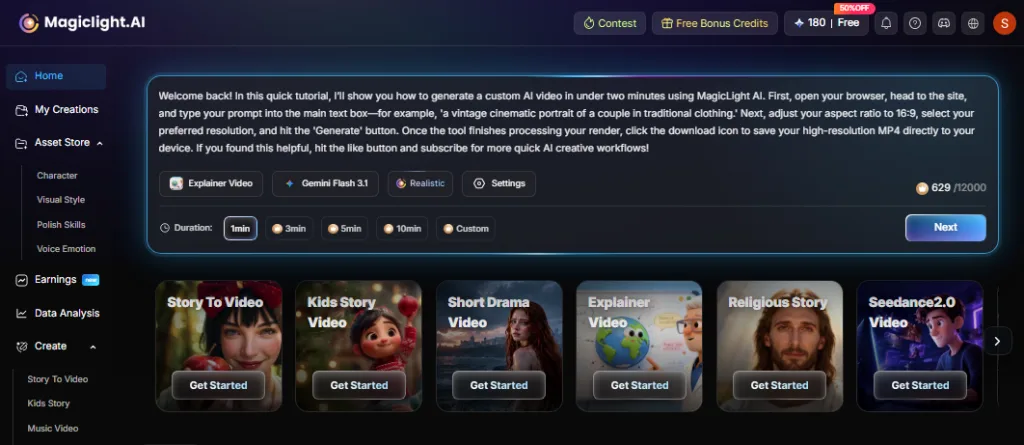
لصنع دروس فيديو، تغني أداة Explainer Video عن التصوير أو التحريك اليدوي. تبدأ بموضوع، فيولّد MagicLight ستوري بوردًا مع المشاهد، ثم يضيف تعليقًا صوتيًا من مكتبة أصوات الذكاء الاصطناعي. النتيجة فيديو تعليمي مكتمل في وقت أقل بكثير من الإنتاج التقليدي.
كيف تنشئ فيديوًا تعليميًا باستخدام MagicLight AI؟
هكذا تسير العملية من البداية إلى النهاية بعد فتح أداة Explainer Video في MagicLight AI:
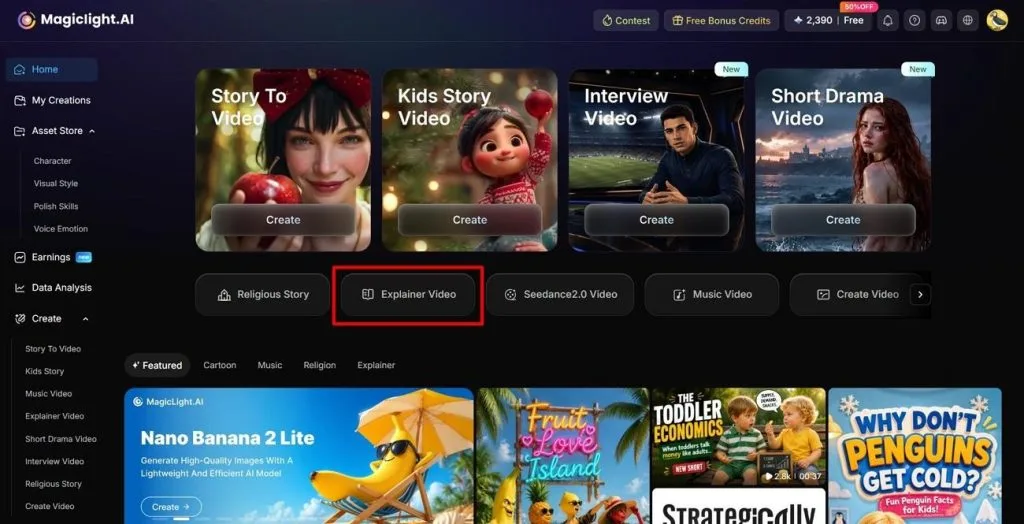
الخطوة 1. افتح وظيفة Explainer Video في MagicLight AI
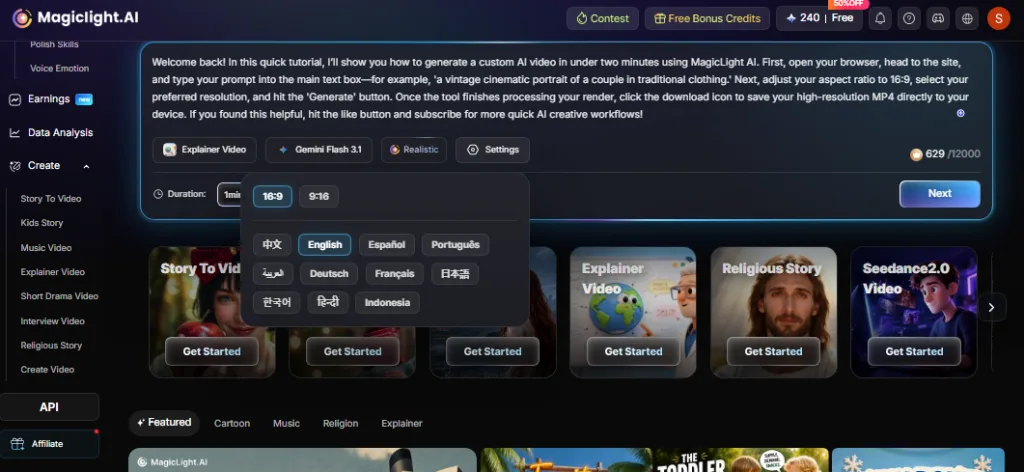
افتح MagicLight AI في المتصفح واضغط زر Explainer Video في الصفحة الرئيسية.
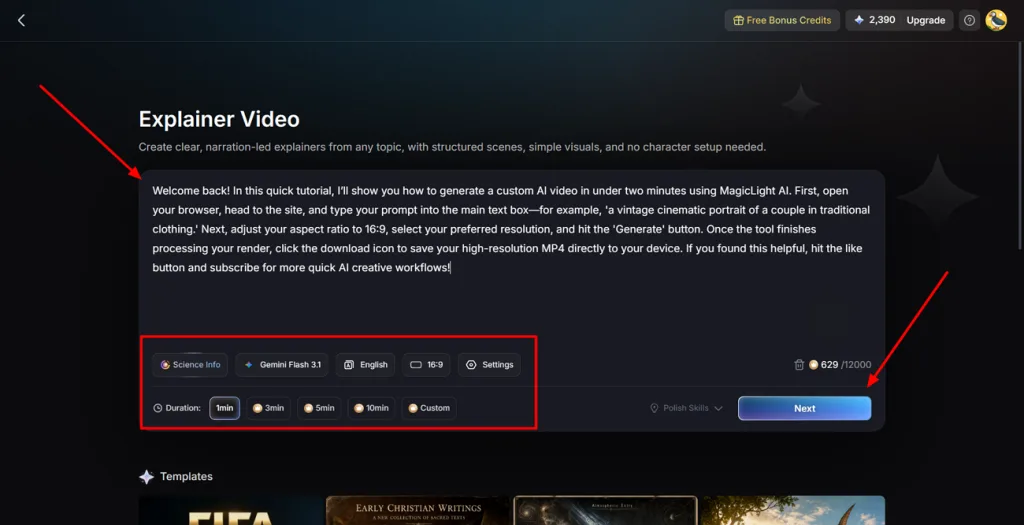
الخطوة 2. حدّد مدة الفيديو التعليمي
بعد إضافة السكربت، اختر AI Model المناسب ثم بقية الإعدادات المهمة. بعد ذلك حدّد Duration واضغط Next للمتابعة.
الخطوة 3. اضغط Next للمتابعة في MagicLight AI
عندما تظهر رسالة Your Story Is Ready To Go!، اختر Next للدخول إلى Nano Storyboard.
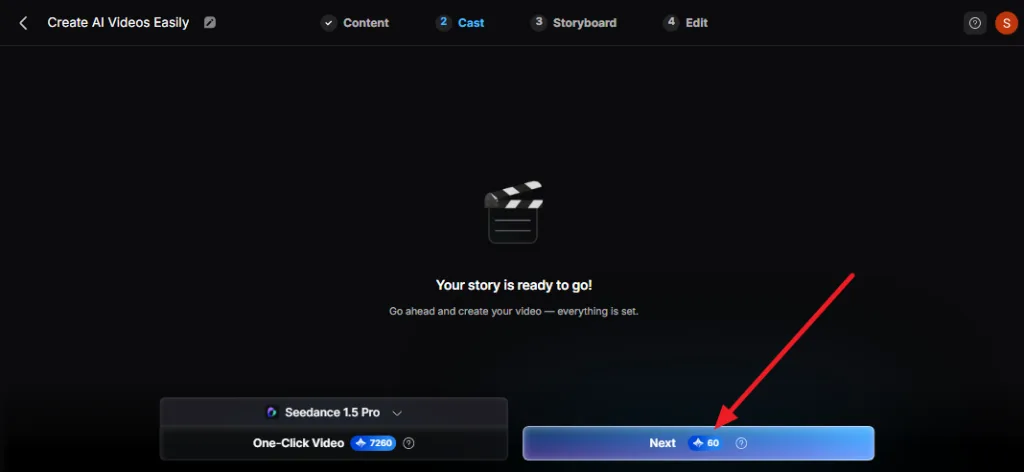
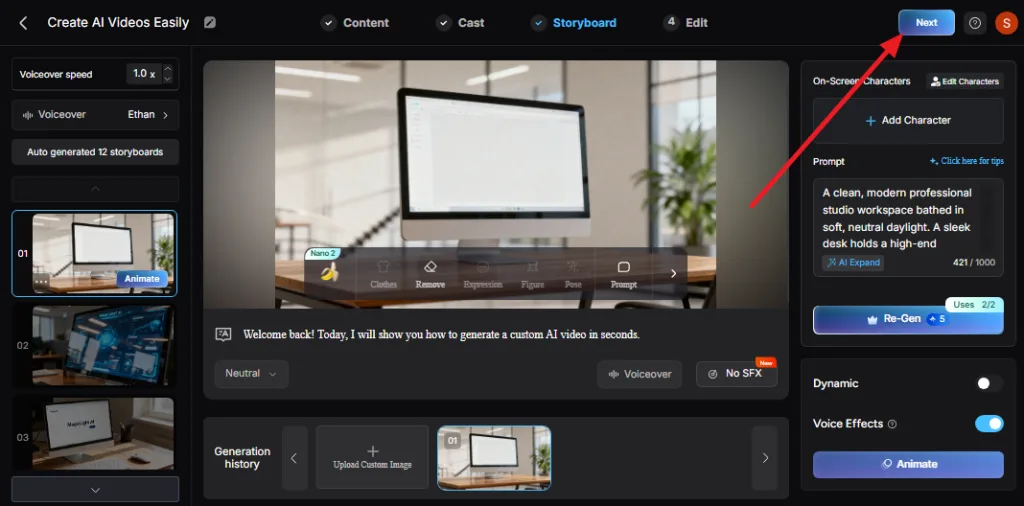
الخطوة 4. اختر Storyboard ثم Next
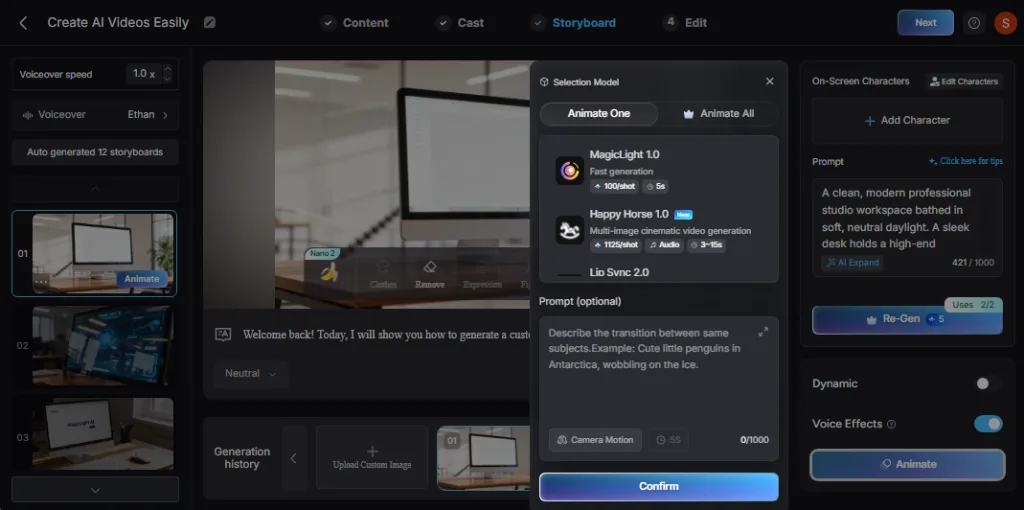
اختر من 12 خيارًا لـ Storyboard ثم حدّد Next. يمكنك إضافة حركة أو تعليق صوتي إذا أردت فيديوًا أكثر تفاعلاً.
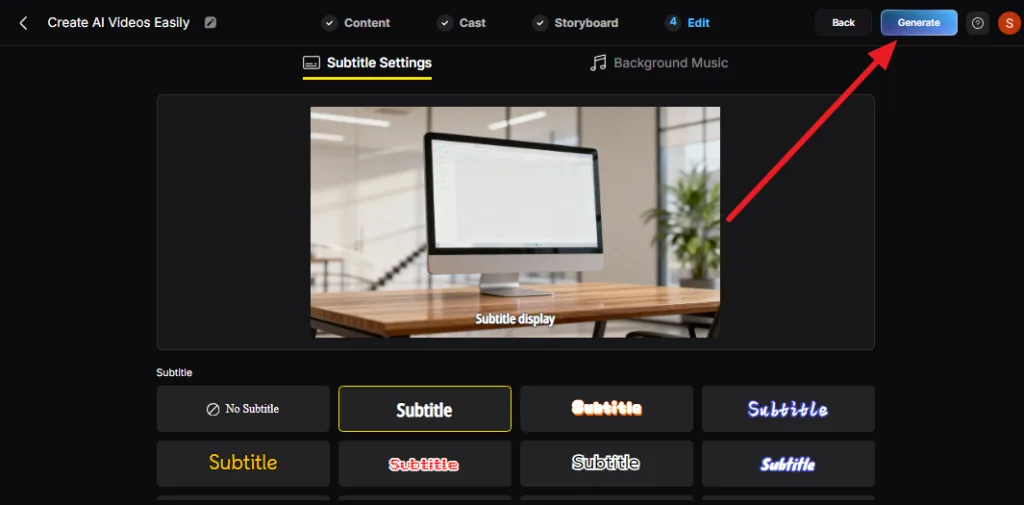
الخطوة 5. اختر الترجمة ثم Generate الفيديو
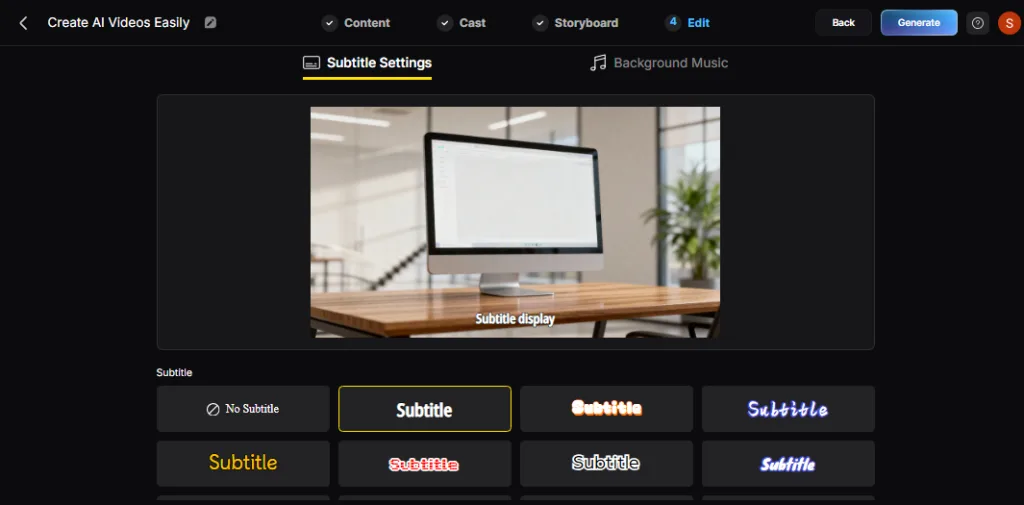
عند الانتقال إلى واجهة جديدة، اختر أسلوب الترجمة وموسيقى خلفية مناسبة ثم اضغط Generate.
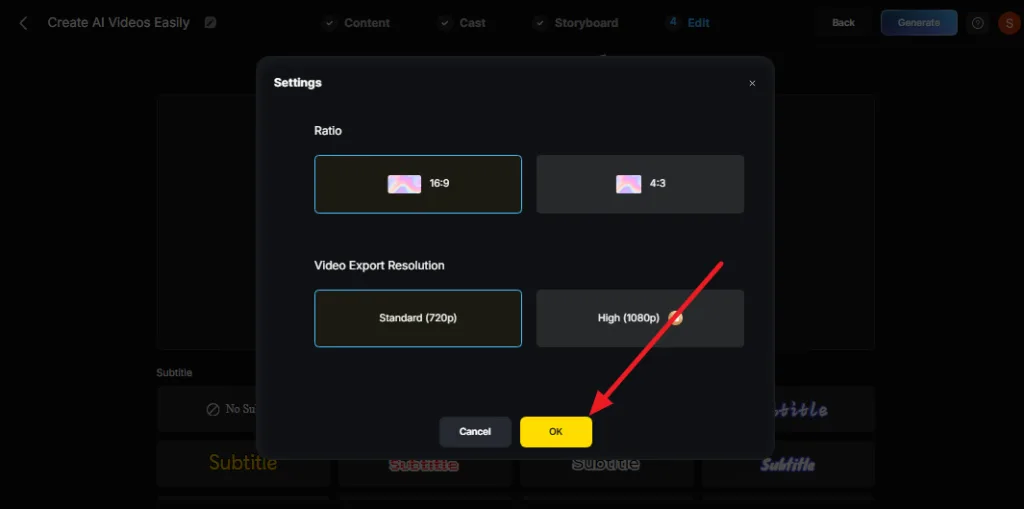
الخطوة 6. اختر دقة تصدير الفيديو
في القائمة المنبثقة اختر Ratio وVideo Export Resolution ثم اضغط OK.
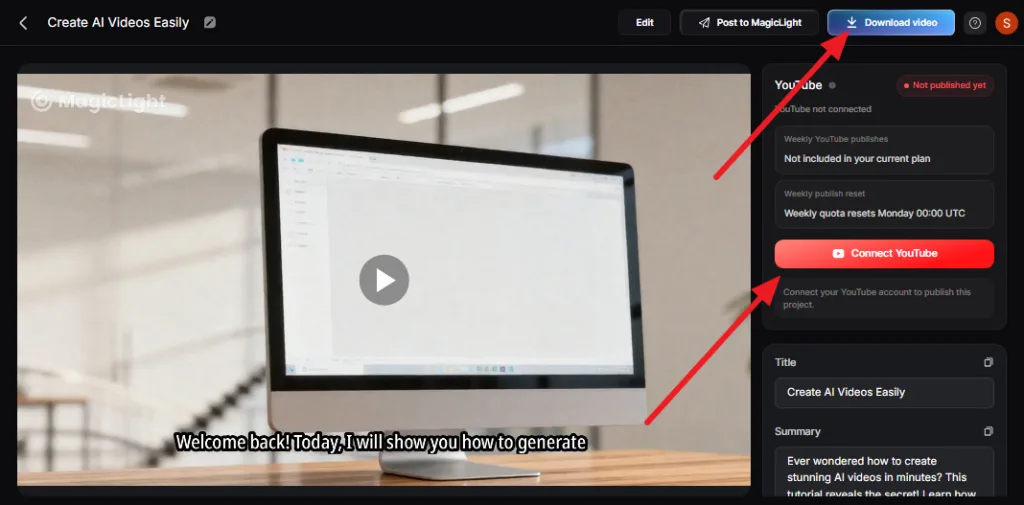
الخطوة 7. نزّل أو اربط YouTube مع MagicLight AI
عندما يظهر الفيديو التعليمي النهائي، اضغط Download أو Connect YouTube. إذا اخترت الخيار الثاني، أضف بيانات حساب Google ثم تابع لنشر الدرس عبر MagicLight AI.
الجزء 2. لماذا تختار MagicLight AI لصناعة الفيديوهات التعليمية
إلى جانب مسار Explainer Video، تجعل عدة مزايا في MagicLight الدروس أسهل في الإنتاج والمشاهدة. بعد أن تتعلم كيفية عمل فيديو تعليمي، راجع هذه النقاط الخمس:
- دعم متعدد اللغات: يولّد MagicLight AI الدروس بـ 11 لغة تختارها من الإعدادات. وهكذا تصل الفكرة إلى جمهور عالمي دون مترجمين أو إعادة تسجيل التعليق لكل جمهور.
- مكتبة التعليق الصوتي وVoice Cloning: مع 37 صوتًا قابلاً للتصفية وvoice cloning، تبقى رواية الدرس متسقة حتى من دون ميكروفون أو مقدّم أمام الكاميرا. ويمكنك الإبقاء على صوت المقدم نفسه عبر سلسلة كاملة.
- ستوري بورد قابل للتحرير مع تعديلات Nano: لأن الدروس تعتمد على إظهار العملية بدقة، يتيح MagicLight تعديل أي موجه ستوري بورد أو إعادة توليده. وتضبط تعديلات Nano وضعية الشخصية أو تعبيرها حتى تبقى كل خطوة صحيحة بصريًا.
- إعدادات الترجمة: اختر من 16 أسلوبًا؛ تساعد الترجمة المشاهدين حتى مع كتم الصوت. وكثيرون يعيدون مشاهدة خطوة واحدة قبل المتابعة، والترجمة تسهّل ذلك.
- من السكربت إلى درس مكتمل: كل ما يحتاجه MagicLight AI هو سكربت ليصنع فيديوًا تعليميًا كاملاً بسرعة. يمكنك تقديم حتى 12,000 حرف وتوليد أفضل نسخ دروسك بالذكاء الاصطناعي.
الخلاصة
يتساءل كثيرون عن كيفية عمل فيديو تعليمي وعن المراحل المطلوبة. شرح هذا الدليل ما تحتاجه وكيف تصنعه بنفسك أو باستخدام MagicLight AI. ومع ذلك، ميزة Explainer Video في MagicLight AI تتعامل مع الستوري بورد والتعليق الصوتي بشكل أفضل.
أسئلة شائعة حول صنع فيديوهات تعليمية
1. كيف يصنع المبتدئون فيديوهات تعليمية؟
ابدأ بموضوع واضح ومخطط بسيط قبل التسجيل. هاتف ذكي أو مسجّل شاشة بسيط يكفي للبداية.
2. هل توجد طريقة سهلة لعمل فيديو تعليمي؟
نعم. أدوات مثل Explainer Video في MagicLight AI تولّد الستوري بورد والمشاهد تلقائيًا. وهذا يلغي معظم التصوير والمونتاج وتسجيل الصوت الذي يحتاجه الدرس التقليدي.
3. ماذا لو أردت الفيديو التعليمي بلغات مختلفة؟
يدعم MagicLight AI 11 لغة، لذا يمكن توليد نفس الموضوع بلغة أخرى دون إعادة التصوير أو إعادة تسجيل التعليق من الصفر.
![أفضل 15 شخصية كرتونية عبر التاريخ [قائمة جديدة]](https://magiclight.ai/wp-2/wp-content/uploads/top-cartoon-characters-300x168.webp)


![أفضل 10 مولدات فيديو بالذكاء الاصطناعي لإنستغرام ريلز [2026]](https://magiclight.ai/wp-2/wp-content/uploads/best-ai-video-generator-for-instagram-reels-300x169.webp)
![10 مواقع مجانية لتوليد فيديو بالذكاء الاصطناعي [قائمة 2026]](https://magiclight.ai/wp-2/wp-content/uploads/top-free-ai-video-generating-websites-300x177.webp)
