


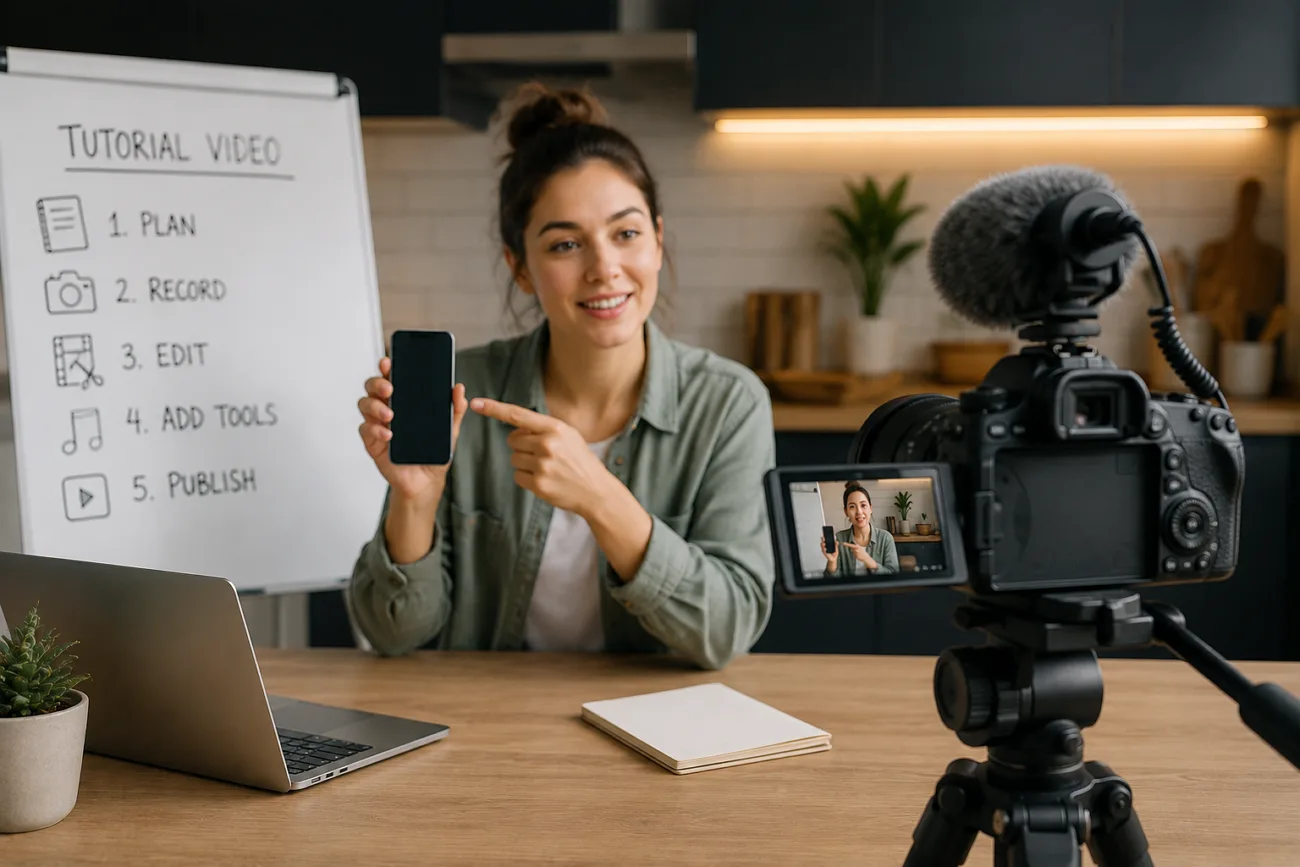
第 1 部分:如何用 MagicLight AI 做出專業教學
想知道如何製作教學影片,並不需要昂貴設備或剪輯經驗。這篇指南會走完整條流程,講清如何規劃內容、錄製,並在 MagicLight AI 裡剪出成片。你也會看到,如何用這套 AI 生成工具,把專業教學影片發到自己的 YouTube 頻道。
第 1 部分:如何用 MagicLight AI 做出專業教學
MagicLight AI 是一個把想法直接做成完整影片的 AI 影片創作平台。它把故事構思到最終匯出放進同一條工作流。創作者不用再分開管腳本、錄製和剪輯,而是走一套連貫、被引導的流程,每一步都接得上。
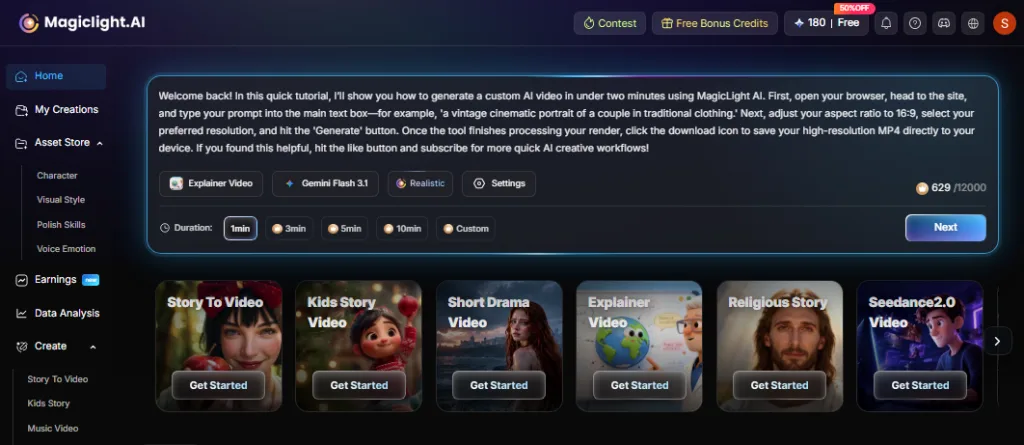
要做出影片教學,Explainer Video 工具可以省掉拍攝和手動動畫。創作者從一個主題開始,MagicLight 會自動生成分鏡和畫面,再從 AI 配音庫裡加上旁白。最終是一條完整教學影片,耗時遠少於傳統製作。
如何用 MagicLight AI 建立教學影片?
進入 MagicLight AI 的 Explainer Video 工具後,整條流程是這樣的:
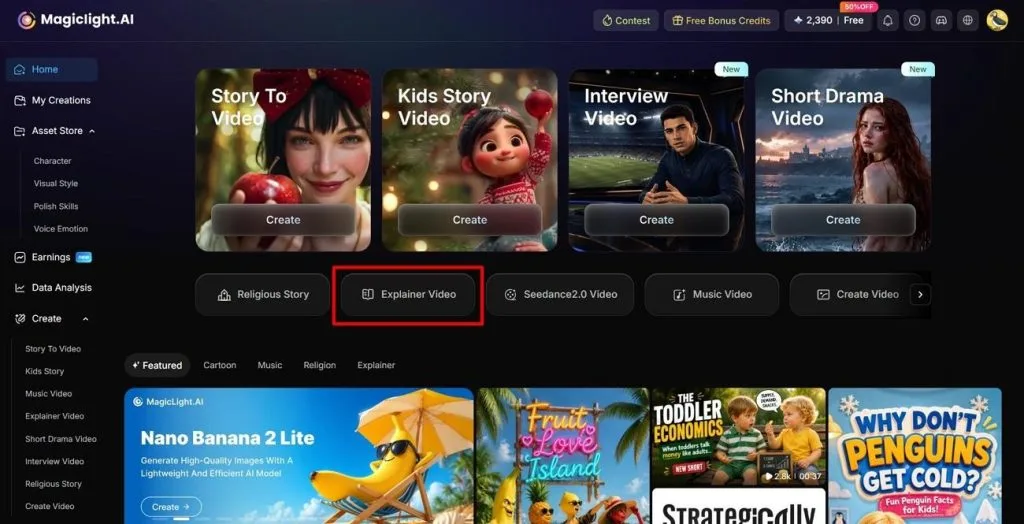
第 1 步. 打開 MagicLight AI 的 Explainer Video 功能
先在瀏覽器打開 MagicLight AI,在首頁點擊 Explainer Video 按鈕。
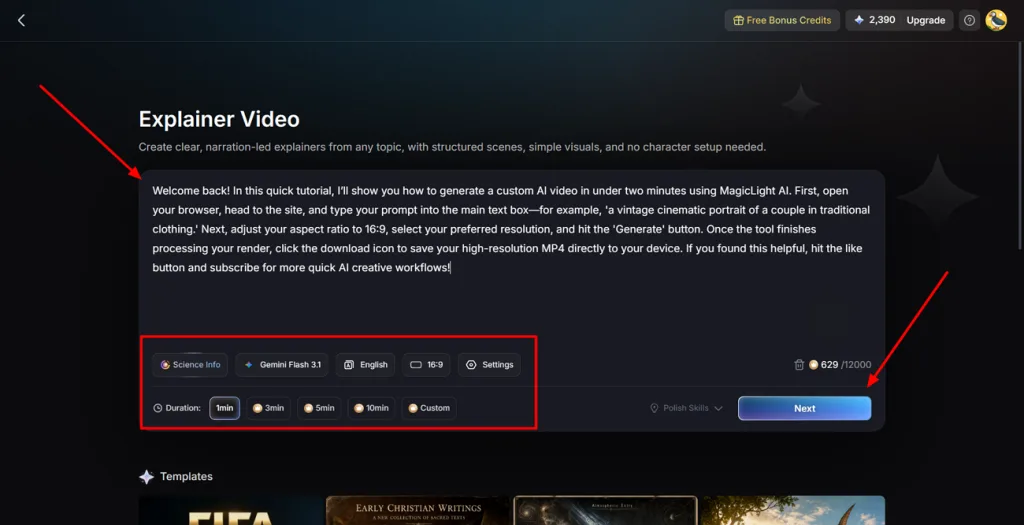
第 2 步. 設定教學影片時長
腳本加好後,先選你要用的 AI Model,再調其他關鍵設定。接著選擇 Duration,點 Next 繼續。
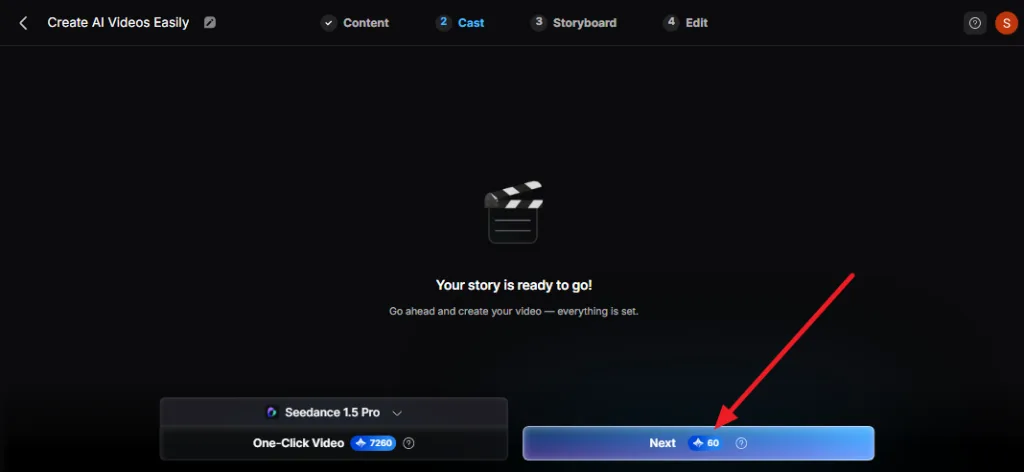
第 3 步. 在 MagicLight AI 點 Next 繼續
出現 Your Story Is Ready To Go! 提示後,點 Next 進入 Nano Storyboard。
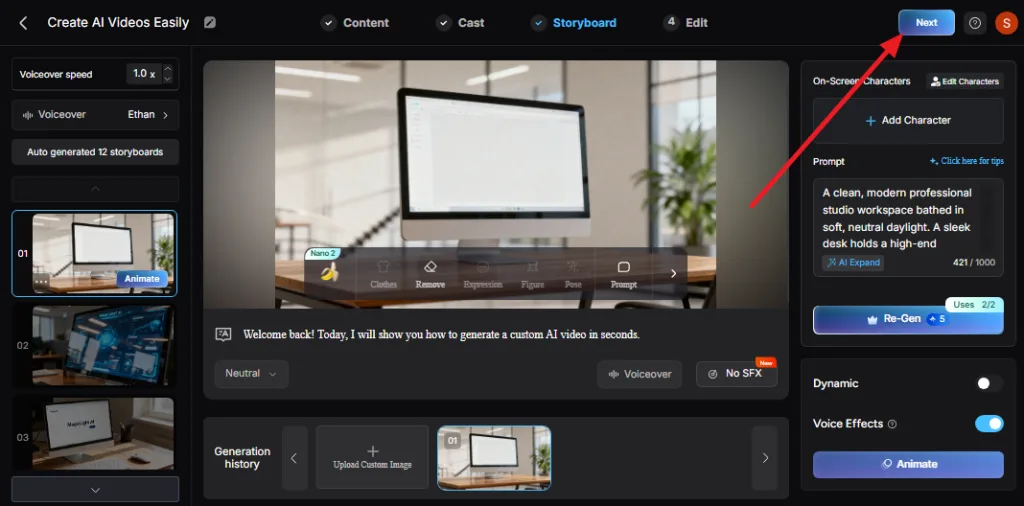
第 4 步. 選擇 Storyboard,再點 Next
從 12 種 Storyboard 方案裡挑一個,再選 Next。如果你想讓影片更互動,也可以加上動畫或配音。
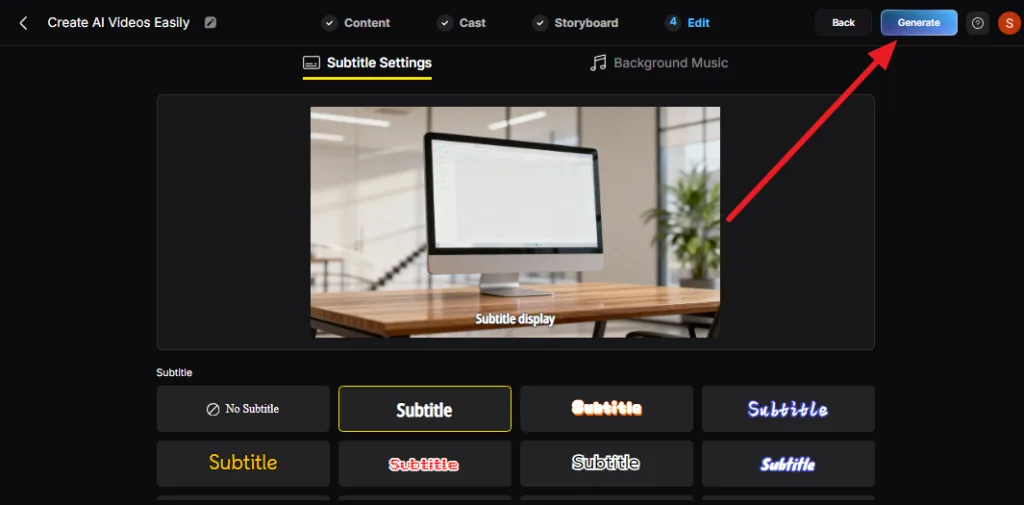
第 5 步. 選擇字幕並 Generate 影片
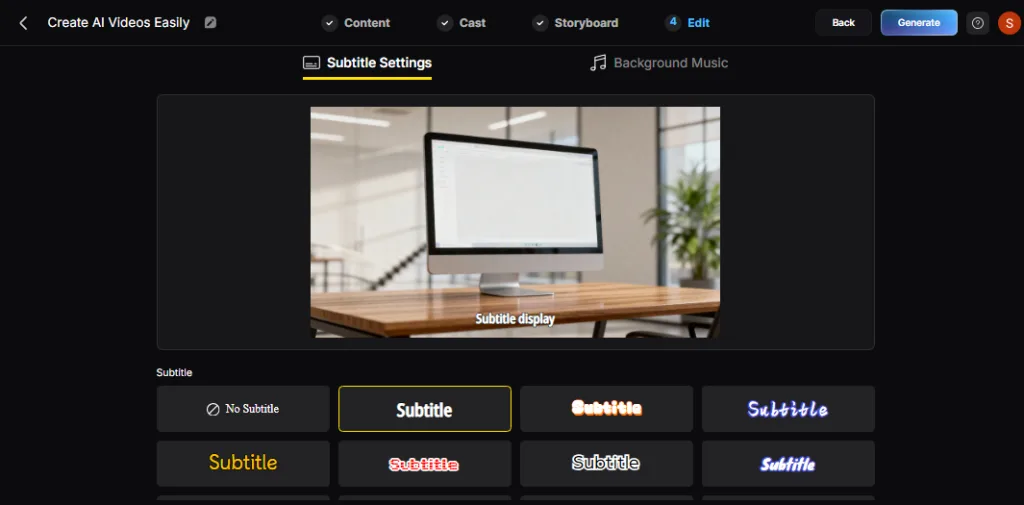
進入新介面後,選字幕樣式,挑合適的背景音樂,再點 Generate。
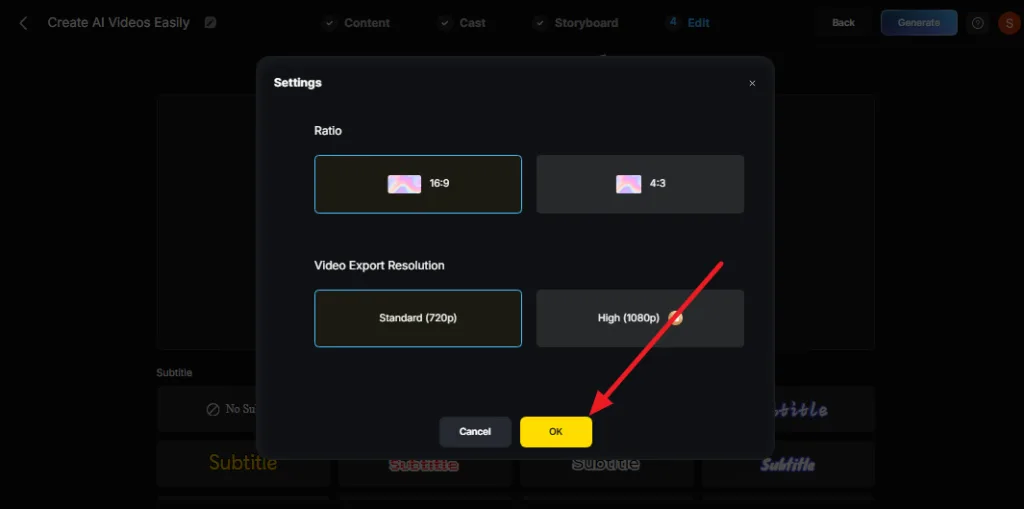
第 6 步. 選擇影片匯出解析度
在彈出選單裡選擇 Ratio 和 Video Export Resolution,再按 OK。
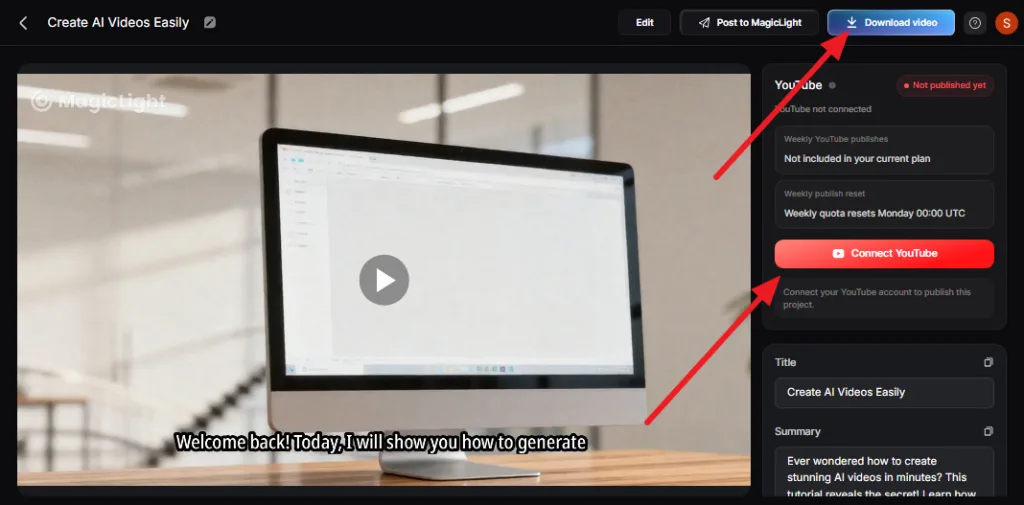
第 7 步. 下載,或把 YouTube 接到 MagicLight AI
拿到最終教學影片後,點 Download 或 Connect YouTube。如果選後者,補上 Google 帳號資訊,就能繼續用 MagicLight AI 發布教學。
第 2 部分:為什麼選 MagicLight AI 做教學影片
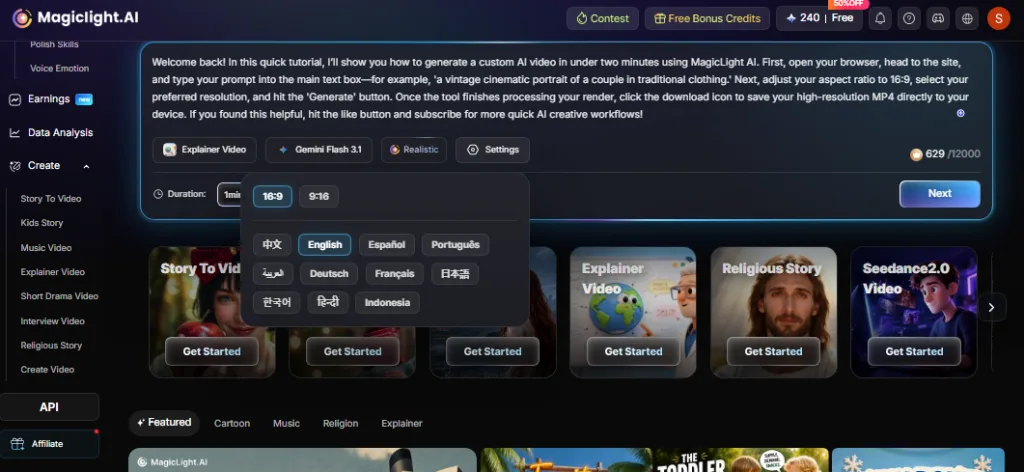
除了 Explainer Video 這條流程,MagicLight 還有幾項功能,讓教學更好做、也好看。學會如何製作教學影片之後,再看下面這 5 點:
- 多語言支援:MagicLight AI 能用 11 種語言生成教學,在設定裡直接選。這樣教學想法能觸達國際觀眾,不用找翻譯,也不用為每種語言重錄旁白。
- 配音庫和 Voice Cloning:有 37 種可篩選配音,再加上 voice cloning,就算沒有麥克風或出鏡主持,教學旁白也能保持一致。創作者可以在整個系列裡用同一把主持聲。
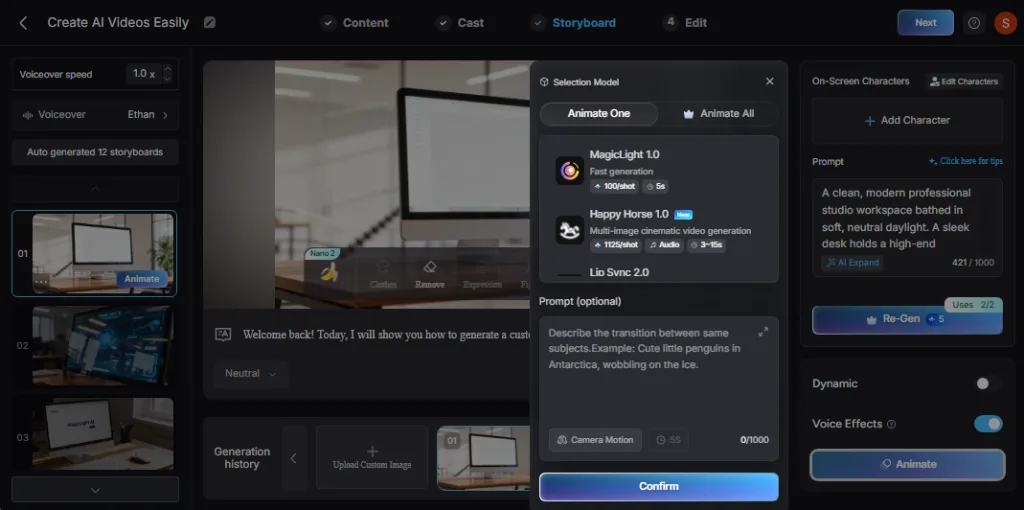
- 可編輯 Storyboard,支援 Nano 微調:教學要準確展示步驟,所以 MagicLight 允許你編輯或重新生成任意分鏡提示詞。Nano 微調能調整角色姿勢或表情,讓每一步畫面都對。
- 字幕設定:有 16 種樣式可選;字幕能讓觀眾在靜音時也能跟上。很多人會把某一步反覆看,字幕會讓這件事更容易。
- 從腳本到完整教學:MagicLight AI 只需要一份腳本,就能很快做出完整影片教學。腳本最多 12,000 字,用 AI 生成更好的教學版本。
結語
很多人想知道如何製作教學影片,以及中間有哪些階段。這篇指南講清了你需要什麼,以及自己做或用 MagicLight AI 怎麼做。不過,MagicLight AI 的 Explainer Video 在分鏡和旁白上會更省事。
如何製作教學影片:常見問題
1. 新手怎麼做教學影片?
先想清楚主題,寫一個簡單大綱,再開始錄。一部手機或簡單的螢幕錄製就夠起步。
2. 有沒有更輕鬆的辦法做教學影片?
有。像 MagicLight AI 的 Explainer Video 會自動生成分鏡和畫面。傳統教學裡大部分拍攝、剪輯和配音,這一步就能省掉。
3. 如果我想用不同語言做教學影片呢?
MagicLight AI 支援 11 種語言,同一教學主題可以再用另一種語言生成,不用重拍或從頭重錄旁白。





