


Parte 1. Como fazer tutoriais impecáveis com MagicLight AI
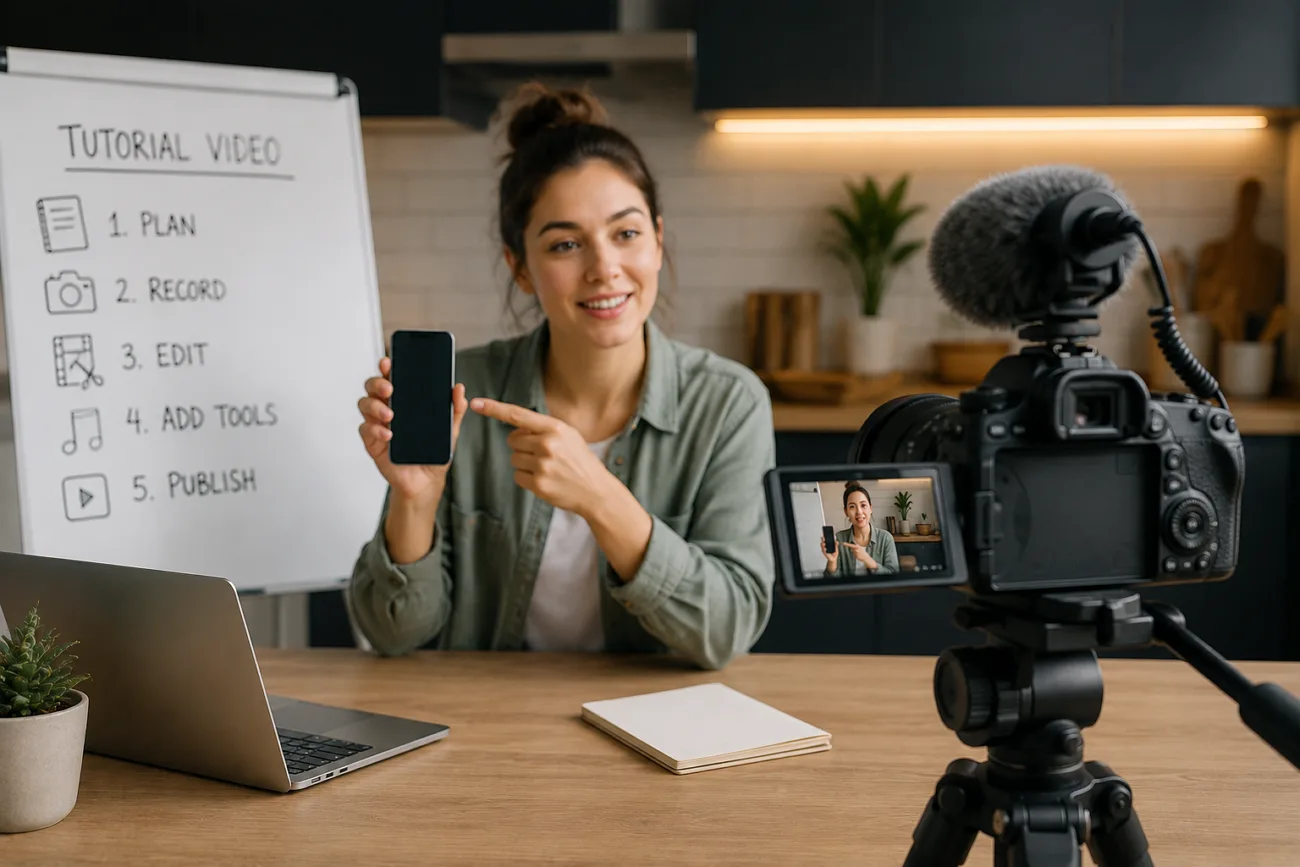
Quer saber como fazer um vídeo tutorial? Não precisa de equipamento caro nem experiência de edição. Este guia percorre o processo inteiro e explica como planejar o conteúdo, gravar e finalizar o corte no MagicLight AI. Você também vê como publicar um tutorial profissional no seu canal do YouTube com essa ferramenta de geração de IA.
Parte 1. Como fazer tutoriais impecáveis com MagicLight AI
MagicLight AI é uma plataforma de criação de vídeo com IA que transforma uma ideia em um vídeo pronto. Ela cobre do desenvolvimento da história à exportação final em um só fluxo. Em vez de gerenciar ferramentas separadas para roteiro, gravação e edição, você segue um processo guiado que mantém cada etapa conectada.
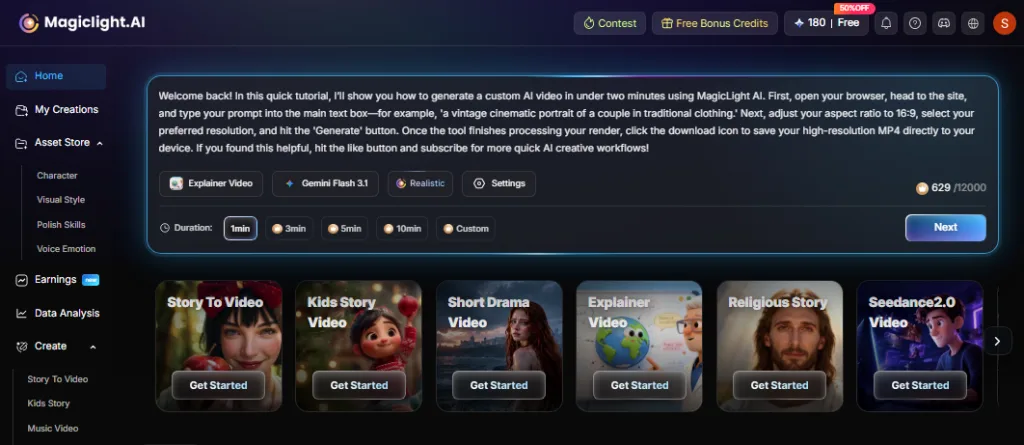
Para fazer tutoriais em vídeo, a ferramenta Explainer Video tira a necessidade de filmar ou animar na mão. Você começa com um tema e o MagicLight gera o storyboard junto com os visuais, depois adiciona narração de uma biblioteca de vozes de IA. O resultado é um tutorial completo, em bem menos tempo do que uma produção tradicional.
Como criar um vídeo tutorial com MagicLight AI?
Assim funciona o processo do começo ao fim, depois que você entra na ferramenta Explainer Video do MagicLight AI:
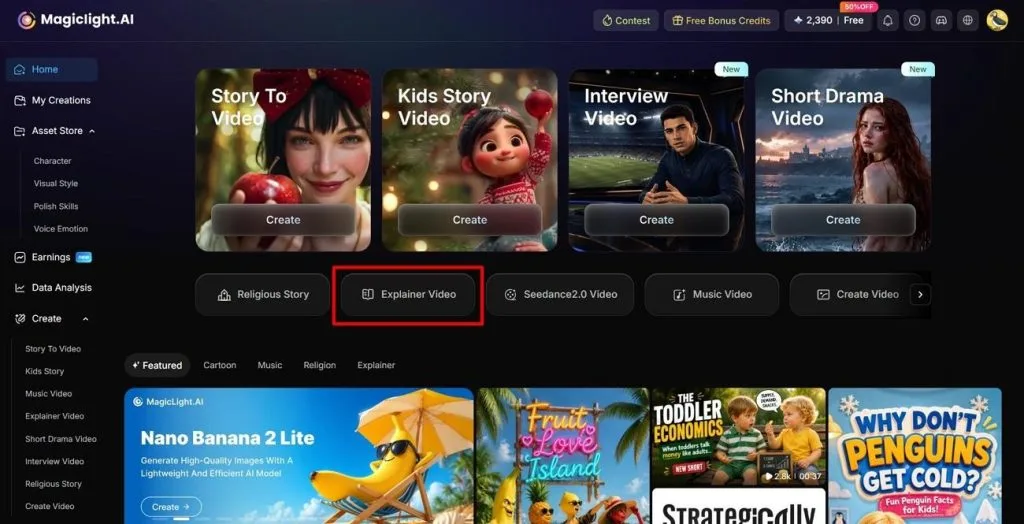
Passo 1. Abra a função Explainer Video no MagicLight AI
Abra o MagicLight AI no navegador e clique no botão Explainer Video na página inicial.
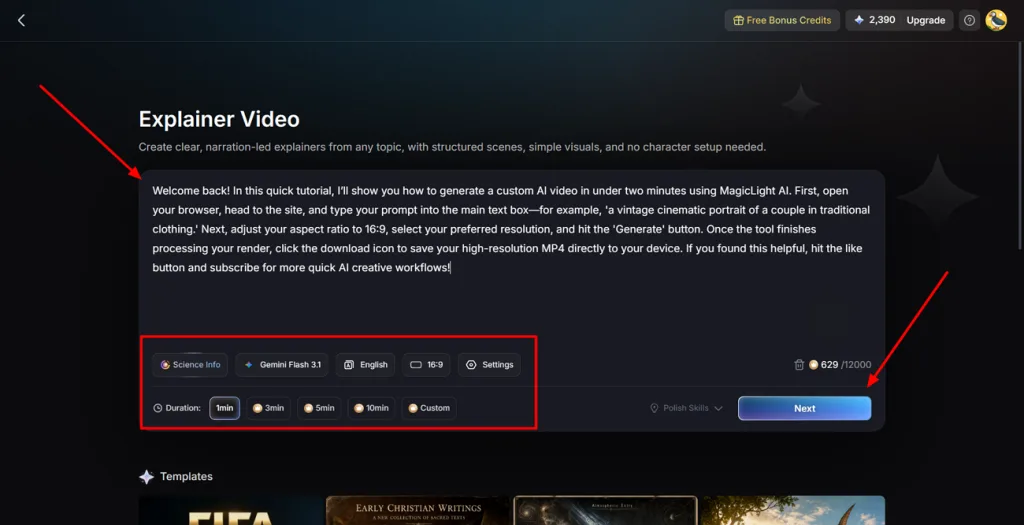
Passo 2. Defina a duração do vídeo tutorial
Com o roteiro adicionado, escolha o AI Model que você quer e os outros ajustes importantes. Em seguida, selecione a Duration e pressione Next para continuar.
Passo 3. Toque em Next para continuar no MagicLight AI
Quando aparecer o alerta Your Story Is Ready To Go!, escolha Next para entrar no Nano Storyboard.
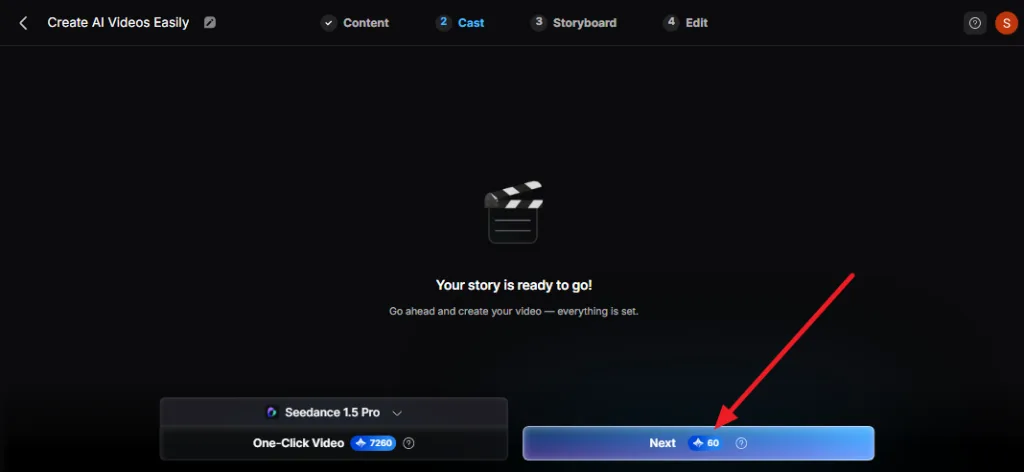
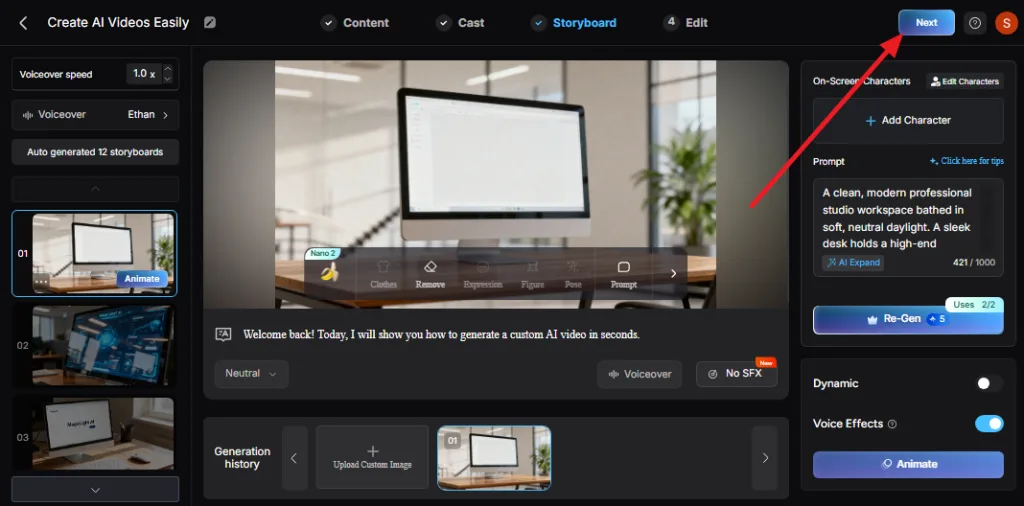
Passo 4. Escolha o Storyboard e selecione Next
Escolha entre 12 opções de Storyboard e selecione Next. Você pode animar ou adicionar voiceover se quiser um vídeo mais interativo.
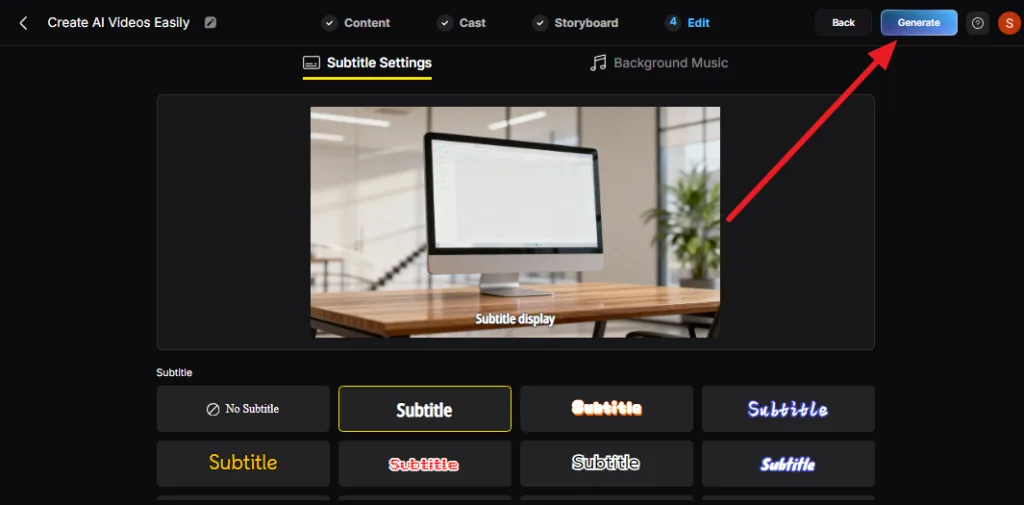
Passo 5. Selecione legendas para Generate o vídeo
Na nova interface, escolha o estilo de legenda, uma trilha de fundo adequada e toque em Generate.
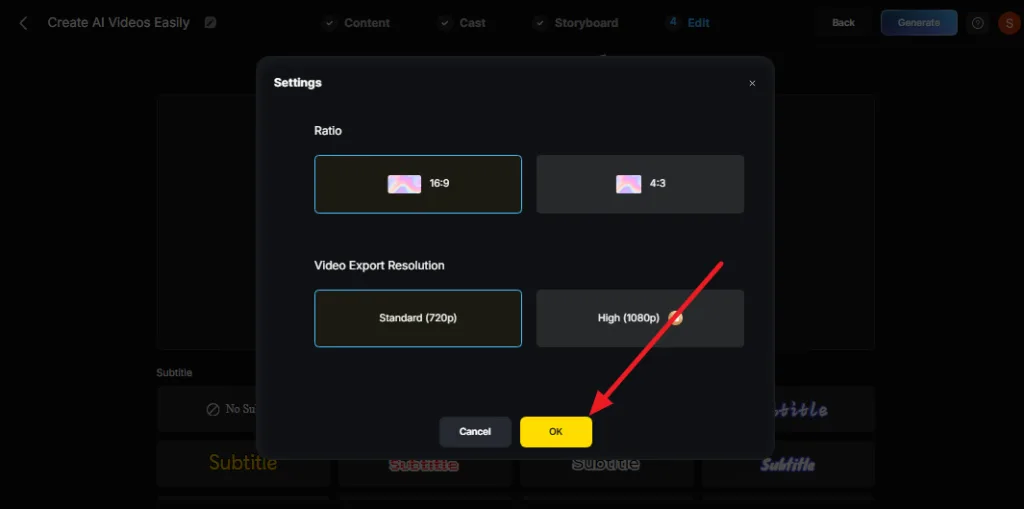
Passo 6. Escolha a resolução de exportação
No menu pop-up, escolha Ratio e Video Export Resolution e pressione OK.
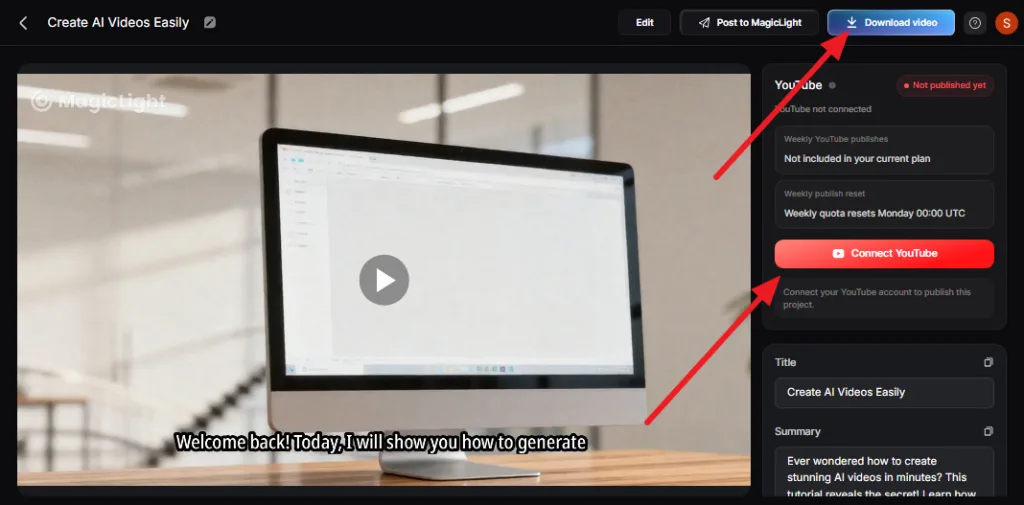
Passo 7. Baixe ou conecte o YouTube ao MagicLight AI
Quando o tutorial final estiver pronto, clique em Download ou Connect YouTube. Se escolher a segunda opção, adicione os dados da conta Google e continue para publicar o tutorial com MagicLight AI.
Parte 2. Por que escolher MagicLight AI para tutoriais
Além do fluxo de Explainer Video, vários recursos do MagicLight deixam tutoriais mais fáceis de produzir e de assistir. Depois de aprender como fazer um vídeo tutorial, veja estes 5 pontos:
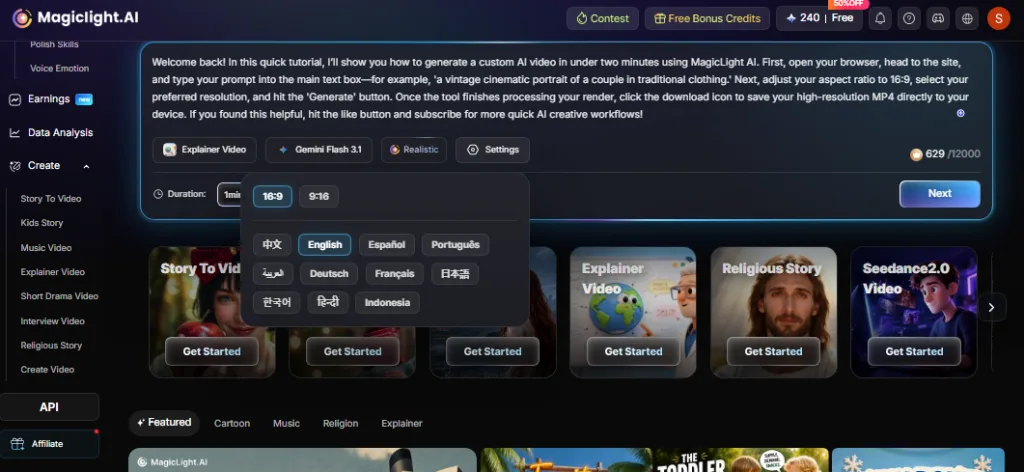
- Suporte multilíngue: O MagicLight AI gera tutoriais em 11 idiomas que você escolhe nas configurações. Assim a ideia chega a um público internacional sem tradutores nem regravação da narração para cada audiência.
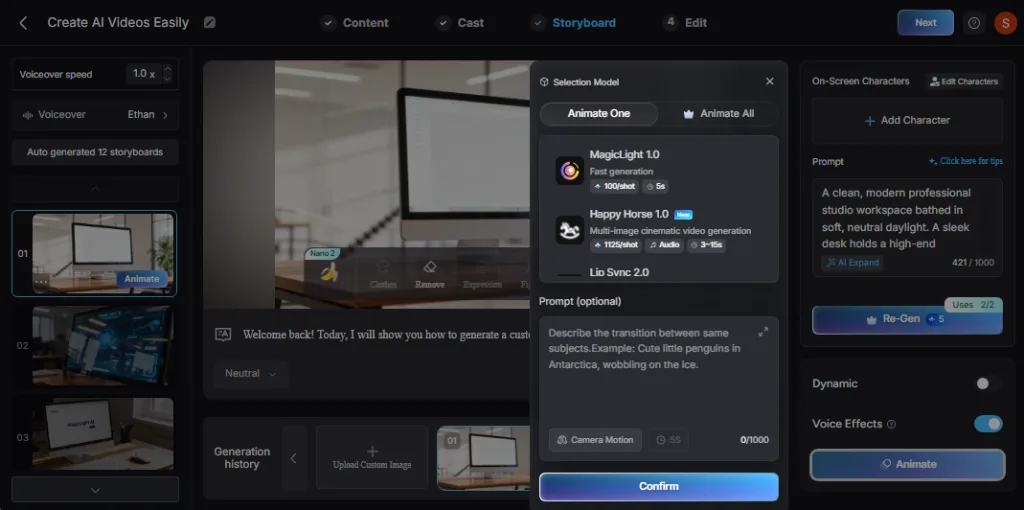
- Biblioteca de vozes e Voice Cloning: Com 37 vozes filtráveis e voice cloning, os tutoriais mantêm uma narração consistente mesmo sem microfone ou apresentador na câmera. Você pode manter a mesma voz de host em uma série inteira.
- Storyboard editável com Nano adjustments: Como tutoriais precisam mostrar o processo com precisão, o MagicLight deixa você editar ou regenerar qualquer prompt do storyboard. Os Nano adjustments afinam pose ou expressão para cada etapa ficar visualmente correta.
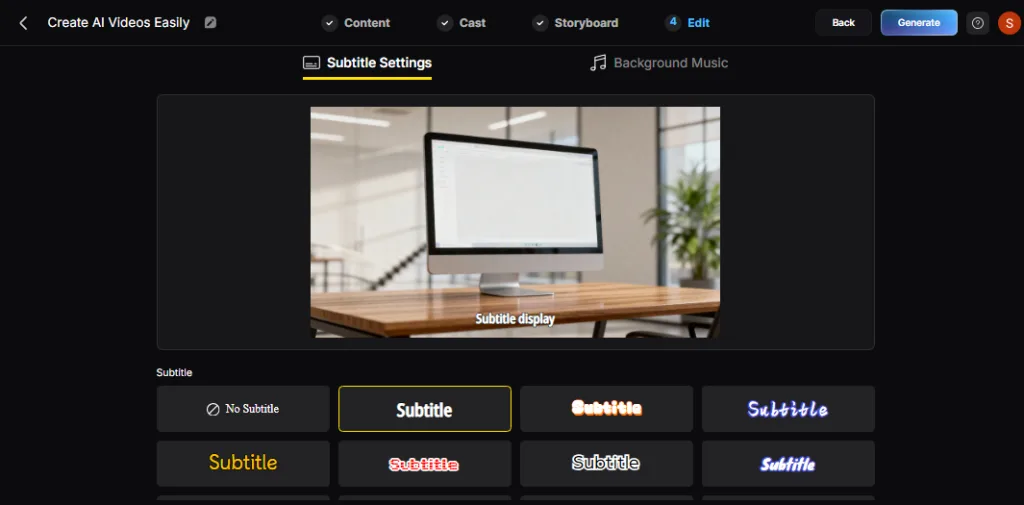
- Ajustes de legendas: Escolha entre 16 estilos; as legendas ajudam a acompanhar mesmo com o som desligado. Muita gente assiste de novo a um passo antes de seguir, e as legendas facilitam isso.
- Do roteiro ao tutorial completo: O MagicLight AI só precisa de um roteiro para criar um tutorial em vídeo rápido. Você pode enviar até 12.000 caracteres e gerar as melhores versões com IA.
Conclusão
Muita gente se pergunta como fazer um vídeo tutorial e quais etapas entram nisso. Este guia explicou o que você precisa e como fazer sozinho ou com MagicLight AI. Ainda assim, o Explainer Video do MagicLight AI resolve melhor o storyboard e a narração.
Perguntas frequentes sobre tutoriais em vídeo
1. Como iniciantes fazem vídeos tutoriais?
Comece com um tema claro e um outline simples antes de gravar. Um smartphone ou um gravador de tela simples já dá para começar.
2. Existe um jeito fácil de fazer um vídeo tutorial?
Sim. Ferramentas como Explainer Video do MagicLight AI geram o storyboard e os visuais automaticamente. Isso tira grande parte da filmagem, da edição e da gravação de voz que um tutorial tradicional pede.
3. E se você quiser o tutorial em outros idiomas?
O MagicLight AI oferece 11 idiomas, então o mesmo tema pode ser gerado de novo em outro idioma, sem refilmar nem regravar a narração do zero.
![Os 15 personagens de desenho animado mais icônicos de todos os tempos [Lista nova]](https://magiclight.ai/wp-2/wp-content/uploads/top-cartoon-characters-300x168.webp)


![Os 10 melhores geradores de vídeo com IA para Instagram Reels [2026]](https://magiclight.ai/wp-2/wp-content/uploads/best-ai-video-generator-for-instagram-reels-300x169.webp)
![10 sites grátis para gerar vídeo com IA [lista 2026]](https://magiclight.ai/wp-2/wp-content/uploads/top-free-ai-video-generating-websites-300x177.webp)
