


Teil 1. So machst du starke Tutorials mit MagicLight AI
Wenn du wissen willst, wie du ein Tutorial-Video machst, brauchst du kein teures Gear und keine Schnitterfahrung. Dieser Guide geht den ganzen Prozess durch: Content planen, aufnehmen und den Final Cut in MagicLight AI schneiden. Du siehst auch, wie du mit diesem AI-Tool ein professionelles Tutorial auf deinem YouTube-Kanal veröffentlichst.
Teil 1. So machst du starke Tutorials mit MagicLight AI
MagicLight AI ist eine KI-Videoplattform, die eine Idee direkt in ein fertiges Video verwandelt. Von der Story bis zum Export läuft alles in einem Workflow. Statt Script, Aufnahme und Schnitt getrennt zu jonglieren, arbeitest du in einem geführten Prozess, der jede Phase verbindet.
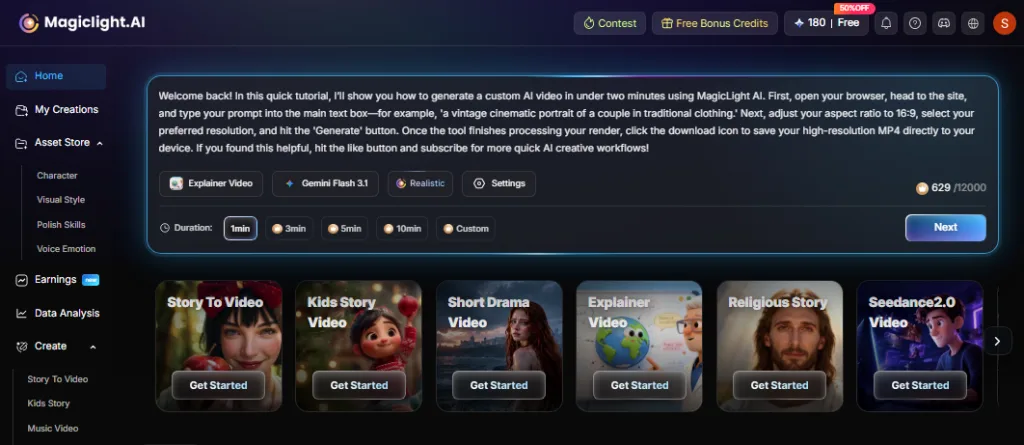
Wenn du Video-Tutorials machen willst, nimmt dir das Explainer-Video-Tool Filmen und manuelle Animation ab. Du startest mit einem Thema, MagicLight erzeugt Storyboard und Visuals und setzt Narration aus einer KI-Voiceover-Bibliothek dazu. Das Ergebnis ist ein komplettes Tutorial, in deutlich weniger Zeit als bei klassischer Produktion.
Wie erstellst du ein Tutorial-Video mit MagicLight AI?
So läuft der Prozess von Anfang bis Ende, nachdem du das Explainer-Video-Tool in MagicLight AI geöffnet hast:
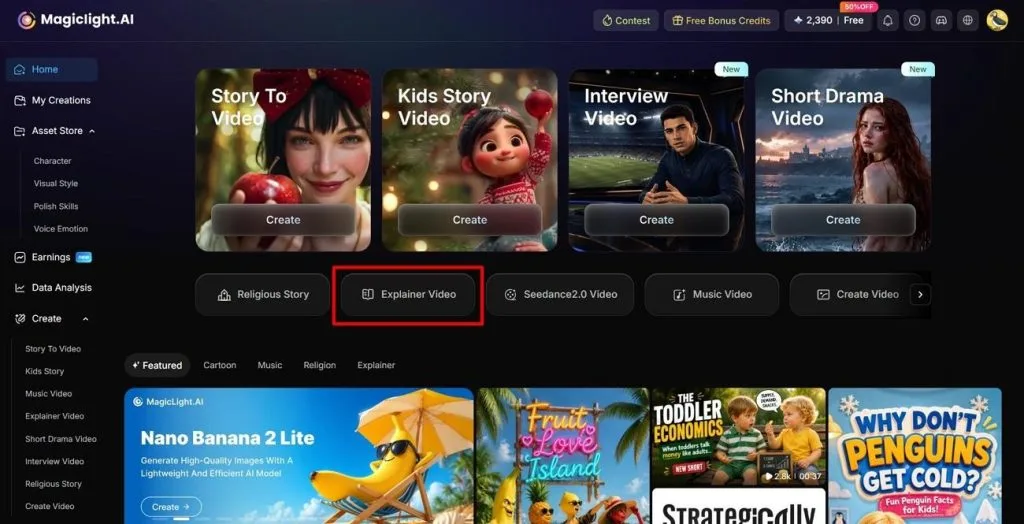
Schritt 1. Öffne die Explainer-Video-Funktion in MagicLight AI
Öffne MagicLight AI im Browser und klicke auf der Startseite auf den Button Explainer Video.
Schritt 2. Lege die Dauer des Tutorial-Videos fest
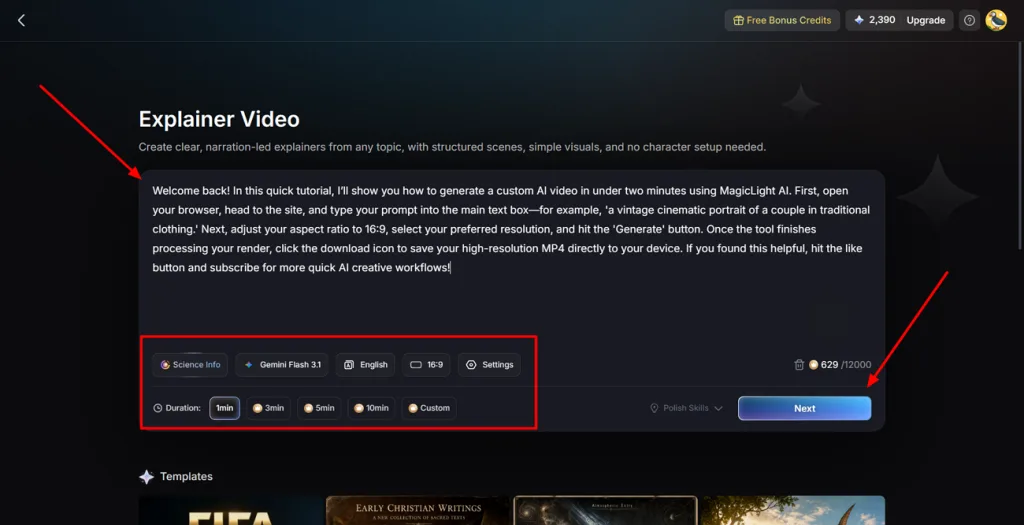
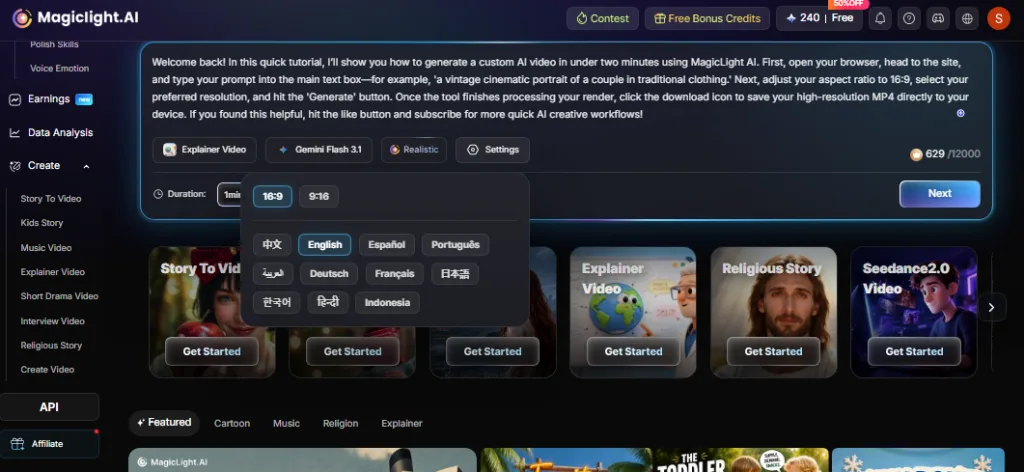
Wenn das Script drin ist, wählst du das gewünschte AI Model und die anderen wichtigen Settings. Dann wählst du die Duration und klickst auf Next.
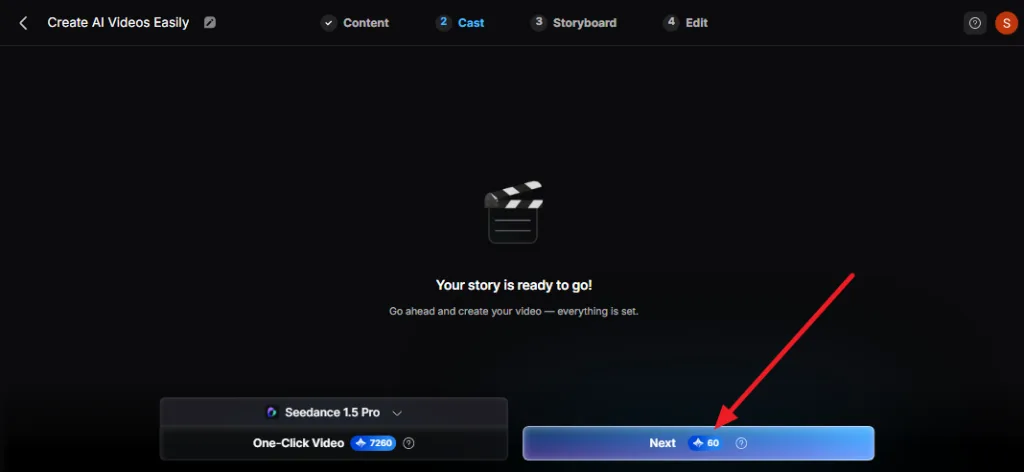
Schritt 3. Tippe in MagicLight AI auf Next
Wenn die Meldung Your Story Is Ready To Go! kommt, wähle Next, um ins Nano Storyboard zu gehen.
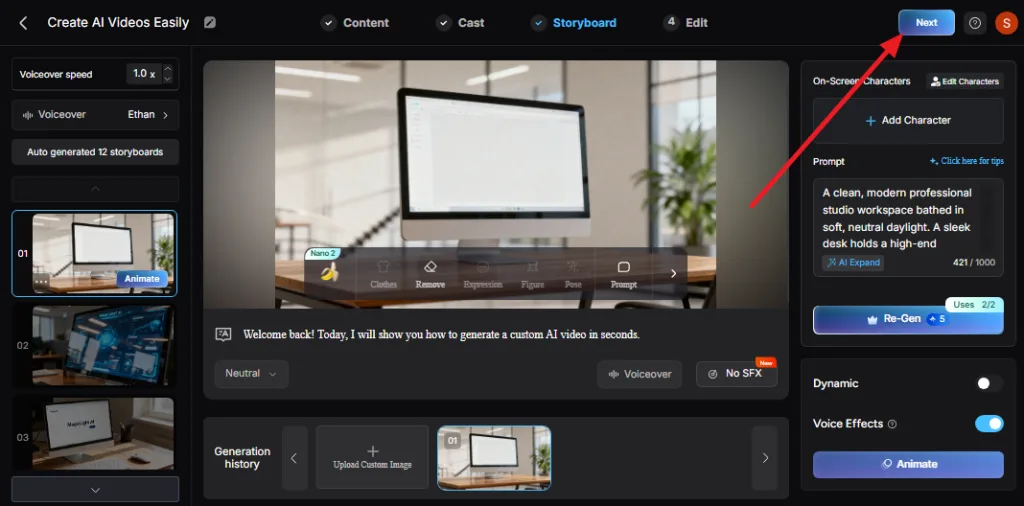
Schritt 4. Wähle das Storyboard und dann Next
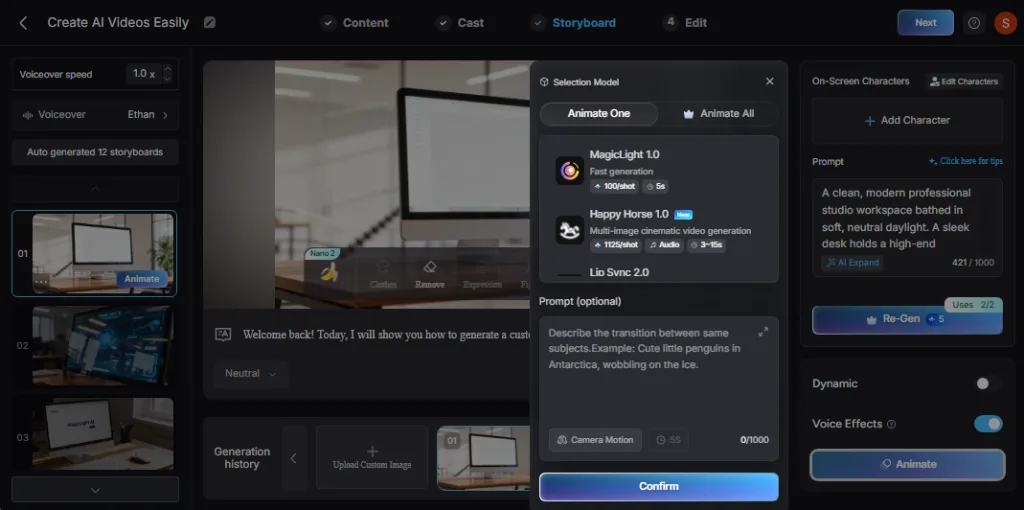
Wähle aus 12 Storyboard-Optionen und tippe auf Next. Du kannst Animation oder Voiceover ergänzen, wenn das Video interaktiver werden soll.
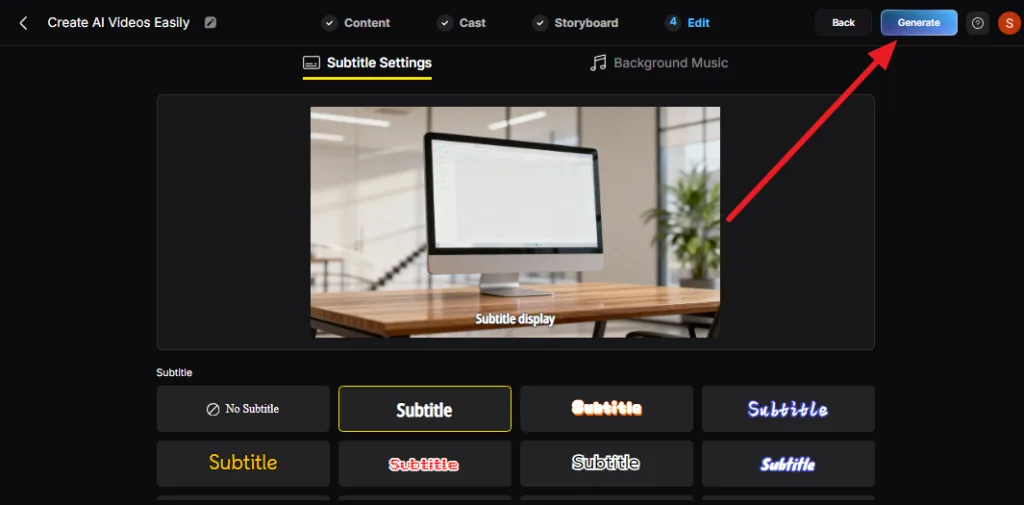
Schritt 5. Wähle Untertitel und Generate das Video
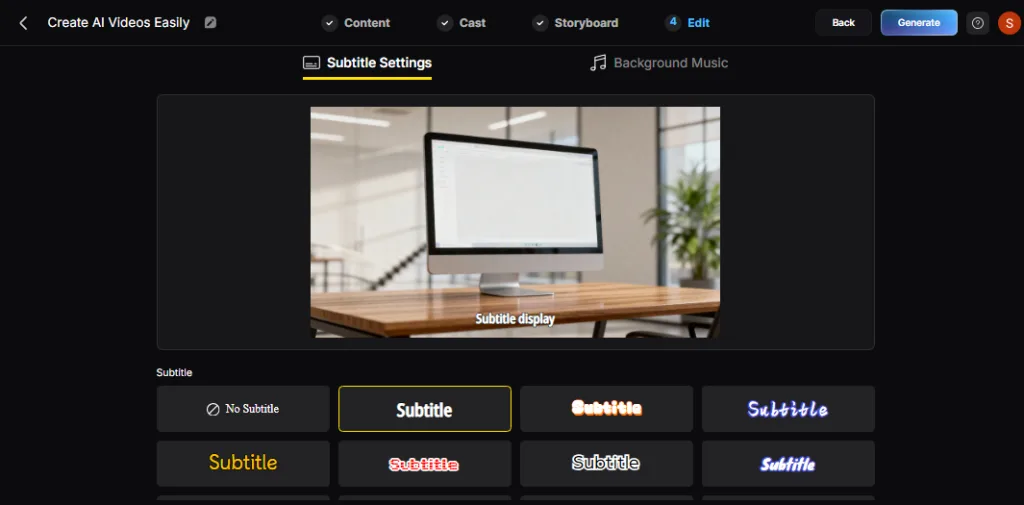
Im neuen Interface wählst du den Untertitel-Stil, passende Hintergrundmusik und tippst auf Generate.
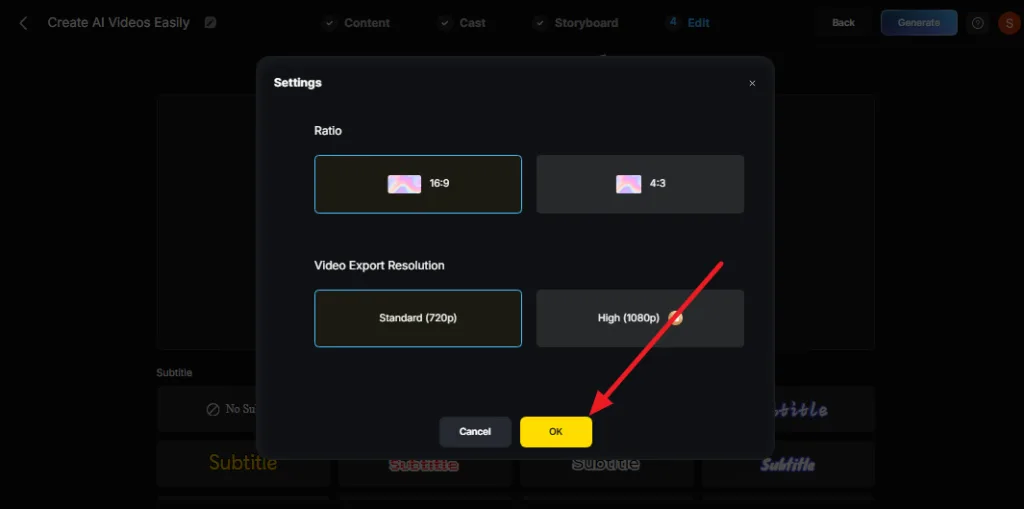
Schritt 6. Wähle die Exportauflösung
Im Pop-up-Menü wählst du Ratio und Video Export Resolution und drückst OK.
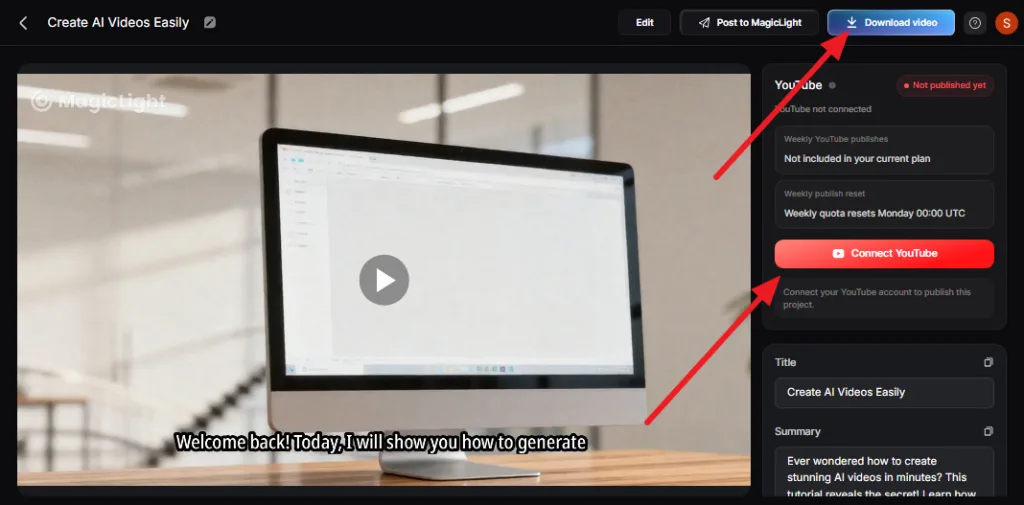
Schritt 7. Download oder YouTube mit MagicLight AI verbinden
Wenn das fertige Tutorial da ist, klicke auf Download oder Connect YouTube. Bei der zweiten Option fügst du die Google-Kontodaten hinzu und veröffentlichst das Tutorial mit MagicLight AI.
Teil 2. Warum MagicLight AI für Tutorial-Videos
Neben dem Explainer-Video-Workflow machen mehrere MagicLight-Funktionen Tutorials leichter zu produzieren und anzusehen. Wenn du weißt, wie ein Tutorial-Video entsteht, schau dir diese 5 Punkte an:
- Mehrsprachigkeit: MagicLight AI erzeugt Tutorials in 11 Sprachen, die du in den Settings wählst. So erreicht die Idee internationale Zuschauer, ohne Übersetzer und ohne neue Voiceover-Aufnahmen für jedes Publikum.
- Voiceover-Bibliothek und Voice Cloning: Mit 37 filterbaren Stimmen und voice cloning bleibt die Narration konsistent, auch ohne Mikrofon oder Host vor der Kamera. Du kannst dieselbe Host-Stimme über eine ganze Tutorial-Serie halten.
- Editierbares Storyboard mit Nano-Anpassungen: Tutorials müssen einen Ablauf korrekt zeigen, deshalb lässt MagicLight dich jeden Storyboard-Prompt editieren oder neu generieren. Nano-Anpassungen feilen an Pose oder Gesichtsausdruck, damit jeder Schritt visuell stimmt.
- Untertitel-Settings: Wähle aus 16 Stilen; Untertitel helfen, auch bei stummgeschaltetem Ton mitzukommen. Viele schauen einen Schritt nochmal, und Captions machen das leichter.
- Vom Script zum kompletten Tutorial: MagicLight AI braucht nur ein Script und erstellt schnell ein komplettes Video-Tutorial. Du kannst bis zu 12.000 Zeichen liefern und mit KI die besten Versionen erzeugen.
Fazit
Viele fragen sich, wie man ein Tutorial-Video macht und welche Phasen dazugehören. Dieser Guide hat erklärt, was du brauchst und wie du es selbst oder mit MagicLight AI umsetzt. Explainer Video von MagicLight AI übernimmt Storyboard und Narration allerdings deutlich besser.
FAQs: Tutorial-Videos erstellen
1. Wie machen Einsteiger Tutorial-Videos?
Starte mit einem klaren Thema und einer einfachen Gliederung, bevor du aufnimmst. Ein Smartphone oder ein simpler Screen Recorder reicht zum Loslegen.
2. Gibt es einen einfachen Weg zu einem Tutorial-Video?
Ja. Tools wie Explainer Video von MagicLight AI erzeugen Storyboard und Visuals automatisch. Damit entfällt ein Großteil von Dreh, Schnitt und Sprachaufnahme, den ein klassisches Tutorial braucht.
3. Was, wenn du das Tutorial in anderen Sprachen willst?
MagicLight AI unterstützt 11 Sprachen, deshalb kannst du dasselbe Thema erneut in einer anderen Sprache generieren, ohne neu zu filmen oder die Narration komplett neu aufzunehmen.
![Die 15 legendärsten Cartoon-Figuren aller Zeiten [Neue Liste]](https://magiclight.ai/wp-2/wp-content/uploads/top-cartoon-characters-300x168.webp)


![Die 10 besten KI-Videogeneratoren für Instagram Reels [2026]](https://magiclight.ai/wp-2/wp-content/uploads/best-ai-video-generator-for-instagram-reels-300x169.webp)
![10 kostenlose KI-Video-Websites [Liste 2026]](https://magiclight.ai/wp-2/wp-content/uploads/top-free-ai-video-generating-websites-300x177.webp)
