


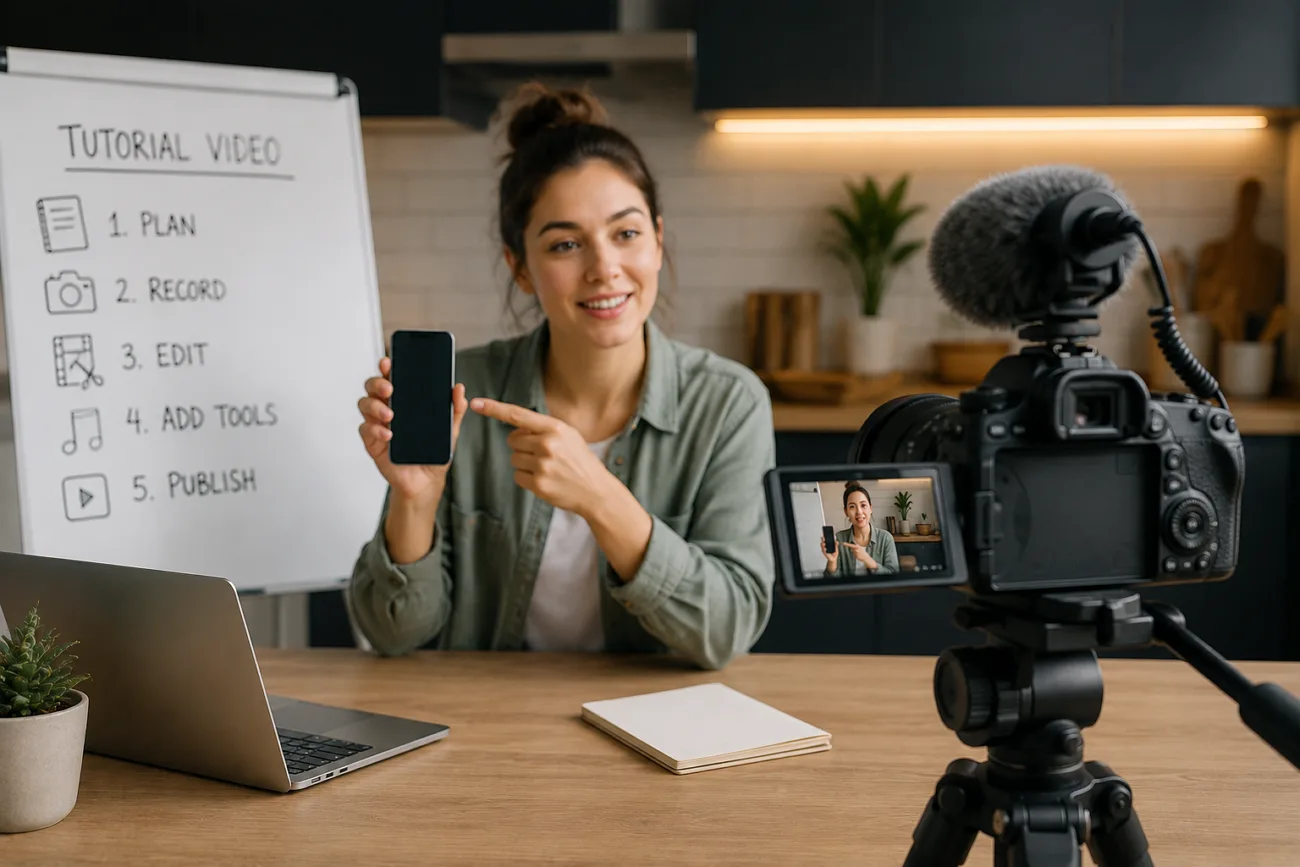
第 1 部分:如何用 MagicLight AI 做出专业教程
想知道如何制作教程视频,并不需要昂贵设备或剪辑经验。这篇指南会走完整条流程,讲清如何规划内容、录制,并在 MagicLight AI 里剪出成片。你也会看到,如何用这套 AI 生成工具,把专业教程视频发到自己的 YouTube 频道。
第 1 部分:如何用 MagicLight AI 做出专业教程
MagicLight AI 是一个把想法直接做成完整视频的 AI 视频创作平台。它把故事构思到最终导出放进同一条工作流。创作者不用再分开管脚本、录制和剪辑,而是走一套连贯、被引导的流程,每一步都接得上。
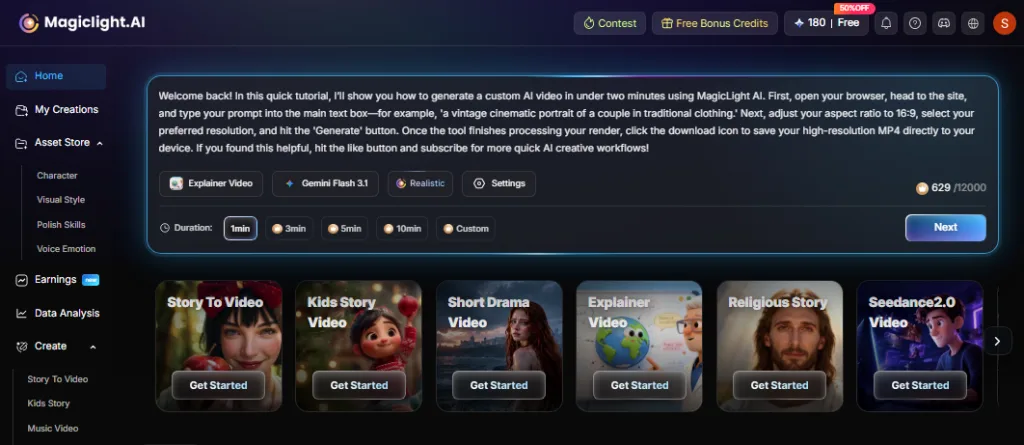
要做出视频教程,Explainer Video 工具可以省掉拍摄和手动动画。创作者从一个主题开始,MagicLight 会自动生成分镜和画面,再从 AI 配音库里加上旁白。最终是一条完整教程视频,耗时远少于传统制作。
如何用 MagicLight AI 创建教程视频?
进入 MagicLight AI 的 Explainer Video 工具后,整条流程是这样的:
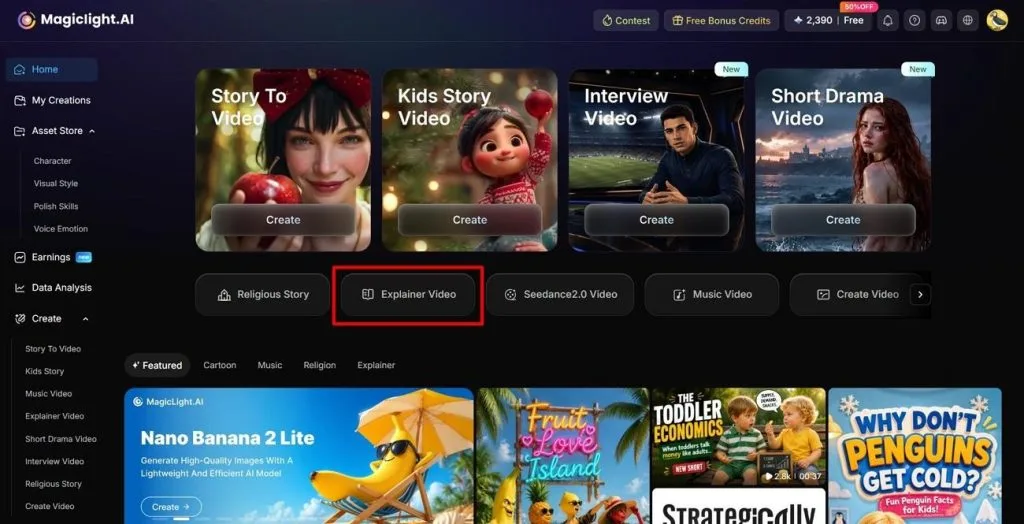
第 1 步. 打开 MagicLight AI 的 Explainer Video 功能
先在浏览器打开 MagicLight AI,在首页点击 Explainer Video 按钮。
第 2 步. 设置教程视频时长
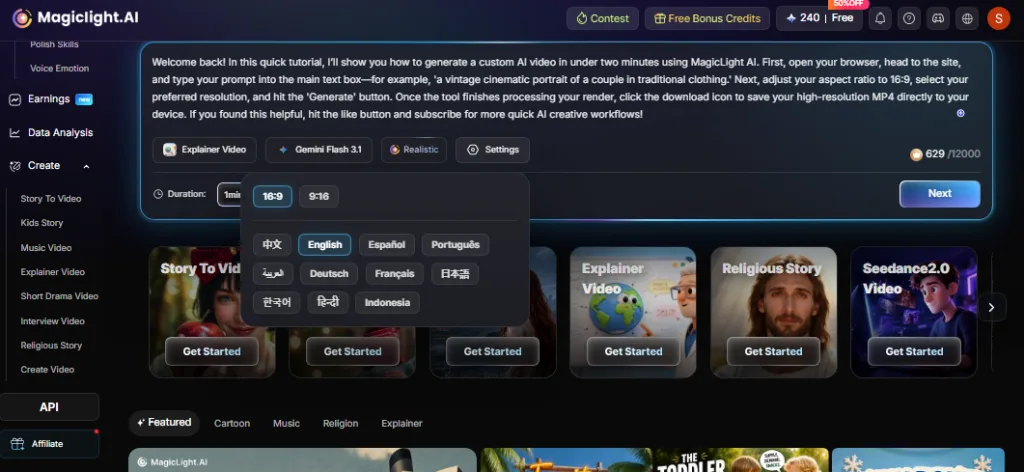
脚本加好后,先选你要用的 AI Model,再调其他关键设置。接着选择 Duration,点 Next 继续。
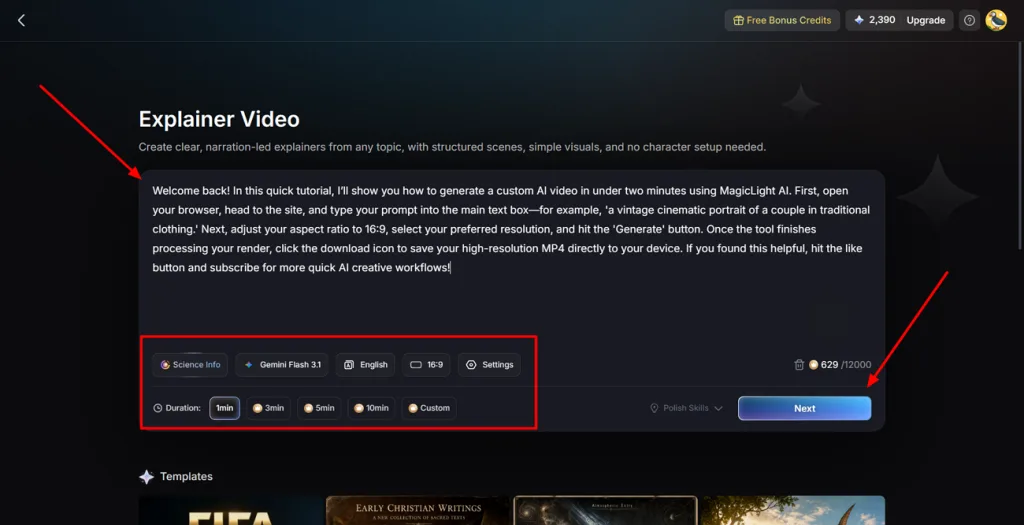
第 3 步. 在 MagicLight AI 点 Next 继续
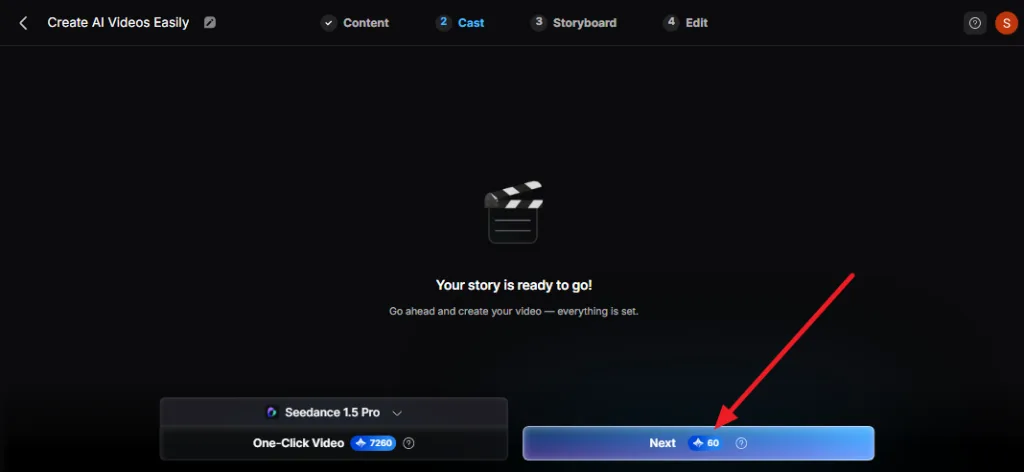
出现 Your Story Is Ready To Go! 提示后,点 Next 进入 Nano Storyboard。
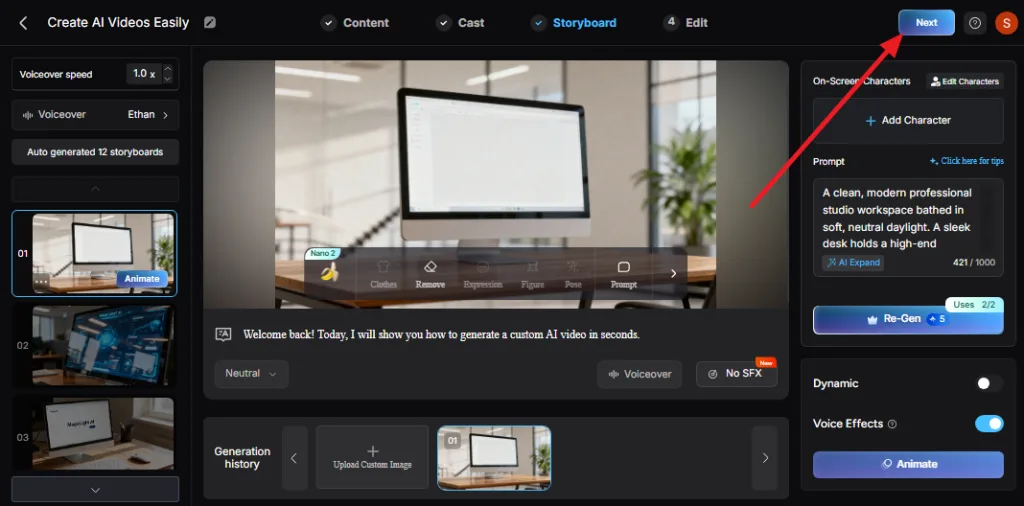
第 4 步. 选择 Storyboard,再点 Next
从 12 种 Storyboard 方案里挑一个,再选 Next。如果你想让视频更互动,也可以加上动画或配音。
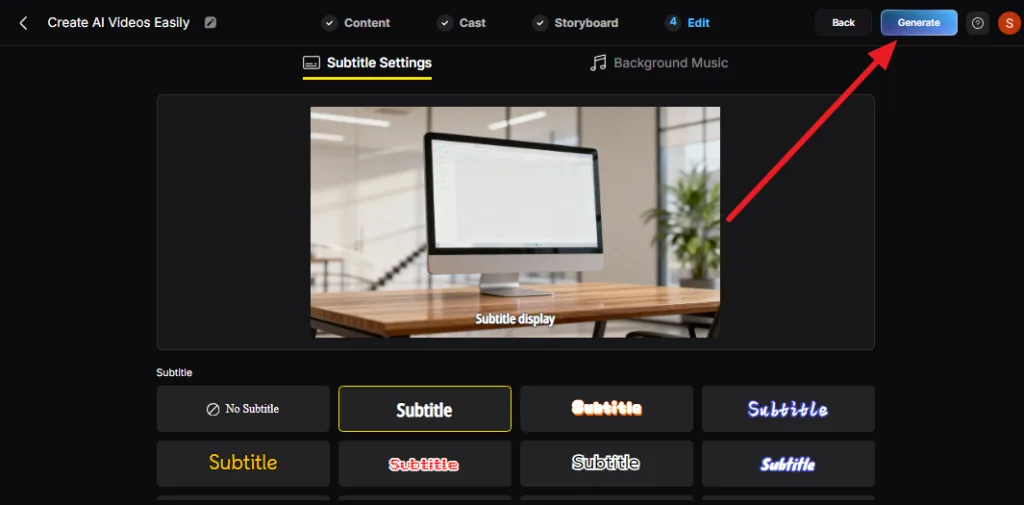
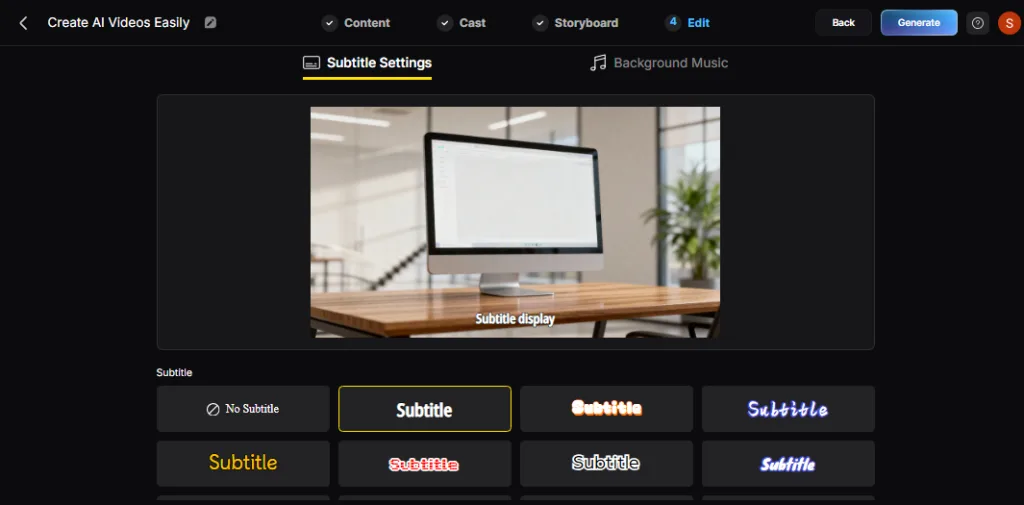
第 5 步. 选择字幕并 Generate 视频
进入新界面后,选字幕样式,挑合适的背景音乐,再点 Generate。
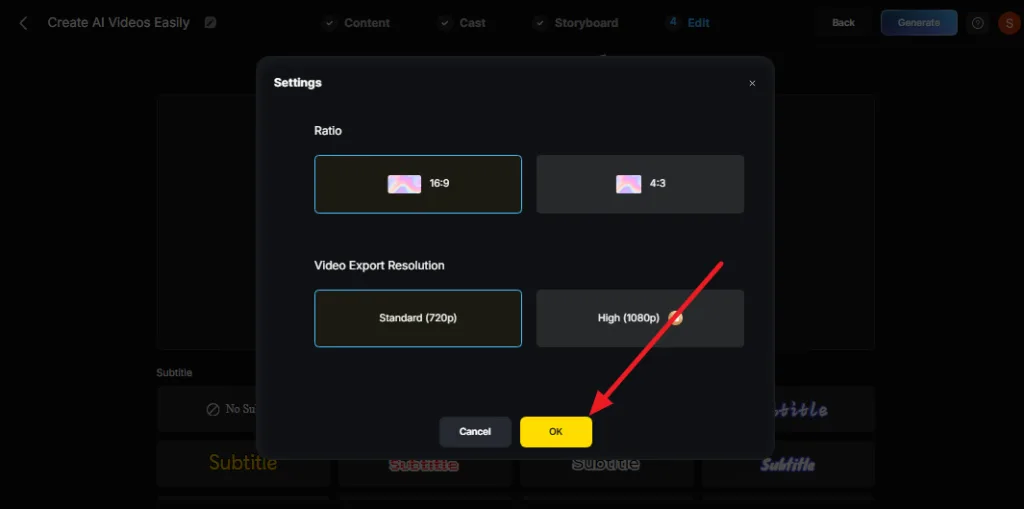
第 6 步. 选择视频导出分辨率
在弹出菜单里选择 Ratio 和 Video Export Resolution,再按 OK。
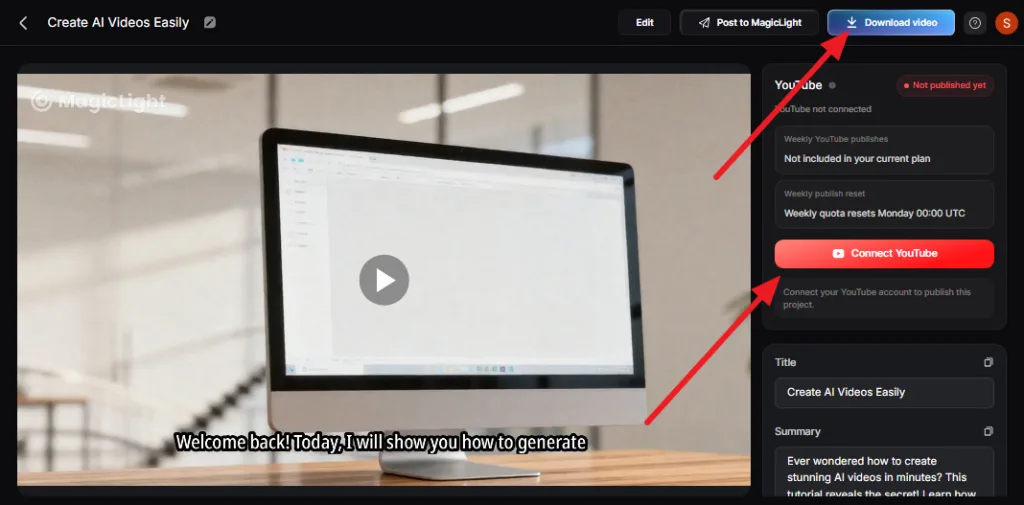
第 7 步. 下载,或把 YouTube 接到 MagicLight AI
拿到最终教程视频后,点 Download 或 Connect YouTube。如果选后者,补上 Google 账号信息,就能继续用 MagicLight AI 发布教程。
第 2 部分:为什么选 MagicLight AI 做教程视频
除了 Explainer Video 这条流程,MagicLight 还有几项功能,让教程更好做、也好看。学会如何制作教程视频之后,再看下面这 5 点:
- 多语言支持:MagicLight AI 能用 11 种语言生成教程,在设置里直接选。这样教程想法能触达国际观众,不用找翻译,也不用为每种语言重录旁白。
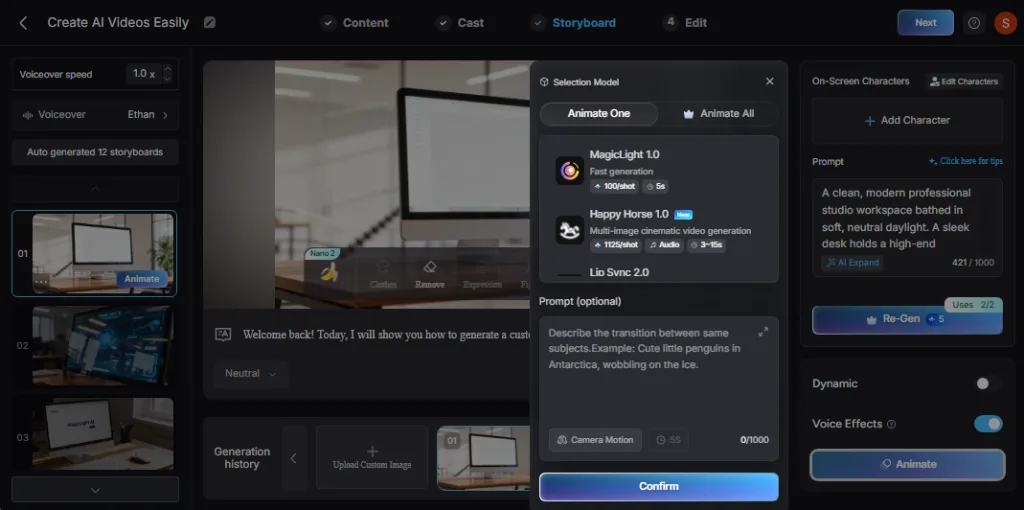
- 配音库和 Voice Cloning:有 37 种可筛选配音,再加上 voice cloning,就算没有麦克风或出镜主持,教程旁白也能保持一致。创作者可以在整个系列里用同一把主持声。
- 可编辑 Storyboard,支持 Nano 微调:教程要准确展示步骤,所以 MagicLight 允许你编辑或重新生成任意分镜提示词。Nano 微调能调整角色姿势或表情,让每一步画面都对。
- 字幕设置:有 16 种样式可选;字幕能让观众在静音时也能跟上。很多人会把某一步反复看,字幕会让这件事更容易。
- 从脚本到完整教程:MagicLight AI 只需要一份脚本,就能很快做出完整视频教程。脚本最多 12,000 字,用 AI 生成更好的教程版本。
结语
很多人想知道如何制作教程视频,以及中间有哪些阶段。这篇指南讲清了你需要什么,以及自己做或用 MagicLight AI 怎么做。不过,MagicLight AI 的 Explainer Video 在分镜和旁白上会更省事。
如何制作教程视频:常见问题
1. 新手怎么做教程视频?
先想清楚主题,写一个简单大纲,再开始录。一部手机或简单的屏幕录制就够起步。
2. 有没有更轻松的办法做教程视频?
有。像 MagicLight AI 的 Explainer Video 会自动生成分镜和画面。传统教程里大部分拍摄、剪辑和配音,这一步就能省掉。
3. 如果我想用不同语言做教程视频呢?
MagicLight AI 支持 11 种语言,同一教程主题可以再用另一种语言生成,不用重拍或从头重录旁白。





