


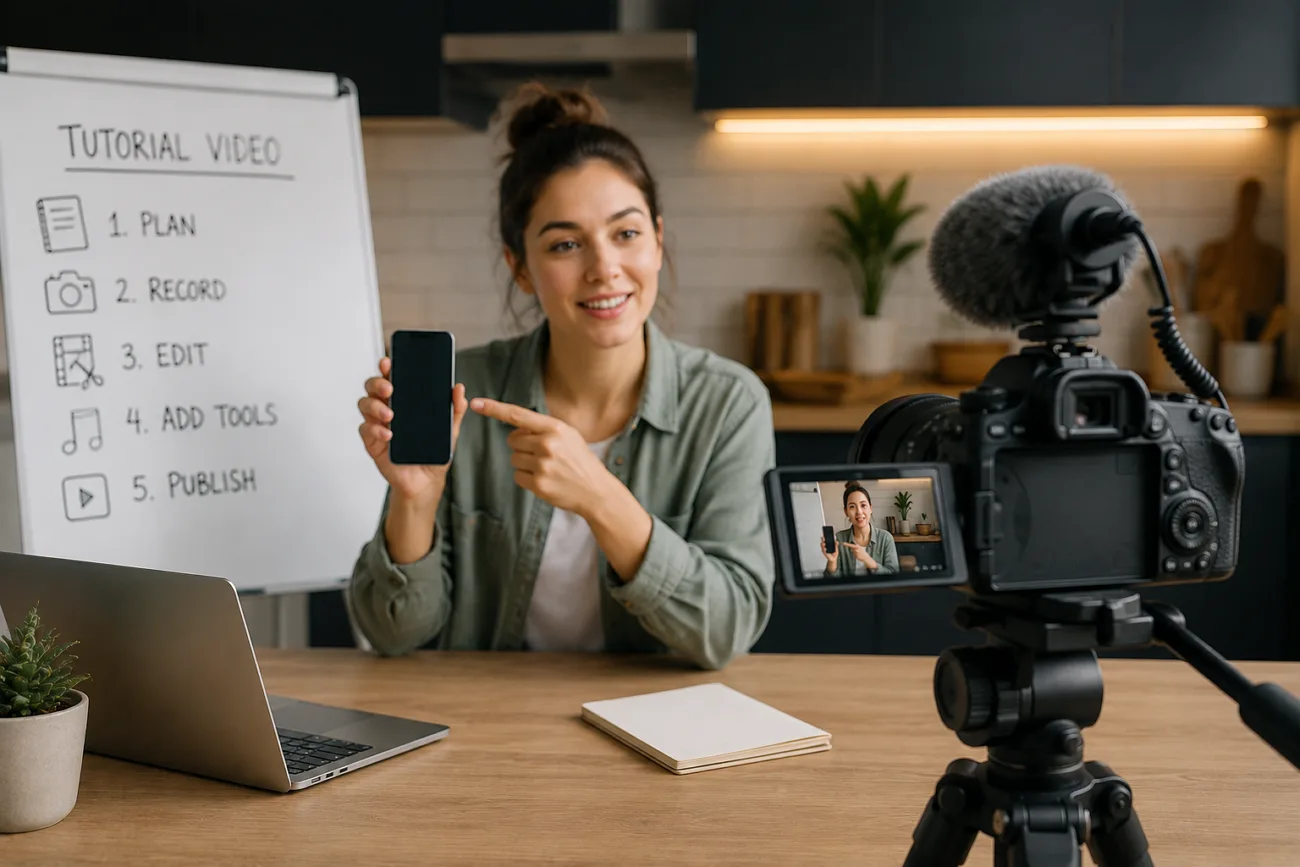
パート1. MagicLight AIで本格的なチュートリアルを作る方法
チュートリアル動画の作り方を知りたいとき、高価な機材や編集経験は不要です。このガイドでは、企画、収録、MagicLight AIでの最終カットまで一連の流れを説明します。このAI生成ツールで、YouTubeチャンネルに本格的なチュートリアル動画を公開する方法も分かります。
パート1. MagicLight AIで本格的なチュートリアルを作る方法
MagicLight AIは、アイデアをそのまま完成動画に変えるAI動画制作プラットフォームです。物語づくりから最終書き出しまで、1つのワークフローにまとまっています。脚本、収録、編集を別ツールで管理するのではなく、段階がつながった案内付きの流れで進めます。
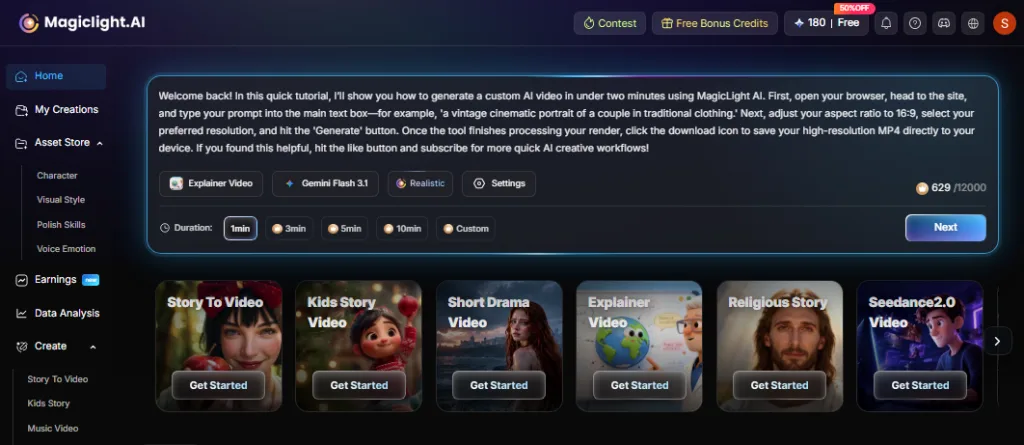
動画チュートリアルを作るなら、Explainer Videoツールで撮影や手作業のアニメーションが不要になります。トピックから始めれば、MagicLightが絵コンテと映像を自動生成し、AIボイスオーバーのライブラリからナレーションを付けます。従来の制作よりはるかに短い時間で、完成したチュートリアル動画になります。
MagicLight AIでチュートリアル動画を作るには?
MagicLight AIのExplainer Videoツールを開いたあと、最初から最後までの流れは次のとおりです。
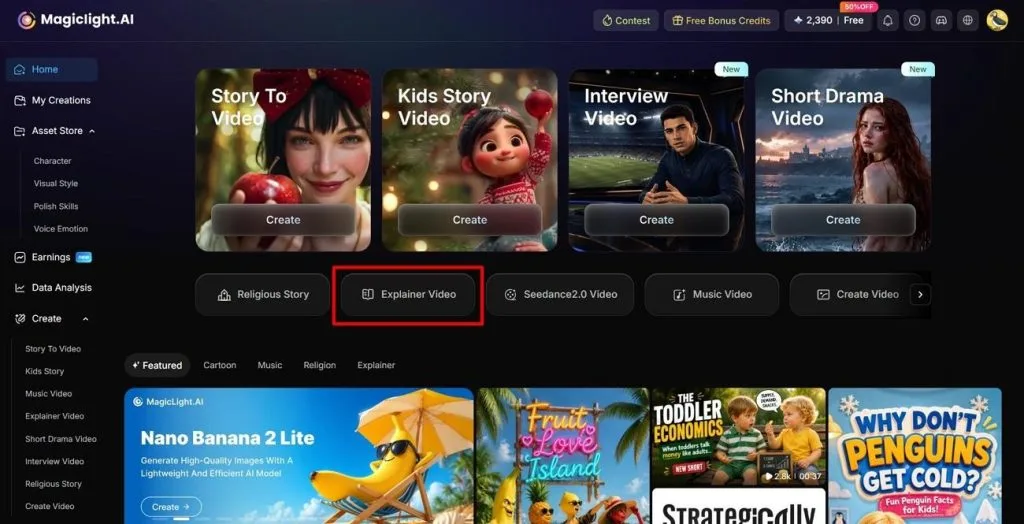
ステップ1. MagicLight AIでExplainer Video機能を開く
ブラウザでMagicLight AIを開き、ホームページのExplainer Videoボタンをクリックします。
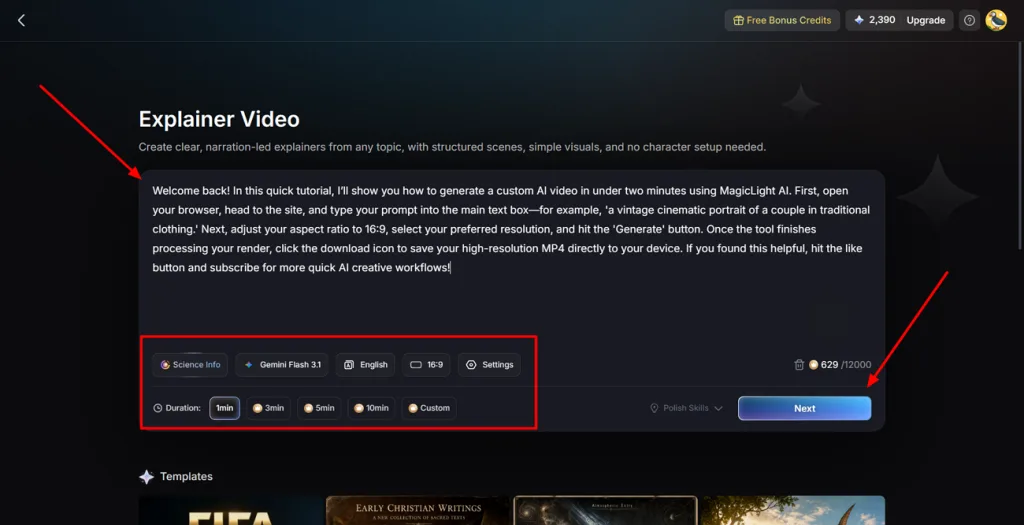
ステップ2. チュートリアル動画の長さを設定する
脚本を入れたら、使うAI Modelを決め、ほかの重要な設定も合わせます。続いてDurationを選び、Nextを押して進みます。
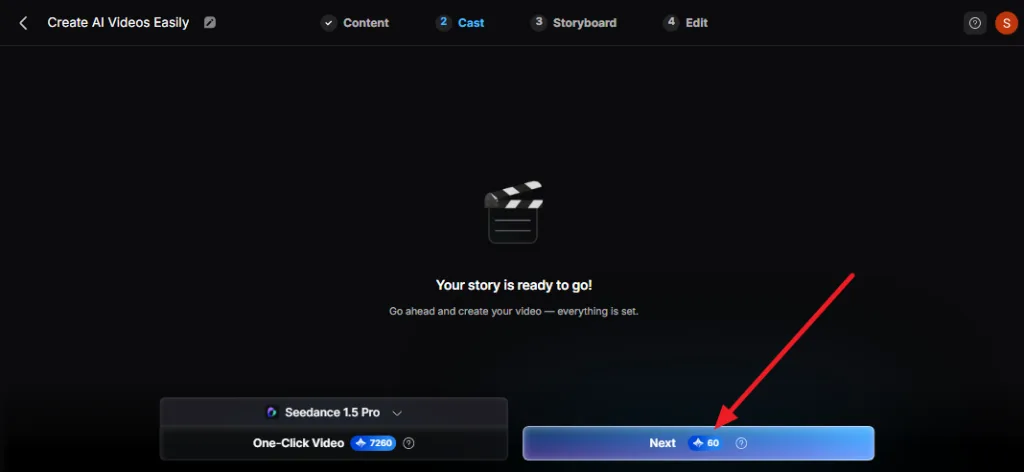
ステップ3. MagicLight AIでNextを押して進む
Your Story Is Ready To Go!の表示が出たら、Nextを押してNano Storyboardに入ります。
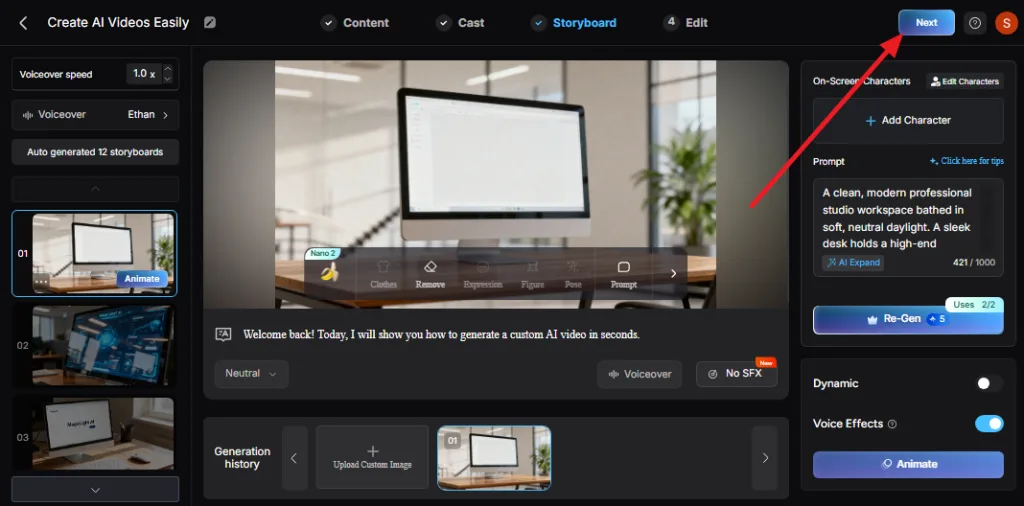
ステップ4. ストーリーボードを選び、Nextを選ぶ
12種類のStoryboardから選び、Nextを選びます。動画をよりインタラクティブにしたい場合は、アニメーションやボイスオーバーを追加できます。
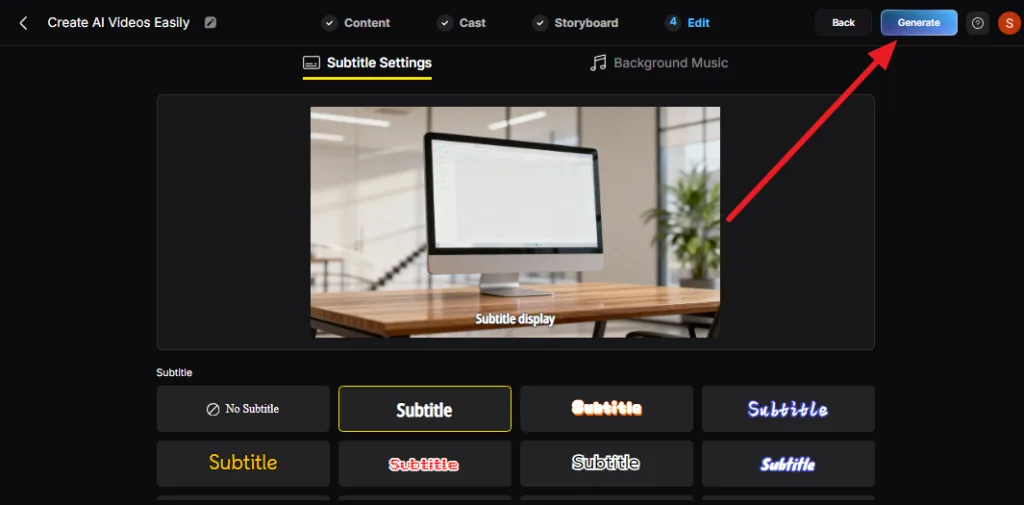
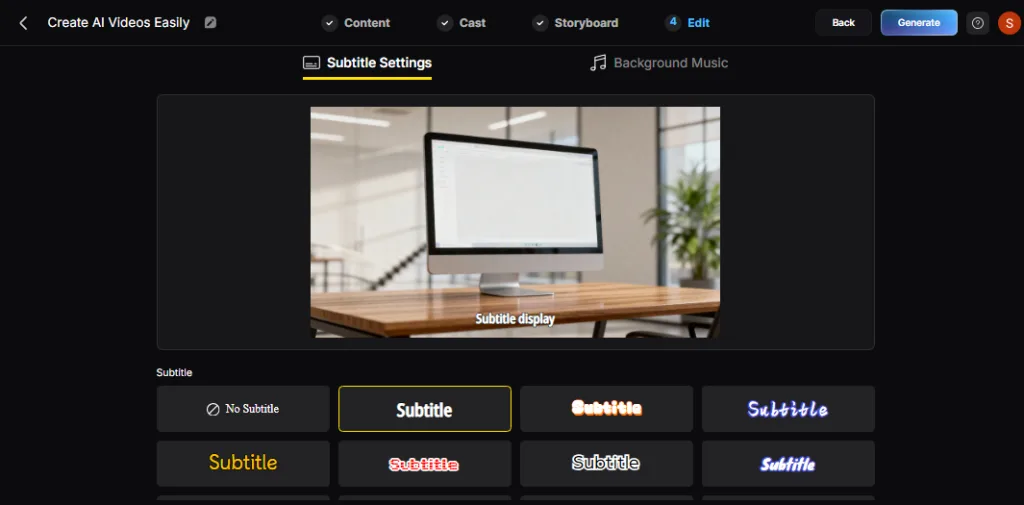
ステップ5. 字幕を選んで動画をGenerateする
新しい画面に進んだら、字幕スタイルを選び、合うBGMを選んでGenerateをタップします。
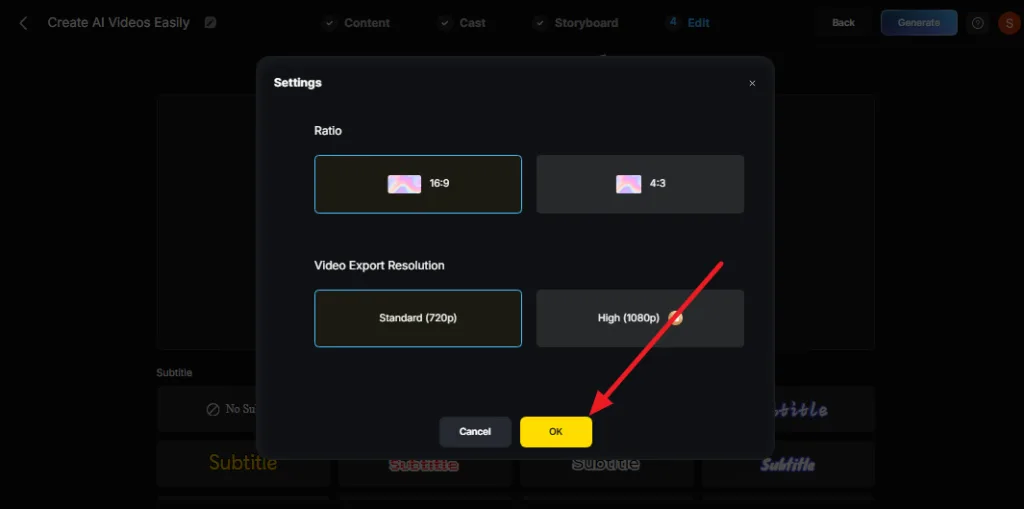
ステップ6. 書き出し解像度を選ぶ
ポップアップメニューでRatioとVideo Export Resolutionを選び、OKを押します。
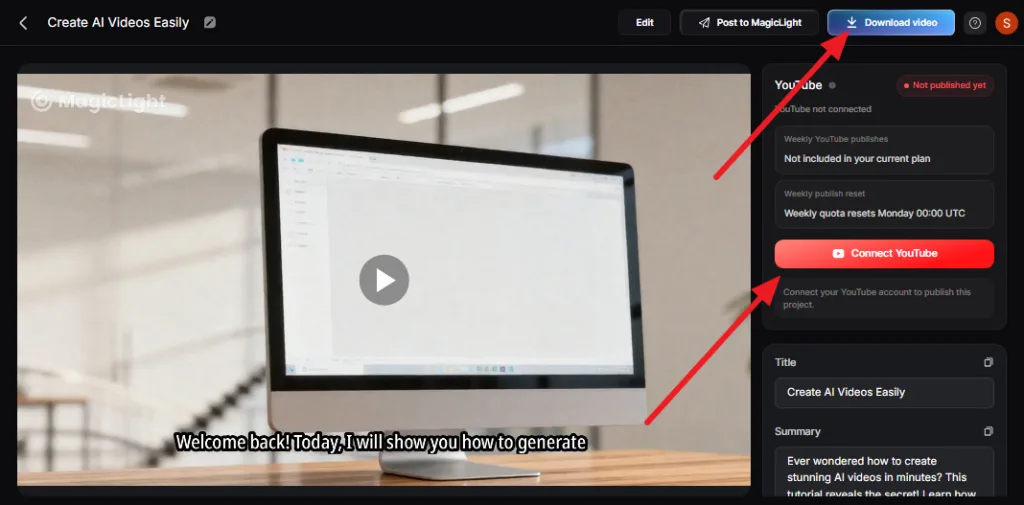
ステップ7. ダウンロードするか、YouTubeをMagicLight AIに接続する
完成したチュートリアル動画が出たら、DownloadまたはConnect YouTubeをクリックします。後者を選ぶ場合はGoogleアカウント情報を追加し、MagicLight AIでチュートリアルを投稿できます。
パート2. チュートリアル動画にMagicLight AIを選ぶ理由
Explainer Videoの流れ以外にも、MagicLightにはチュートリアルを作りやすく、見やすくする機能があります。チュートリアル動画の作り方を学んだら、次の5点を見てください。
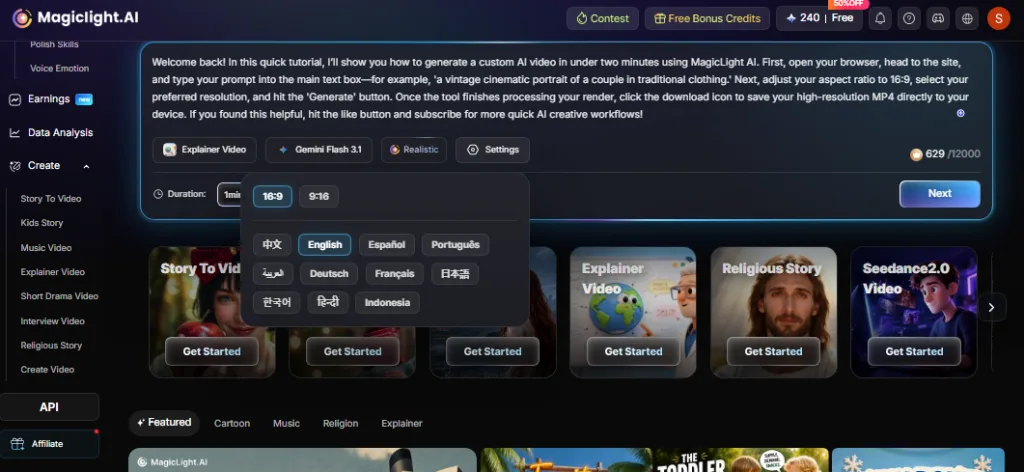
- 多言語対応:MagicLight AIは設定から選べる11言語でチュートリアルを生成します。翻訳者を雇ったり、言語ごとにナレーションを録り直したりせずに、海外視聴者へ届けられます。
- ボイスオーバーライブラリとVoice Cloning:37種類の絞り込み可能なボイスオーバーとvoice cloningで、マイクや出演者がなくてもナレーションを揃えられます。シリーズ全体で同じホスト声を保てます。
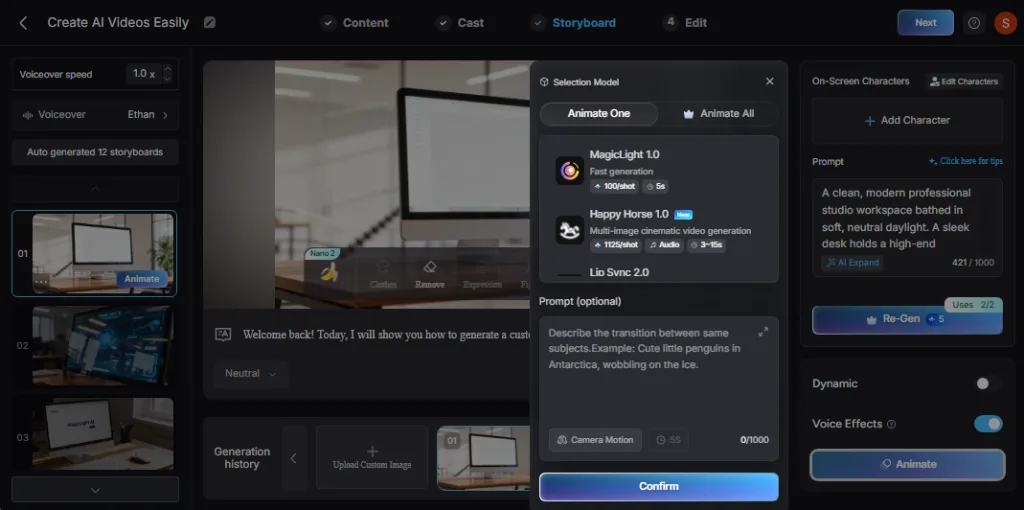
- Nano調整ができる編集可能なストーリーボード:チュートリアルは手順を正確に見せる必要があるため、MagicLightではどの絵コンテプロンプトも編集または再生成できます。Nano調整でキャラクターのポーズや表情を整え、各ステップの映像を正しく保てます。
- 字幕設定:16種類のスタイルから選べます。音声オフでも視聴者が追いやすくなります。1つのステップを何度も見る人も多く、字幕があると楽です。
- 脚本から完成チュートリアルへ:MagicLight AIは脚本があれば、すぐに完成した動画チュートリアルを作れます。最大12,000文字の脚本を渡し、AIでより良いバージョンを生成できます。
まとめ
多くの人が、チュートリアル動画の作り方と、どの段階が必要かを気にします。このガイドでは、必要なものと、自分で作る場合やMagicLight AIで作る場合の進め方を説明しました。ただ、絵コンテとナレーションはMagicLight AIのExplainer Videoの方がうまく処理します。
チュートリアル動画の作り方FAQ
1. 初心者はどうやってチュートリアル動画を作りますか?
撮る前にテーマをはっきりさせ、簡単なアウトラインを書きましょう。スマートフォンや簡易な画面録画で十分始められます。
2. チュートリアル動画を簡単に作る方法はありますか?
あります。MagicLight AIのExplainer Videoは、絵コンテと映像を自動生成します。従来のチュートリアルで必要な撮影、編集、音声収録の多くを減らせます。
3. 別の言語でチュートリアル動画を作りたい場合は?
MagicLight AIは11言語に対応しているので、同じテーマを別の言語で再生成できます。撮り直しやナレーションの録り直しは不要です。





