


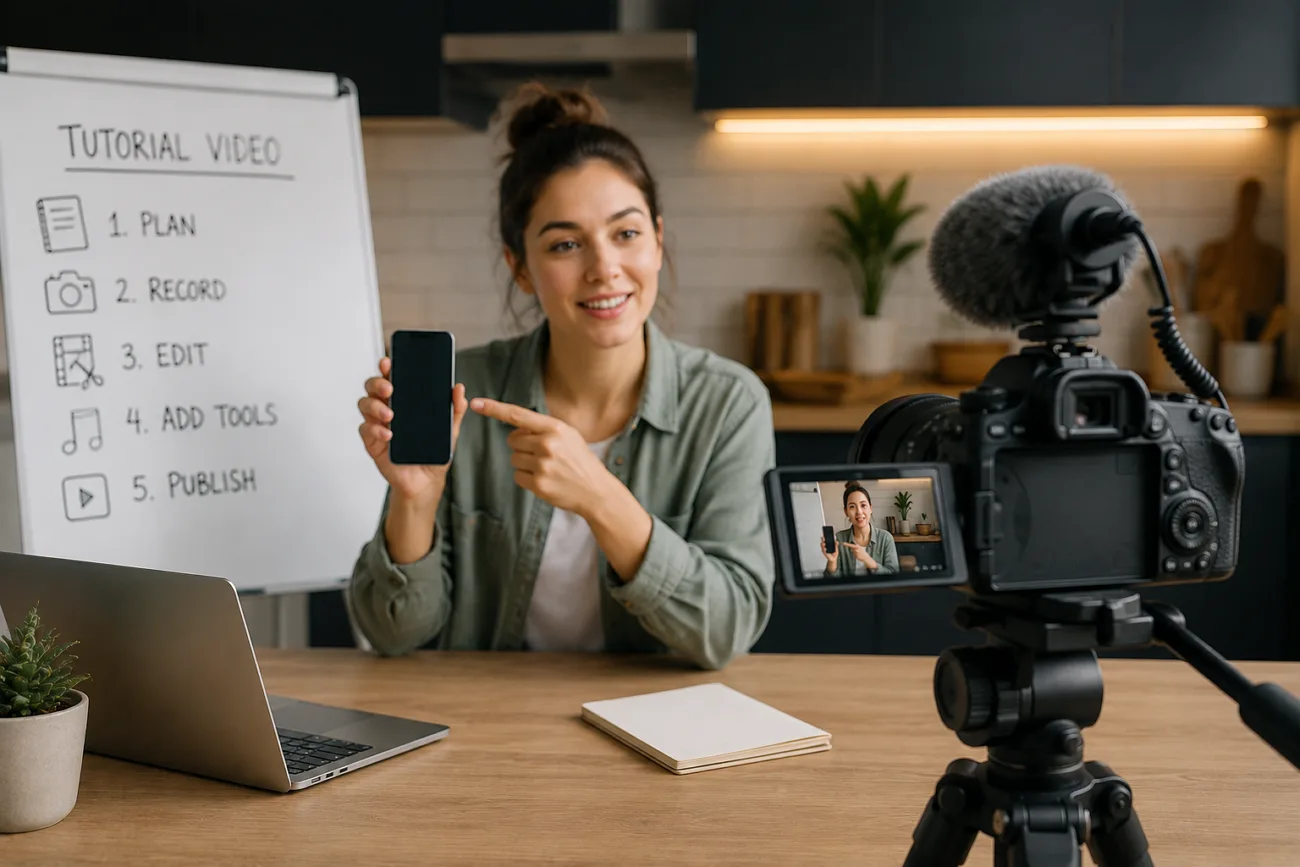
Parte 1. Cómo hacer tutoriales impecables con MagicLight AI
Querer saber cómo hacer un vídeo tutorial no exige equipo caro ni experiencia de edición. Esta guía recorre todo el proceso y explica cómo planear el contenido, grabar y montar el corte final en MagicLight AI. También verás cómo publicar un tutorial profesional en tu canal de YouTube con esta herramienta de generación IA.
Parte 1. Cómo hacer tutoriales impecables con MagicLight AI
MagicLight AI es una plataforma de vídeo IA que convierte una idea en un vídeo terminado. Cubre desde el desarrollo de la historia hasta la exportación final en un solo flujo. En vez de gestionar herramientas aparte para guion, grabación y edición, trabajas en un proceso guiado que mantiene cada etapa conectada.
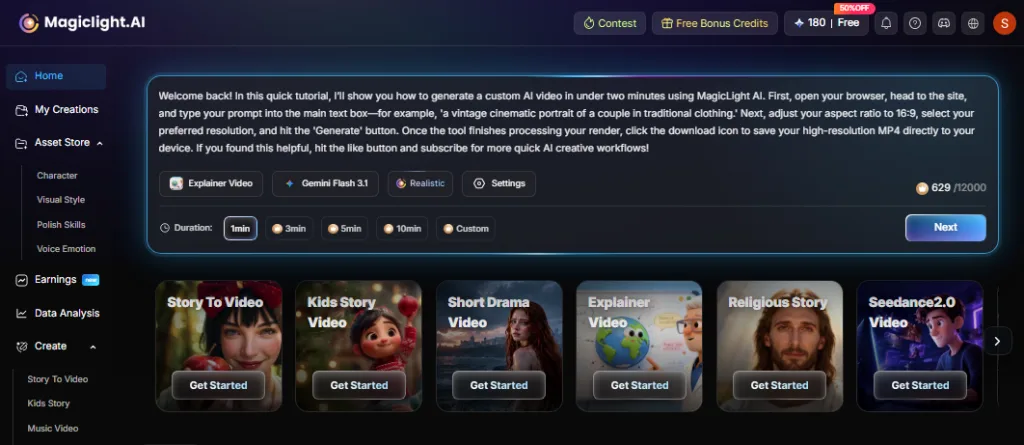
Para hacer tutoriales en vídeo, la herramienta Explainer Video quita la necesidad de filmar o animar a mano. Empiezas con un tema y MagicLight genera el storyboard junto a las imágenes, y luego añade narración desde una biblioteca de voces IA. El resultado es un tutorial completo, en mucho menos tiempo que una producción tradicional.
¿Cómo crear un vídeo tutorial con MagicLight AI?
Así funciona el proceso de principio a fin cuando entras en la herramienta Explainer Video de MagicLight AI:
Paso 1. Abre la función Explainer Video en MagicLight AI
Abre MagicLight AI en el navegador y pulsa el botón Explainer Video en la página de inicio.
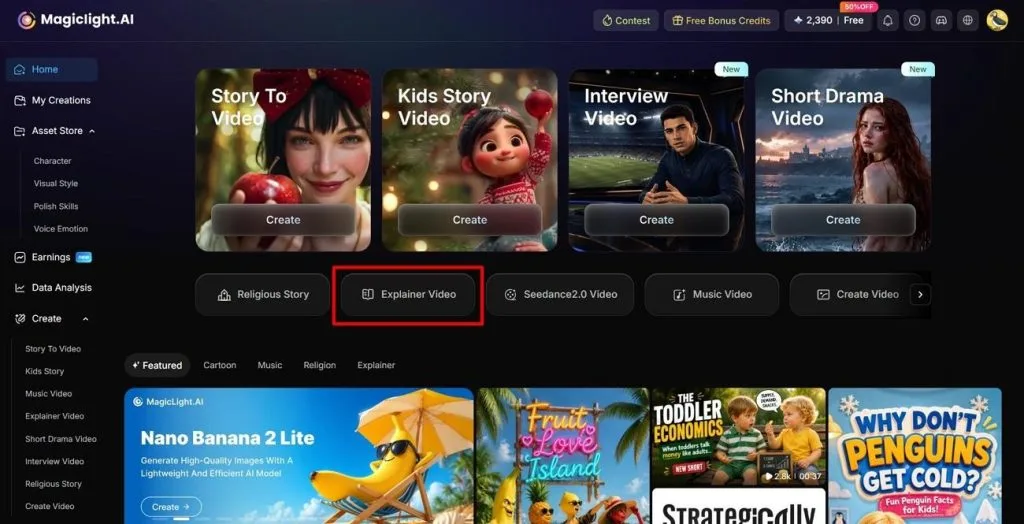
Paso 2. Define la duración del vídeo tutorial
Con el guion añadido, elige el AI Model que quieras y el resto de ajustes importantes. Luego selecciona la Duration y pulsa Next para continuar.
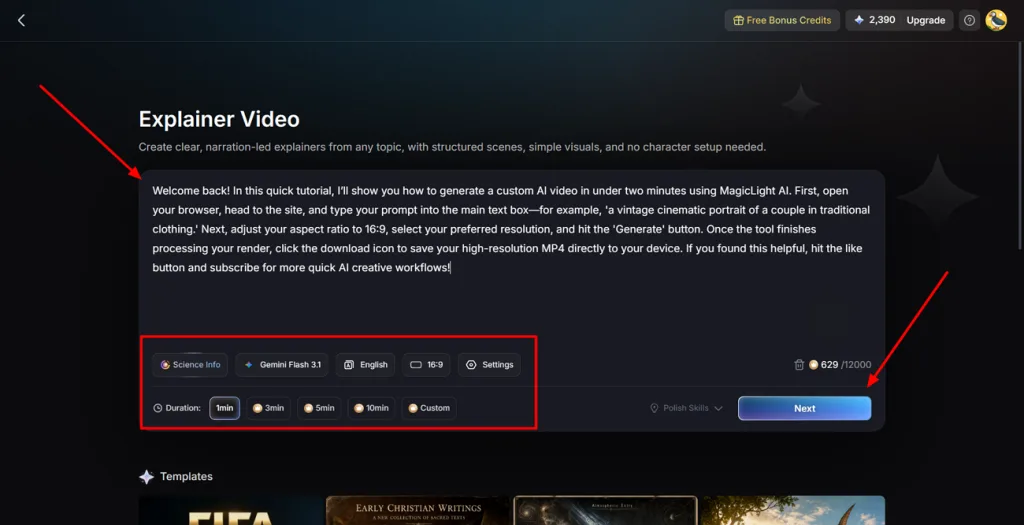
Paso 3. Pulsa Next para seguir en MagicLight AI
Cuando veas el aviso Your Story Is Ready To Go!, elige Next para entrar en Nano Storyboard.
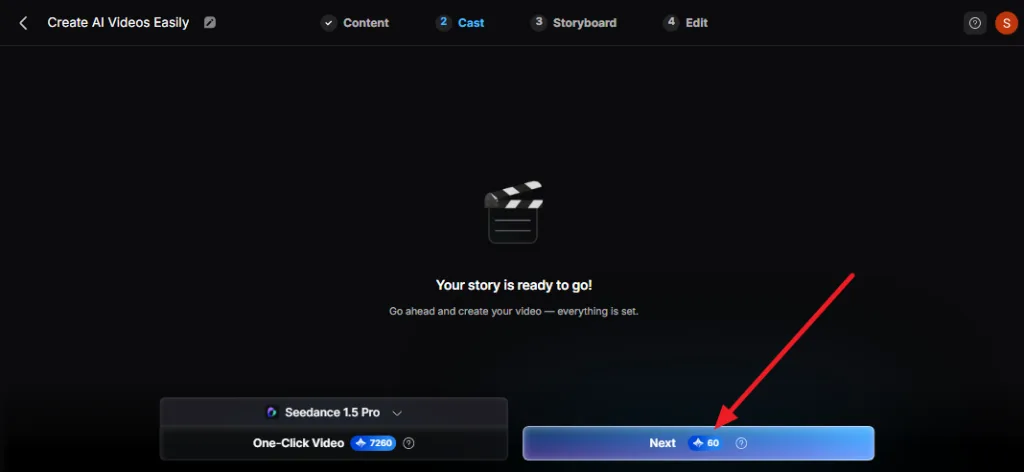
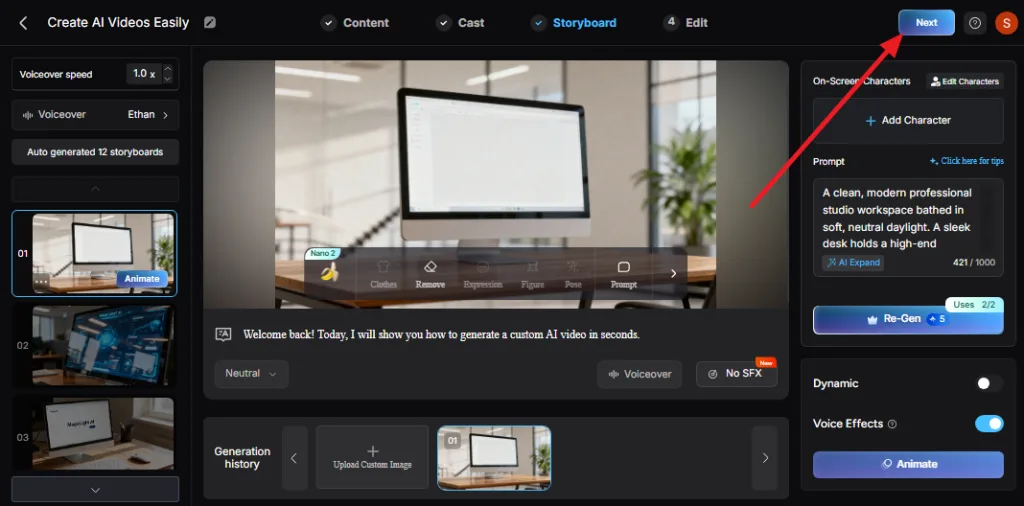
Paso 4. Elige el Storyboard y pulsa Next
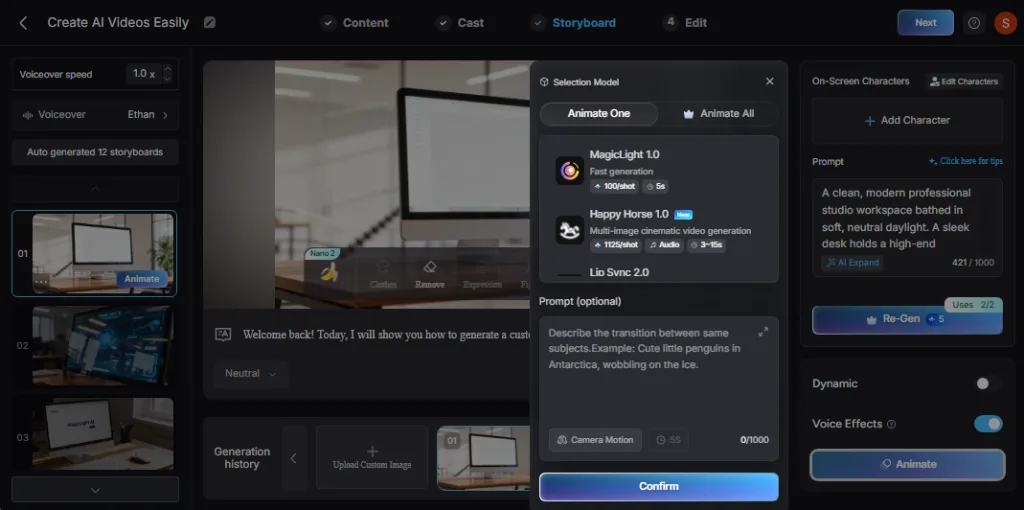
Elige entre 12 opciones de Storyboard y selecciona Next. Puedes animar o añadir voiceover si quieres un vídeo más interactivo.
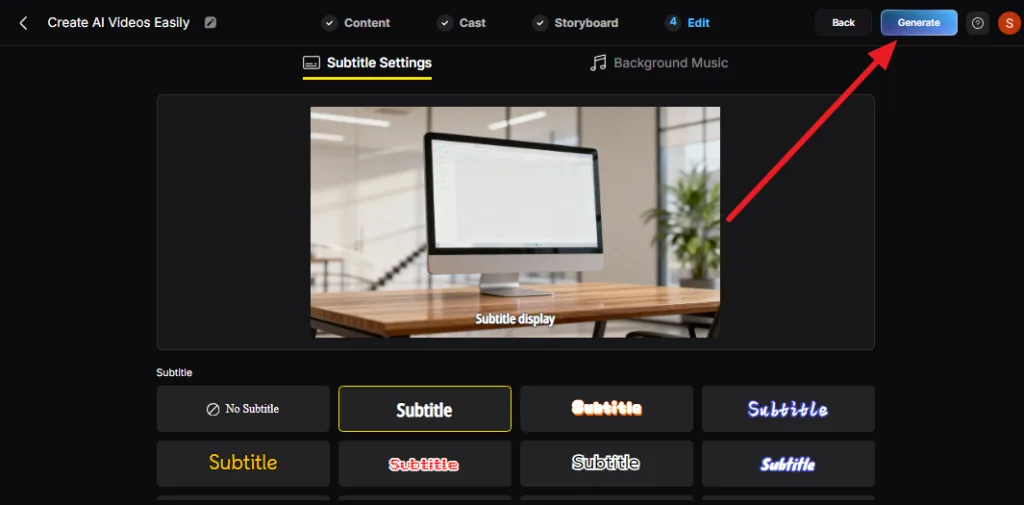
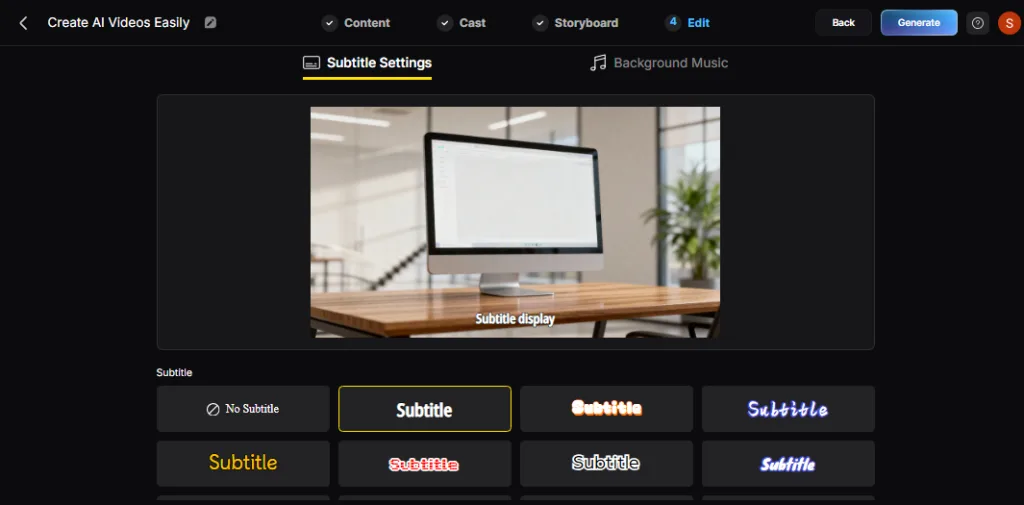
Paso 5. Elige subtítulos para Generate el vídeo
En la nueva interfaz, elige el estilo de subtítulos, una música de fondo adecuada y pulsa Generate.
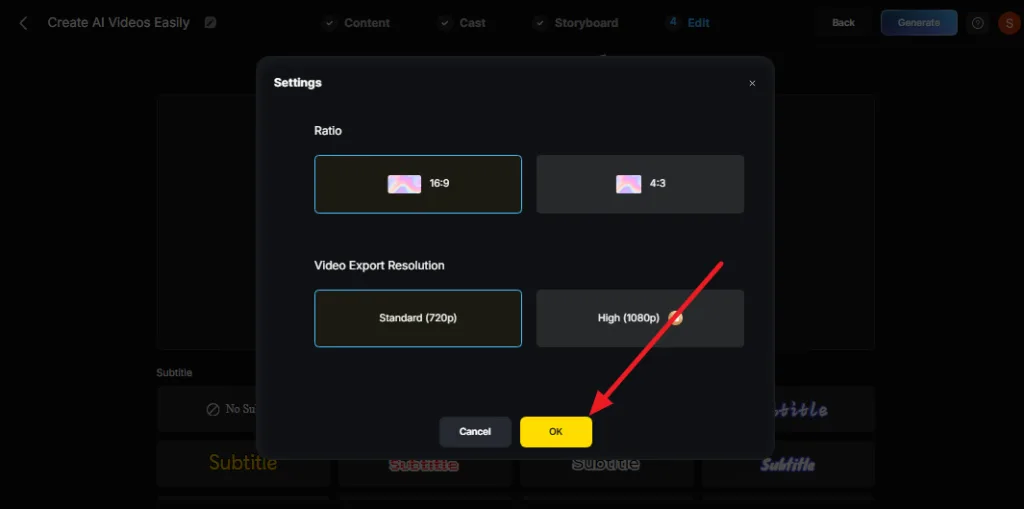
Paso 6. Elige la resolución de exportación
En el menú emergente, elige Ratio y Video Export Resolution y pulsa OK.
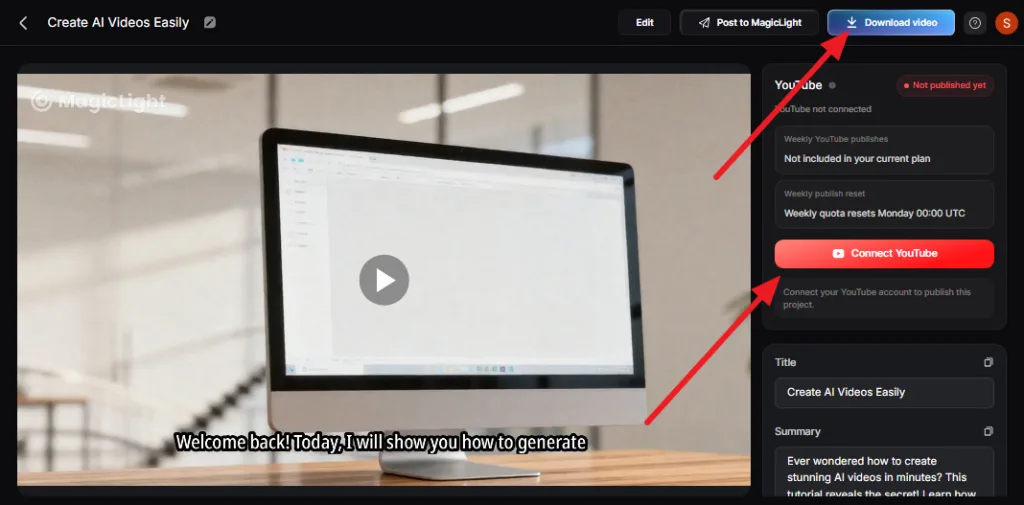
Paso 7. Descarga o conecta YouTube con MagicLight AI
Cuando tengas el tutorial final, pulsa Download o Connect YouTube. Si eliges lo segundo, añade los datos de la cuenta de Google y sigue para publicar el tutorial con MagicLight AI.
Parte 2. Por qué elegir MagicLight AI para hacer tutoriales
Más allá del flujo de Explainer Video, varias funciones de MagicLight hacen los tutoriales más fáciles de producir y de ver. Cuando ya sepas cómo hacer un vídeo tutorial, mira estos 5 puntos:
- Soporte multilingüe: MagicLight AI genera tutoriales en 11 idiomas que eliges en ajustes. Así la idea llega a público internacional sin traductores ni regrabar la narración para cada audiencia.
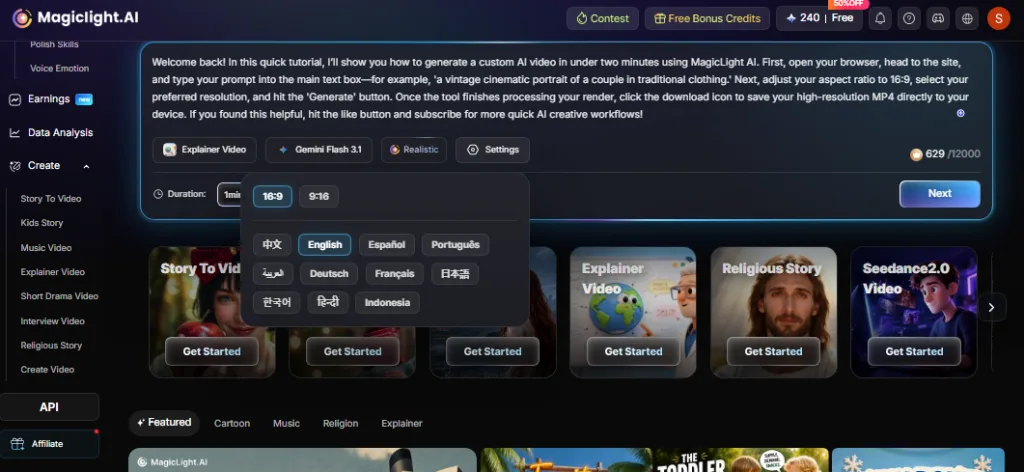
- Biblioteca de voces y Voice Cloning: Con 37 voces filtrables y voice cloning, los tutoriales mantienen una narración estable sin micrófono ni presentador en cámara. Puedes conservar la misma voz de anfitrión en toda una serie.
- Storyboard editable con Nano adjustments: Como un tutorial tiene que mostrar bien el proceso, MagicLight te deja editar o regenerar cualquier prompt del storyboard. Los Nano adjustments afinan la pose o la expresión para que cada paso se vea correcto.
- Ajustes de subtítulos: Elige entre 16 estilos; los subtítulos ayudan a seguir aunque el sonido esté apagado. Mucha gente vuelve a ver un paso antes de seguir, y los subtítulos lo facilitan.
- Del guion al tutorial completo: A MagicLight AI le basta un guion para crear un tutorial en vídeo en poco tiempo. Puedes dar hasta 12.000 caracteres y generar las mejores versiones con IA.
Conclusión
Mucha gente se pregunta cómo hacer un vídeo tutorial y qué etapas hay. Esta guía ha explicado qué necesitas y cómo hacerlo tú o con MagicLight AI. Aun así, Explainer Video de MagicLight AI resuelve mejor el storyboard y la narración.
Preguntas frecuentes sobre cómo hacer tutoriales
1. ¿Cómo hacen tutoriales las personas principiantes?
Empieza con un tema claro y un esquema simple antes de grabar. Un smartphone o un grabador de pantalla sencillo basta para arrancar.
2. ¿Hay una forma fácil de hacer un vídeo tutorial?
Sí. Funciones como Explainer Video de MagicLight AI generan el storyboard y las imágenes automáticamente. Así se quita gran parte de la grabación, el montaje y la voz que pide un tutorial clásico.
3. ¿Y si quiero el tutorial en otros idiomas?
MagicLight AI admite 11 idiomas, así que el mismo tema se puede generar otra vez en otro idioma sin volver a filmar ni a grabar la narración desde cero.
![Los 15 personajes de dibujos animados más icónicos de todos los tiempos [Lista nueva]](https://magiclight.ai/wp-2/wp-content/uploads/top-cartoon-characters-300x168.webp)


![Los 10 mejores generadores de vídeo IA para Instagram Reels [2026]](https://magiclight.ai/wp-2/wp-content/uploads/best-ai-video-generator-for-instagram-reels-300x169.webp)
![10 sitios web gratis para generar vídeo con IA [lista 2026]](https://magiclight.ai/wp-2/wp-content/uploads/top-free-ai-video-generating-websites-300x177.webp)
