


Část 1. Jak s MagicLight AI tvořit opravdu dobré tutoriály
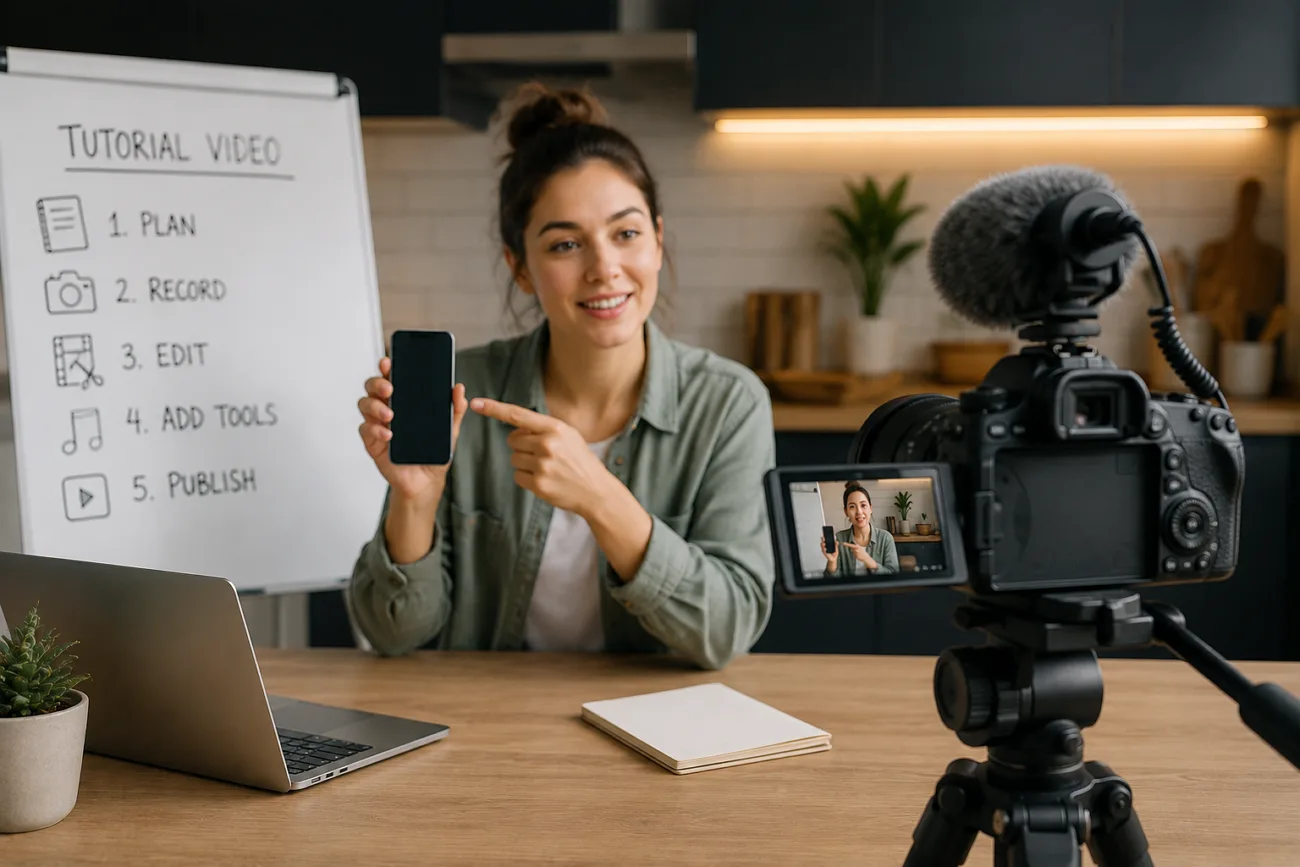
Chcete vědět, jak vytvořit tutoriálové video? Nepotřebujete drahou techniku ani zkušenosti se střihem. Tento návod projde celý proces: jak naplánovat obsah, nahrát a sestavit finální střih v MagicLight AI. Ukáže i to, jak s tímto AI nástrojem publikovat profesionální tutoriál na svém YouTube kanálu.
Část 1. Jak s MagicLight AI tvořit opravdu dobré tutoriály
MagicLight AI je platforma pro AI video, která z nápadu rovnou udělá hotové video. Od vývoje příběhu po finální export běží vše v jednom workflow. Místo oddělených nástrojů na scénář, nahrávání a střih pracujete v vedeném procesu, kde na sebe jednotlivé fáze navazují.
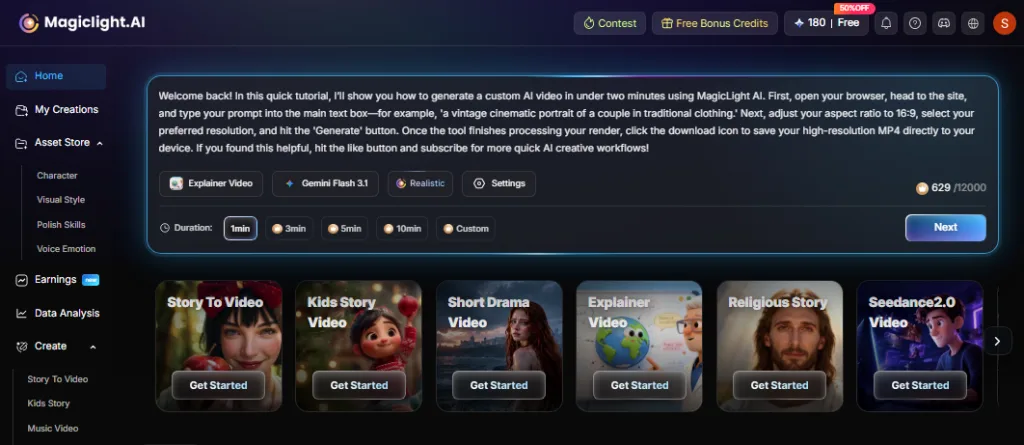
Na videotutoriály nástroj Explainer Video odstraňuje potřebu natáčet nebo ručně animovat. Začnete tématem, MagicLight automaticky vygeneruje storyboard i vizuály a přidá komentář z knihovny AI hlasů. Výsledkem je kompletní tutoriálové video za mnohem kratší dobu než u tradiční produkce.
Jak vytvořit tutoriálové video s MagicLight AI?
Takto proces probíhá od začátku do konce, až vstoupíte do nástroje Explainer Video v MagicLight AI:
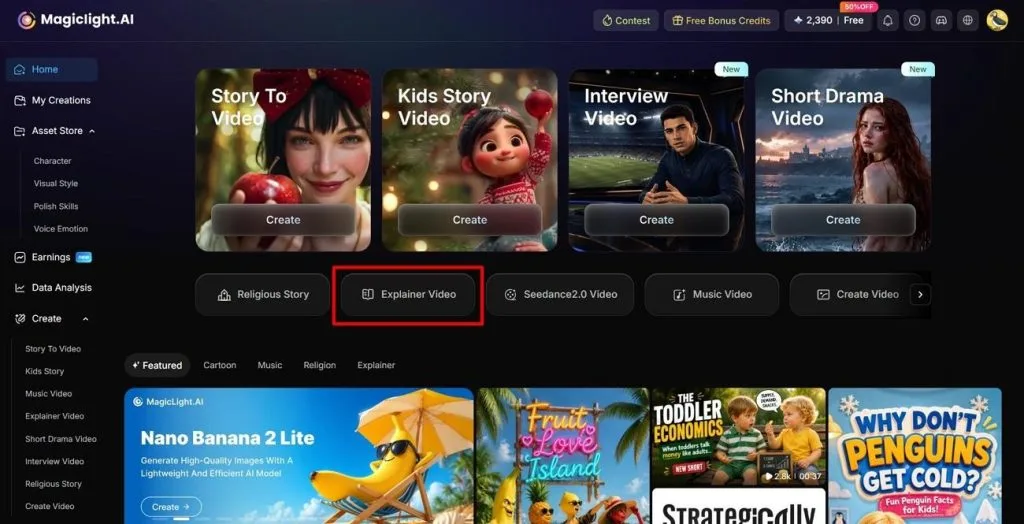
Krok 1. Otevřete funkci Explainer Video v MagicLight AI
Otevřete MagicLight AI v prohlížeči a na homepage klikněte na tlačítko Explainer Video.
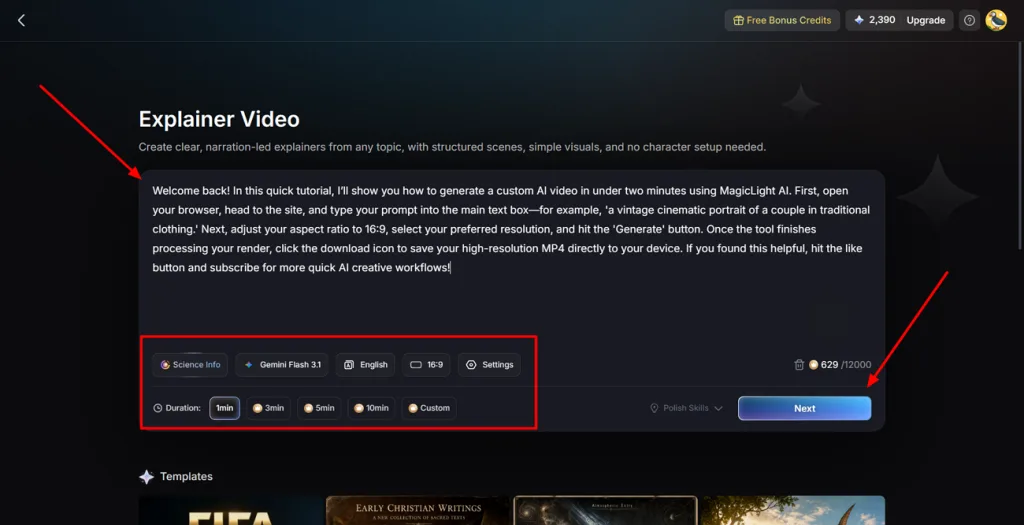
Krok 2. Nastavte délku tutoriálového videa
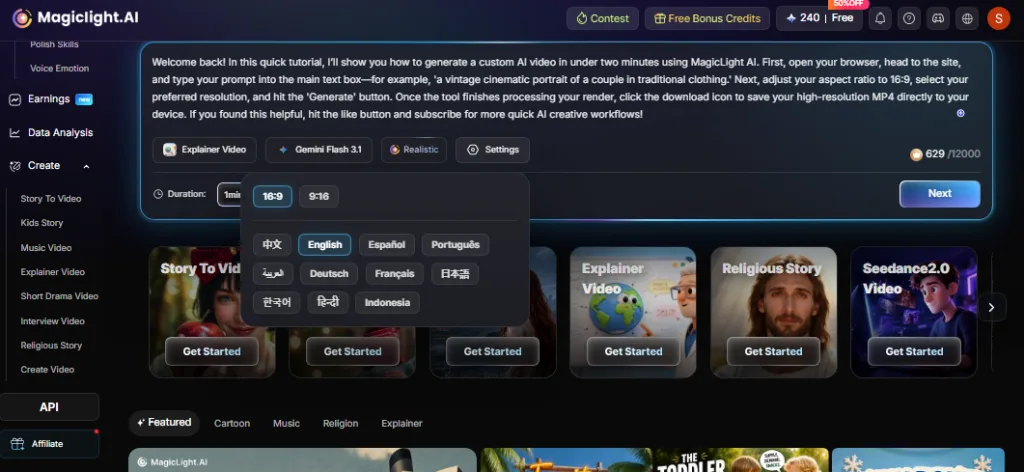
Po přidání scénáře zvolte požadovaný AI Model a další důležitá nastavení. Pak vyberte Duration a pokračujte tlačítkem Next.
Krok 3. Klepněte na Next a pokračujte v MagicLight AI
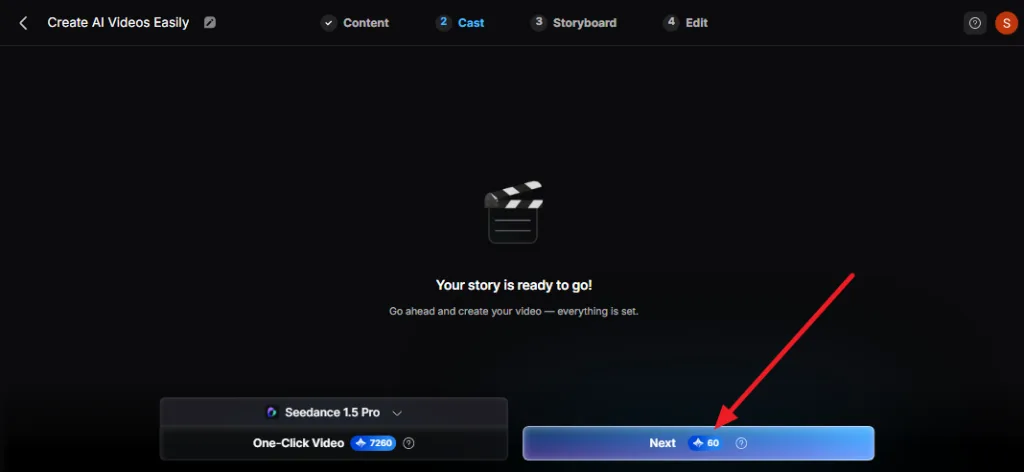
Až se objeví upozornění Your Story Is Ready To Go!, zvolte Next a vstupte do Nano Storyboard.
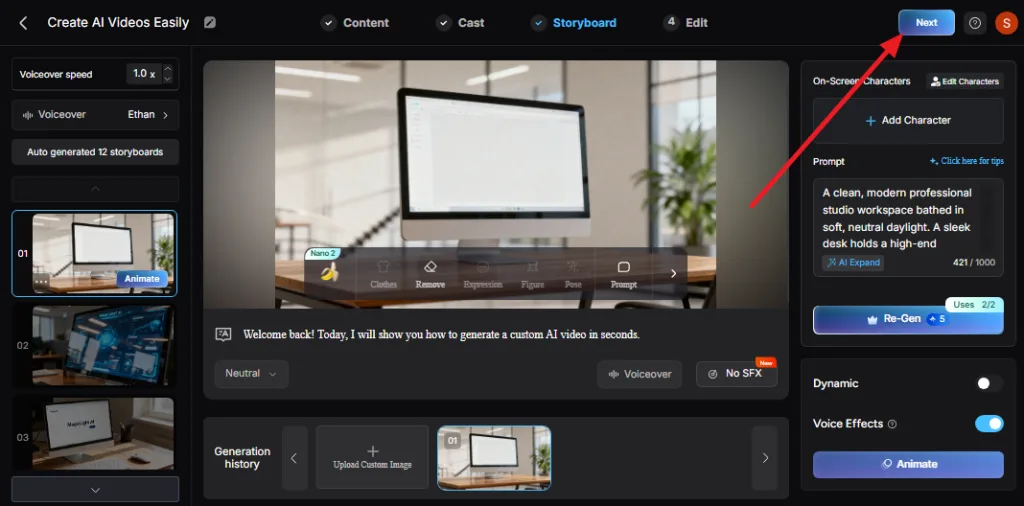
Krok 4. Vyberte Storyboard a pak Next
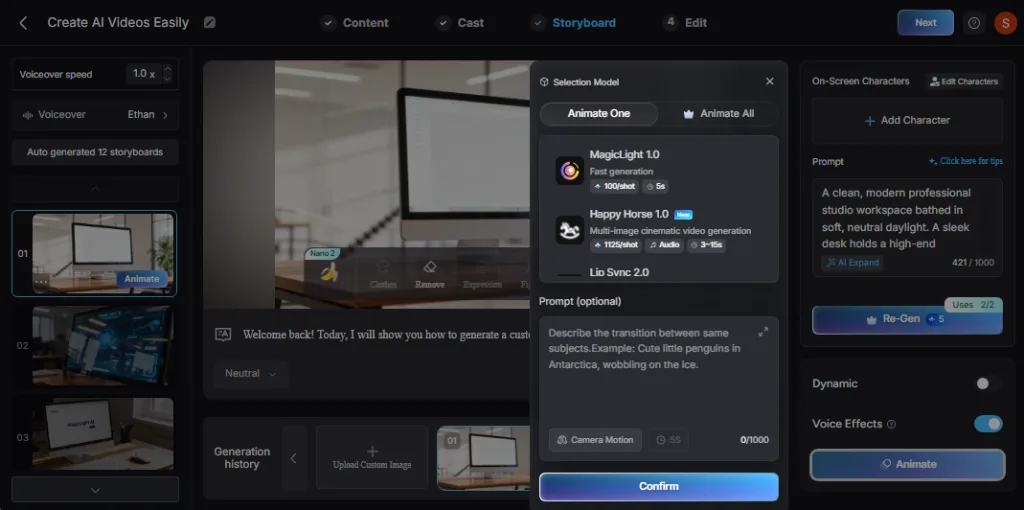
Vyberte z 12 možností Storyboard a zvolte Next. Pokud chcete video interaktivnější, můžete přidat animaci nebo voiceover.
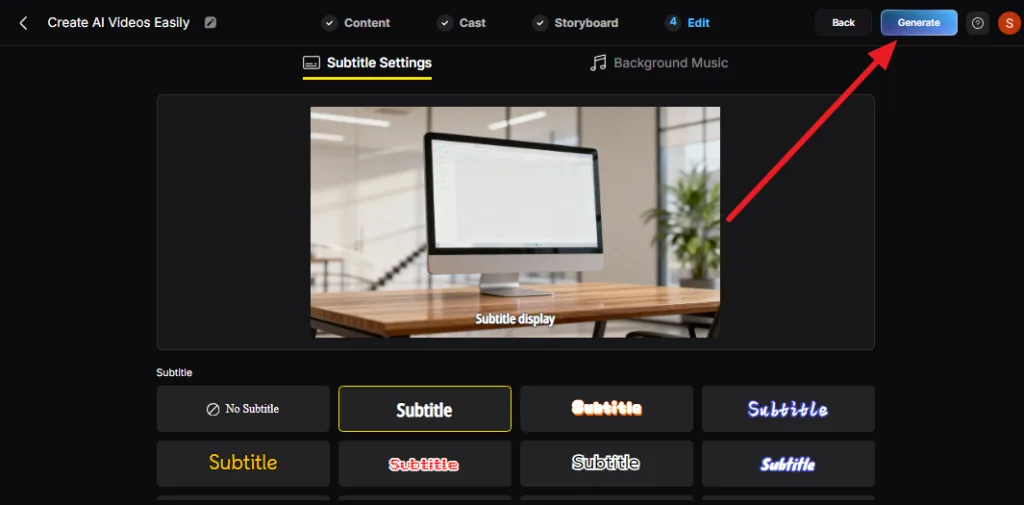
Krok 5. Vyberte titulky a Generate video
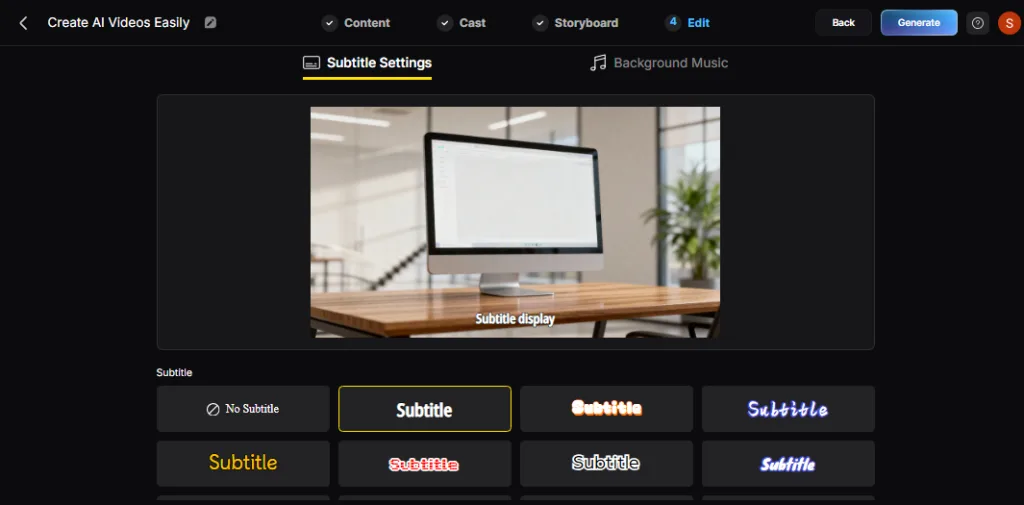
Na novém rozhraní zvolte styl titulků, vhodnou hudbu na pozadí a klepněte na Generate.
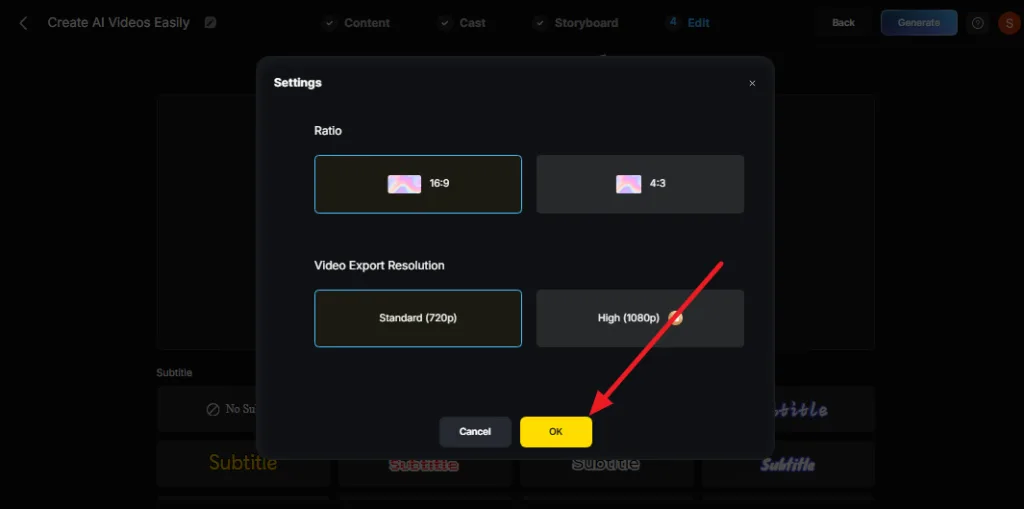
Krok 6. Zvolte rozlišení exportu
V vyskakovací nabídce zvolte Ratio a Video Export Resolution a stiskněte OK.
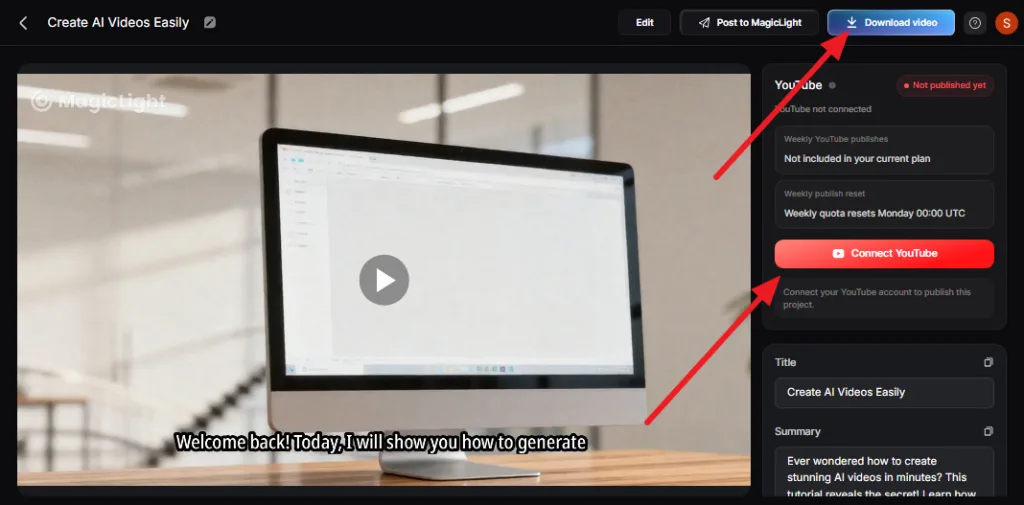
Krok 7. Stáhněte video, nebo propojte YouTube s MagicLight AI
Až budete mít finální tutoriál, klikněte na Download nebo Connect YouTube. Pokud zvolíte druhou možnost, přidejte údaje účtu Google a tutoriál publikujte přes MagicLight AI.
Část 2. Proč volit MagicLight AI na tutoriálová videa
Kromě workflow Explainer Video usnadňuje několik funkcí MagicLight tutoriály tvořit i sledovat. Až budete vědět, jak tutoriálové video vzniká, projděte těchto 5 bodů:
- Vícejazyčná podpora: MagicLight AI generuje tutoriály v 11 jazycích, které zvolíte v nastavení. Nápad tak dojde k mezinárodnímu publiku bez překladatelů a bez nového nahrávání komentáře pro každou skupinu.
- Knihovna hlasů a Voice Cloning: S 37 filtrovatelnými hlasy a voice cloning zůstane komentář konzistentní i bez mikrofonu nebo moderátora před kamerou. Stejný hlas hostitele můžete držet napříč celou sérií.
- Upravitelný storyboard s Nano úpravami: Tutoriály musí proces ukázat přesně, proto MagicLight dovoluje upravit nebo znovu vygenerovat jakýkoli prompt storyboardu. Nano úpravy doladí pózu nebo výraz, aby každý krok zůstal vizuálně správný.
- Nastavení titulků: Vyberte z 16 stylů; titulky pomáhají sledovat i se ztlumeným zvukem. Mnozí si jeden krok pustí znovu, než půjdou dál, a titulky to usnadní.
- Od scénáře k hotovému tutoriálu: MagicLight AI stačí scénář a rychle vytvoří kompletní videotutoriál. Můžete zadat až 12 000 znaků a s AI vygenerovat lepší verze.
Závěr
Mnozí řeší, jak vytvořit tutoriálové video a jaké fáze k tomu patří. Tento návod vysvětlil, co potřebujete a jak to udělat sami nebo s MagicLight AI. Přesto storyboard a komentář zvládá Explainer Video v MagicLight AI podstatně lépe.
Časté otázky k tvorbě tutoriálových videí
1. Jak tutoriálová videa tvoří začátečníci?
Než začnete nahrávat, začněte jasným tématem a jednoduchou osnovou. Na start stačí smartphone nebo jednoduchý záznam obrazovky.
2. Existuje snadný způsob, jak udělat tutoriálové video?
Ano. Nástroje jako Explainer Video v MagicLight AI automaticky vygenerují storyboard a vizuály. Tím odpadne většina natáčení, střihu a nahrávání hlasu, které tradiční tutoriál obvykle vyžaduje.
3. Co když chcete tutoriál v různých jazycích?
MagicLight AI podporuje 11 jazyků, takže stejné téma lze vygenerovat znovu v jiném jazyce bez nového natáčení a bez nahrávání komentáře od nuly.
![15 nejlepších kreslených postav všech dob [Nový seznam]](https://magiclight.ai/wp-2/wp-content/uploads/top-cartoon-characters-300x168.webp)


![10 nejlepších AI generátorů videa pro Instagram Reels [2026]](https://magiclight.ai/wp-2/wp-content/uploads/best-ai-video-generator-for-instagram-reels-300x169.webp)
![10 bezplatných webů na generování AI videa [seznam 2026]](https://magiclight.ai/wp-2/wp-content/uploads/top-free-ai-video-generating-websites-300x177.webp)
