


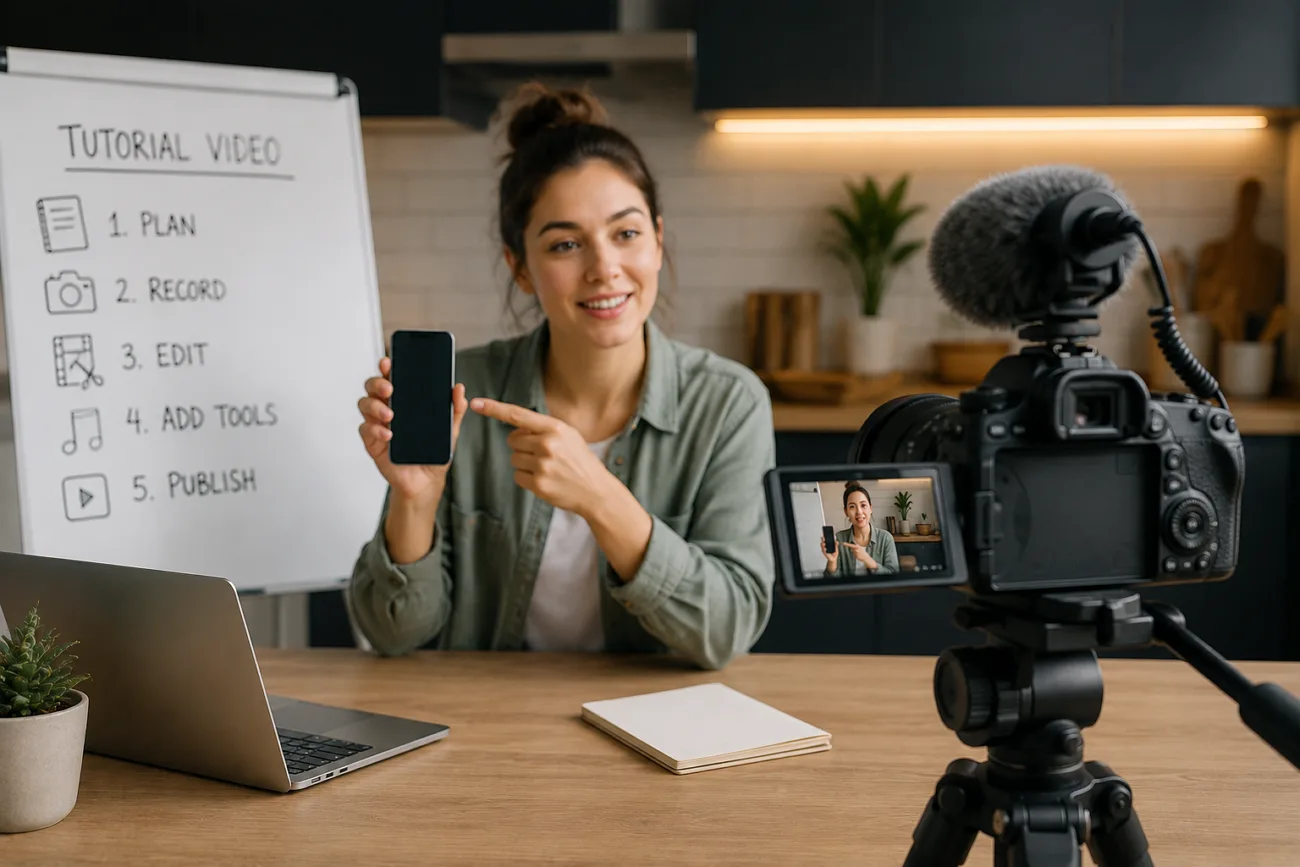
Bölüm 1. MagicLight AI ile kusursuz tutorial nasıl yapılır
Tutorial videosu nasıl yapılır merakı, pahalı ekipman veya kurgu deneyimi gerektirmez. Bu rehber tüm süreci dolaşır: içeriği planlamayı, kaydı ve MagicLight AI’da son kesiği. Bu yapay zekâ üretim aracıyla YouTube kanalına profesyonel bir tutorial nasıl koyacağını da görürsün.
Bölüm 1. MagicLight AI ile kusursuz tutorial nasıl yapılır
MagicLight AI, bir fikri doğrudan bitmiş videoya çeviren bir yapay zekâ video platformudur. Hikâye geliştirmeden son dışa aktarmaya kadar her şeyi tek akışta toplar. Senaryo, kayıt ve kurgunun ayrı araçlarını yönetmek yerine, her aşamayı bağlı tutan yönlendirmeli bir süreçte çalışırsın.
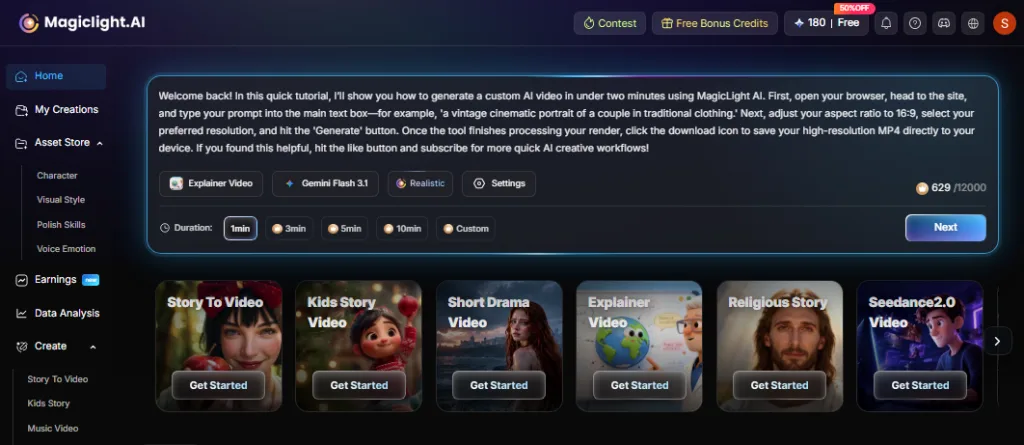
Video tutorial yapmak için Explainer Video aracı çekim veya elle animasyon ihtiyacını kaldırır. Bir konudan başlarsın, MagicLight storyboard’u görsellerle birlikte üretir, sonra yapay zekâ ses kütüphanesinden anlatım ekler. Sonuç, geleneksel prodüksiyondan çok daha kısa sürede tam bir tutorial videosudur.
MagicLight AI ile tutorial videosu nasıl oluşturulur?
MagicLight AI Explainer Video aracına girdikten sonra süreç baştan sona şöyle işler:
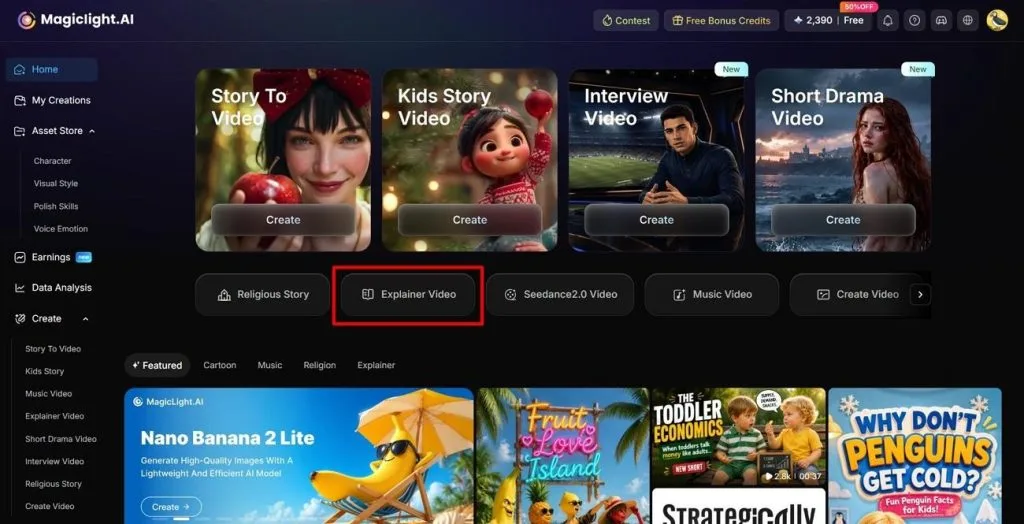
Adım 1. MagicLight AI’da Explainer Video işlevini aç
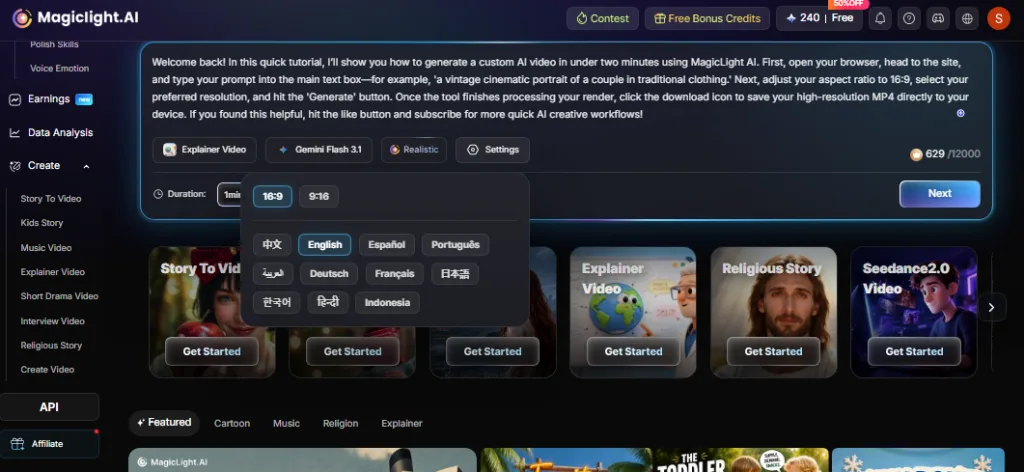
Tarayıcıda MagicLight AI’ı aç ve ana sayfadaki Explainer Video düğmesine tıkla.
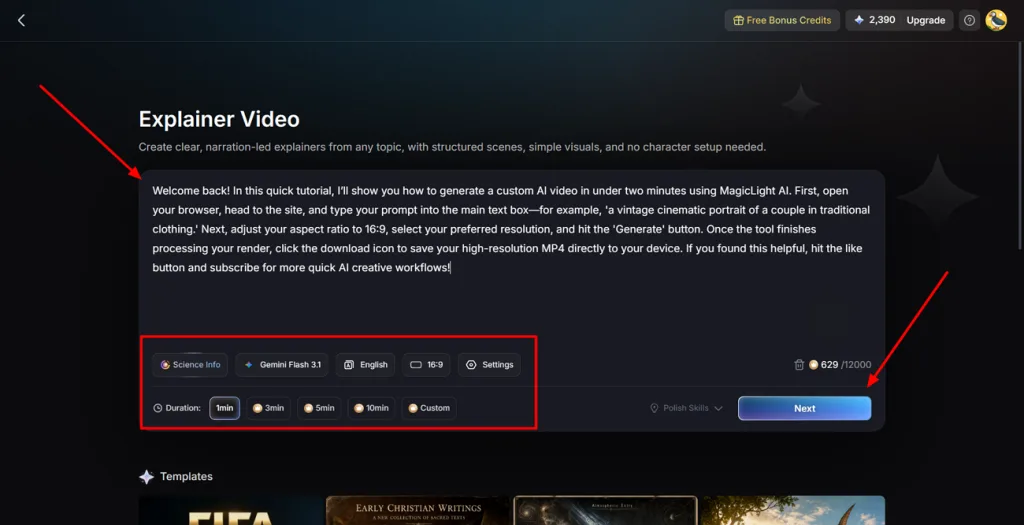
Adım 2. Tutorial videosunun süresini ayarla
Senaryo eklendikten sonra istediğin AI Model’i ve diğer önemli ayarları belirle. Ardından Duration’ı seçip devam etmek için Next’e bas.
Adım 3. MagicLight AI’da devam için Next’e dokun
Your Story Is Ready To Go! uyarısını görünce Nano Storyboard’a girmek için Next’i seç.
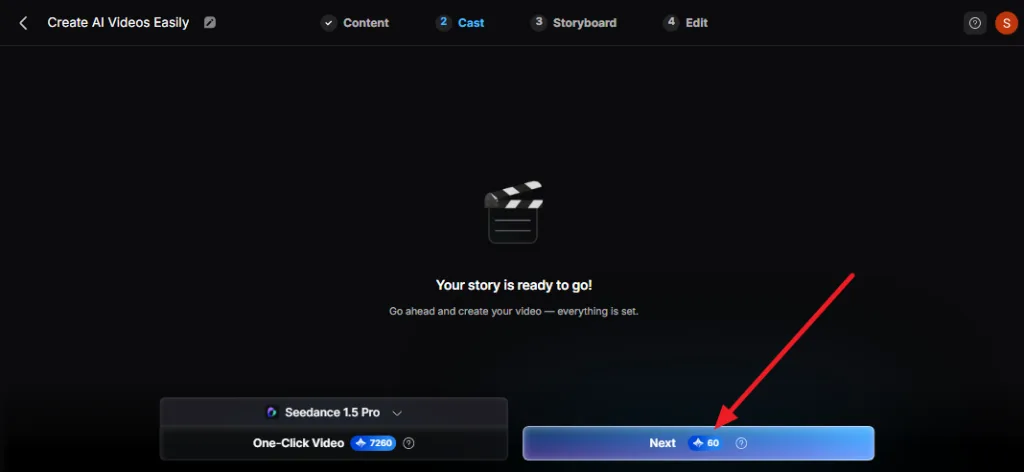
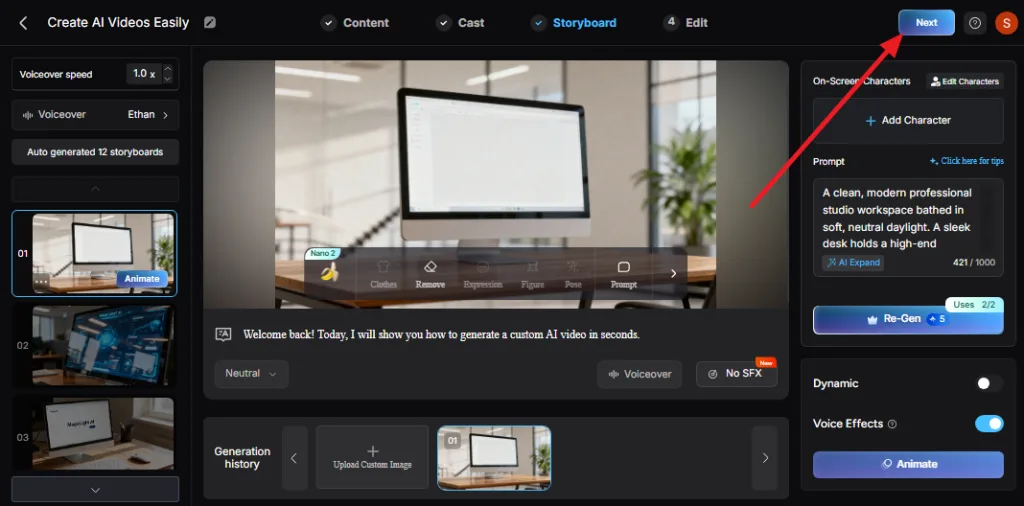
Adım 4. Storyboard’u seç, sonra Next’i seç
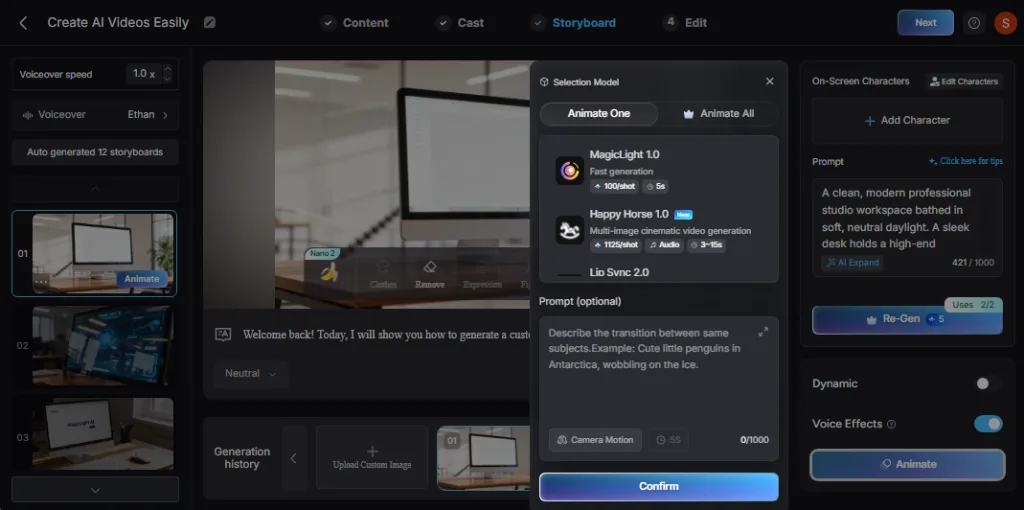
12 Storyboard seçeneğinden birini seç ve Next’i seç. Videoyu daha etkileşimli yapmak istersen animasyon veya seslendirme ekleyebilirsin.
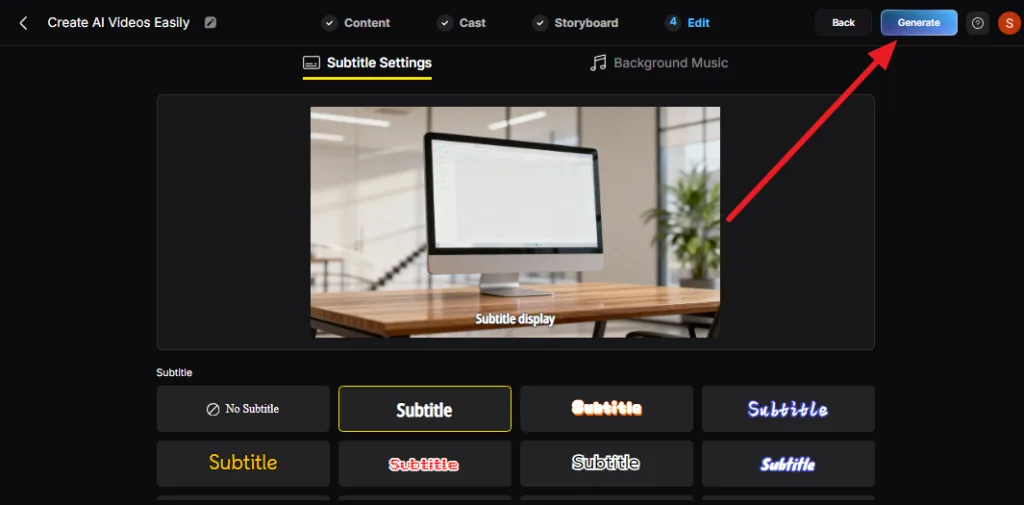
Adım 5. Altyazı seç ve videoyu Generate et
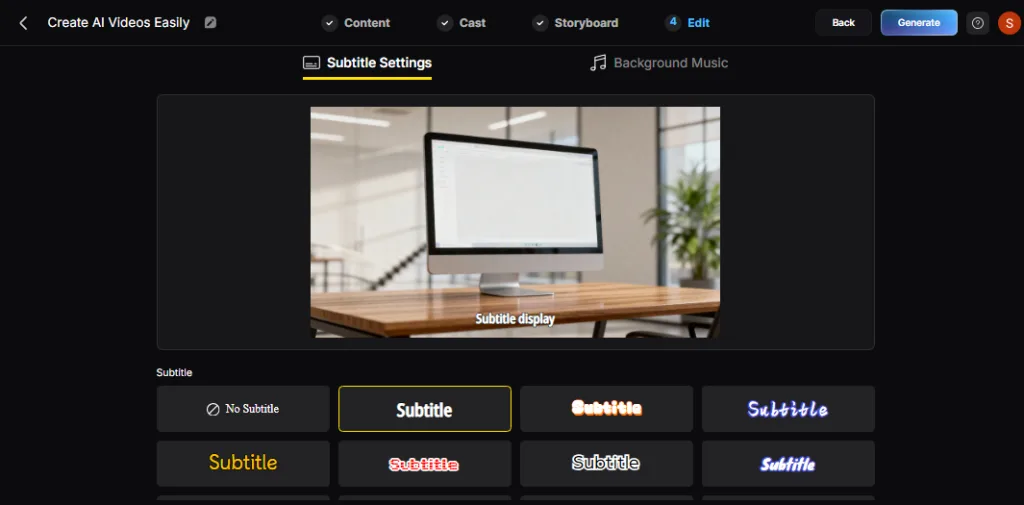
Yeni arayüze geçince altyazı stilini seç, uygun bir arka plan müziği seç ve Generate’e dokun.
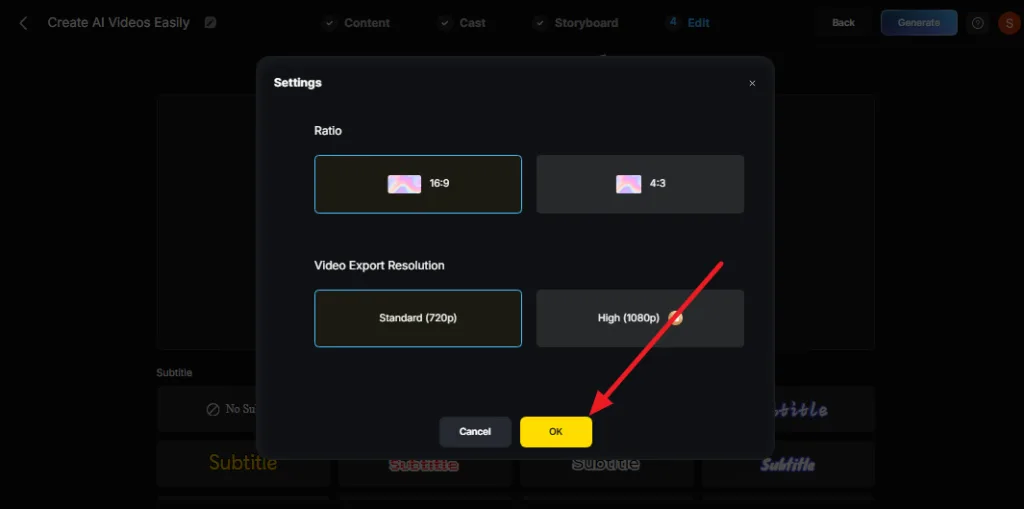
Adım 6. Dışa aktarma çözünürlüğünü seç
Açılır menüde Ratio ve Video Export Resolution’ı seçip OK’e bas.
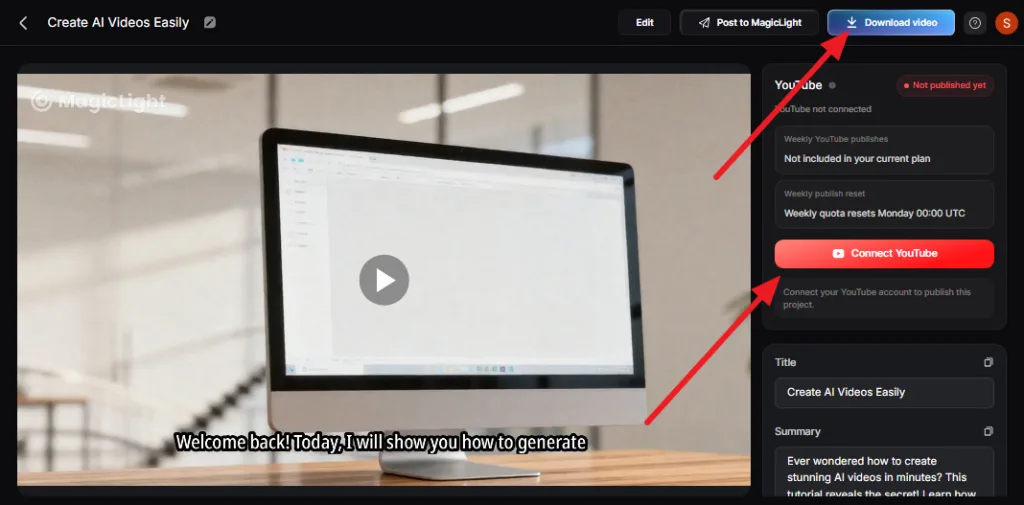
Adım 7. İndir veya YouTube’u MagicLight AI’ya bağla
Son tutorial videosu hazır olunca Download veya Connect YouTube’a tıkla. İkincisini seçersen Google hesap bilgilerini ekle ve tutorial’ı MagicLight AI ile yayınlamaya devam et.
Bölüm 2. Tutorial videoları için neden MagicLight AI
Explainer Video akışının ötesinde, MagicLight’ın birkaç özelliği tutorial’ları hem üretmesi hem izlemesi daha kolay hale getirir. Tutorial videosu yapmayı öğrendikten sonra şu 5 maddeye bak:
- Çok dilli destek: MagicLight AI, ayarlardan seçeceğin 11 dilde tutorial üretir. Böylece fikir, çevirmen veya her kitle için yeniden ses kaydı olmadan uluslararası izleyiciye ulaşır.
- Seslendirme kütüphanesi ve Voice Cloning: 37 filtrelenebilir ses ve voice cloning ile mikrofon veya kamera önü sunucu olmasa da anlatım tutarlı kalır. Tüm bir tutorial serisinde aynı host sesini tutabilirsin.
- Nano ayarlı düzenlenebilir storyboard: Tutorial’lar süreci doğru göstermeye dayandığı için MagicLight herhangi bir storyboard prompt’unu düzenlemene veya yeniden üretmeni sağlar. Nano ayarlar, her adım görsel olarak doğru kalsın diye karakterin pozunu veya ifadesini inceler.
- Altyazı ayarları: 16 stil arasından seç; altyazılar ses kapalıyken de takip etmeyi kolaylaştırır. Birçok kişi bir adımı tekrar izler, altyazılar bunu kolaylaştırır.
- Senaryodan tam tutorial’a: MagicLight AI’nın ihtiyacı bir senaryodur; kısa sürede tam bir video tutorial üretir. 12.000 karaktere kadar senaryo verebilir, yapay zekâyla daha iyi sürümler üretebilirsin.
Sonuç
Birçok kullanıcı tutorial videosunun nasıl yapıldığını ve hangi aşamaların olduğunu merak eder. Bu rehber neye ihtiyacın olduğunu ve bunu kendin veya MagicLight AI ile nasıl yapacağını anlattı. Yine de storyboard ve anlatımı MagicLight AI’nın Explainer Video özelliği daha iyi kotarır.
Tutorial videosu yapma SSS
1. Yeni başlayanlar tutorial videosunu nasıl yapar?
Kayıttan önce net bir konu ve basit bir taslakla başla. Akıllı telefon veya basit bir ekran kaydı başlamak için yeter.
2. Tutorial videosu yapmanın kolay bir yolu var mı?
Evet. MagicLight AI’nın Explainer Video özelliği gibi araçlar storyboard ve görselleri otomatik üretir. Geleneksel bir tutorialın çoğu çekim, kurgu ve ses kaydını ortadan kaldırır.
3. Tutorial’ı farklı dillerde yapmak istersen?
MagicLight AI 11 dili destekler, bu yüzden aynı konu başka bir dilde yeniden üretilebilir; baştan çekim veya ses kaydı gerekmez.
![Tüm Zamanların En İyi 15 Çizgi Film Karakteri [Yeni Liste]](https://magiclight.ai/wp-2/wp-content/uploads/top-cartoon-characters-300x168.webp)



![Ücretsiz 10 yapay zekâ video üretim sitesi [2026 listesi]](https://magiclight.ai/wp-2/wp-content/uploads/top-free-ai-video-generating-websites-300x177.webp)
