


Partie 1. Comment faire de bons tutoriels avec MagicLight AI
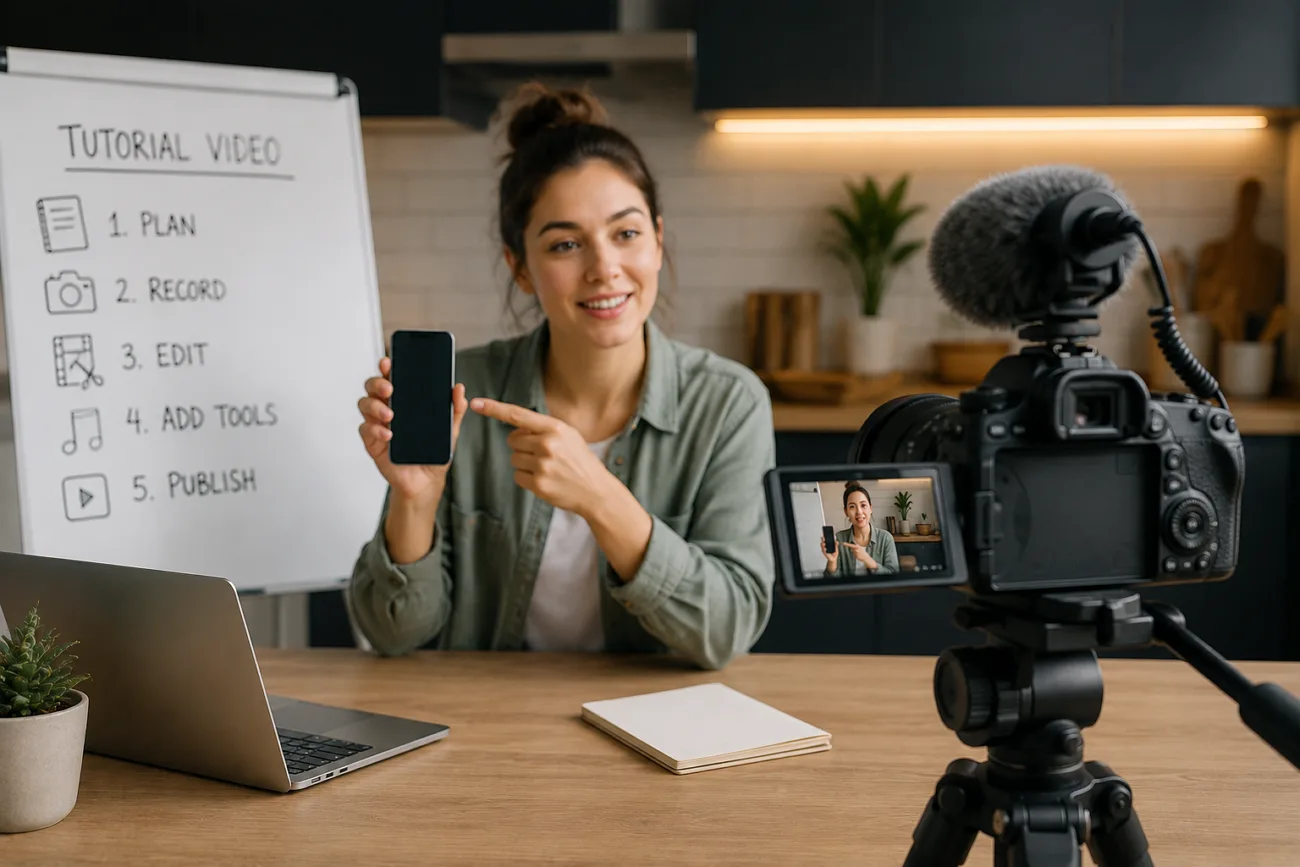
Vouloir savoir comment faire une vidéo tutoriel n’impose ni matériel coûteux ni expérience de montage. Ce guide parcourt tout le processus : planifier le contenu, enregistrer, puis finaliser le cut dans MagicLight AI. Vous verrez aussi comment publier un tutoriel professionnel sur votre chaîne YouTube avec cet outil de génération IA.
Partie 1. Comment faire de bons tutoriels avec MagicLight AI
MagicLight AI est une plateforme de création vidéo IA qui transforme une idée en vidéo terminée. Elle relie le développement de l’histoire à l’export final dans un seul flux. Au lieu de jongler avec des outils séparés pour le script, l’enregistrement et le montage, vous avancez dans un parcours guidé où chaque étape reste liée.
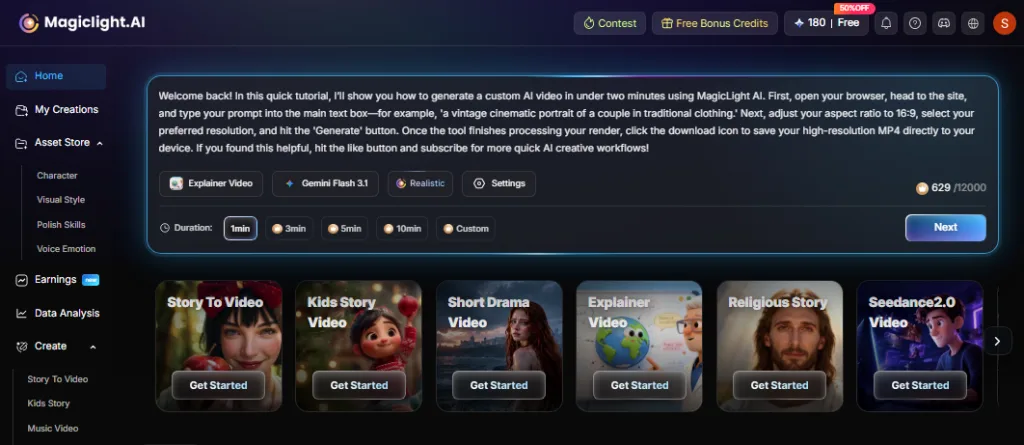
Pour faire des tutoriels vidéo, l’outil Explainer Video évite le tournage et l’animation manuelle. Vous partez d’un sujet, MagicLight génère le storyboard et les visuels, puis ajoute une narration depuis une bibliothèque de voix IA. Le résultat est un tutoriel complet, en bien moins de temps qu’une production classique.
Comment créer une vidéo tutoriel avec MagicLight AI ?
Voici le déroulé de bout en bout, une fois l’outil Explainer Video de MagicLight AI ouvert :
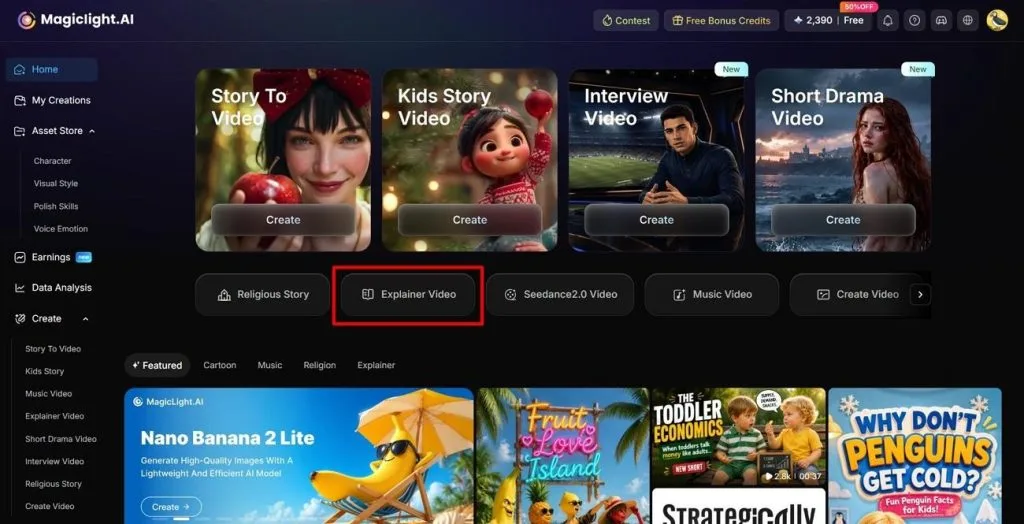
Étape 1. Ouvrez la fonction Explainer Video dans MagicLight AI
Ouvrez MagicLight AI dans le navigateur et cliquez sur le bouton Explainer Video de la page d’accueil.
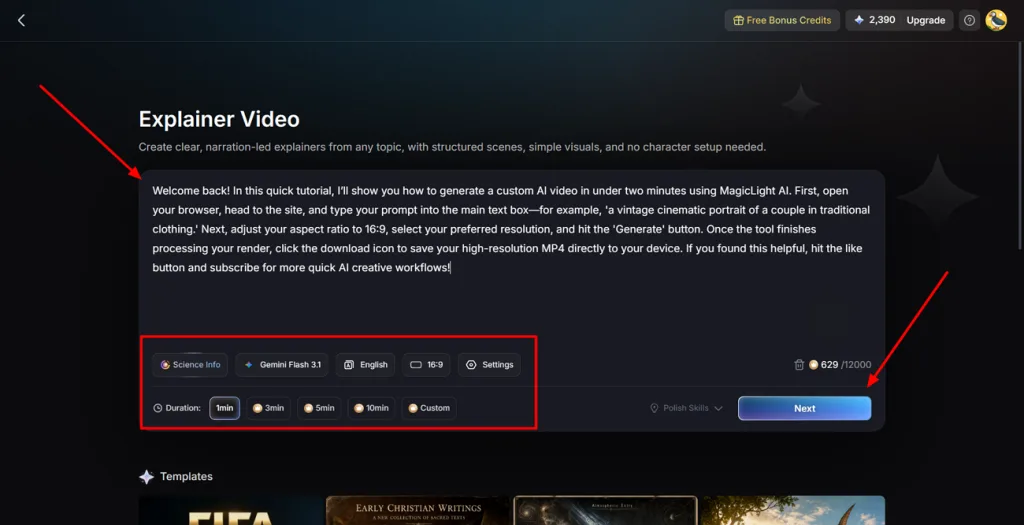
Étape 2. Définissez la durée de la vidéo tutoriel
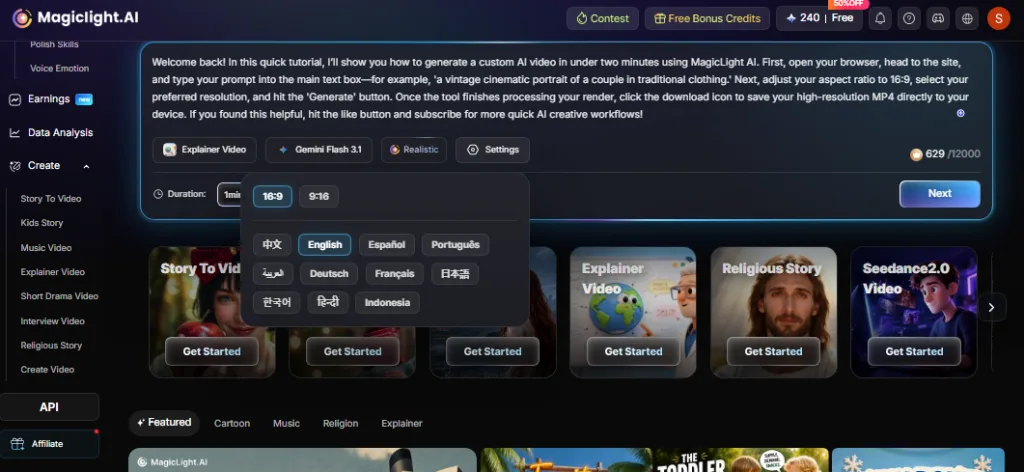
Une fois le script ajouté, choisissez le AI Model voulu, puis les autres réglages importants. Ensuite, sélectionnez la Duration et appuyez sur Next pour continuer.
Étape 3. Appuyez sur Next pour continuer dans MagicLight AI
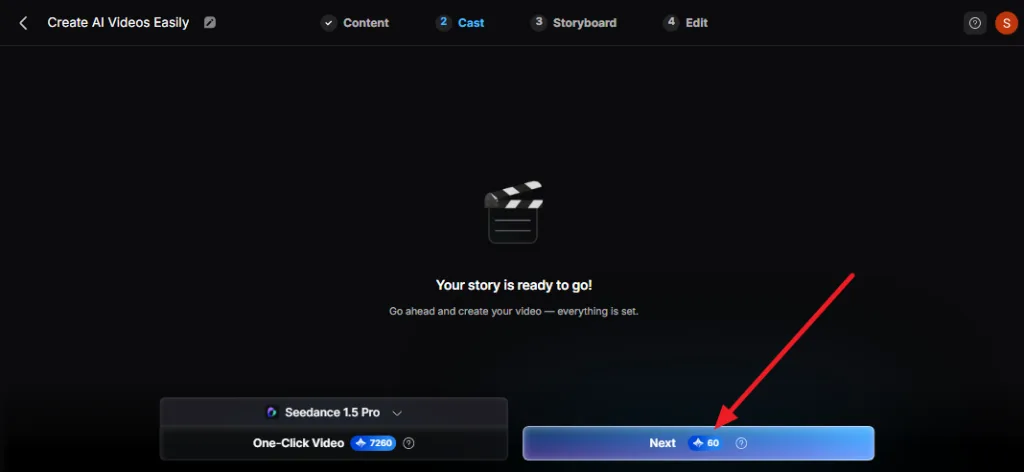
Quand l’alerte Your Story Is Ready To Go! s’affiche, choisissez Next pour ouvrir Nano Storyboard.
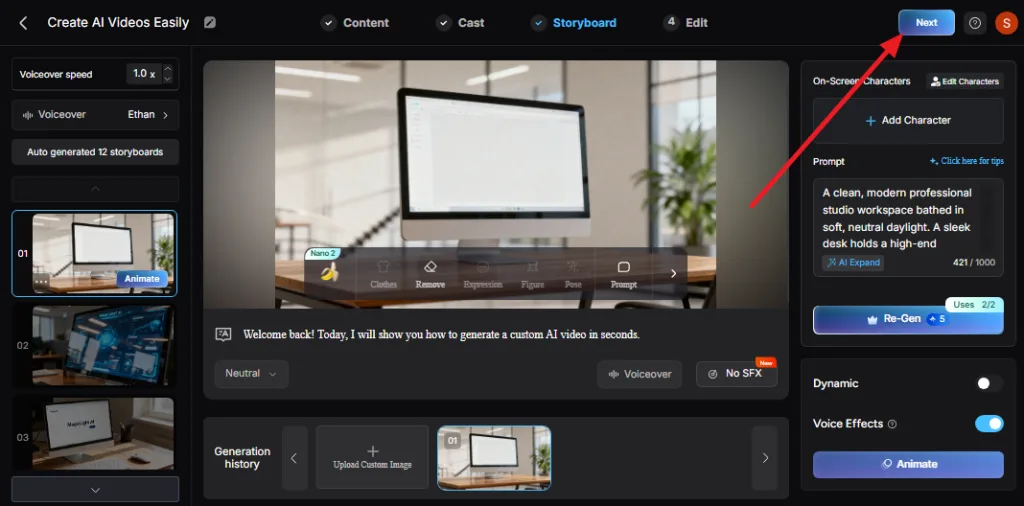
Étape 4. Choisissez le Storyboard, puis Next
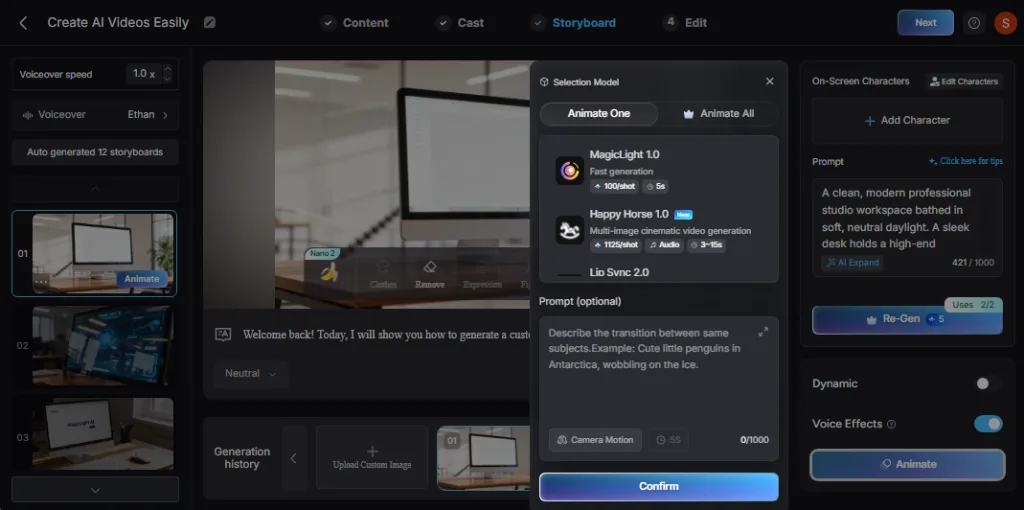
Choisissez parmi 12 options de Storyboard, puis sélectionnez Next. Vous pouvez animer ou ajouter une voix off si vous voulez une vidéo plus interactive.
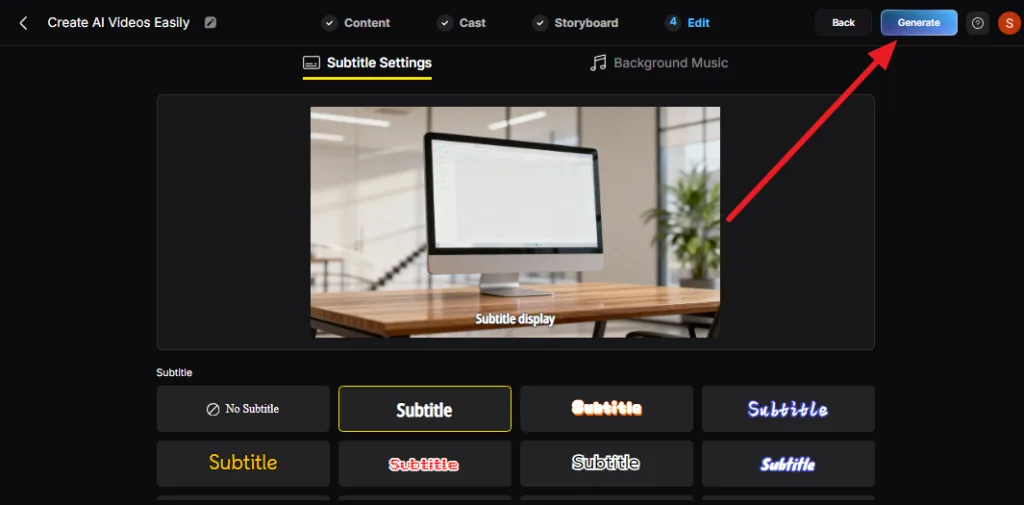
Étape 5. Choisissez les sous-titres pour Generate la vidéo
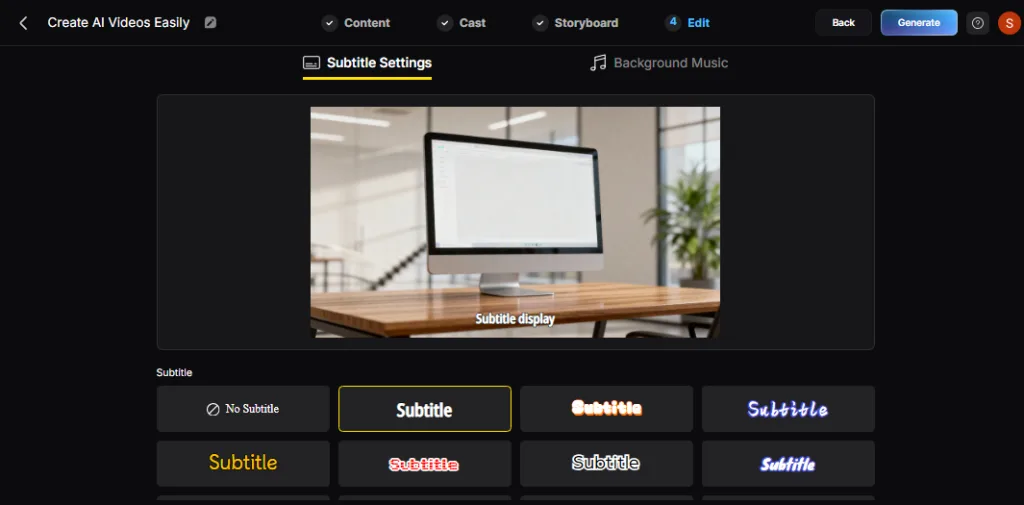
Sur la nouvelle interface, choisissez le style de sous-titres, une musique de fond adaptée, puis appuyez sur Generate.
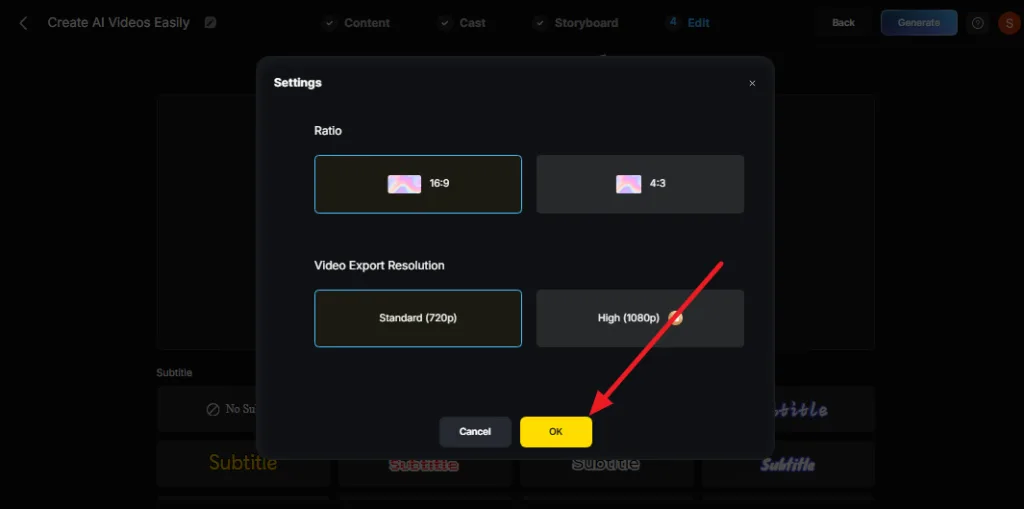
Étape 6. Choisissez la résolution d’export
Dans le menu contextuel, choisissez Ratio et Video Export Resolution, puis appuyez sur OK.
Étape 7. Téléchargez ou connectez YouTube à MagicLight AI
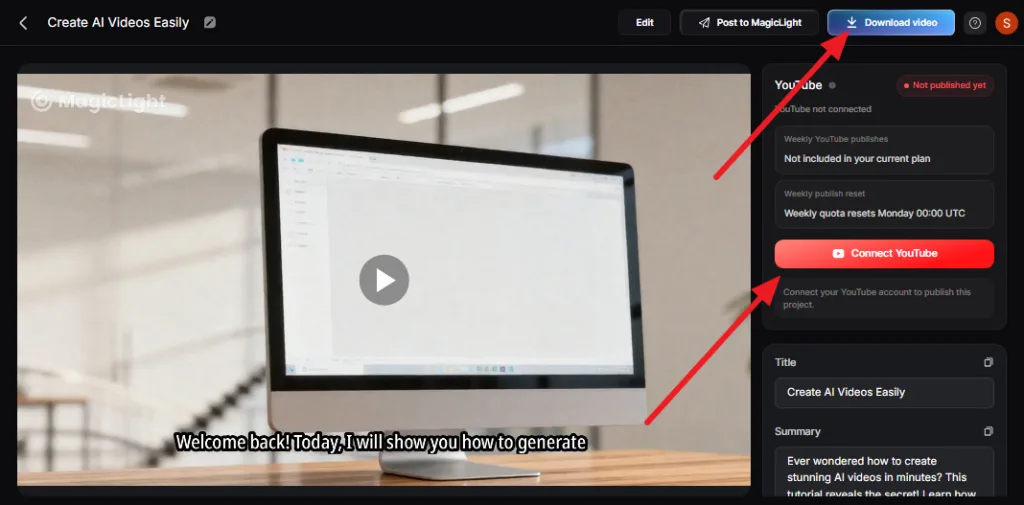
Quand la vidéo tutoriel finale est prête, cliquez sur Download ou Connect YouTube. Si vous choisissez la seconde option, ajoutez les infos du compte Google et poursuivez pour publier le tutoriel avec MagicLight AI.
Partie 2. Pourquoi choisir MagicLight AI pour des tutoriels
Au-delà du parcours Explainer Video, plusieurs fonctions MagicLight rendent les tutoriels plus simples à produire et à regarder. Une fois la méthode comprise, parcourez ces 5 points :
- Prise en charge multilingue : MagicLight AI génère des tutoriels dans 11 langues, à choisir dans les réglages. L’idée atteint un public international sans traducteurs ni nouvelle prise de voix pour chaque audience.
- Bibliothèque de voix et Voice Cloning : Avec 37 voix filtrables et le voice cloning, la narration reste cohérente même sans micro ni présentateur à l’image. Vous pouvez garder la même voix d’hôte sur toute une série.
- Storyboard éditable avec Nano adjustments : Un tutoriel doit montrer un process avec précision, donc MagicLight laisse éditer ou régénérer n’importe quel prompt de storyboard. Les Nano adjustments affinent la pose ou l’expression pour que chaque étape reste visuellement juste.
- Réglages de sous-titres : Choisissez parmi 16 styles ; les sous-titres aident à suivre même son coupé. Beaucoup reviennent sur une étape avant de continuer, et les sous-titres rendent cela plus simple.
- Du script au tutoriel complet : MagicLight AI n’a besoin que d’un script pour créer un tutoriel vidéo rapidement. Vous pouvez fournir jusqu’à 12 000 caractères et générer de meilleures versions avec l’IA.
Conclusion
Beaucoup se demandent comment faire une vidéo tutoriel et quelles étapes sont nécessaires. Ce guide a expliqué ce dont vous avez besoin, et comment la faire vous-même ou avec MagicLight AI. Cela dit, Explainer Video de MagicLight AI gère bien mieux le storyboard et la narration.
FAQ : comment faire des vidéos tutoriel
1. Comment les débutants font-ils des vidéos tutoriel ?
Commencez par un sujet clair et un plan simple avant d’enregistrer. Un smartphone ou un enregistreur d’écran basique suffit pour démarrer.
2. Y a-t-il un moyen simple de faire une vidéo tutoriel ?
Oui. Des outils comme Explainer Video de MagicLight AI génèrent automatiquement le storyboard et les visuels. Cela retire une grande partie du tournage, du montage et de l’enregistrement voix d’un tutoriel classique.
3. Et si vous voulez le tutoriel dans d’autres langues ?
MagicLight AI prend en charge 11 langues, donc le même sujet peut être généré à nouveau dans une autre langue, sans retournage ni nouvelle prise de narration.
![Les 15 personnages de cartoon incontournables de tous les temps [Nouvelle liste]](https://magiclight.ai/wp-2/wp-content/uploads/top-cartoon-characters-300x168.webp)


![Les 10 meilleurs générateurs vidéo IA pour Instagram Reels [2026]](https://magiclight.ai/wp-2/wp-content/uploads/best-ai-video-generator-for-instagram-reels-300x169.webp)
![10 sites gratuits pour générer des vidéos IA [liste 2026]](https://magiclight.ai/wp-2/wp-content/uploads/top-free-ai-video-generating-websites-300x177.webp)
