


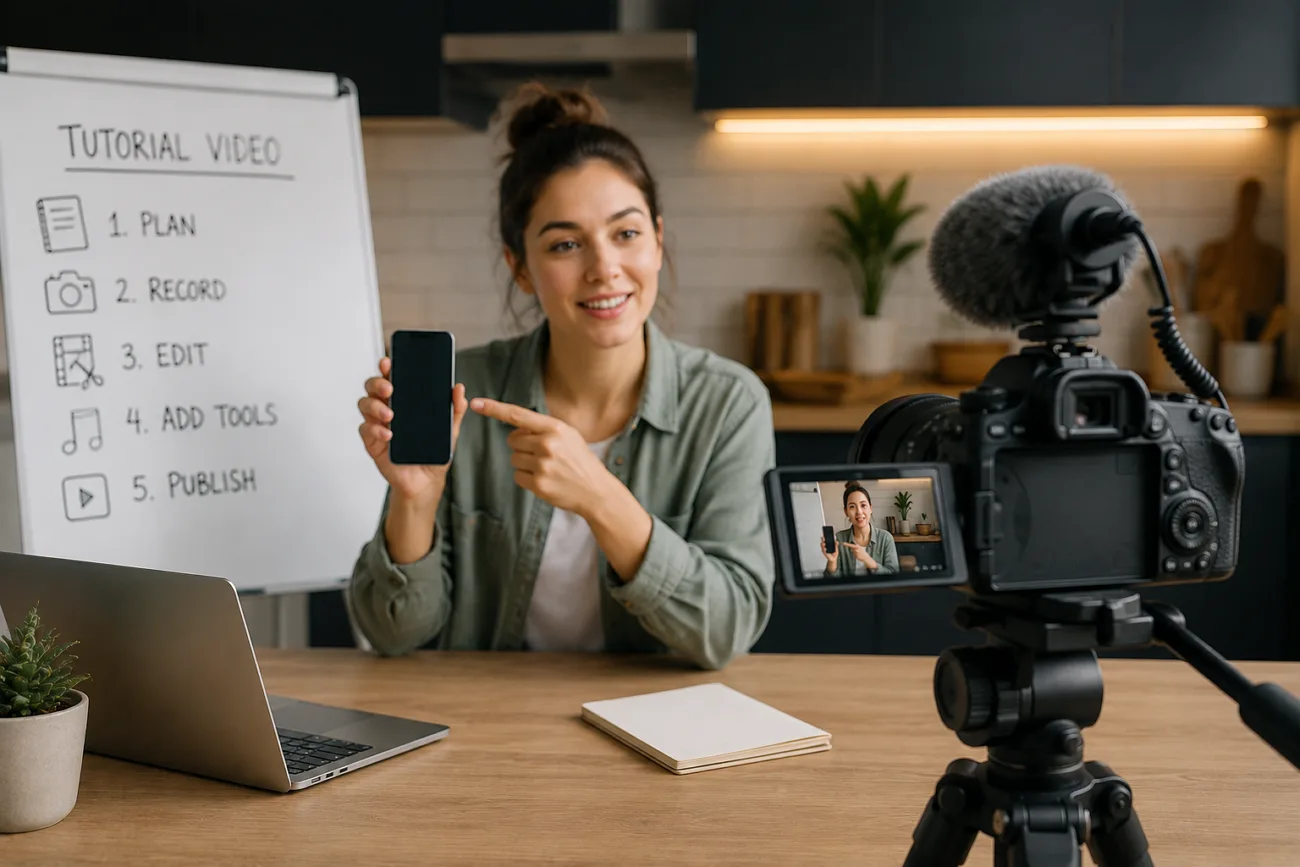
Часть 1. Как делать сильные туториалы с MagicLight AI
Желание узнать, как сделать обучающее видео, не требует дорогой техники и опыта монтажа. Этот гид проходит весь процесс: как спланировать контент, записать и собрать финальный монтаж в MagicLight AI. Вы также увидите, как опубликовать профессиональный туториал на своём YouTube-канале с помощью этого ИИ-инструмента.
Часть 1. Как делать сильные туториалы с MagicLight AI
MagicLight AI — платформа ИИ-видео, которая превращает идею сразу в готовый ролик. От разработки истории до финального экспорта всё идёт в одном процессе. Вместо отдельных инструментов для сценария, съёмки и монтажа вы работаете в одном направляемом сценарии, где этапы связаны.
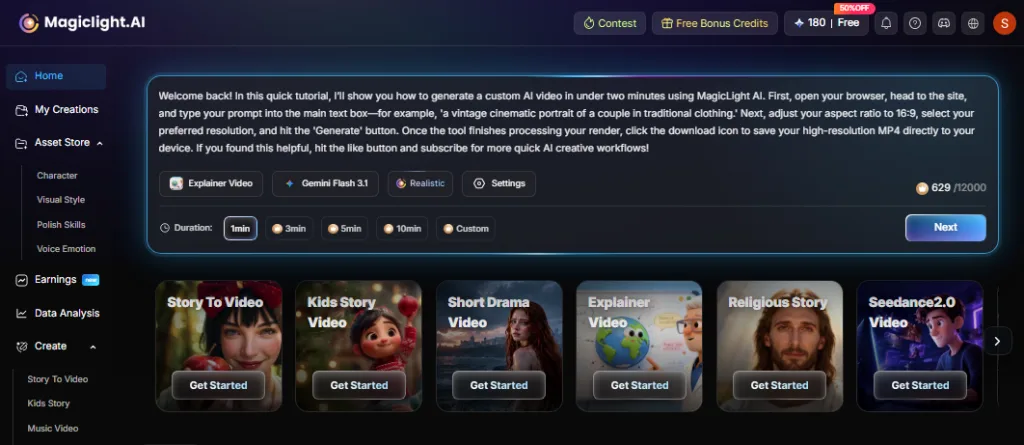
Чтобы делать видеотуториалы, инструмент Explainer Video снимает необходимость снимать или анимировать вручную. Вы начинаете с темы, MagicLight сам генерирует раскадровку и картинку, затем добавляет закадр из библиотеки ИИ-голосов. На выходе — полный туториал за куда меньшее время, чем при классическом продакшне.
Как создать обучающее видео с MagicLight AI?
Вот как процесс идёт от начала до конца после входа в инструмент Explainer Video в MagicLight AI:
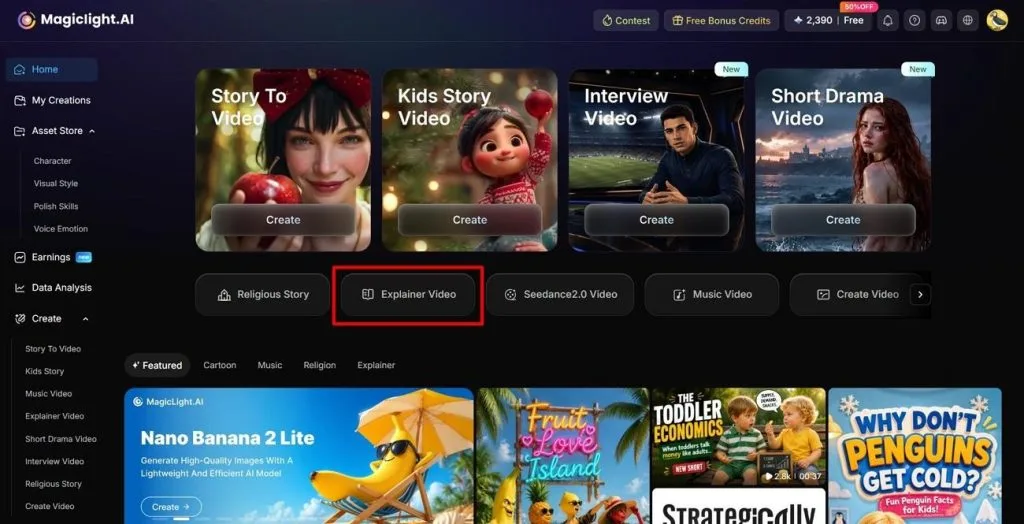
Шаг 1. Откройте функцию Explainer Video в MagicLight AI
Откройте MagicLight AI в браузере и нажмите кнопку Explainer Video на главной.
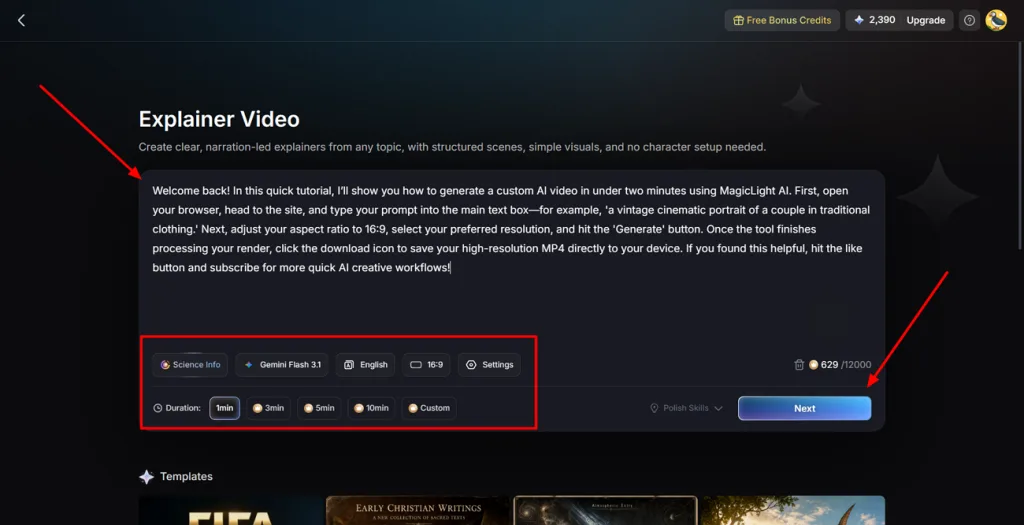
Шаг 2. Задайте длительность туториала
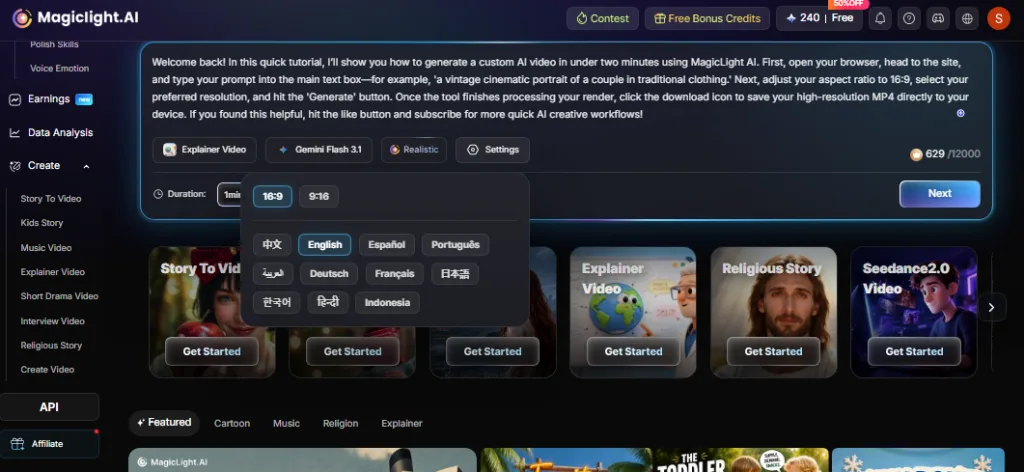
Когда сценарий добавлен, выберите нужную AI Model и остальные важные настройки. Затем выберите Duration и нажмите Next, чтобы продолжить.
Шаг 3. Нажмите Next, чтобы продолжить в MagicLight AI
Когда появится сообщение Your Story Is Ready To Go!, выберите Next, чтобы открыть Nano Storyboard.
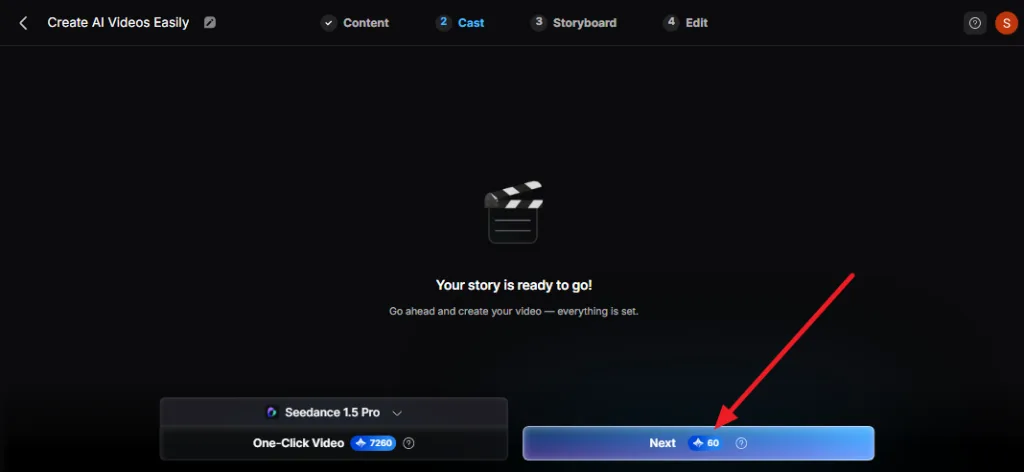
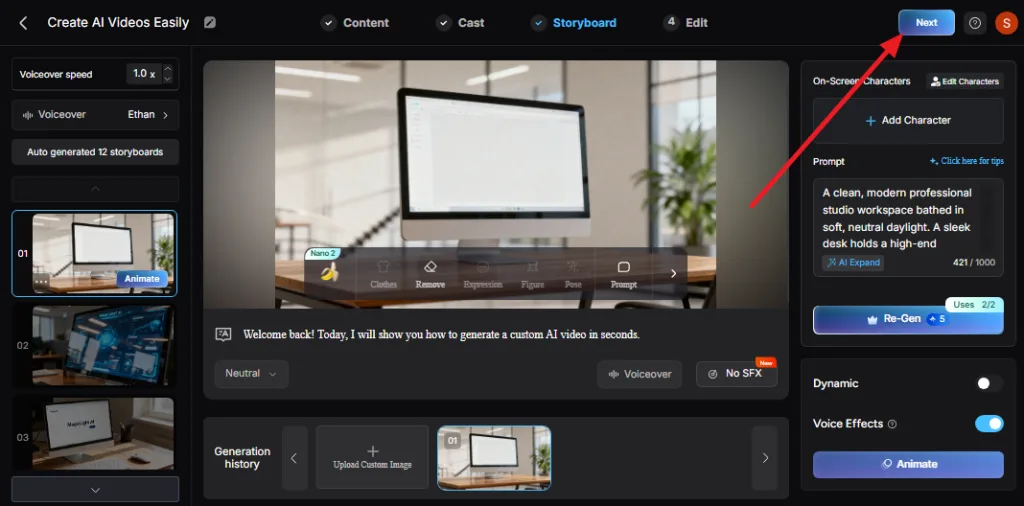
Шаг 4. Выберите Storyboard и затем Next
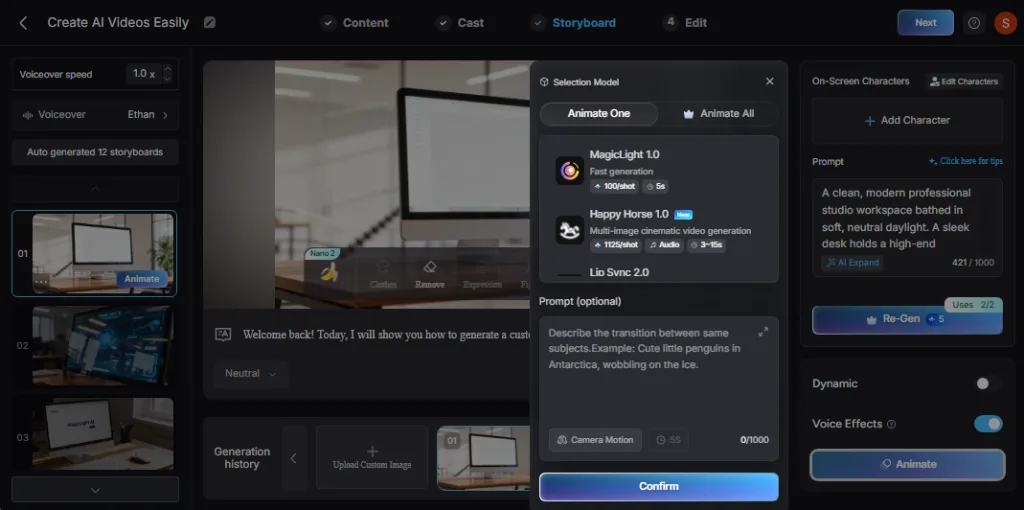
Выберите один из 12 вариантов Storyboard и нажмите Next. Можно добавить анимацию или озвучку, если хотите более интерактивное видео.
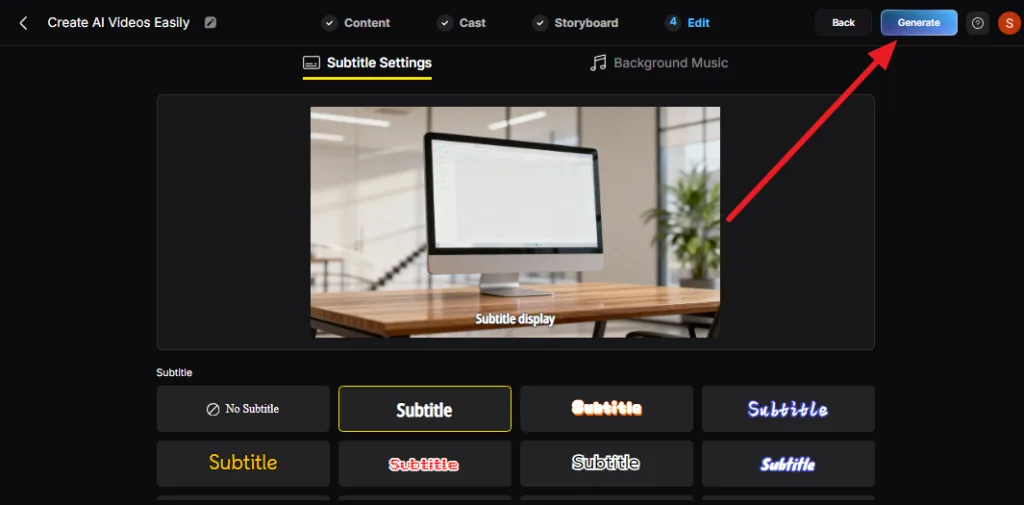
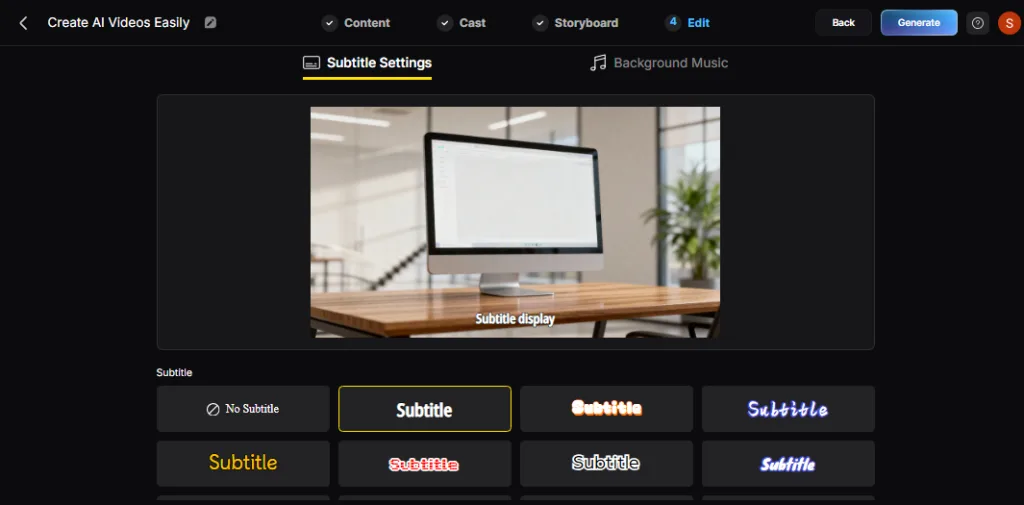
Шаг 5. Выберите субтитры и Generate видео
На новом экране выберите стиль субтитров, подходящую фоновую музыку и нажмите Generate.
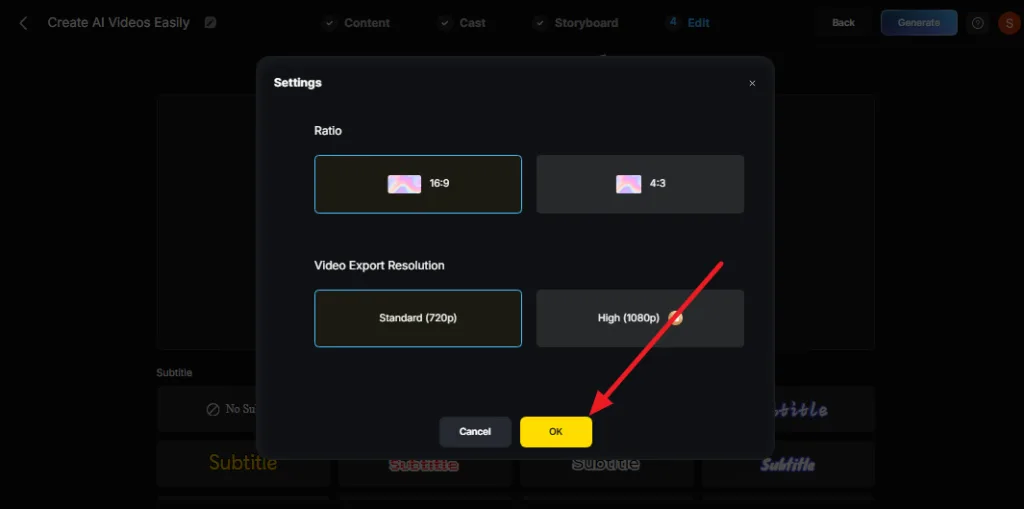
Шаг 6. Выберите разрешение экспорта
Во всплывающем меню выберите Ratio и Video Export Resolution и нажмите OK.
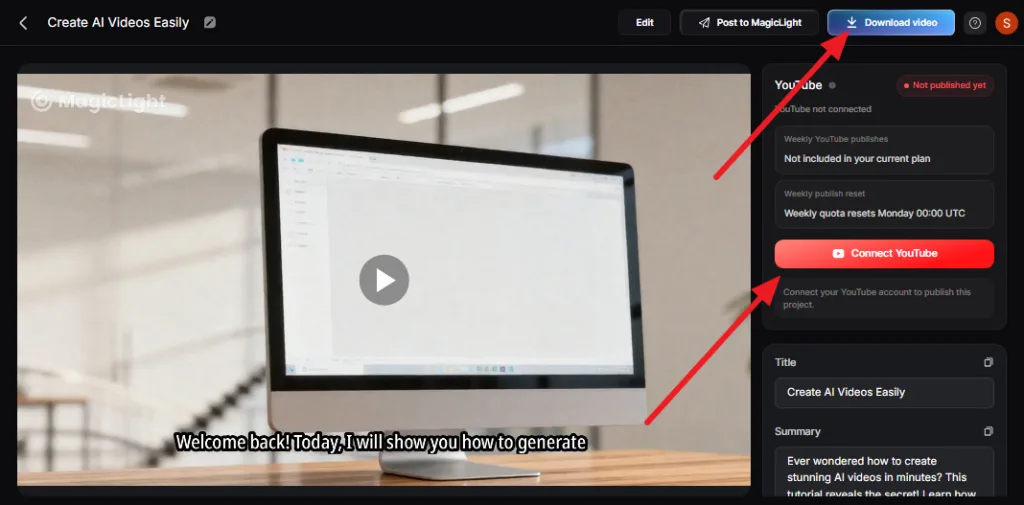
Шаг 7. Скачайте или подключите YouTube к MagicLight AI
Когда финальный туториал готов, нажмите Download или Connect YouTube. Если выбираете второй вариант, добавьте данные аккаунта Google и продолжайте публикацию туториала через MagicLight AI.
Часть 2. Почему выбирать MagicLight AI для туториалов
Помимо сценария Explainer Video, несколько функций MagicLight делают туториалы проще в производстве и просмотре. Когда вы уже знаете, как сделать обучающее видео, посмотрите эти 5 пунктов:
- Мультиязычность: MagicLight AI генерирует туториалы на 11 языках, которые вы выбираете в настройках. Идея доходит до международной аудитории без переводчиков и без новой записи закадра для каждой аудитории.
- Библиотека голосов и Voice Cloning: 37 фильтруемых голосов и voice cloning дают стабильный закадр даже без микрофона и ведущего в кадре. Один и тот же голос ведущего можно держать на всей серии.
- Редактируемая раскадровка с Nano-правками: Туториалы должны точно показывать процесс, поэтому MagicLight позволяет править или перегенерировать любой промпт раскадровки. Nano-правки уточняют позу или выражение, чтобы каждый шаг выглядел верно.
- Настройки субтитров: 16 стилей на выбор; субтитры помогают следить даже без звука. Многие пересматривают один шаг перед тем, как идти дальше, и подписи это упрощают.
- От сценария к готовому туториалу: MagicLight AI достаточно сценария, чтобы быстро собрать полноценный видеотуториал. Можно дать до 12 000 символов и сгенерировать лучшие версии с помощью ИИ.
Заключение
Многие хотят понять, как сделать обучающее видео и какие этапы для этого нужны. Этот гид объяснил, что вам нужно и как сделать ролик самостоятельно или с MagicLight AI. Тем не менее Explainer Video в MagicLight AI лучше справляется с раскадровкой и озвучкой.
Частые вопросы о создании обучающих видео
1. Как новички делают обучающие видео?
Начните с ясной темы и простого плана до записи. Смартфона или простой записи экрана достаточно, чтобы стартовать.
2. Есть ли простой способ сделать обучающее видео?
Да. Такие инструменты, как Explainer Video в MagicLight AI, автоматически генерируют раскадровку и картинку. Это убирает большую часть съёмки, монтажа и записи голоса, которые обычно нужны классическому туториалу.
3. Что, если нужен туториал на разных языках?
MagicLight AI поддерживает 11 языков, поэтому ту же тему можно сгенерировать снова на другом языке без повторной съёмки и без новой записи закадра с нуля.
![15 культовых мультперсонажей всех времён [Новый список]](https://magiclight.ai/wp-2/wp-content/uploads/top-cartoon-characters-300x168.webp)


![10 лучших ИИ-генераторов видео для Instagram Reels [2026]](https://magiclight.ai/wp-2/wp-content/uploads/best-ai-video-generator-for-instagram-reels-300x169.webp)
![10 бесплатных сайтов для генерации ИИ-видео [список 2026]](https://magiclight.ai/wp-2/wp-content/uploads/top-free-ai-video-generating-websites-300x177.webp)
