


Parte 1. Come fare tutorial precisi con MagicLight AI
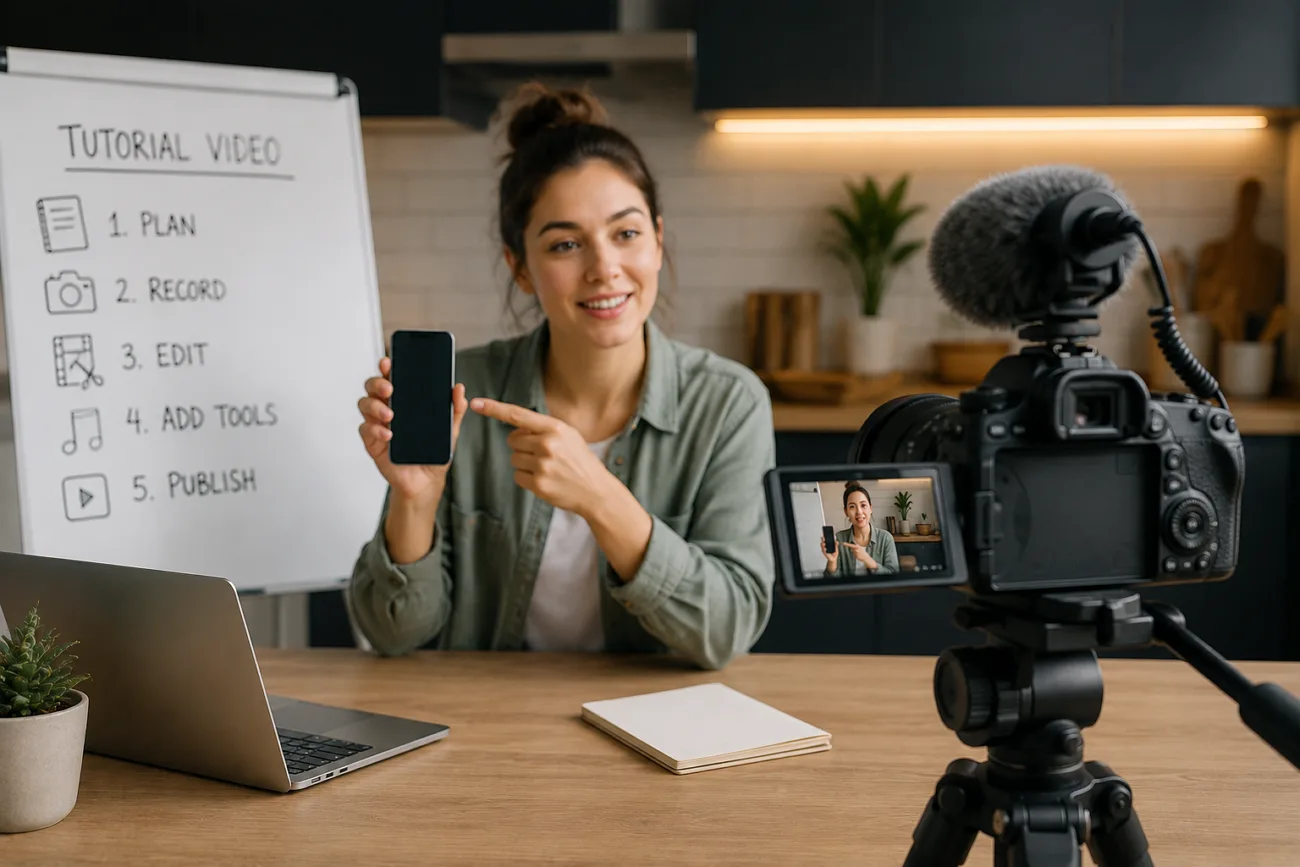
Volere sapere come fare un video tutorial non richiede attrezzature care né esperienza di montaggio. Questa guida percorre l’intero processo e spiega come pianificare i contenuti, registrare e chiudere il taglio finale in MagicLight AI. Scopri anche come pubblicare un tutorial professionale sul tuo canale YouTube con questo strumento di generazione IA.
Parte 1. Come fare tutorial precisi con MagicLight AI
MagicLight AI è una piattaforma di creazione video IA che trasforma un’idea in un video finito. Copre tutto, dallo sviluppo della storia all’export finale, in un solo flusso. Invece di gestire tool separati per copione, ripresa e montaggio, lavori in un processo guidato che tiene collegate tutte le fasi.
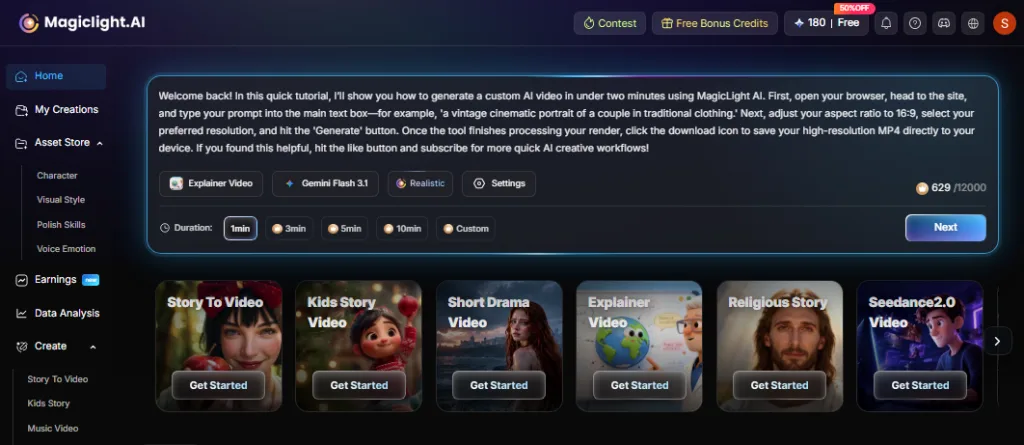
Per fare tutorial video, lo strumento Explainer Video toglie il bisogno di girare o animare a mano. Parti da un argomento e MagicLight genera lo storyboard insieme ai visual, poi aggiunge la narrazione da una libreria di voci IA. Il risultato è un tutorial completo, in molto meno tempo di una produzione tradizionale.
Come creare un video tutorial con MagicLight AI?
Ecco come funziona il processo dall’inizio alla fine, dopo aver aperto lo strumento Explainer Video di MagicLight AI:
Passaggio 1. Apri la funzione Explainer Video in MagicLight AI
Apri MagicLight AI nel browser e clicca il pulsante Explainer Video in homepage.
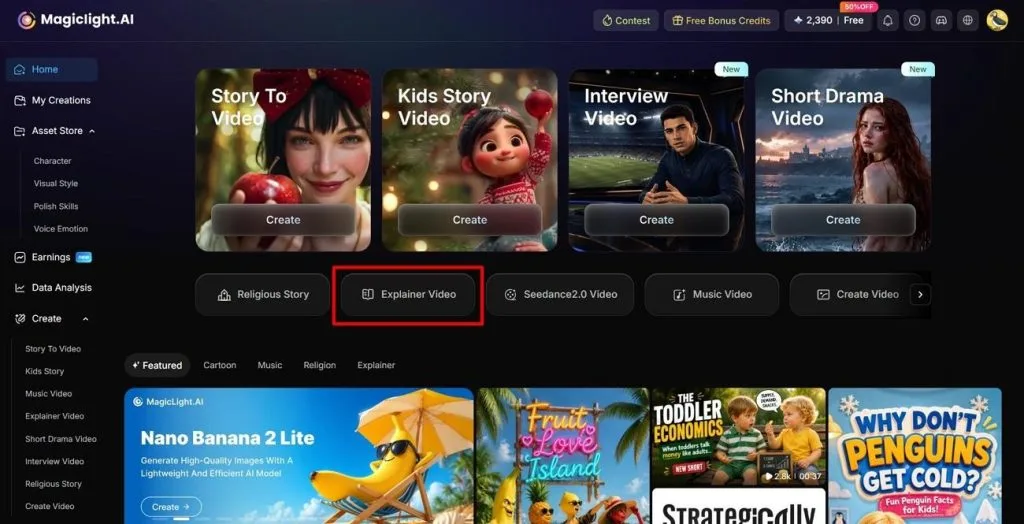
Passaggio 2. Imposta la durata del video tutorial
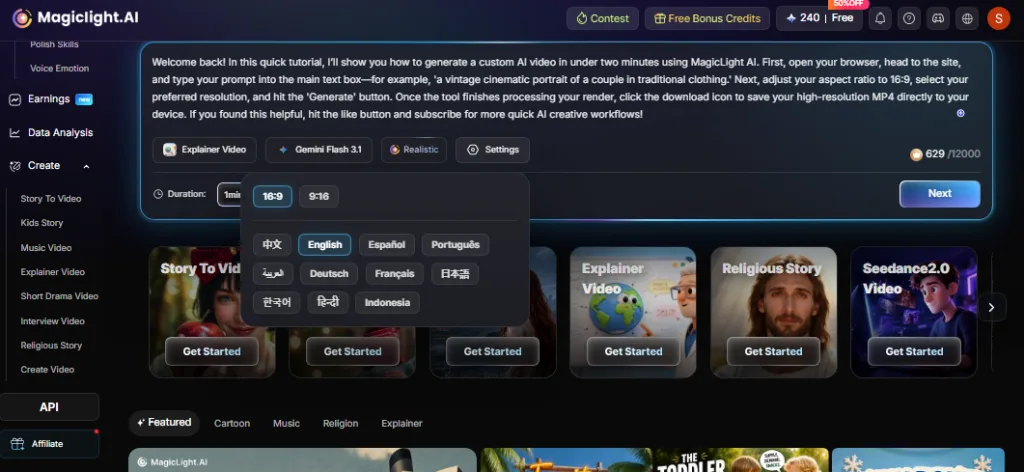
Con il copione aggiunto, scegli l’AI Model che preferisci e gli altri settaggi importanti. Poi seleziona la Duration e premi Next per continuare.
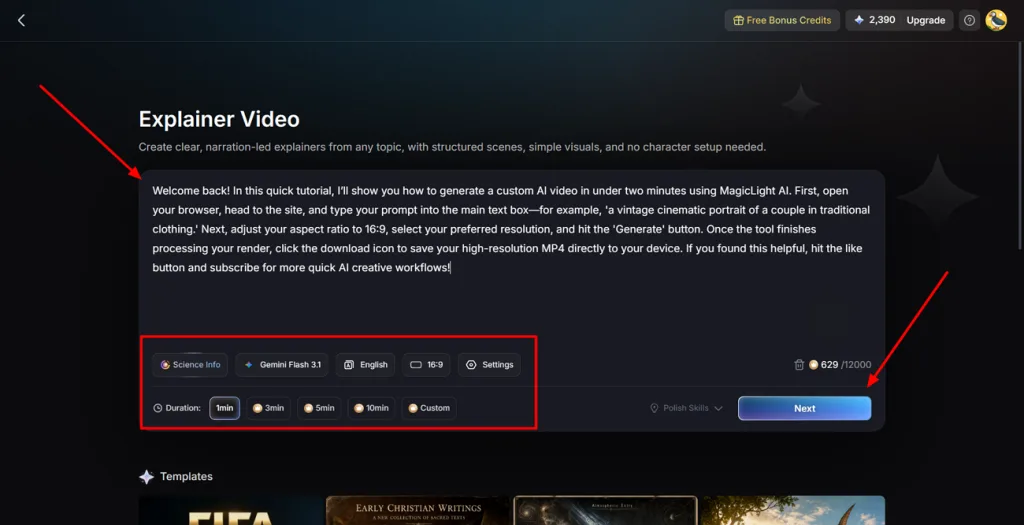
Passaggio 3. Tocca Next per continuare in MagicLight AI
Quando compare l’avviso Your Story Is Ready To Go!, scegli Next per entrare in Nano Storyboard.
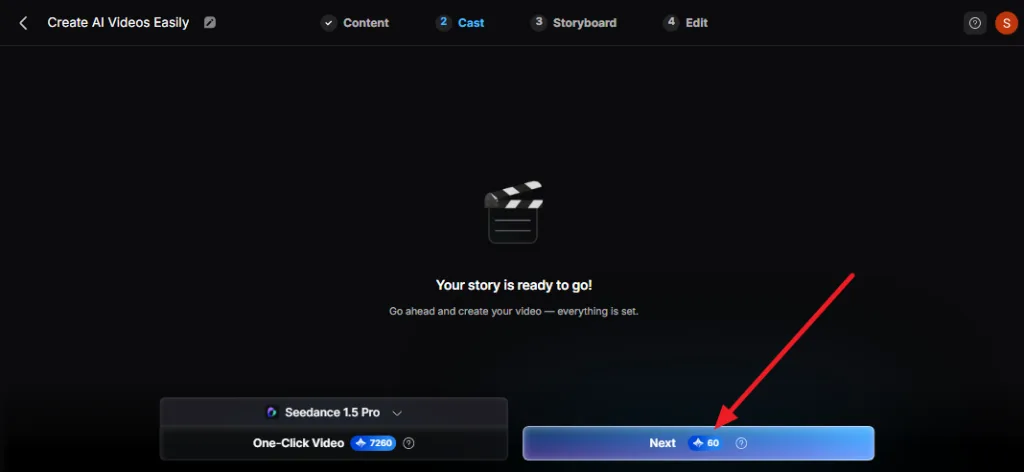
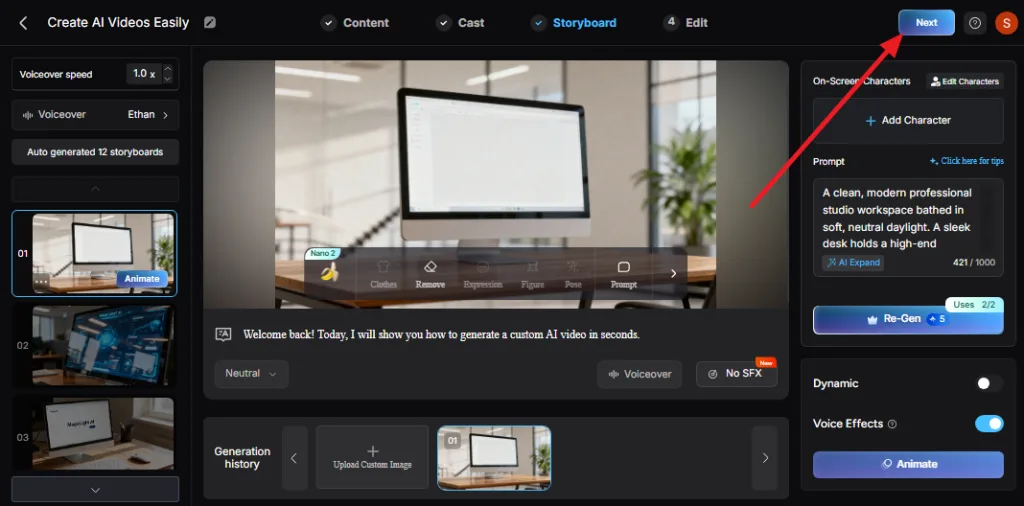
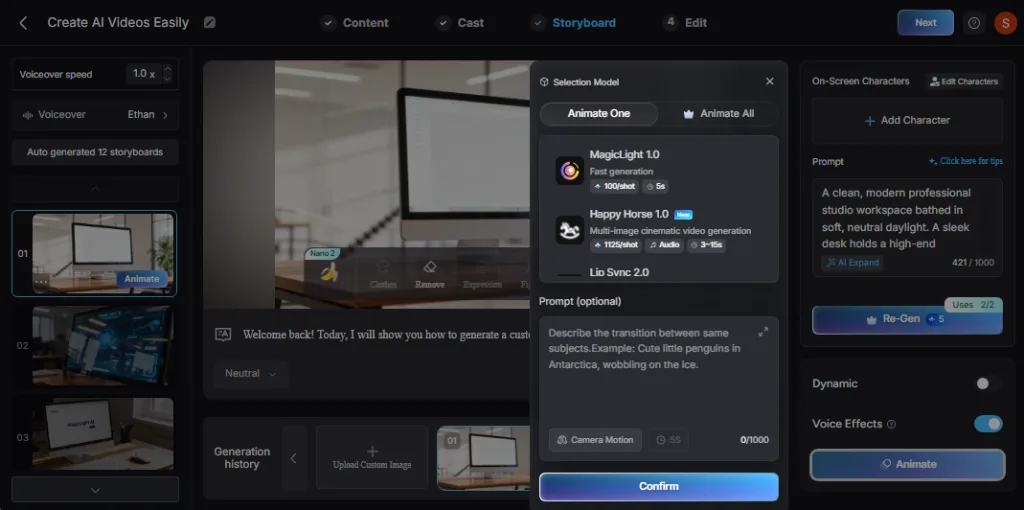
Passaggio 4. Scegli lo Storyboard e poi Next
Scegli tra 12 opzioni di Storyboard e seleziona Next. Puoi animare o aggiungere voiceover se vuoi un video più interattivo.
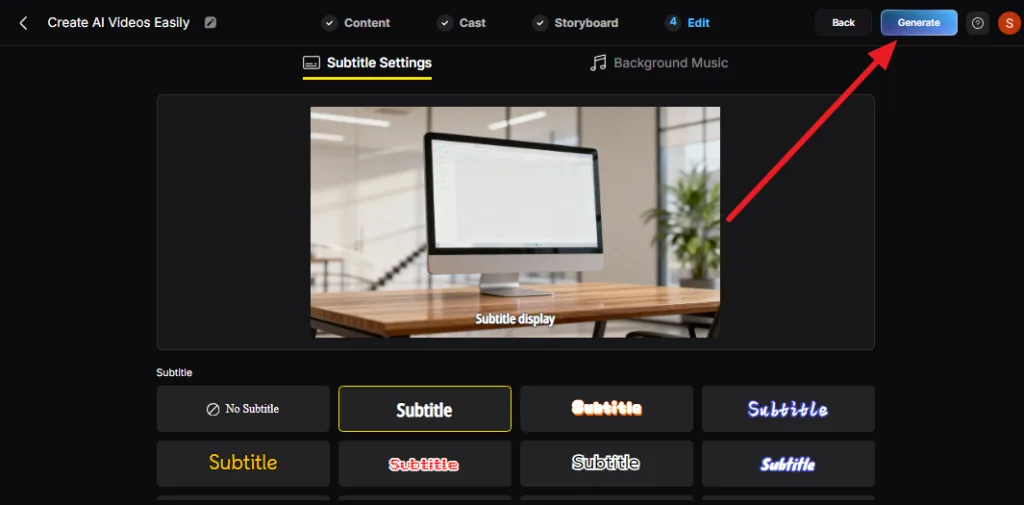
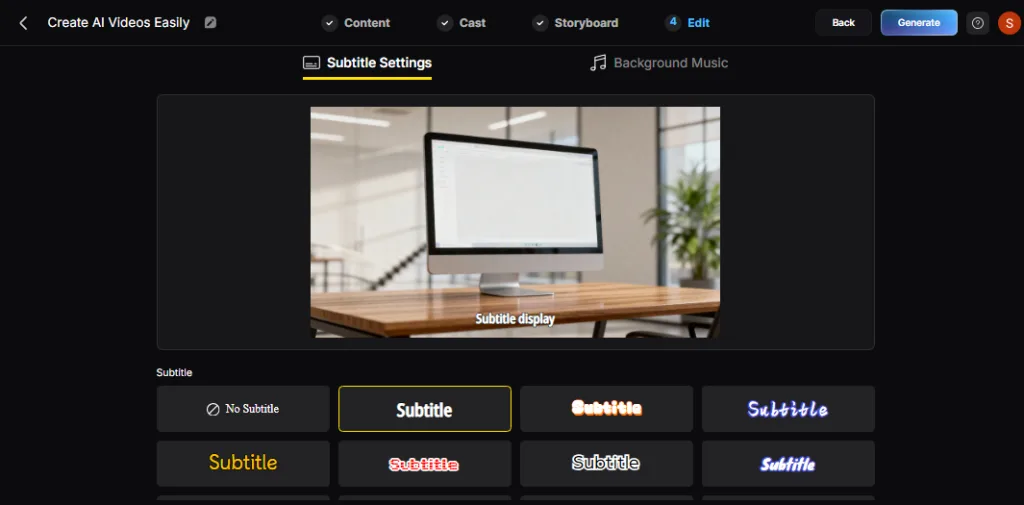
Passaggio 5. Seleziona i sottotitoli per Generate il video
Nella nuova interfaccia scegli lo stile dei sottotitoli, una musica di sottofondo adatta e tocca Generate.
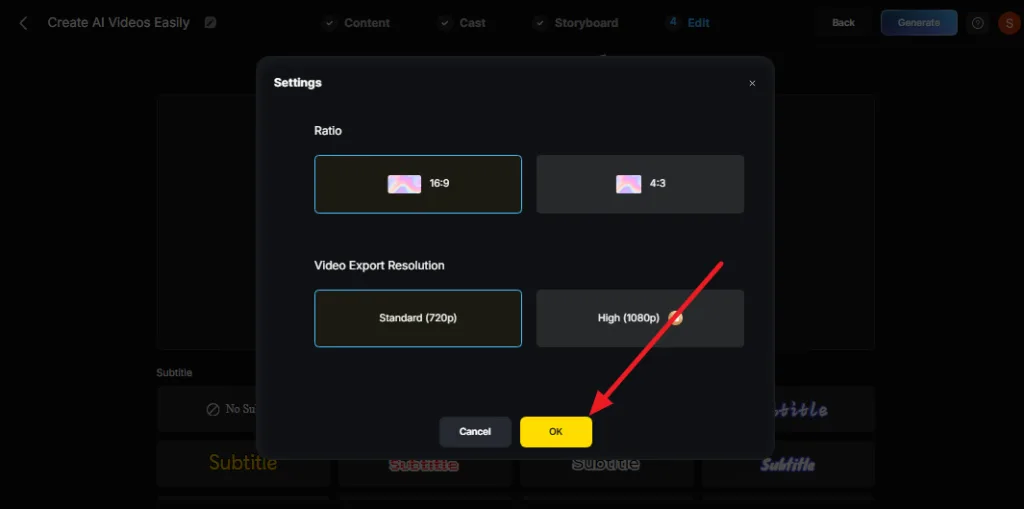
Passaggio 6. Scegli la risoluzione di export
Nel menu a comparsa scegli Ratio e Video Export Resolution e premi OK.
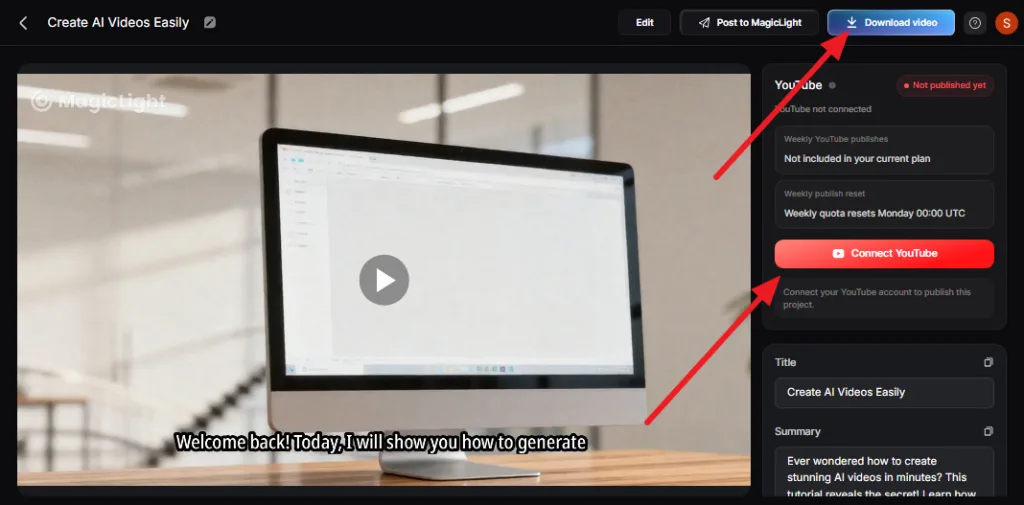
Passaggio 7. Scarica o collega YouTube a MagicLight AI
Quando hai il tutorial finale, clicca su Download o Connect YouTube. Se scegli la seconda opzione, aggiungi i dati dell’account Google e continua a pubblicare il tutorial con MagicLight AI.
Parte 2. Perché scegliere MagicLight AI per i tutorial
Oltre al flusso Explainer Video, diverse funzioni MagicLight rendono i tutorial più facili da produrre e da guardare. Dopo aver imparato come fare un video tutorial, guarda questi 5 punti:
- Supporto multilingue: MagicLight AI genera tutorial in 11 lingue che scegli dalle impostazioni. Così l’idea raggiunge un pubblico internazionale senza traduttori né nuove registrazioni di voce per ogni audience.
- Libreria di voci e Voice Cloning: Con 37 voci filtrabili e voice cloning, i tutorial tengono una narrazione coerente anche senza microfono o presentatore in camera. Puoi mantenere la stessa voce host su un’intera serie.
- Storyboard modificabile con Nano adjustments: I tutorial devono mostrare un processo con precisione, quindi MagicLight ti lascia modificare o rigenerare qualsiasi prompt dello storyboard. I Nano adjustments affinano posa o espressione perché ogni passo resti visivamente corretto.
- Impostazioni sottotitoli: Scegli tra 16 stili; i sottotitoli aiutano a seguire anche a volume spento. Molti rivedono un singolo passo prima di andare avanti, e i caption lo rendono più facile.
- Dal copione al tutorial completo: A MagicLight AI basta un copione per creare in poco tempo un tutorial video completo. Puoi fornire fino a 12.000 caratteri e generare le versioni migliori con l’IA.
Conclusione
Molti si chiedono come fare un video tutorial e quali fasi servono. Questa guida ha spiegato cosa ti serve e come farlo da solo o con MagicLight AI. Detto questo, Explainer Video di MagicLight AI gestisce meglio storyboard e narrazione.
FAQ su come fare video tutorial
1. Come fanno i principianti a creare video tutorial?
Parti da un argomento chiaro e da una scaletta semplice prima di registrare. Uno smartphone o un semplice screen recorder bastano per iniziare.
2. C’è un modo facile per fare un video tutorial?
Sì. Strumenti come Explainer Video di MagicLight AI generano automaticamente storyboard e visual. Così togli gran parte di riprese, montaggio e registrazione voce che un tutorial tradizionale richiede.
3. E se vuoi il tutorial in lingue diverse?
MagicLight AI supporta 11 lingue, quindi lo stesso argomento può essere generato di nuovo in un’altra lingua senza rifilmare né riregistrare la narrazione da zero.
![I 15 personaggi dei cartoni più iconici di sempre [Nuova lista]](https://magiclight.ai/wp-2/wp-content/uploads/top-cartoon-characters-300x168.webp)


![I 10 migliori generatori video IA per Instagram Reels [2026]](https://magiclight.ai/wp-2/wp-content/uploads/best-ai-video-generator-for-instagram-reels-300x169.webp)
![10 siti web gratis per generare video con IA [lista 2026]](https://magiclight.ai/wp-2/wp-content/uploads/top-free-ai-video-generating-websites-300x177.webp)
