


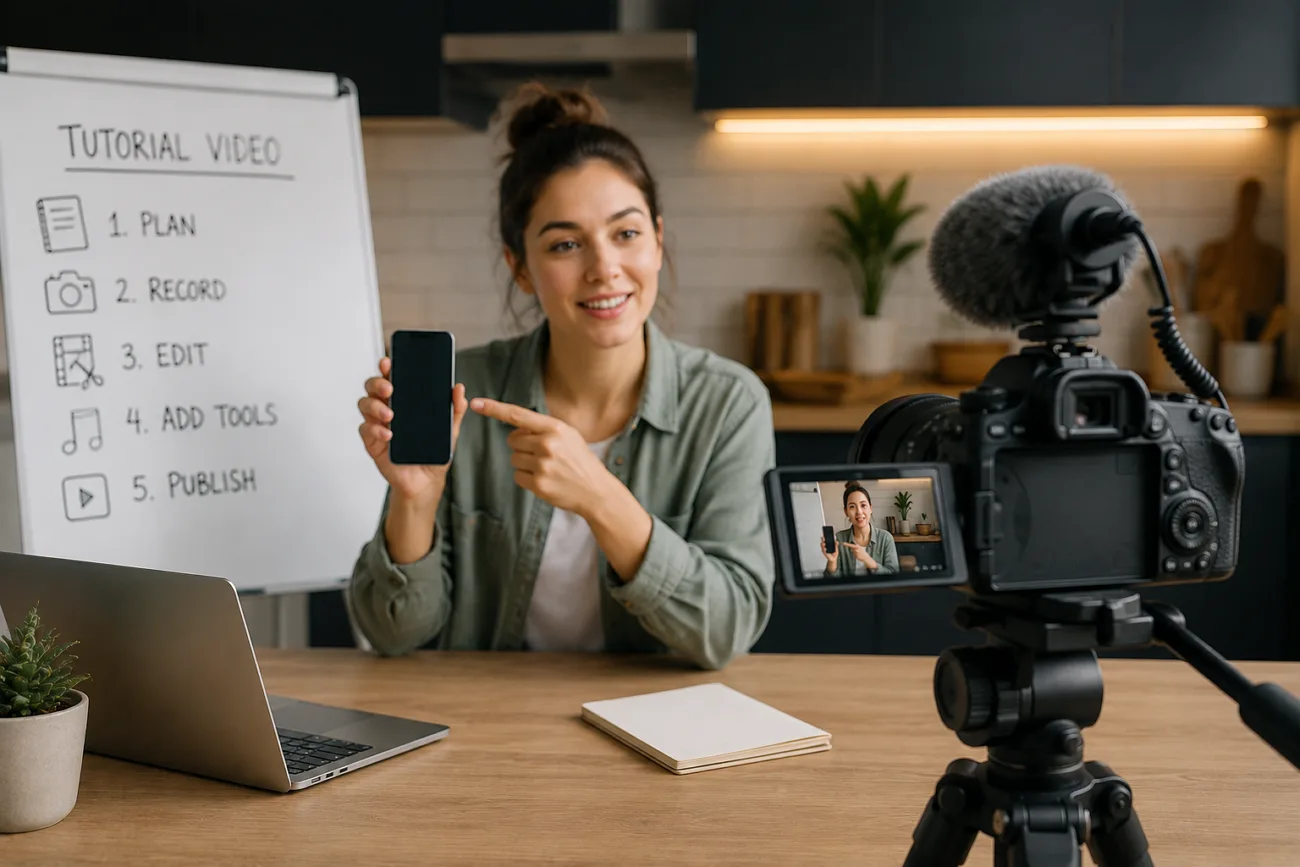
Deel 1. Zo maak je sterke tutorials met MagicLight AI
Weten hoe je een tutorialvideo maakt vraagt geen dure spullen of montage-ervaring. Deze gids loopt het hele proces door: content plannen, opnemen en de eindcut in MagicLight AI. Je ziet ook hoe je met dit AI-generatietool een professionele tutorial op je YouTube-kanaal zet.
Deel 1. Zo maak je sterke tutorials met MagicLight AI
MagicLight AI is een AI-videoplatform dat een idee direct in een afgewerkte video omzet. Van verhaalontwikkeling tot export zit alles in één workflow. In plaats van aparte tools voor script, opname en montage werk je in een begeleid proces waarin elke fase verbonden blijft.
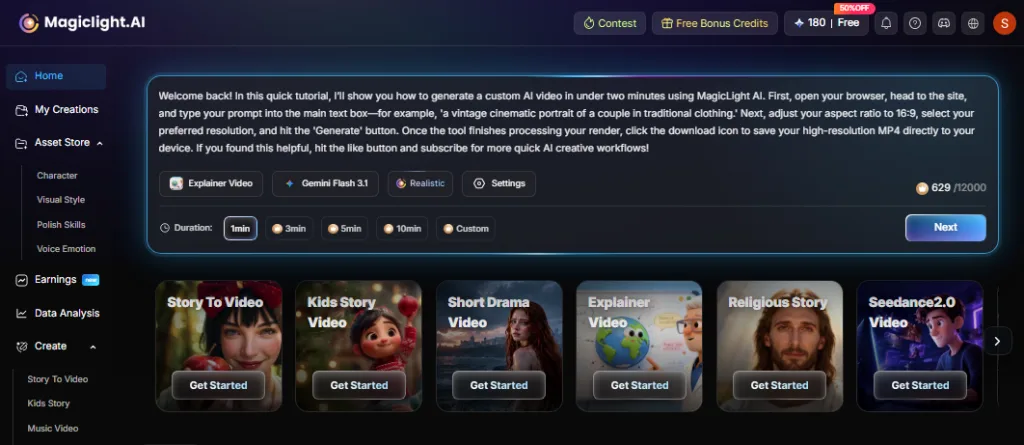
Voor videotutorials haalt de Explainer Video-tool filmen of handmatige animatie weg. Je start met een onderwerp, MagicLight genereert het storyboard plus de beelden en voegt daarna narratie toe uit een AI-voiceoverbibliotheek. Het resultaat is een complete tutorial, in veel minder tijd dan een traditionele productie.
Hoe maak je een tutorialvideo met MagicLight AI?
Zo loopt het proces van begin tot eind nadat je de Explainer Video-tool in MagicLight AI hebt geopend:
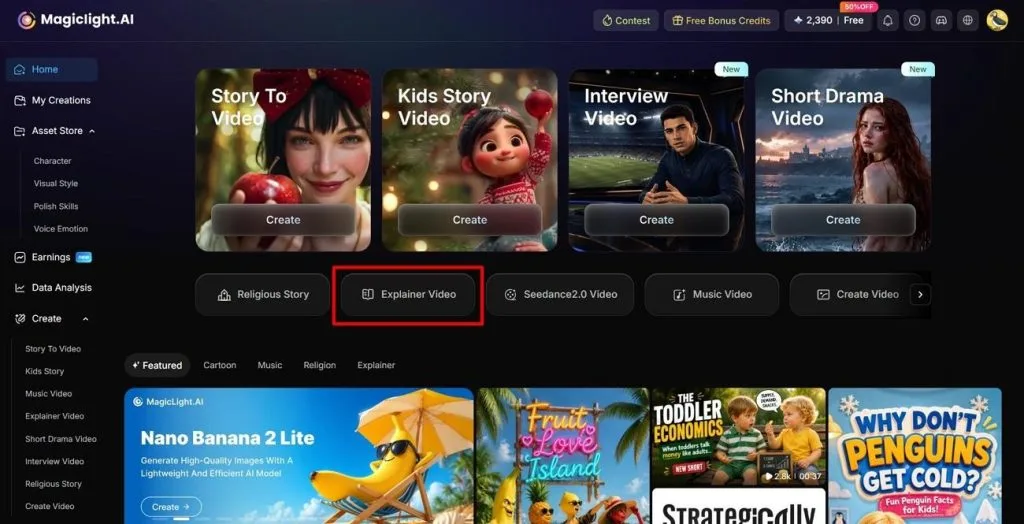
Stap 1. Open de Explainer Video-functie in MagicLight AI
Open MagicLight AI in je browser en klik op de knop Explainer Video op de homepage.
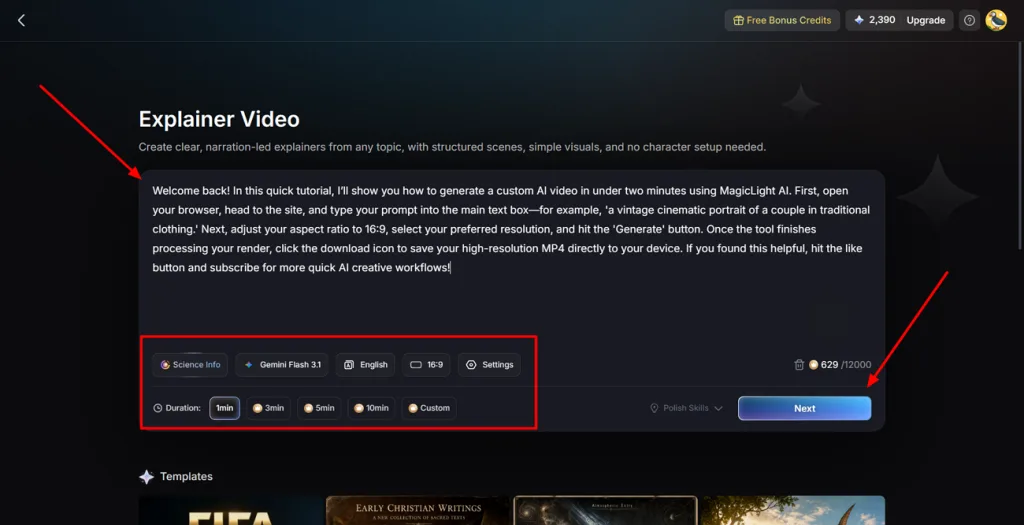
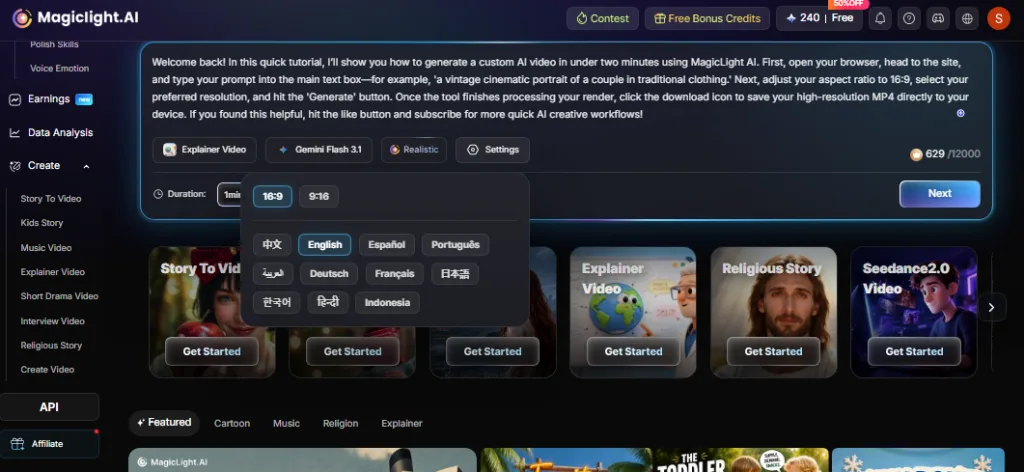
Stap 2. Stel de duur van de tutorialvideo in
Met het script erin kies je het gewenste AI Model en de andere belangrijke instellingen. Kies daarna de Duration en druk op Next om verder te gaan.
Stap 3. Tik op Next om verder te gaan in MagicLight AI
Als de melding Your Story Is Ready To Go! verschijnt, kies je Next om naar Nano Storyboard te gaan.
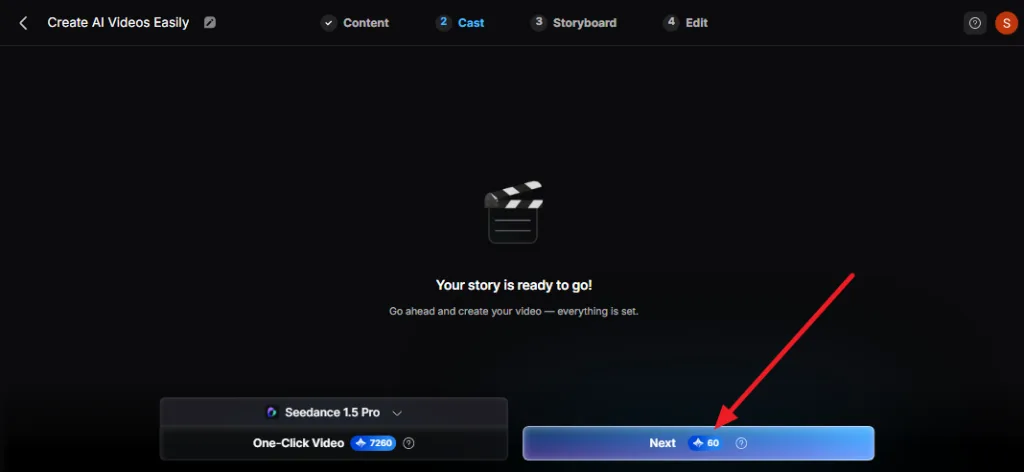
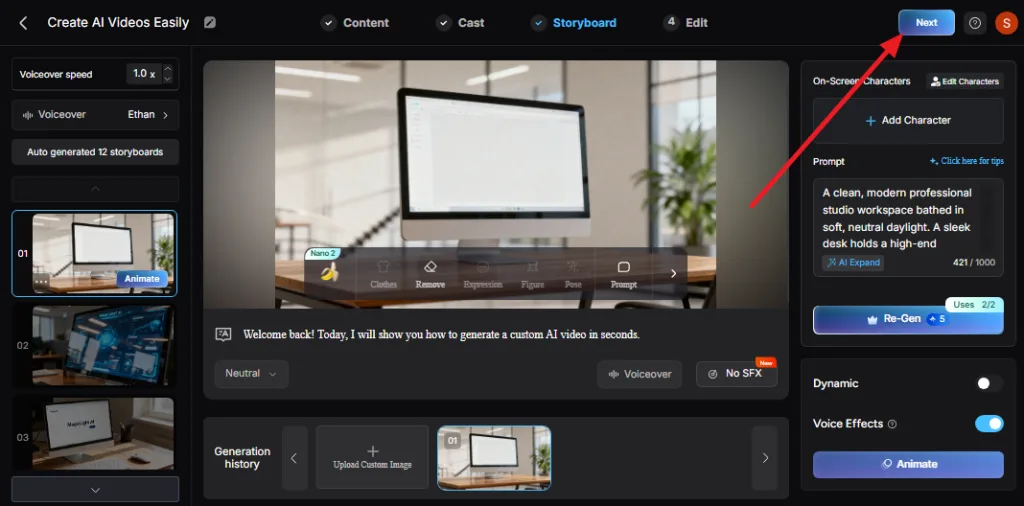
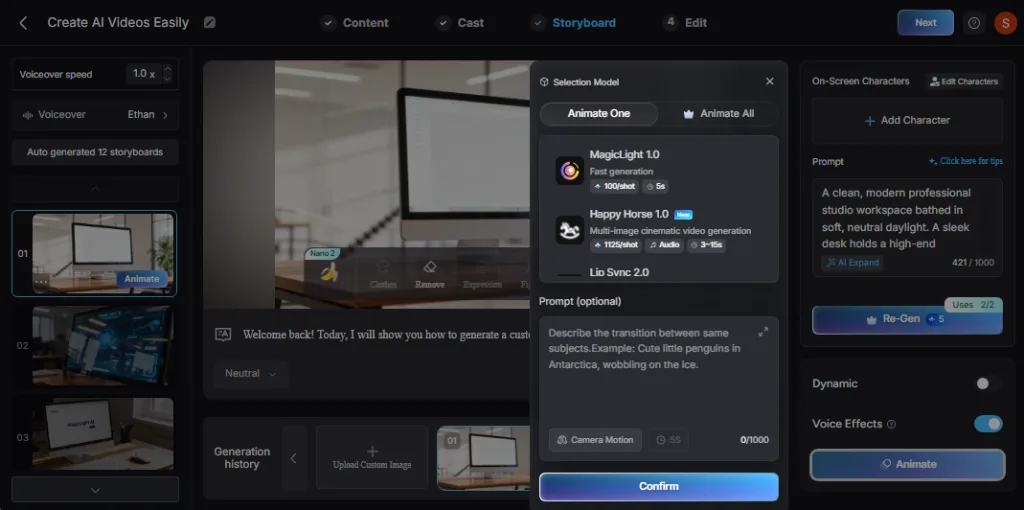
Stap 4. Kies het Storyboard en daarna Next
Kies uit 12 Storyboard-opties en selecteer Next. Je kunt animeren of voice-over toevoegen als je de video interactiever wilt maken.
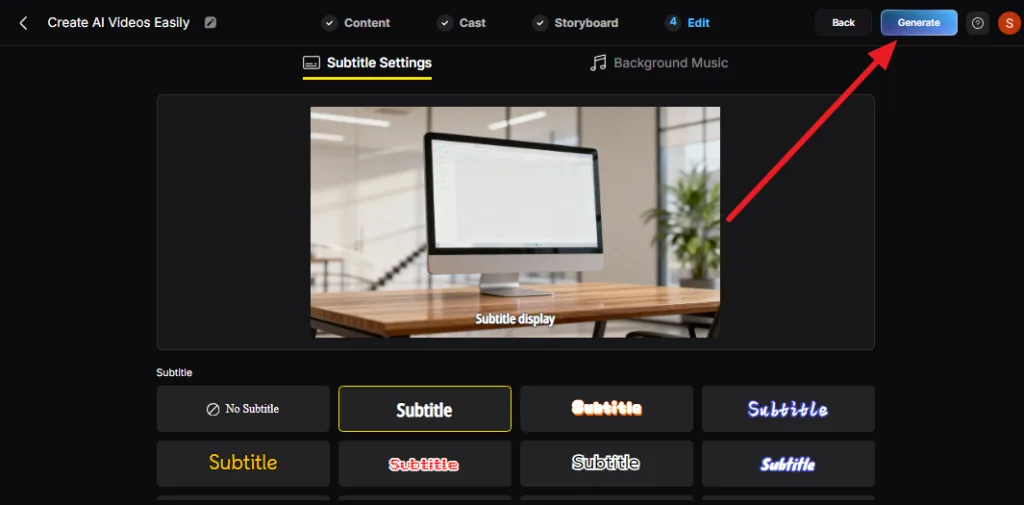
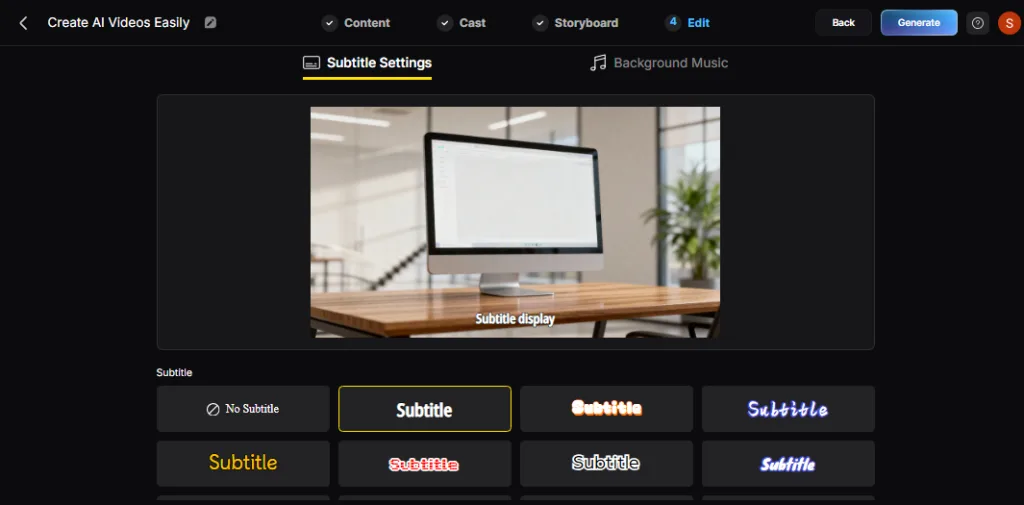
Stap 5. Kies ondertitels om de video te Generate
Op de nieuwe interface kies je de ondertitelstijl, passende achtergrondmuziek en tik je op Generate.
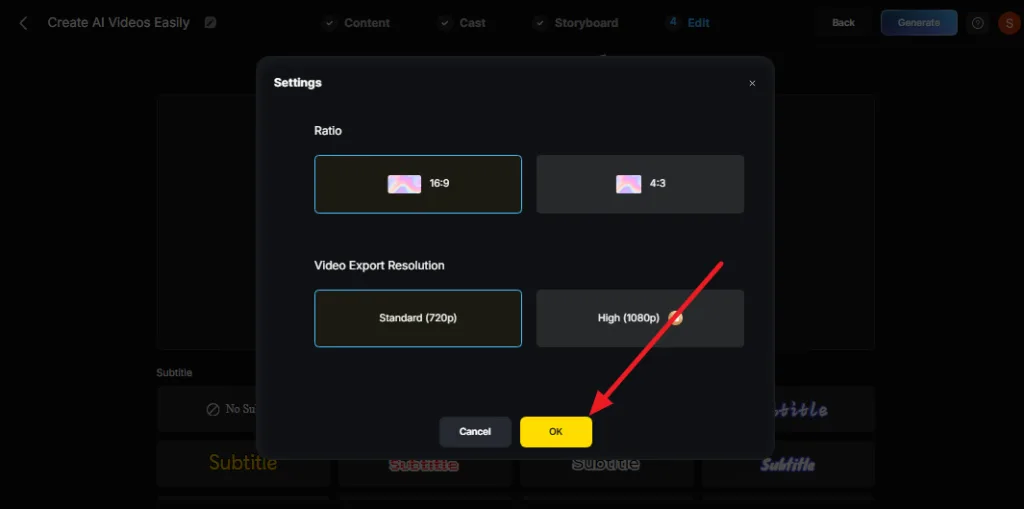
Stap 6. Kies de exportresolutie
In het pop-upmenu kies je Ratio en Video Export Resolution en druk je op OK.
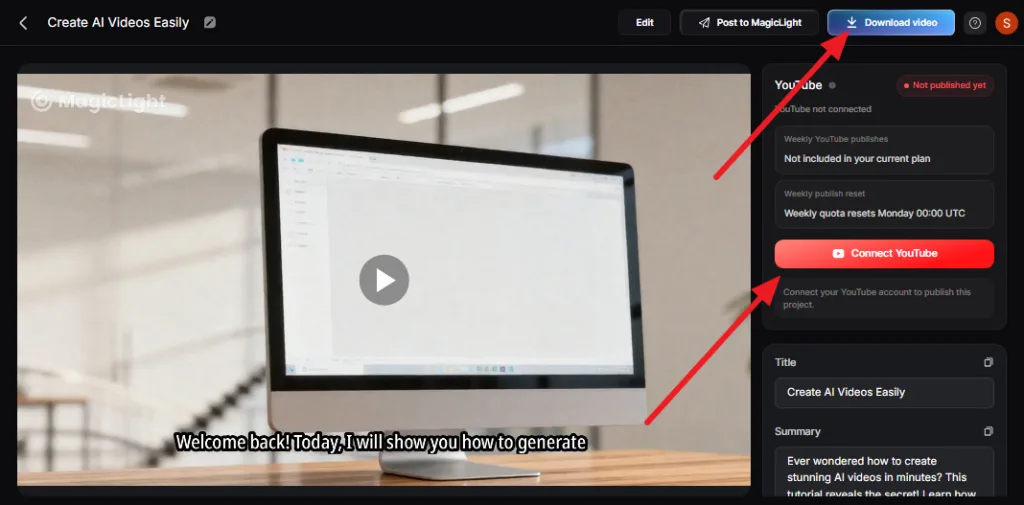
Stap 7. Download of koppel YouTube aan MagicLight AI
Als de uiteindelijke tutorialvideo klaar is, klik je op Download of Connect YouTube. Kies je het tweede, voeg dan de Google-accountgegevens toe en publiceer de tutorial met MagicLight AI.
Deel 2. Waarom MagicLight AI voor tutorialvideo’s
Naast de Explainer Video-workflow maken meerdere MagicLight-functies tutorials makkelijker te maken en te bekijken. Als je weet hoe je een tutorialvideo maakt, loop je deze 5 punten na:
- Meertalige ondersteuning: MagicLight AI genereert tutorials in 11 talen die je in de instellingen kiest. Zo bereikt het idee internationale kijkers zonder vertalers en zonder de voice-over per publiek opnieuw op te nemen.
- Voice-overbibliotheek en Voice Cloning: Met 37 filterbare stemmen en voice cloning blijft de narratie consistent, ook zonder microfoon of presentator voor de camera. Je kunt dezelfde hoststem over een hele serie aanhouden.
- Bewerkbaar storyboard met Nano-aanpassingen: Tutorials moeten een proces nauwkeurig laten zien, dus MagicLight laat je elk storyboard-prompt bewerken of opnieuw genereren. Nano-aanpassingen finetunen pose of gezichtsuitdrukking zodat elke stap visueel klopt.
- Ondertitelinstellingen: Kies uit 16 stijlen; ondertitels helpen meekijken, ook met geluid uit. Veel mensen kijken één stap opnieuw voordat ze verdergaan, en captions maken dat makkelijker.
- Van script tot complete tutorial: MagicLight AI heeft alleen een script nodig om snel een complete videotutorial te maken. Je kunt tot 12.000 tekens aanleveren en met AI de beste versies genereren.
Conclusie
Veel mensen vragen zich af hoe je een tutorialvideo maakt en welke fases daarbij horen. Deze gids heeft uitgelegd wat je nodig hebt en hoe je het zelf of met MagicLight AI doet. Toch pakt Explainer Video van MagicLight AI het storyboard en de narratie een stuk beter aan.
Veelgestelde vragen over tutorialvideo’s maken
1. Hoe maken beginners tutorialvideo’s?
Begin met een helder onderwerp en een simpele outline voordat je opneemt. Een smartphone of een eenvoudige schermrecorder is genoeg om te starten.
2. Is er een makkelijke manier om een tutorialvideo te maken?
Ja. Tools zoals Explainer Video van MagicLight AI genereren storyboard en beelden automatisch. Dat haalt het grootste deel van filmen, monteren en stemopname weg die een traditionele tutorial vraagt.
3. Wat als je de tutorial in andere talen wilt?
MagicLight AI ondersteunt 11 talen, dus hetzelfde onderwerp kun je opnieuw genereren in een andere taal, zonder opnieuw te filmen of de voice-over helemaal opnieuw op te nemen.
![15 iconische tekenfilmfiguren aller tijden [Nieuwe lijst]](https://magiclight.ai/wp-2/wp-content/uploads/top-cartoon-characters-300x168.webp)


![De 10 beste AI-videogenerators voor Instagram Reels [2026]](https://magiclight.ai/wp-2/wp-content/uploads/best-ai-video-generator-for-instagram-reels-300x169.webp)
![10 gratis websites om AI-video te genereren [lijst 2026]](https://magiclight.ai/wp-2/wp-content/uploads/top-free-ai-video-generating-websites-300x177.webp)
