


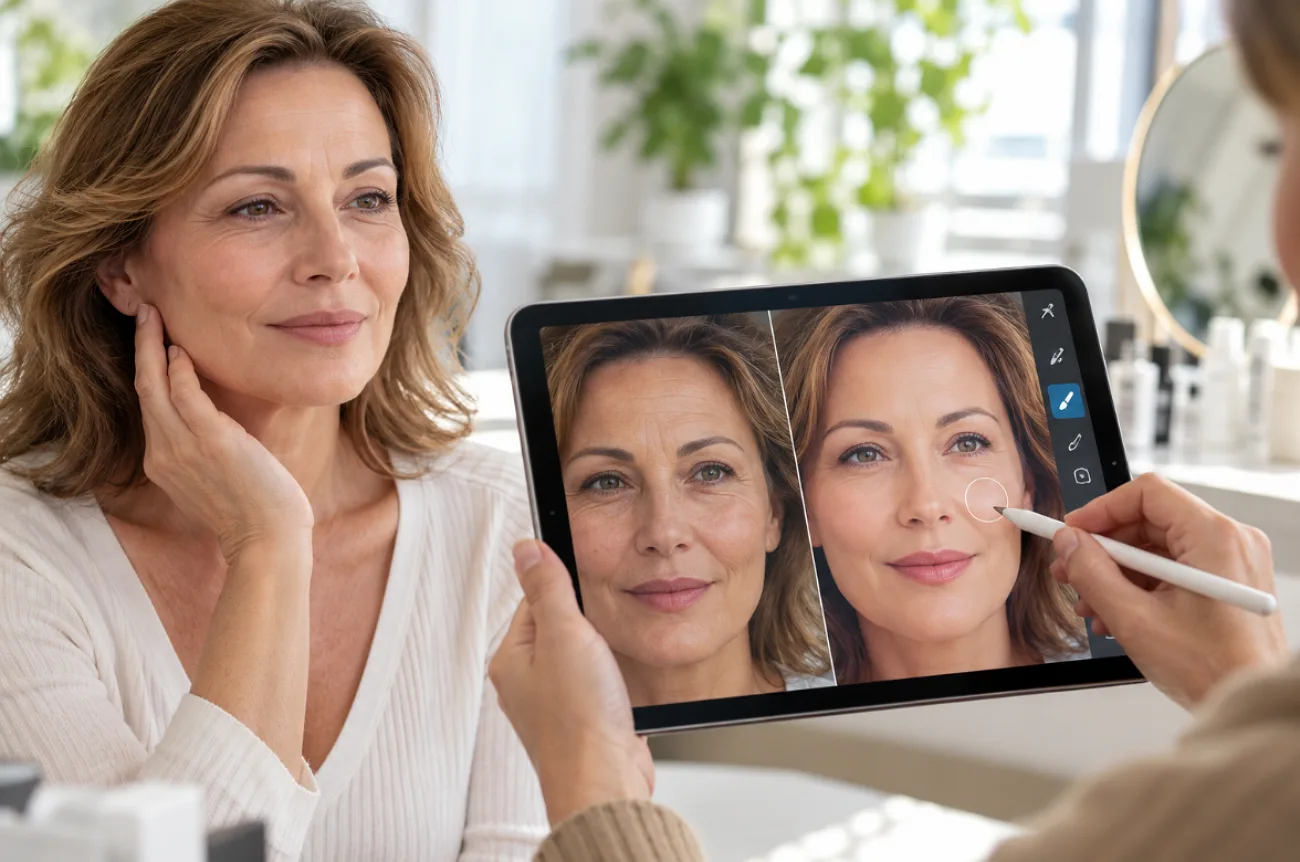
Pannrynkor och kråksparkar syns tydligare på bilder i starkt, hårt ljus. En direkt blixt kan framhäva små veck som knappt märks i verkligheten. Genom att lära dig hur du snabbt tar bort rynkor i ansiktet på en bild kan du ge porträtt ett slätare utseende utan tidskrävande retuschering.
Med AI-baserade bildredigerare kan du nu tona ned linjer med en kort och tydlig textinstruktion. När du lär dig att snabbt ta bort rynkor i ansiktet på det här sättet förändrar du bilden, inte huden.
Del 1. Så tar du snabbt bort rynkor i ansiktet på bilder
Traditionell retuschering bygger på lagningspenslar, masker och noggranna övergångar i ett bildredigeringsprogram på datorn. AI-verktyg ersätter det manuella arbetet med en textinstruktion, vilket passar dig som vill få bort rynkor snabbt i ett porträtt. I MagicLight AI gör du det via fliken Toolbox.
Översikt över MagicLight AI
Att retuschera porträtt är en av de snabbare uppgifterna i MagicLight AI, en plattform för AI-skapande som är mest känd för att omvandla berättelser till animerade videor. I Toolbox finns fliken Image bredvid Video och Audio . Där kan du redigera ett uppladdat foto med en textprompt. Det passar dig som vill lära dig att snabbt ta bort rynkor i ansiktet på bilder utan att arbeta med lager eller masker.
Eftersom redigeringen följer textinstruktioner kan en prompt som ”soften the forehead lines but keep the smile lines” styra resultatet. Därefter kan du animera porträttet med Image to Video eller använda det som en återkommande karaktär i Story to Video. Både retuschering och innehållsskapande sker på samma konto.
Viktiga funktioner
- Precis retuschering med textprompter: Med en prompt på upp till 500 tecken anger du vilka linjer som ska tonas ned, hur mycket och vad som ska förbli precis som det är. Tydliga formuleringar håller redigeringen fokuserad på rätt områden.
- Stöd för högupplösta bilder: Fliken tar emot referensbilder i JPEG, PNG, WEBP och JPG på upp till 20 MB per bild, så att modellen får tillgång till fina detaljer i huden.
- Flera AI-bildmodeller: Du kan välja mellan modeller som Nano Banana 2 och Seedream 5.0 Pro, samt GPT Image 2 och dess två 2.5-versioner. Varje modell tolkar hudstruktur lite olika, så det kan vara värt att prova igen.
- Skapa flera versioner samtidigt: Om du höjer värdet för Outputs får du flera retuscherade versioner på en gång som du kan jämföra innan du sparar något.
- Bildformat som passar porträtt: Kvadratiskt 1:1 passar profilbilder, 4:3 fungerar för utskrifter och formaten 9:16 och 16:9 passar för stories och banners.
Så tar du bort rynkor i ansiktet på ett foto med MagicLight AI
För att ta bort rynkor i MagicLight AI börjar du med att ladda upp ett tydligt porträtt och beskriva exakt vilka linjer i ansiktet som ska tonas ned. Sedan kan du välja en bildmodell, ställa in antalet resultat och jämföra versionerna innan du sparar. Stegen nedan visar hur du snabbt tar bort rynkor i ansiktet på en bild och samtidigt behåller ett naturligt porträtt:
Steg 1. Öppna arbetsytan för bilder
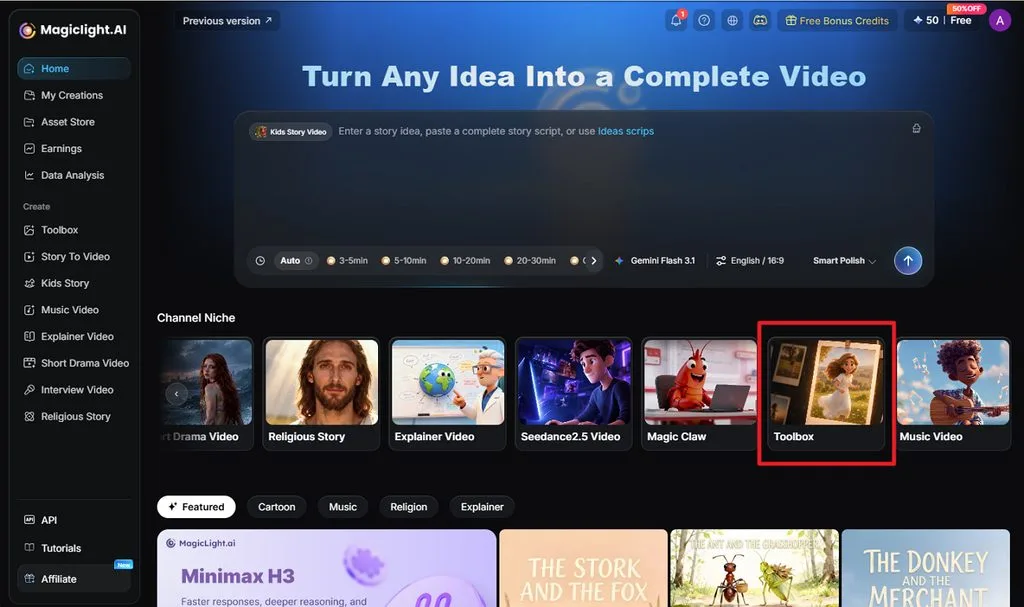
Gå till startsidan för MagicLight AI och välj Toolbox under Channel Niche. Öppna fliken Image , där du kan ladda upp porträttet, skriva prompten för retuscheringen och justera bildinställningarna.
Steg 2. Ladda upp bilden och skriv prompten
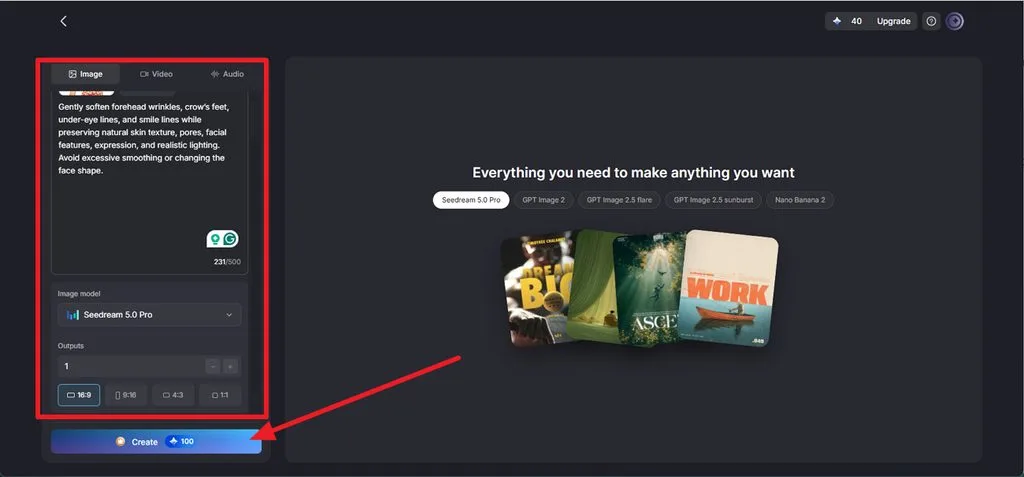
Klicka på Upload images och lägg till ett tydligt porträtt med tillräckligt mycket ansiktsdetaljer för att rynkorna du vill tona ned ska synas. Beskriv i promptfältet exakt vilka linjer som ska ändras och vilka drag som ska behålla sitt naturliga utseende. Exemplen nedan ger formuleringar för vanliga områden:
| Område med rynkor | Exempel på prompt |
| Pannrynkor | Soften the horizontal forehead lines and keep the brow shape |
| Kråksparkar | Reduce the fine lines beside both eyes and keep the eye shape |
| Skrattlinjer | Lighten the folds beside the mouth slightly and keep the smile natural |
| Linjer under ögonen | Smooth the creases under the eyes and keep the natural shadows |
| Halsrynkor | Soften the neck creases and keep the skin texture visible |
Välj en modell under Image Model, till exempel Nano Banana 2, höj värdet för Outputs om du vill ha flera versioner och ställ in Aspect Ratio så att det ligger nära originalbildens proportioner. Klicka på Create för att skapa de retuscherade bilderna.
Steg 3. Jämför och ladda ned resultatet
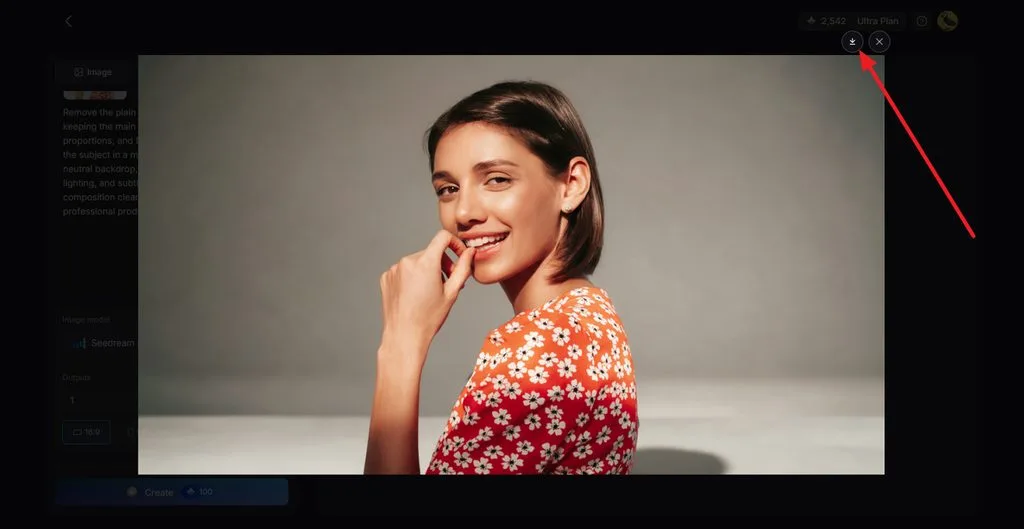
Öppna de skapade versionerna och zooma in på pannan, ögonen, munnen och andra redigerade områden. Leta efter ett resultat som tonar ned oönskade linjer utan att ändra personens ansiktsdrag eller ta bort hudens naturliga struktur. När du har hittat den bästa versionen klickar du på ikonen Download för att spara den.
Del 2. Därför kan du använda MagicLight AI för att ta bort rynkor i ansiktet på bilder
MagicLight AI gör det enkelt att retuschera rynkor och samtidigt bevara ansiktets naturliga detaljer. Om du vill ta bort rynkor snabbt ger funktionerna nedan dig användbar kontroll över redigeringen:
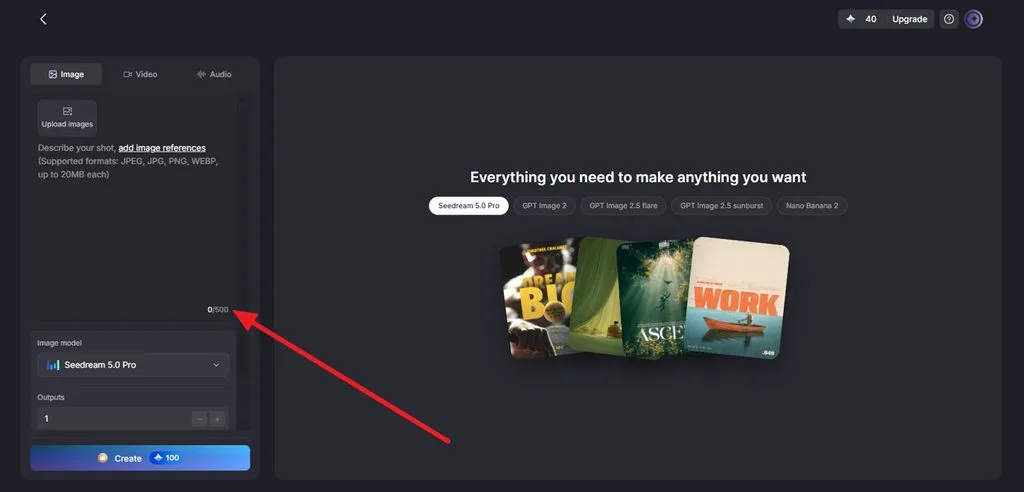
1. Retuschera med textprompter utan manuella verktyg
Traditionell retuschering kan innebära att du använder lagningsverktyg, kloning, masker och noggrant tonar övergångarna runt enskilda linjer. I MagicLight AI får du i stället ett promptfält med plats för 500 tecken där du beskriver vilka rynkor som ska tonas ned, hur mycket de ska minskas och vilka ansiktsdetaljer som ska bevaras. På så sätt kan även nybörjare retuschera porträtt utan att lära sig lager eller frekvensseparering.
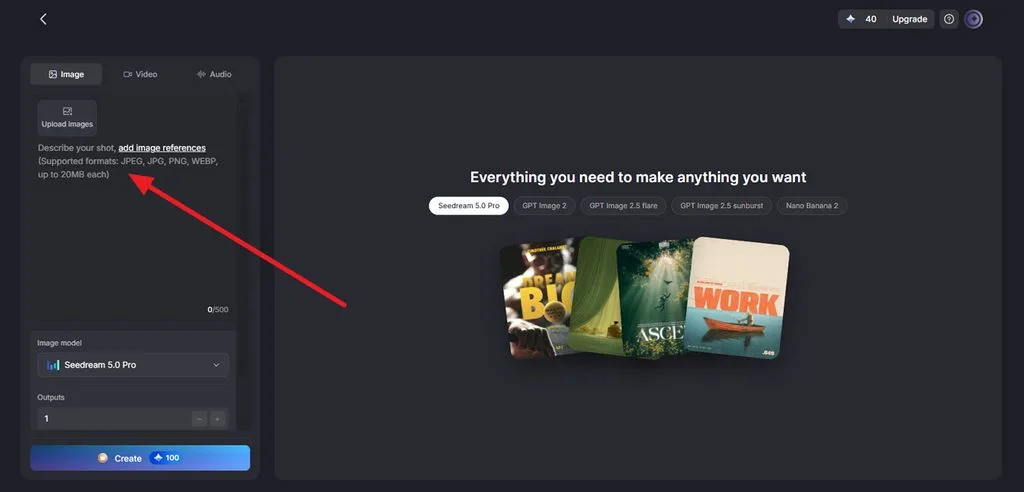
2. Stöd för referensbilder av hög kvalitet
MagicLight AI tar emot referensbilder på upp till 20 MB, så att du kan ladda upp detaljrika porträtt utan att behöva använda hårt komprimerade filer. Vanliga bildformat som JPEG, JPG, PNG och WEBP stöds, vilket gör det enkelt att ladda upp ett tydligt porträtt för att retuschera rynkor.
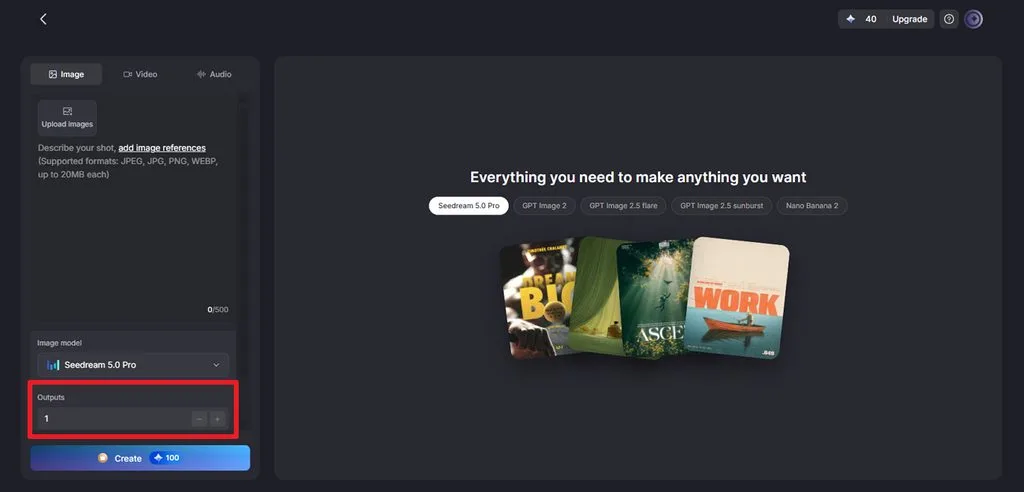
3. Flera versioner att jämföra
Med inställningen Outputs kan du skapa flera versioner utifrån samma instruktion och få olika alternativ att jämföra. Olika bildmodeller kan också tolka ansiktets hudstruktur på olika sätt, så en annan modell eller en ny version kan ge ett resultat som ligger närmare originalporträttet.
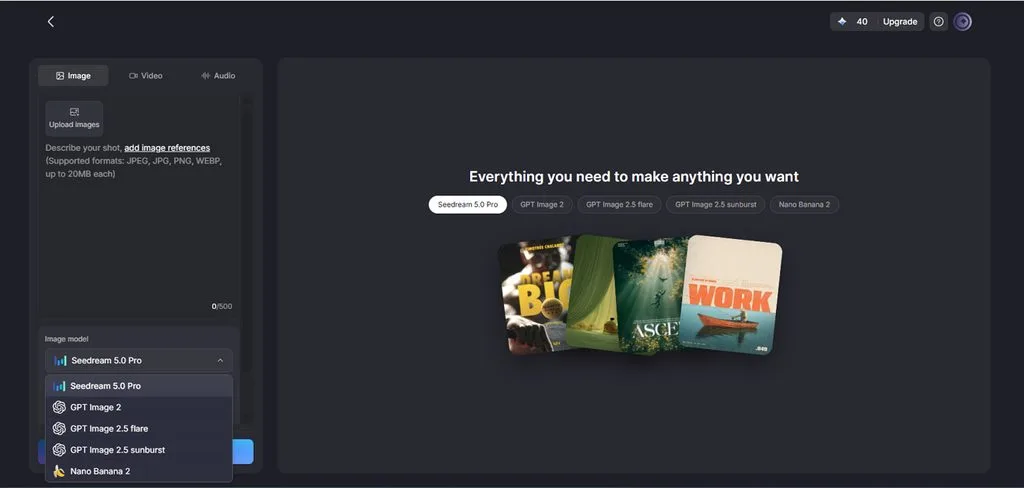
4. Jämför resultaten från 5 AI-bildmodeller
Du kan välja mellan 5 AI-bildmodeller, bland annat Nano Banana 2 och Seedream 5.0 Pro. Genom att växla mellan dem kan du jämföra hur modellerna hanterar rynkor, hudstruktur och fina ansiktsdetaljer.
5. Gör en video av det retuscherade porträttet
Retuscherade porträtt kan omvandlas till animerade videor efter redigeringen. Verktyget Image to Video i MagicLight AI lägger till rörelse, medan Lip Sync skapar talande porträtt utifrån ljud eller dialog.
Slutsats
Ett enkelt arbetsflöde med AI gör det möjligt att snabbt ta bort rynkor i ansiktet på bilder utan avancerade retuscheringskunskaper. Tydliga foton och precisa prompter hjälper dig att tona ned oönskade linjer och samtidigt bevara naturliga ansiktsdetaljer. Det färdiga porträttet kan också användas för att skapa animerat eller talande innehåll, vilket gör MagicLight AI till ett praktiskt val för båda uppgifterna.
Vanliga frågor om att snabbt ta bort rynkor i ansiktet på bilder
1. Kan AI ta bort rynkor i ansiktet på ett foto?
AI-bildverktyg kan göra rynkor mindre synliga genom att återskapa eller redigera delar av ansiktet utifrån en textprompt. I MagicLight AI kan du ladda upp ett porträtt och beskriva vilka linjer du vill tona ned.
2. Hur slätar jag ut rynkor och behåller ett naturligt utseende?
Be om att tona ned rynkorna i stället för att ta bort dem helt och ange vilka detaljer du vill behålla, till exempel porer och skrattlinjer. Även när målet är att snabbt få bort rynkor hjälper det att jämföra flera resultat i full storlek för att undvika ett plastigt och alltför utslätat utseende.
3. Kan jag göra en video av ett retuscherat porträtt?
I MagicLight AI animerar verktyget Image to Video ett retuscherat porträtt med naturliga blinkningar, mjuka huvudvridningar och subtila ansiktsuttryck. Du kan lägga till berättarröst och undertexter i samma arbetsflöde, och Lip Sync kan få porträttet att tala utifrån ett manus eller en inspelning.
4. Kan jag lägga till läppsynkronisering och dialog i mitt redigerade porträttfoto?
Ja. Funktionen Lip Sync i MagicLight AI anpassar munrörelserna efter din dialogtext eller dina ljudinspelningar. Ditt retuscherade porträtt kan framföra repliker naturligt, med synkroniserade ansiktsrörelser som följer rösten.
5. Vilket AI-verktyg kan jag använda för att skapa innehåll av porträttfoton?
MagicLight AI samlar det mesta du behöver för att skapa innehåll av porträtt på ett ställe. På fliken Image kan du retuschera ett porträtt eller ändra dess stil, och med Image to Video kan du animera det. Lip Sync får ansiktet att tala, medan Story to Video kan använda det som en återkommande karaktär.





