


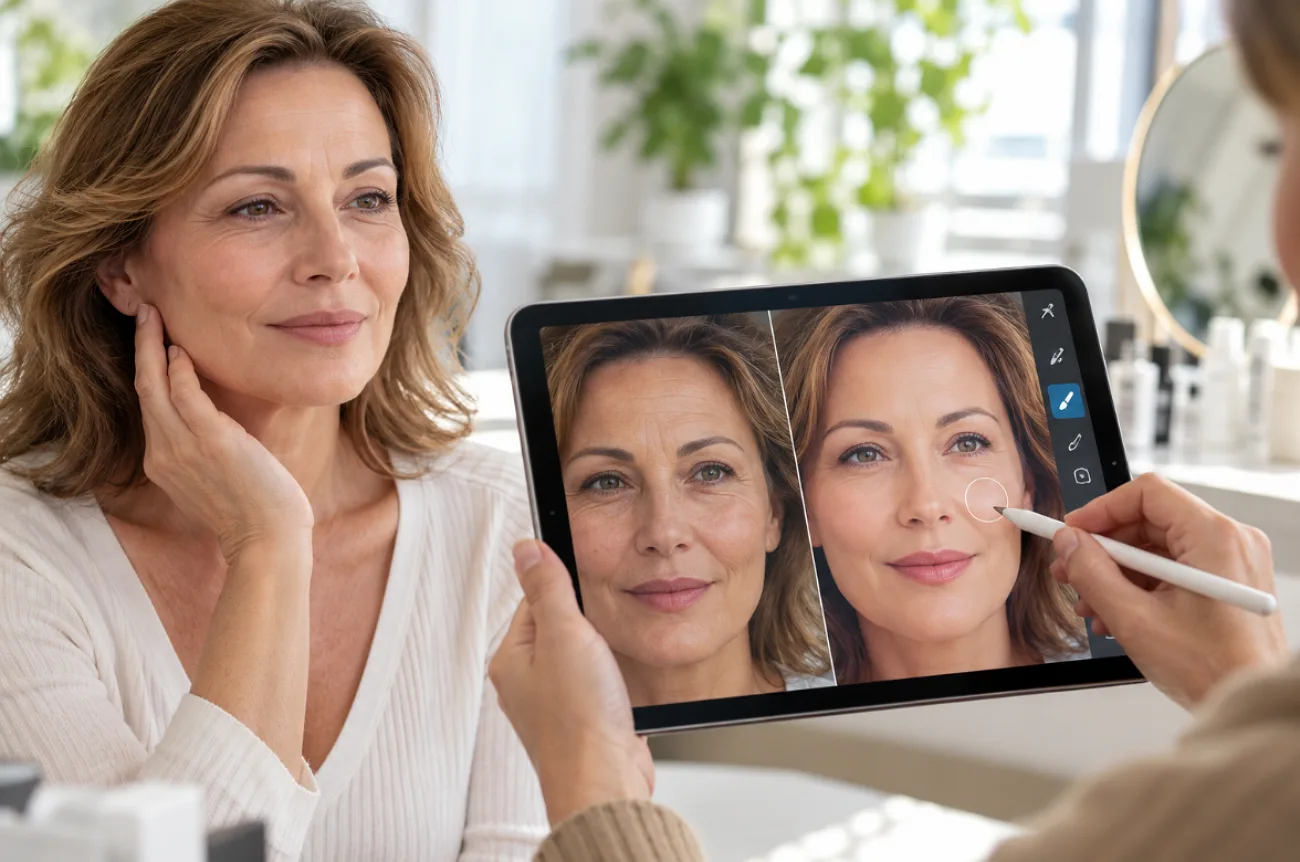
Le rughe della fronte e le zampe di gallina risultano più evidenti nelle foto scattate con una luce intensa e impietosa. Il flash diretto può mettere in risalto piccole pieghe che dal vivo si notano appena. Sapere come eliminare rapidamente le rughe del viso in foto ti aiuta a ottenere ritratti dall'aspetto più levigato senza lunghi ritocchi.
Gli editor fotografici con AI possono ormai attenuare le rughe con una breve e semplice istruzione scritta. Imparare a eliminare velocemente le rughe dal viso in foto significa modificare l'immagine, non la pelle.
Parte 1. Come eliminare rapidamente le rughe dal viso in foto
Il ritocco tradizionale richiede pennelli correttivi, maschere e sfumature accurate in un editor per computer. Gli strumenti AI sostituiscono questo lavoro manuale con una richiesta scritta: una soluzione adatta a chi vuole eliminare rapidamente le rughe in un ritratto. MagicLight AI offre questa possibilità nella scheda Toolbox.
Panoramica di MagicLight AI
Il ritocco dei ritratti è una delle operazioni più rapide da eseguire con MagicLight AI, una piattaforma di creazione con AI nota soprattutto per trasformare storie in video animati. All'interno di Toolbox, la scheda Image si trova accanto a Video e Audio e ti permette di modificare una foto caricata tramite un prompt scritto. Questo approccio è adatto a chi vuole imparare ad attenuare rapidamente le rughe del viso senza usare livelli o maschere.
Poiché la modifica segue istruzioni scritte, un prompt come “soften the forehead lines but keep the smile lines” può guidare il risultato. In seguito, puoi animare il ritratto con Image to Video oppure usarlo come personaggio ricorrente in Story to Video. Puoi ritoccare le foto e creare contenuti usando lo stesso account.
Funzionalità principali
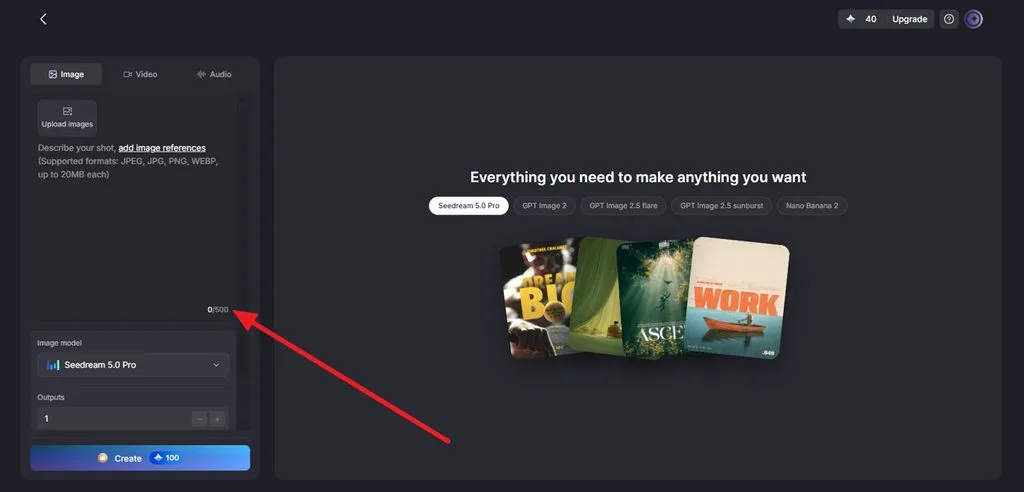
- Ritocco preciso tramite prompt: Un prompt di 500 caratteri specifica quali rughe attenuare, quanto intervenire e cosa deve rimanere esattamente com'è. Istruzioni precise aiutano a concentrare la modifica sulle aree giuste.
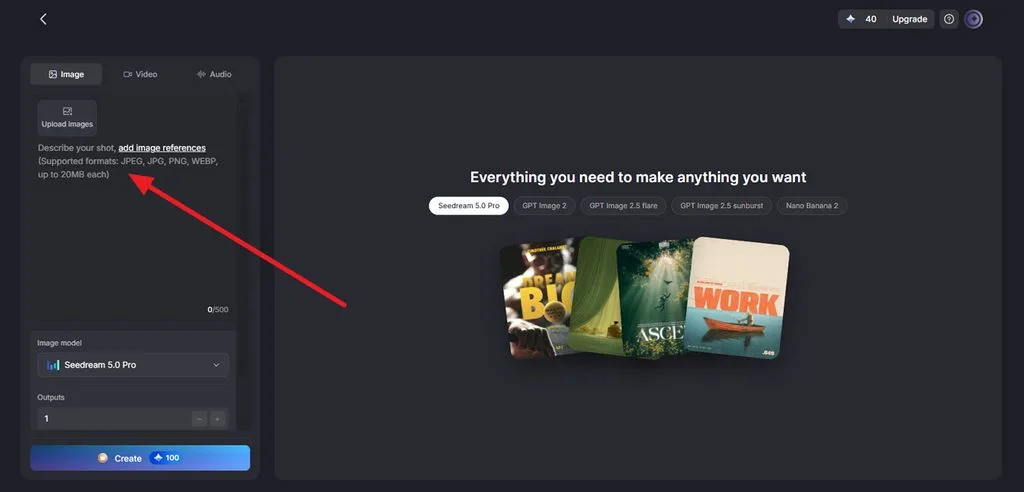
- Supporto per immagini ad alta risoluzione: La scheda accetta immagini di riferimento in formato JPEG, PNG, WEBP e JPG fino a 20MB ciascuna, così il modello può elaborare anche i dettagli più fini della pelle.
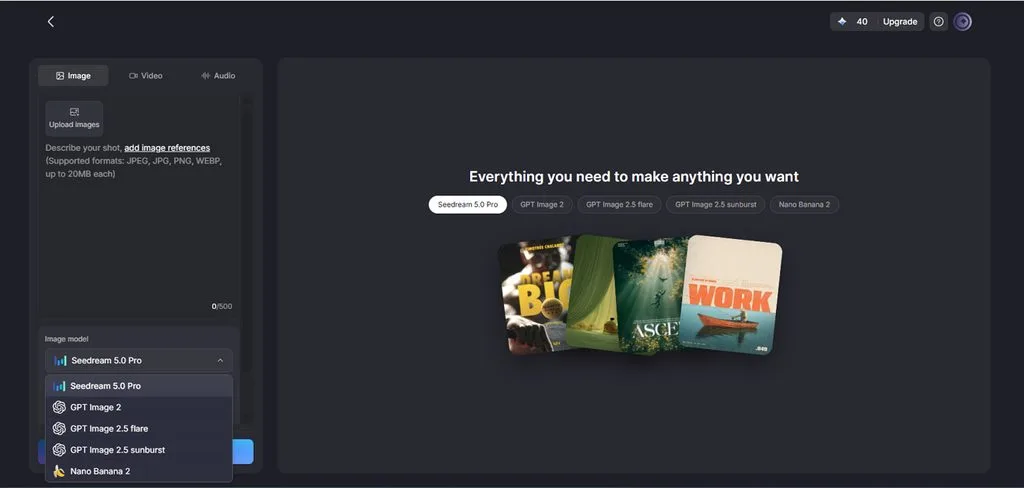
- Diversi modelli AI per le immagini: Le opzioni vanno da Nano Banana 2 a Seedream 5.0 Pro, oltre a GPT Image 2 e alle sue due versioni 2.5. Ogni modello interpreta la texture della pelle in modo leggermente diverso, quindi spesso vale la pena fare un secondo tentativo.
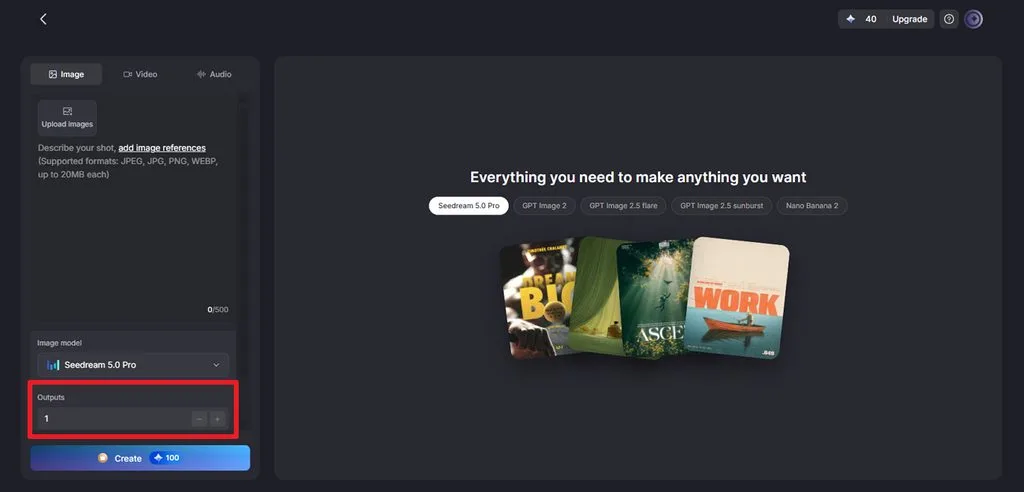
- Generazione di più risultati insieme: Aumentando il valore di Outputs ottieni più versioni ritoccate in una volta sola, da confrontare prima di salvare.
- Formati adatti ai ritratti: Il formato quadrato 1:1 è adatto alle foto profilo, il 4:3 alle stampe, mentre il 9:16 e il 16:9 sono indicati per storie e banner.
Come eliminare le rughe da una foto del viso con MagicLight AI
Per eliminare le rughe con MagicLight AI, carica un ritratto nitido e indica all'editor esattamente quali rughe del viso attenuare. Puoi poi scegliere un modello per le immagini, impostare il numero di risultati e confrontare le diverse versioni prima di salvare. I passaggi seguenti mostrano come eliminare rapidamente le rughe del viso in foto mantenendo un aspetto naturale:
Passaggio 1. Apri l'area di lavoro Image
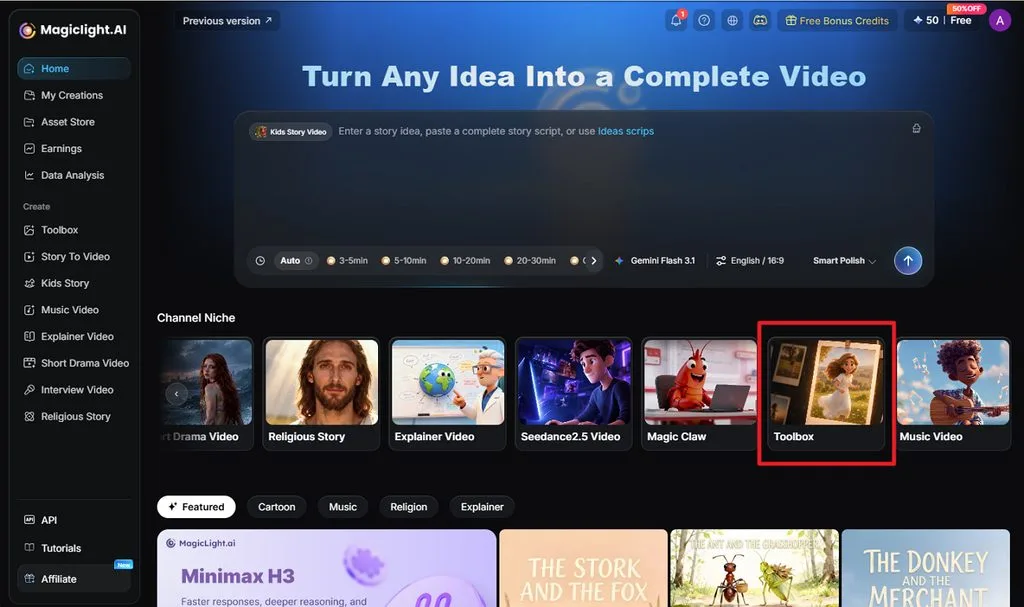
Vai alla pagina iniziale di MagicLight AI e seleziona Toolbox sotto Channel Niche. Apri la scheda Image , dove puoi caricare il ritratto, scrivere il prompt per il ritocco e regolare le impostazioni dell'immagine.
Passaggio 2. Carica l'immagine e scrivi il prompt
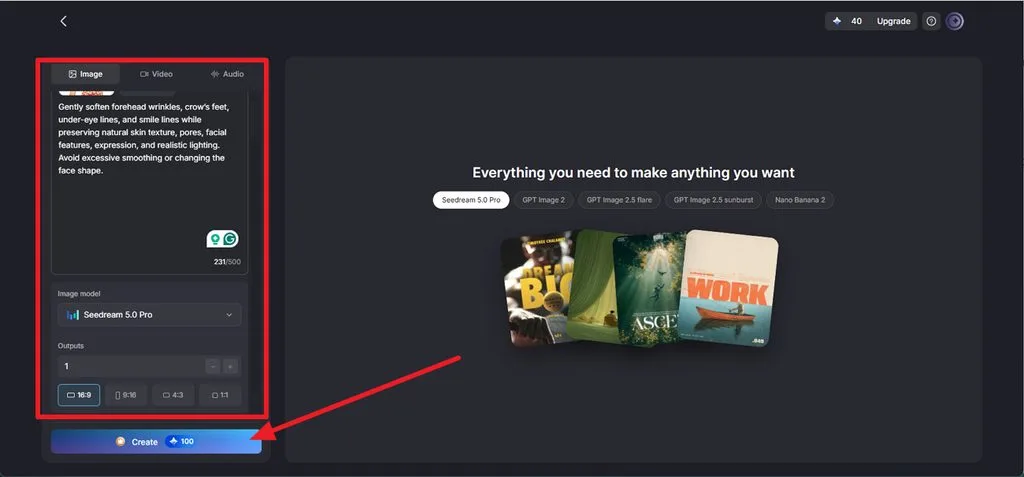
Fai clic su Upload images e aggiungi un ritratto nitido in cui i dettagli del viso rendano visibili le rughe che vuoi attenuare. Nel campo del prompt, descrivi esattamente quali rughe modificare e quali tratti devono mantenere un aspetto naturale. Gli esempi seguenti suggeriscono formulazioni per le aree più comuni:
| Zona da ritoccare | Esempio di prompt |
| Rughe della fronte | Soften the horizontal forehead lines and keep the brow shape |
| Zampe di gallina | Reduce the fine lines beside both eyes and keep the eye shape |
| Rughe del sorriso | Lighten the folds beside the mouth slightly and keep the smile natural |
| Rughe sotto gli occhi | Smooth the creases under the eyes and keep the natural shadows |
| Rughe del collo | Soften the neck creases and keep the skin texture visible |
Seleziona un modello in Image Model, ad esempio Nano Banana 2, aumenta il valore di Outputs se vuoi ottenere più versioni e mantieni Aspect Ratio vicino alle proporzioni della foto originale. Fai clic su Create per generare i risultati ritoccati.
Passaggio 3. Confronta e scarica il risultato
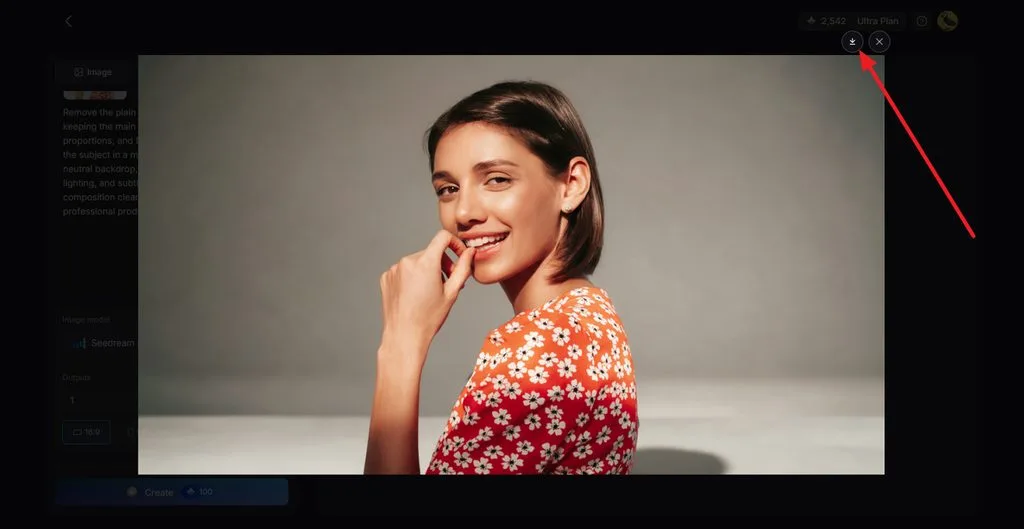
Apri le versioni generate e ingrandisci la fronte, gli occhi, la bocca e le altre aree modificate. Cerca un risultato che attenui le rughe indesiderate senza alterare i lineamenti della persona o eliminare la texture naturale della pelle. Quando trovi la versione migliore, fai clic sull'icona Download per salvarla.
Parte 2. Perché usare MagicLight AI per eliminare le rughe dal viso in foto
MagicLight AI rende semplice il ritocco delle rughe preservando i dettagli naturali del viso. Per attenuare rapidamente le rughe, le funzionalità seguenti offrono un utile controllo sulle modifiche:
1. Ritocco tramite prompt senza strumenti manuali
Il ritocco tradizionale può richiedere strumenti di correzione e clonazione, maschere e sfumature accurate intorno alle singole rughe. MagicLight AI mette invece a disposizione un prompt di 500 caratteri per descrivere quali rughe attenuare, quanto ridurle e quali dettagli del viso preservare. Anche chi è alle prime armi può quindi ritoccare i ritratti senza imparare a usare i livelli o la separazione delle frequenze.
2. Supporto per immagini di riferimento di alta qualità
MagicLight AI accetta immagini di riferimento fino a 20MB, così puoi caricare ritratti ricchi di dettagli senza dover ricorrere a file molto compressi. Supporta i formati più comuni, tra cui JPEG, JPG, PNG e WEBP, rendendo semplice caricare un ritratto nitido per ritoccare le rughe.
3. Più versioni da confrontare
L'impostazione Outputs può generare più versioni a partire dalla stessa richiesta, offrendoti alternative da confrontare senza doverti affidare a un unico risultato. Inoltre, i diversi modelli per le immagini possono interpretare la texture del viso in modi differenti: un altro modello o un'altra versione potrebbero quindi produrre un risultato più fedele al ritratto originale.
4. Confronta i risultati di 5 modelli AI per le immagini
Puoi scegliere tra 5 modelli AI per le immagini, tra cui Nano Banana 2 e Seedream 5.0 Pro. Passare da uno all'altro ti aiuta a confrontare il modo in cui gestiscono le rughe, la texture della pelle e i dettagli più fini del viso.
5. Trasforma il ritratto ritoccato in un video
Dopo il ritocco, i ritratti possono diventare video animati. Lo strumento Image to Video di MagicLight AI aggiunge movimento, mentre Lip Sync crea ritratti parlanti a partire da un audio o da un dialogo.
Conclusione
Un semplice flusso di lavoro con l'AI ti permette di eliminare rapidamente le rughe del viso in foto senza competenze avanzate di ritocco. Foto nitide e prompt precisi aiutano ad attenuare le rughe indesiderate preservando i dettagli naturali del viso. Il ritratto finale può anche diventare un contenuto animato o parlante, rendendo MagicLight AI una scelta pratica per entrambe le attività.
Domande frequenti su come eliminare rapidamente le rughe dal viso in foto
1. L'AI può eliminare le rughe da una foto del viso?
Gli strumenti AI per le immagini possono ridurre la visibilità delle rughe rigenerando o modificando alcune aree del viso in base a un prompt scritto. MagicLight AI ti permette di caricare un ritratto e descrivere quali rughe vuoi attenuare.
2. Come posso attenuare le rughe mantenendo un aspetto naturale?
Chiedi di attenuare le rughe anziché eliminarle del tutto e specifica i dettagli da mantenere, come i pori e le rughe del sorriso. Anche quando vuoi eliminare le rughe in fretta, confrontare più risultati a dimensione piena ti aiuta a evitare un effetto artificiale e una pelle eccessivamente levigata.
3. Posso trasformare un ritratto ritoccato in un video?
In MagicLight AI, lo strumento Image to Video anima un ritratto ritoccato con battiti di ciglia naturali, lievi rotazioni della testa ed espressioni delicate. Puoi aggiungere una voce narrante e sottotitoli nello stesso flusso di lavoro, mentre Lip Sync può far parlare il ritratto a partire da un testo o da una registrazione.
4. Posso aggiungere la sincronizzazione labiale e dei dialoghi alla foto ritoccata del mio ritratto?
Sì. La funzione Lip Sync di MagicLight AI adatta i movimenti della bocca al testo dei tuoi dialoghi o alle registrazioni audio. Il ritratto ritoccato può pronunciare le battute in modo naturale, con movimenti del viso sincronizzati con la voce.
5. Quale strumento AI posso usare per creare contenuti a partire da foto di ritratti?
MagicLight AI riunisce in un unico posto gli strumenti per creare gran parte dei contenuti basati sui ritratti. La scheda Image ritocca un ritratto o ne modifica lo stile, mentre Image to Video lo anima. Lip Sync fa parlare il viso e Story to Video può usare la persona ritratta come personaggio ricorrente.





