


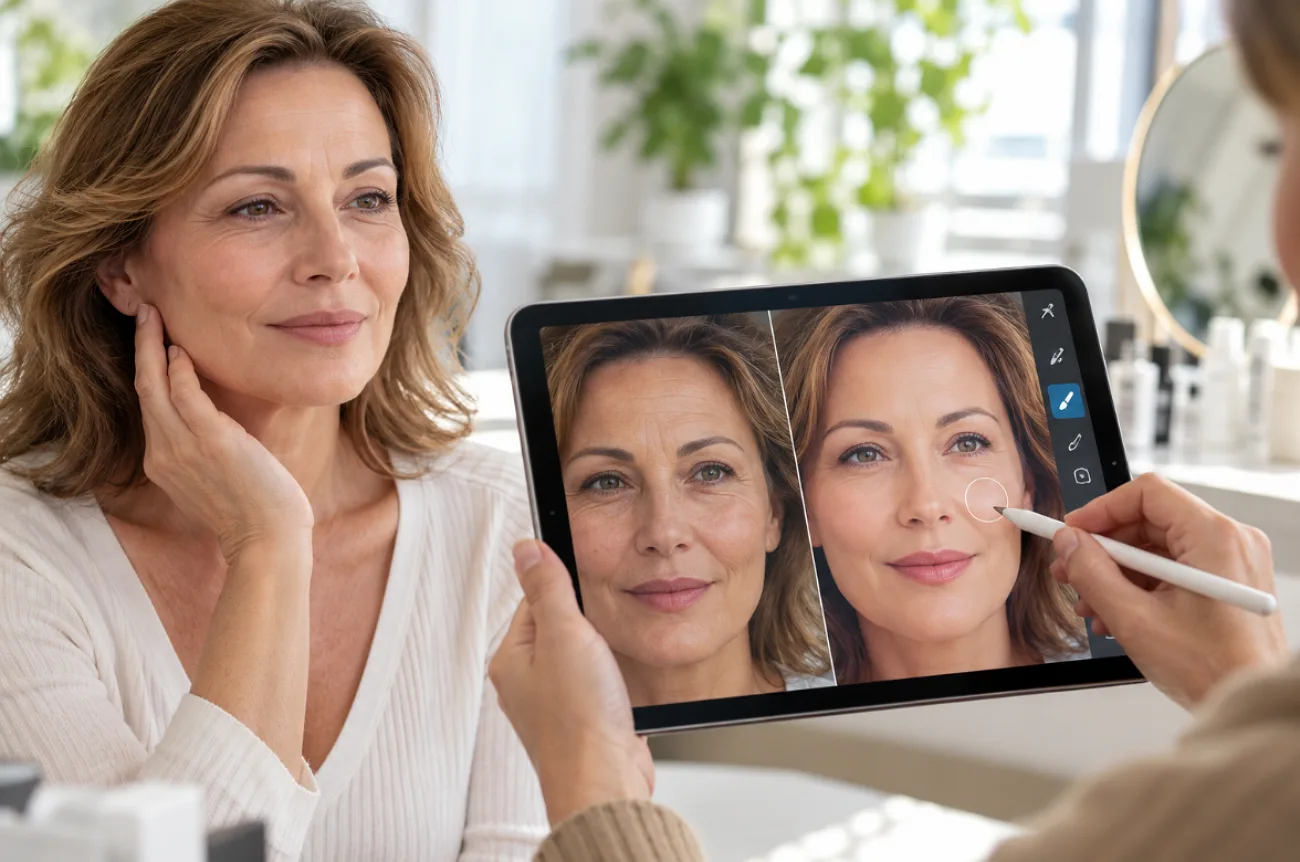
Vrásky na čele a kolem očí bývají na fotografiích pořízených v ostrém, nelichotivém světle výraznější. Přímý blesk dokáže zvýraznit i drobné linky, kterých si při osobním setkání téměř nevšimnete. Když víte, jak rychle odstranit vrásky z obličeje na fotce, můžete pleť na portrétech vyhladit bez zdlouhavého retušování.
AI editory fotografií dnes dokážou zjemnit vrásky na základě krátkého a srozumitelného textového pokynu. Rychlé odstranění vrásek pomocí těchto nástrojů mění fotografii, nikoli vaši pokožku.
Část 1. Jak rychle odstranit vrásky z obličeje na fotce
Tradiční retušování vyžaduje retušovací štětce, masky a pečlivé prolínání úprav v počítačovém editoru. Nástroje s AI tuto ruční práci nahrazují textovým zadáním, což ocení každý, kdo chce rychle zjemnit vrásky na portrétu. MagicLight AI tuto možnost nabízí na kartě Toolbox.
Představení MagicLight AI
Retušování portrétů patří k rychlejším úpravám v platformě MagicLight AI, která je známá především převodem příběhů na animovaná videa. V sekci Toolbox najdete kartu Image vedle karet Video a Audio . Umožňuje upravit nahranou fotografii pomocí textového zadání. Tento postup se hodí každému, kdo se chce naučit rychle odstranit vrásky z obličeje na fotce bez práce s vrstvami nebo maskami.
Protože se úprava řídí textovými pokyny, můžete výsledek nasměrovat například zadáním „soften the forehead lines but keep the smile lines“. Upravený portrét pak můžete rozpohybovat pomocí nástroje Image to Video nebo jej použít jako opakovaně vystupující postavu v nástroji Story to Video. Retušování i tvorbu obsahu tak zvládnete v rámci jednoho účtu.
Hlavní funkce
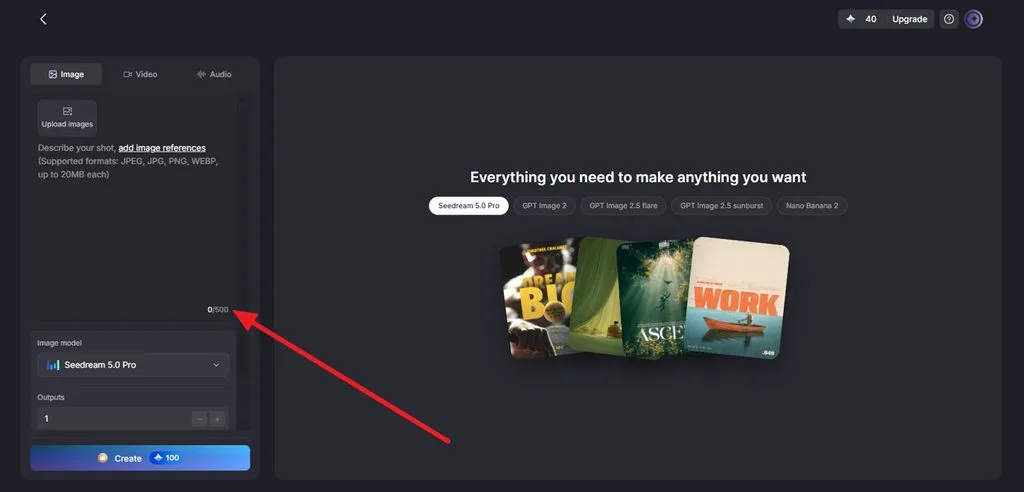
- Přesné retušování podle textového zadání: V zadání o délce až 500 znaků určíte, které vrásky chcete zjemnit, jak výrazná má úprava být a co musí zůstat přesně tak, jak je. Konkrétní formulace pomáhá zaměřit úpravu na správná místa.
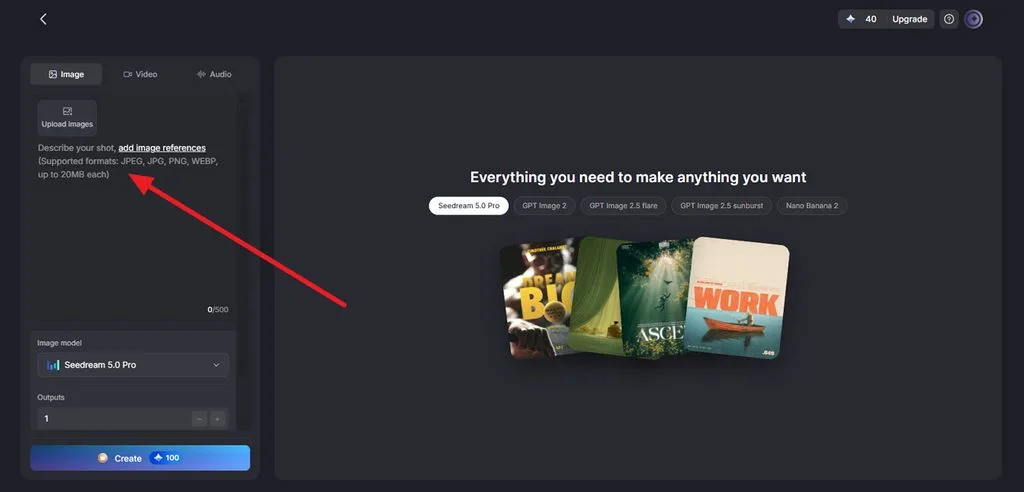
- Podpora snímků ve vysokém rozlišení: Na kartu můžete nahrát referenční snímky ve formátech JPEG, PNG, WEBP a JPG o velikosti až 20 MB každý, takže model dostane i jemné detaily pleti.
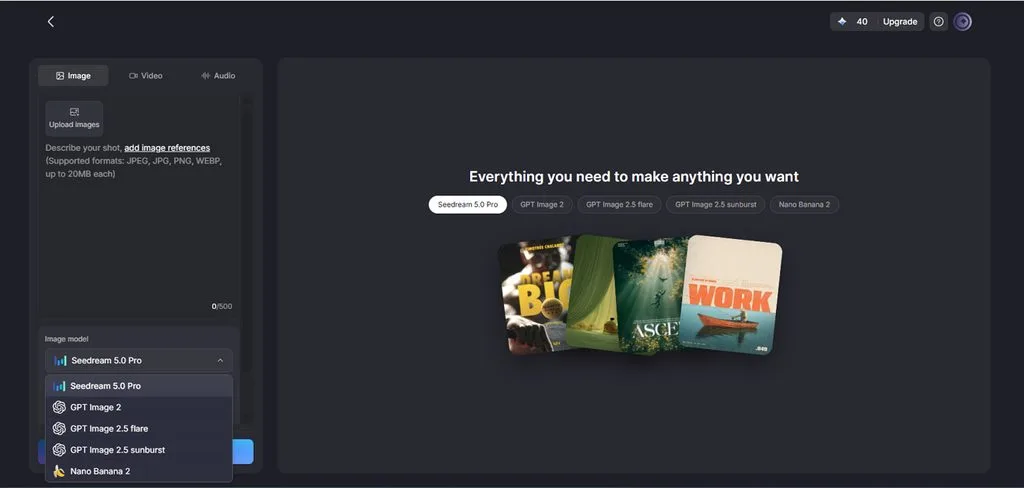
- Více modelů AI pro práci s obrázky: Na výběr jsou modely od Nano Banana 2 po Seedream 5.0 Proa také GPT Image 2 a jeho dvě verze 2.5. Každý model zpracovává strukturu pleti trochu jinak, takže se často vyplatí zkusit další variantu.
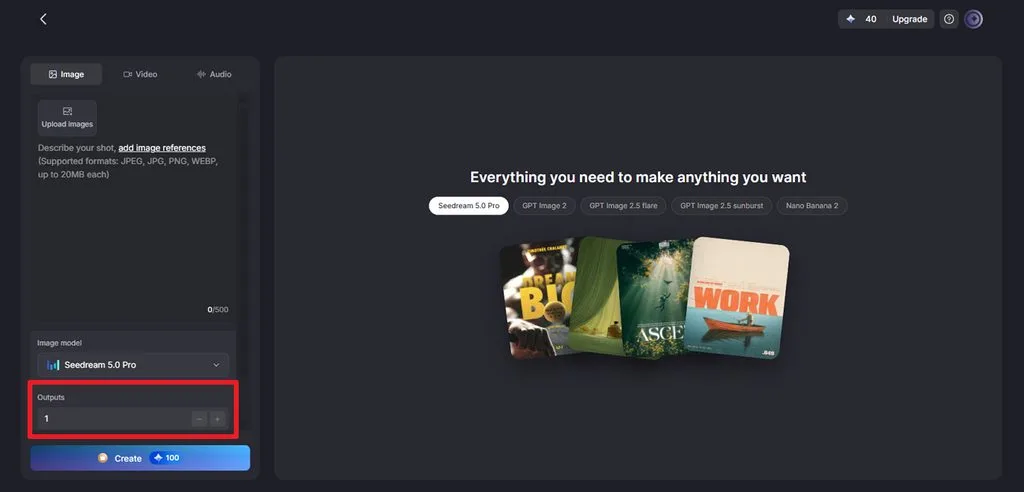
- Generování více výstupů najednou: Zvýšením hodnoty Outputs získáte několik vyretušovaných verzí najednou, které můžete před uložením porovnat.
- Poměry stran vhodné pro portréty: Čtvercový poměr 1:1 se hodí na profilové fotky, 4:3 pro tisk a formáty 9:16 a 16:9 pro příběhy a bannery.
Jak odstranit vrásky z obličeje na fotografii pomocí MagicLight AI
Odstranění vrásek v MagicLight AI začíná nahráním ostrého portrétu a přesným popisem vrásek, které má editor zjemnit. Poté si můžete vybrat model pro zpracování obrázku, nastavit počet výstupů a před uložením jednotlivé verze porovnat. Následující postup ukazuje, jak rychle odstranit vrásky z obličeje na fotce a přitom zachovat přirozený vzhled portrétu:
Krok 1. Otevřete pracovní prostředí pro obrázky
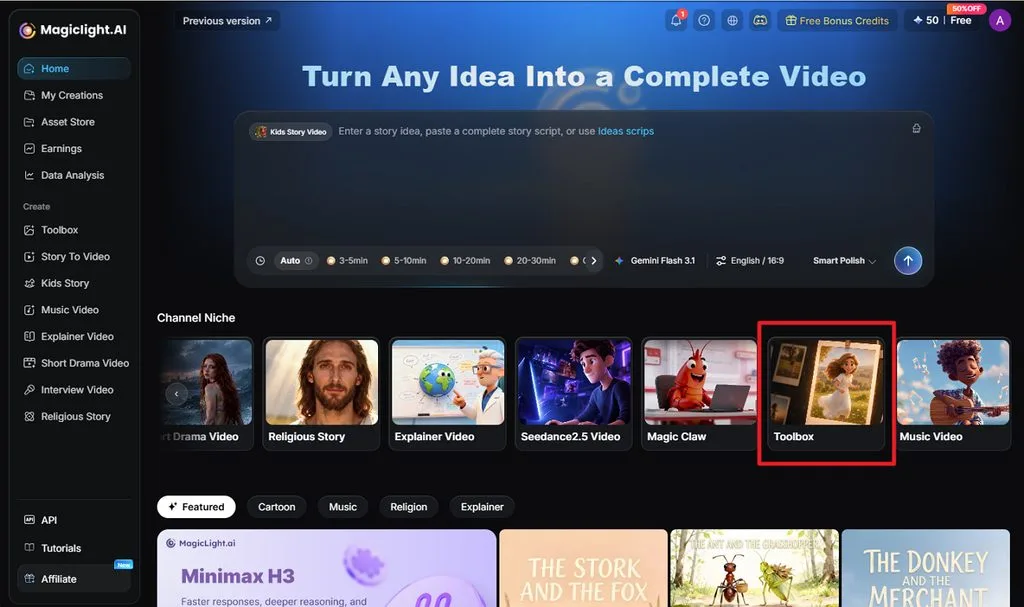
Přejděte na domovskou stránku MagicLight AI a vyberte Toolbox v části Channel Niche. Otevřete kartu Image , kde můžete nahrát portrét, napsat zadání pro retušování a upravit nastavení obrázku.
Krok 2. Nahrajte obrázek a napište zadání
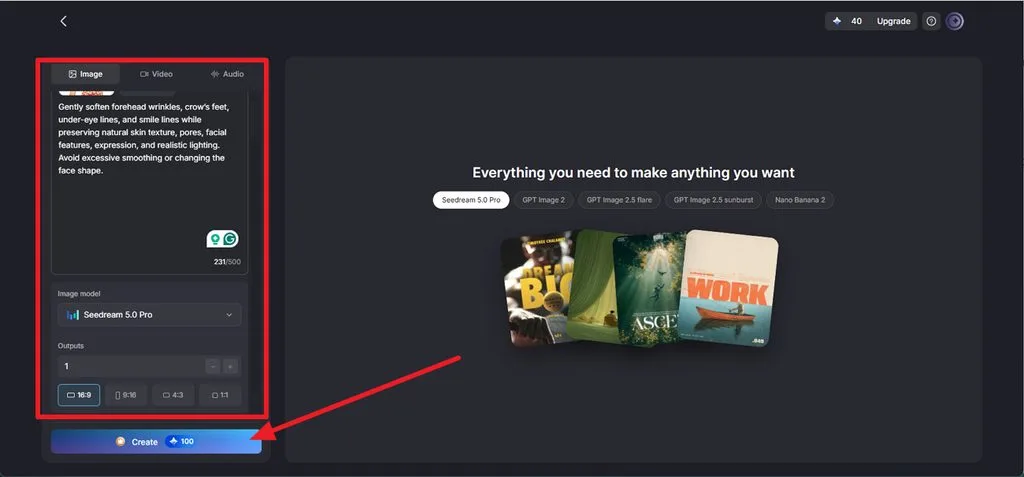
Klikněte na Upload images a přidejte ostrý portrét s dostatkem detailů v obličeji, aby na něm byly vidět vrásky, které chcete zjemnit. Do pole pro zadání přesně popište, které vrásky se mají upravit a které rysy mají zůstat přirozené. Níže najdete příklady anglických zadání pro nejčastější oblasti:
| Oblast s vráskami | Příklad zadání |
| Vrásky na čele | Soften the horizontal forehead lines and keep the brow shape |
| Vrásky kolem očí | Reduce the fine lines beside both eyes and keep the eye shape |
| Vrásky kolem úst | Lighten the folds beside the mouth slightly and keep the smile natural |
| Vrásky pod očima | Smooth the creases under the eyes and keep the natural shadows |
| Vrásky na krku | Soften the neck creases and keep the skin texture visible |
V nabídce Image Modelvyberte například Nano Banana 2, zvyšte hodnotu Outputs , pokud chcete více verzí, a v nastavení Aspect Ratio zvolte poměr stran blízký původní fotografii. Kliknutím na Create vygenerujete vyretušované výsledky.
Krok 3. Porovnejte a stáhněte výsledek
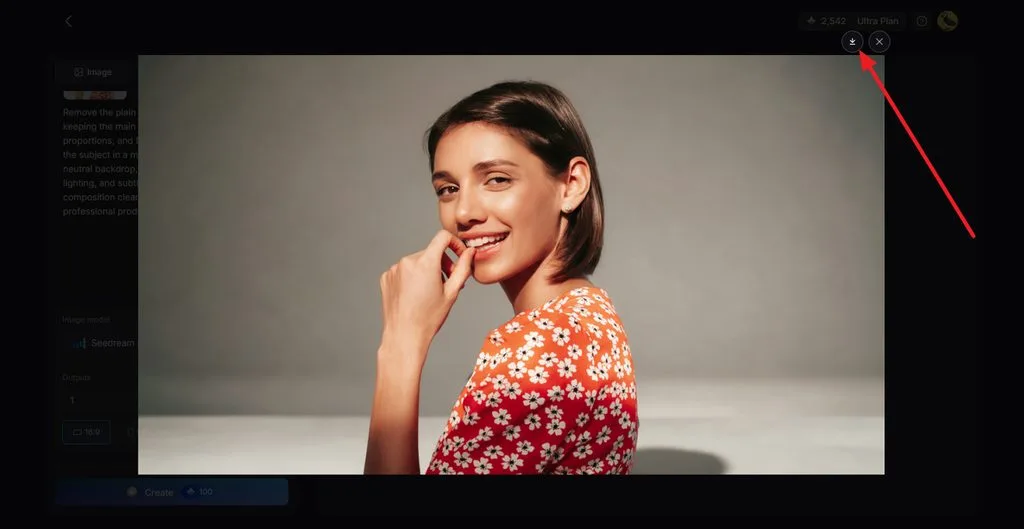
Otevřete vygenerované verze a přibližte si čelo, oči, ústa a další upravené oblasti. Vyberte výsledek, který zjemňuje nežádoucí vrásky, ale nemění rysy obličeje ani neodstraňuje přirozenou strukturu pleti. Až najdete nejlepší verzi, klikněte na ikonu Download a uložte ji.
Část 2. Proč k odstranění vrásek z obličeje na fotce použít MagicLight AI
MagicLight AI usnadňuje retušování vrásek a přitom zachovává přirozené detaily obličeje. Pokud chcete vrásky odstranit rychle, následující funkce vám pomohou mít úpravy pod kontrolou:
1. Retušování pomocí textového zadání bez ručních nástrojů
Tradiční retušování může zahrnovat opravování nedokonalostí, klonování, masky a pečlivé prolínání úprav kolem jednotlivých vrásek. MagicLight AI místo toho nabízí prostor pro zadání o délce až 500 znaků, ve kterém popíšete, které vrásky chcete zjemnit, jak moc a které detaily obličeje zachovat. I začátečníci tak mohou retušovat portréty, aniž by se museli učit pracovat s vrstvami nebo s frekvenční separací.
2. Podpora kvalitních referenčních snímků
MagicLight AI přijímá referenční snímky o velikosti až 20 MB, takže můžete nahrávat detailní portréty bez nutnosti používat silně komprimované soubory. Podporuje běžné obrazové formáty včetně JPEG, JPG, PNG a WEBP, a ostrý portrét pro retušování vrásek tak nahrajete snadno.
3. Více verzí k porovnání
Nastavení Outputs umožňuje z jednoho zadání vygenerovat více verzí, takže můžete porovnat několik možností. Různé modely navíc mohou strukturu obličeje zpracovat odlišně, a jiný model nebo další výstup tak může nabídnout výsledek, který se více blíží původnímu portrétu.
4. Porovnání výsledků 5 modelů AI pro práci s obrázky
Na výběr máte 5 modelů AI pro práci s obrázky včetně Nano Banana 2 a Seedream 5.0 Pro. Přepínáním mezi nimi můžete porovnat, jak jednotlivé modely pracují s vráskami, strukturou pleti a jemnými detaily obličeje.
5. Proměna vyretušovaného portrétu ve video
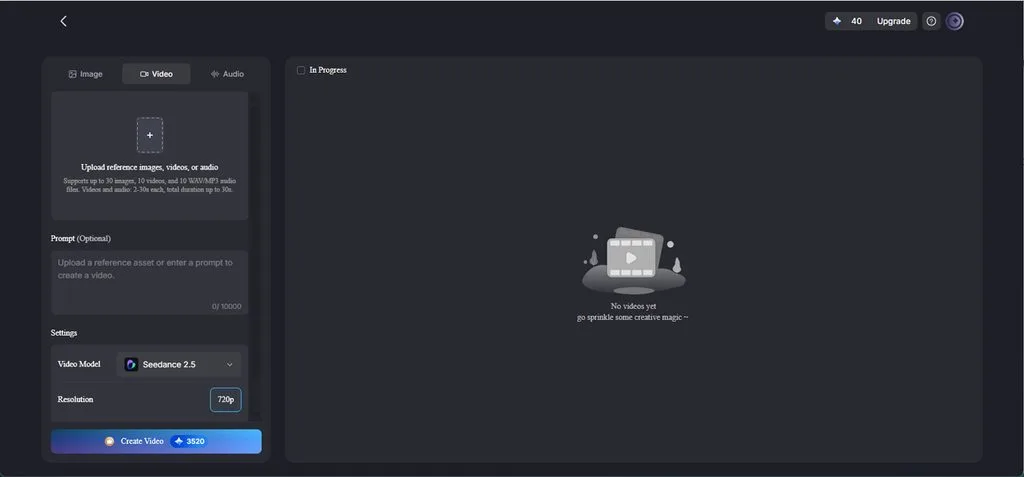
Vyretušované portréty můžete po úpravě proměnit v animovaná videa. Nástroj Image to Video v MagicLight AI jim dodá pohyb a Lip Sync z nich vytvoří mluvící portréty podle zvukové nahrávky nebo dialogu.
Závěr
Díky jednoduchému postupu s AI můžete rychle odstranit vrásky z obličeje na fotce i bez pokročilých retušovacích dovedností. Ostré fotografie a přesná zadání pomáhají zjemnit nežádoucí vrásky a přitom zachovat přirozené detaily obličeje. Hotový portrét lze také rozpohybovat nebo nechat promluvit, takže MagicLight AI poslouží jak k retušování, tak k tvorbě obsahu.
Časté dotazy k rychlému odstranění vrásek z obličeje na fotce
1. Dokáže AI odstranit vrásky z obličeje na fotografii?
Nástroje s AI pro práci s obrázky dokážou zmírnit viditelnost vrásek tím, že podle textového zadání znovu vygenerují nebo upraví části obličeje. V MagicLight AI můžete nahrát portrét a popsat, které vrásky chcete zjemnit.
2. Jak vyhladit vrásky a zachovat přirozený vzhled?
Požádejte o zjemnění vrásek a uveďte detaily, které chcete zachovat, například póry nebo vrásky od úsměvu. I když chcete vrásky odstranit rychle, porovnání několika výstupů v plné velikosti vám pomůže vyhnout se nepřirozeně hladké pleti s plastovým vzhledem.
3. Mohu z vyretušovaného portrétu vytvořit video?
Nástroj Image to Video v MagicLight AI rozpohybuje vyretušovaný portrét přirozeným mrkáním, jemným otáčením hlavy a drobnými změnami výrazu. V rámci stejného postupu můžete přidat mluvený komentář a titulky. Pomocí Lip Sync pak portrét může promluvit podle připraveného textu nebo nahrávky.
4. Mohu do upravené portrétní fotografie přidat synchronizaci rtů a dialog?
Ano. Funkce Lip Sync v MagicLight AI sladí pohyby úst s textem dialogu nebo se zvukovou nahrávkou. Váš vyretušovaný portrét tak může přirozeně pronášet repliky a pohyby obličeje budou synchronizované s hlasovým doprovodem.
5. Jaký nástroj s AI mohu použít k tvorbě obsahu z portrétních fotografií?
MagicLight AI nabízí na jednom místě nástroje pro většinu typů obsahu vycházejících z portrétních fotografií. Na kartě Image můžete portrét vyretušovat nebo změnit jeho styl a pomocí Image to Video jej rozpohybovat. Lip Sync nechá obličej promluvit a Story to Video jej může použít jako opakovaně vystupující postavu.





