


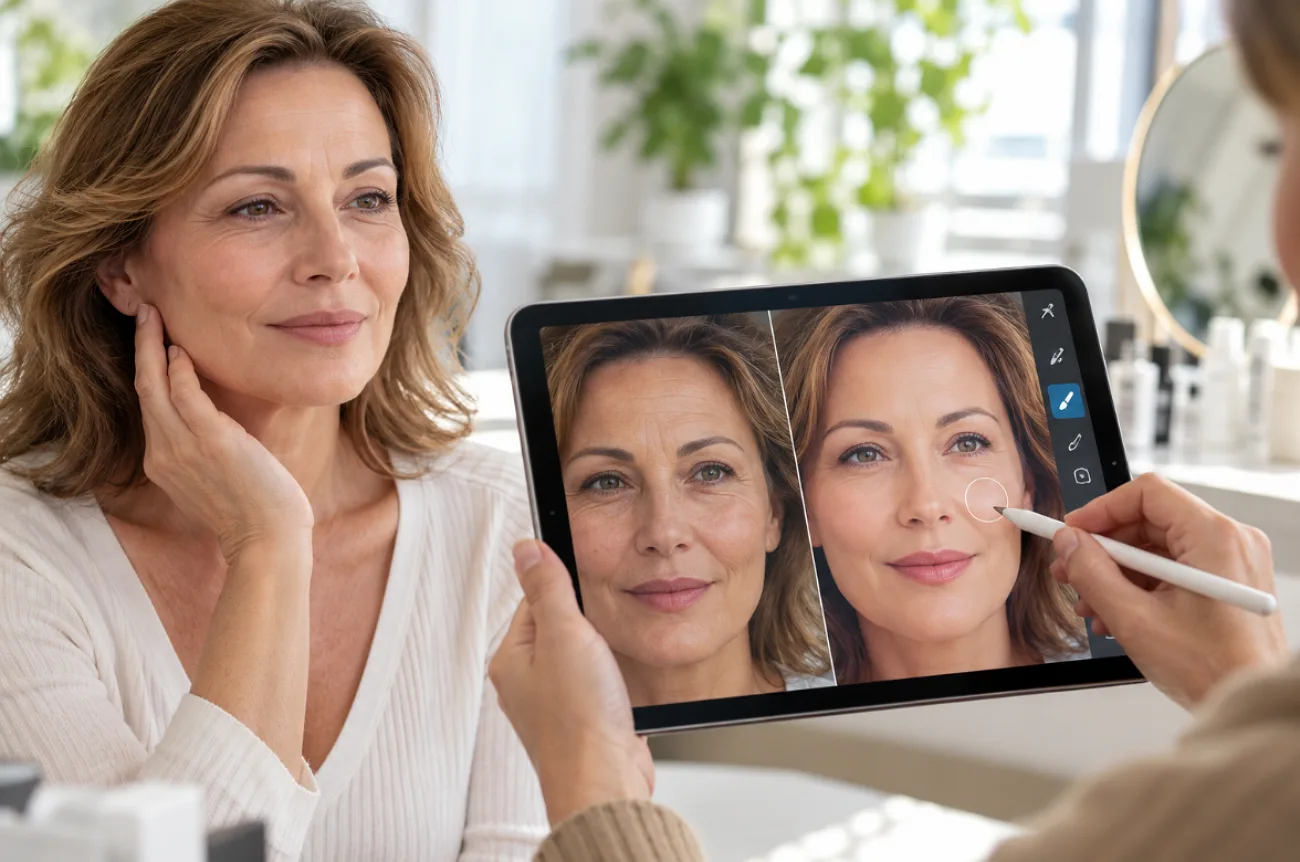
تبدو خطوط الجبهة والتجاعيد حول العينين أوضح في الصور الملتقطة تحت إضاءة ساطعة وقوية. وقد يبرز الفلاش المباشر ثنيات صغيرة بالكاد تُلاحظ عند رؤية الشخص مباشرة. وتساعد معرفة كيفية إزالة تجاعيد الوجه من الصور بسرعة على منح الصور الشخصية مظهرًا أكثر نعومة دون قضاء وقت طويل في تنقيحها.
يمكن الآن لأدوات تحرير الصور بالذكاء الاصطناعي تخفيف الخطوط باستخدام تعليمات نصية قصيرة وواضحة. فتعلّم كيفية التخلص من تجاعيد الوجه بسرعة يغيّر الصورة، وليس البشرة نفسها.
الجزء 1. كيفية إزالة تجاعيد الوجه بسرعة
يعتمد التنقيح التقليدي على فرش المعالجة والأقنعة والدمج الدقيق في برنامج تحرير على الكمبيوتر. وتستبدل أدوات الذكاء الاصطناعي هذا العمل اليدوي بطلب نصي، ما يناسب كل من يبحث عن طريقة سريعة للتخلص من التجاعيد في صورة شخصية. ويوفر MagicLight AI هذه الإمكانية من خلال تبويب Toolbox.
نظرة عامة على MagicLight AI
يُعد تنقيح الصور الشخصية من المهام السريعة في MagicLight AI، وهي منصة لإنشاء المحتوى بالذكاء الاصطناعي تشتهر بتحويل القصص إلى فيديوهات متحركة. وفي Toolbox، يتوفر تبويب Image إلى جانب Video و Audio ، ويتيح تعديل صورة مرفوعة باستخدام تعليمات نصية. وتناسب هذه الطريقة كل من يريد تعلّم إزالة تجاعيد الوجه بسرعة دون التعامل مع الطبقات أو الأقنعة.
بما أن التعديل يستند إلى تعليمات مكتوبة، يمكن توجيه النتيجة بطلب مثل “soften the forehead lines but keep the smile lines”. وبعد ذلك، يمكن تحريك الصورة الشخصية باستخدام Image to Video أو استخدام الشخص الظاهر فيها كشخصية متكررة في Story to Video. وهكذا، يجري تنقيح الصور وإنشاء المحتوى ضمن الحساب نفسه.
الميزات الرئيسية
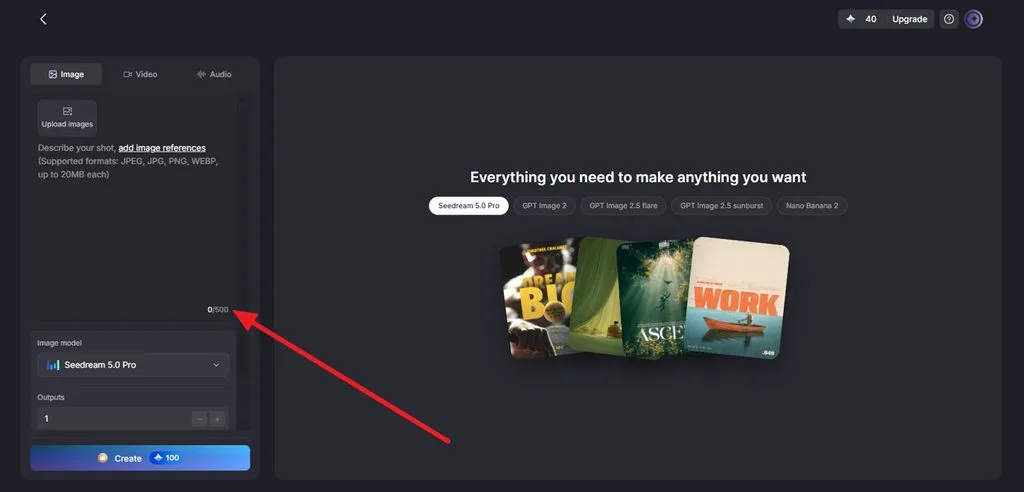
- تنقيح دقيق باستخدام التعليمات النصية: يمكنك كتابة تعليمات بطول 500 حرف تحدد الخطوط التي تريد تخفيفها، ودرجة التخفيف، وما يجب الحفاظ عليه كما هو تمامًا. وتساعد الصياغة الدقيقة على تركيز التعديل على المناطق المطلوبة.
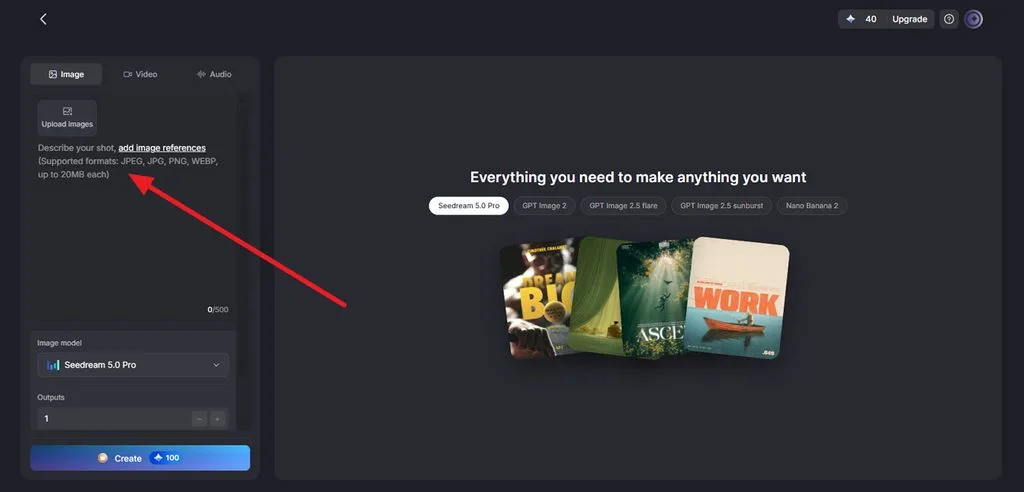
- دعم الصور عالية الدقة: يقبل التبويب صورًا مرجعية بتنسيقات JPEG وPNG وWEBP وJPG، بحجم يصل إلى 20 ميغابايت للصورة الواحدة، لتصل تفاصيل البشرة الدقيقة إلى النموذج.
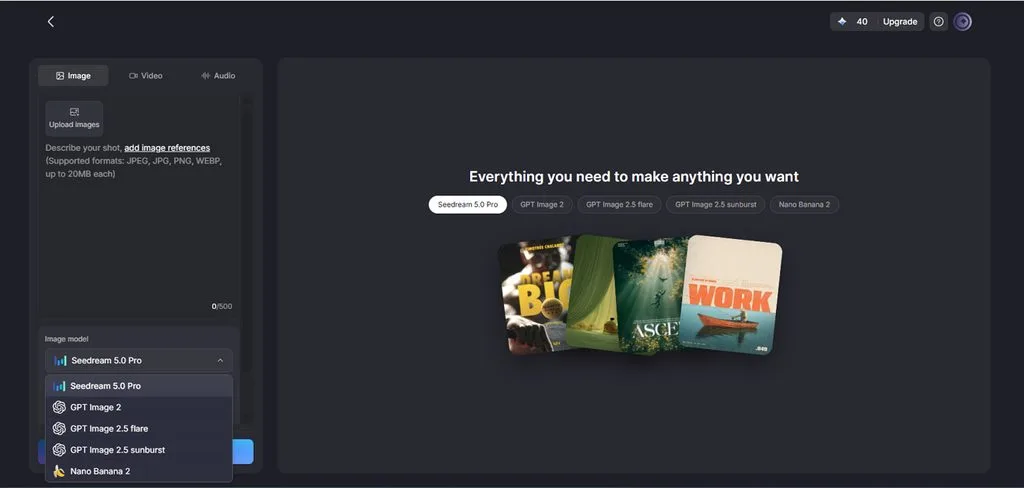
- نماذج متعددة للصور بالذكاء الاصطناعي: تشمل الخيارات Nano Banana 2 و Seedream 5.0 Pro، إلى جانب GPT Image 2 وإصداريه من فئة 2.5. ويعالج كل نموذج ملمس البشرة بطريقة مختلفة قليلًا، لذا تكون تجربة أخرى مفيدة غالبًا.
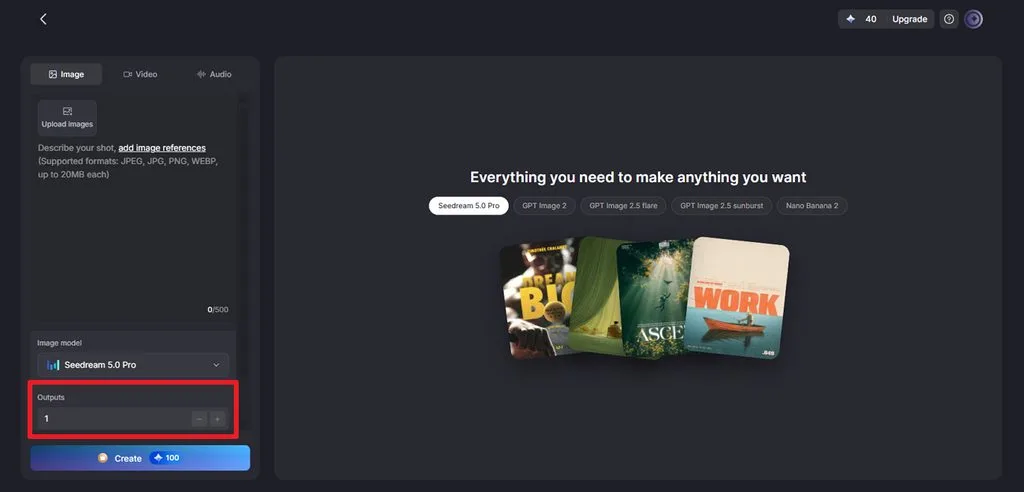
- إنشاء عدة نتائج دفعة واحدة: تؤدي زيادة العدد في Outputs إلى إنشاء عدة نسخ منقّحة دفعة واحدة، لتتمكن من مقارنتها قبل حفظ أي منها.
- نسب أبعاد مناسبة للصور الشخصية: يناسب الإطار المربع 1:1 صور الملفات الشخصية، وتناسب نسبة 4:3 الصور المطبوعة، بينما تناسب نسبتا 9:16 و16:9 القصص واللافتات.
كيفية إزالة تجاعيد الوجه من صورة باستخدام MagicLight AI
تبدأ إزالة التجاعيد في MagicLight AI برفع صورة شخصية واضحة وتحديد خطوط الوجه التي تريد تخفيفها بدقة. ويمكنك بعد ذلك اختيار نموذج للصور، وتحديد عدد النتائج، ومقارنة كل نسخة قبل حفظها. توضح الخطوات التالية كيفية إزالة تجاعيد الوجه من صورة بسرعة مع الحفاظ على مظهر طبيعي:
الخطوة 1. افتح مساحة عمل Image
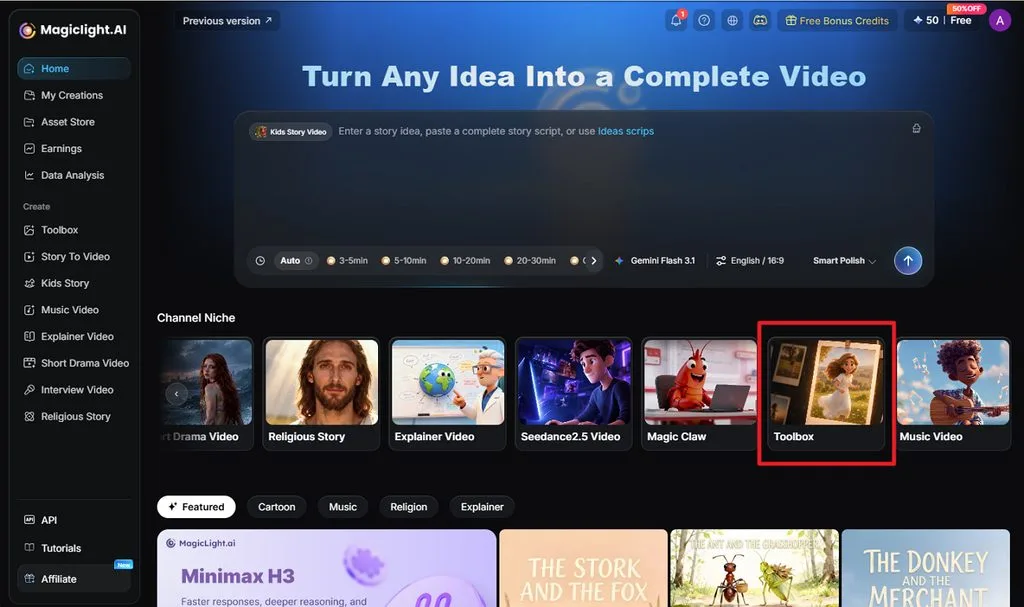
انتقل إلى الصفحة الرئيسية لـ MagicLight AI واختر Toolbox ضمن Channel Niche. ثم افتح تبويب Image ، حيث يمكنك رفع الصورة الشخصية وكتابة تعليمات التنقيح وضبط إعدادات الصورة.
الخطوة 2. ارفع الصورة واكتب التعليمات
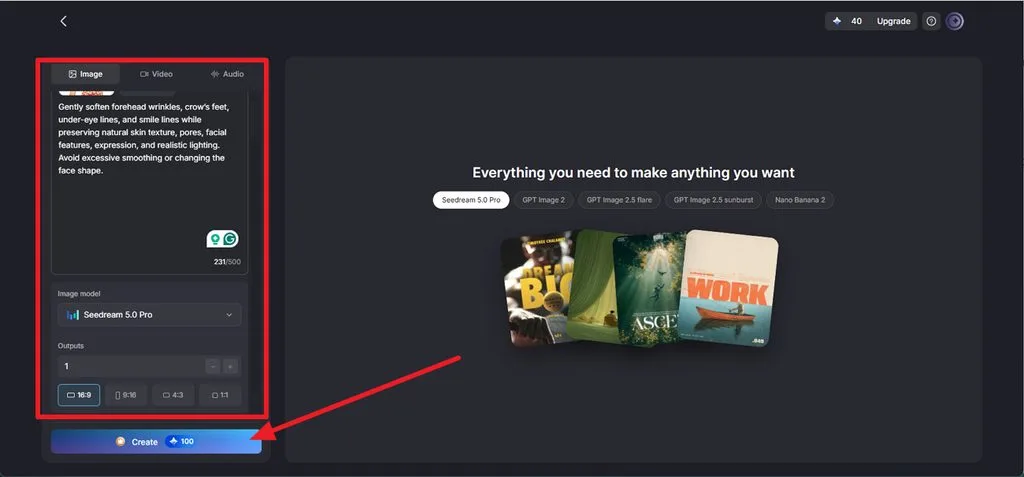
انقر على Upload images وأضف صورة شخصية واضحة تُظهر تفاصيل الوجه والتجاعيد التي تريد تخفيفها. وفي حقل التعليمات، حدّد بدقة الخطوط التي تريد تعديلها والملامح التي يجب أن تحتفظ بمظهرها الطبيعي. وتوفر الأمثلة التالية صياغات لمناطق شائعة:
| منطقة التجاعيد | مثال على صياغة التعليمات |
| خطوط الجبهة | Soften the horizontal forehead lines and keep the brow shape |
| التجاعيد حول العينين | Reduce the fine lines beside both eyes and keep the eye shape |
| خطوط الابتسام | Lighten the folds beside the mouth slightly and keep the smile natural |
| الخطوط تحت العينين | Smooth the creases under the eyes and keep the natural shadows |
| خطوط الرقبة | Soften the neck creases and keep the skin texture visible |
اختر نموذجًا من Image Model، مثل Nano Banana 2، وزِد عدد Outputs إذا أردت عدة نسخ، واضبط Aspect Ratio لتكون قريبة من نسبة أبعاد الصورة الأصلية. ثم انقر على Create لإنشاء النتائج المنقّحة.
الخطوة 3. قارن النتائج ونزّل الصورة
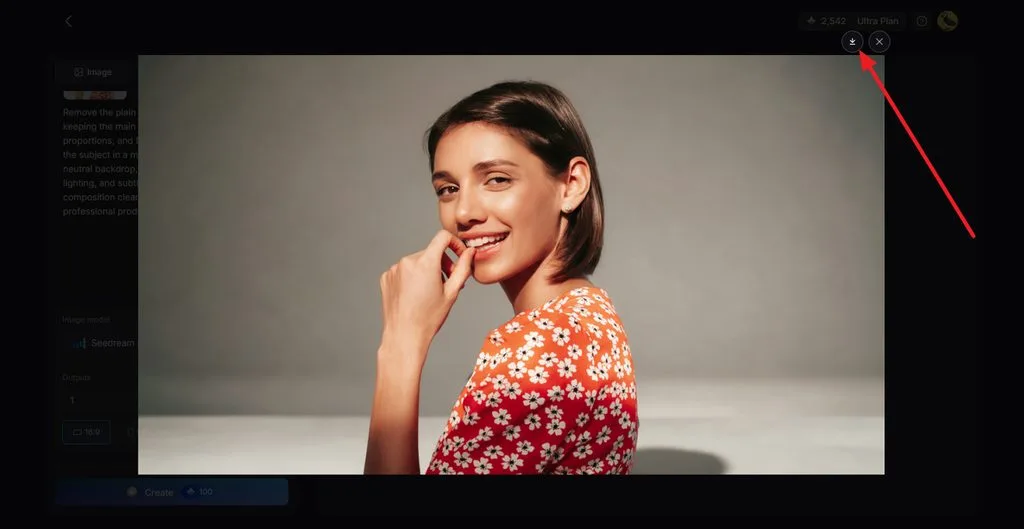
افتح النسخ التي تم إنشاؤها وكبّر مناطق الجبهة والعينين والفم وغيرها من المناطق المعدّلة. ابحث عن نتيجة تخفف الخطوط غير المرغوبة دون تغيير ملامح الشخص أو إزالة ملمس البشرة الطبيعي. وعندما تجد النسخة الأفضل، انقر على أيقونة Download لحفظها.
الجزء 2. لماذا تستخدم MagicLight AI لإزالة تجاعيد الوجه؟
يجعل MagicLight AI تنقيح التجاعيد بسيطًا مع الحفاظ على تفاصيل الوجه الطبيعية. ولإزالة التجاعيد بسرعة، توفر الميزات التالية تحكمًا مفيدًا في التعديل:
1. تنقيح بالتعليمات النصية دون أدوات يدوية
قد يتضمن التنقيح التقليدي استخدام أدوات المعالجة والاستنساخ والأقنعة والدمج الدقيق حول كل خط على حدة. أما MagicLight AI فيتيح كتابة تعليمات بطول 500 حرف لوصف التجاعيد التي تريد تخفيفها، ودرجة تخفيفها، وتفاصيل الوجه التي تريد الحفاظ عليها. وبذلك يمكن للمبتدئين تنقيح الصور الشخصية دون تعلّم استخدام الطبقات أو تقنية فصل الترددات.
2. دعم الصور المرجعية عالية الجودة
يقبل MagicLight AI صورًا مرجعية بحجم يصل إلى 20 ميغابايت، ما يتيح رفع صور شخصية غنية بالتفاصيل دون الاعتماد على ملفات مضغوطة بدرجة كبيرة. كما يدعم تنسيقات الصور الشائعة، بما فيها JPEG وJPG وPNG وWEBP، لتتمكن بسهولة من رفع صورة شخصية واضحة لتنقيح التجاعيد.
3. عدة نسخ للمقارنة
يتيح إعداد Outputs إنشاء عدة نسخ من الطلب نفسه، لتكون لديك بدائل تقارن بينها بدلًا من الاكتفاء بنتيجة واحدة. وقد تعالج نماذج الصور المختلفة ملمس الوجه بطرق مختلفة أيضًا، لذا قد تمنحك تجربة نموذج آخر أو نتيجة أخرى صورة أقرب إلى الصورة الشخصية الأصلية.
4. قارن النتائج بين 5 نماذج للصور بالذكاء الاصطناعي
يمكن للمستخدمين الاختيار من بين 5 نماذج للصور بالذكاء الاصطناعي، من بينها Nano Banana 2 وSeedream 5.0 Pro. ويساعد التبديل بينها على مقارنة طريقة تعامل كل نموذج مع التجاعيد وملمس البشرة وتفاصيل الوجه الدقيقة.
5. حوّل الصورة الشخصية المنقّحة إلى فيديو
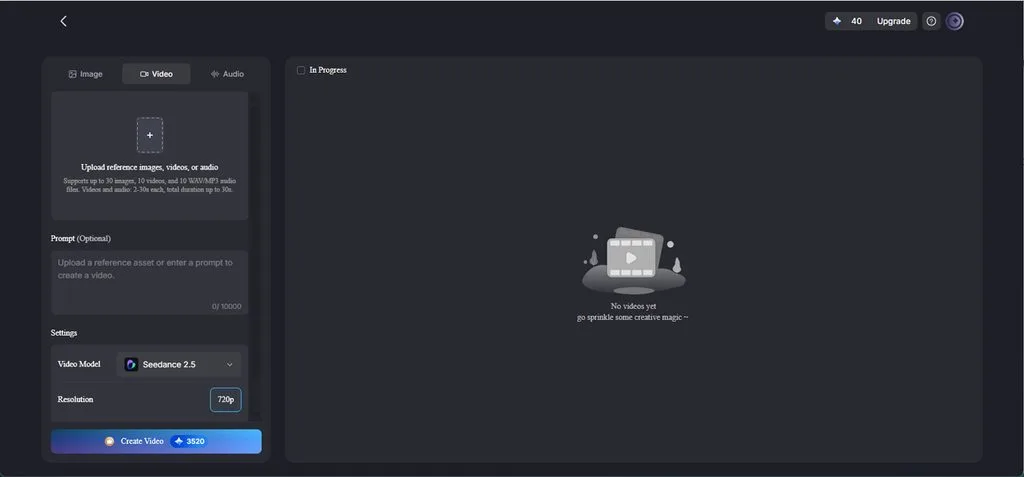
يمكن تحويل الصور الشخصية المنقّحة إلى فيديوهات متحركة بدلًا من بقائها صورًا ثابتة بعد التعديل. تضيف أداة Image to Video في MagicLight AI الحركة، بينما تتيح Lip Sync إنشاء صور شخصية ناطقة باستخدام تسجيل صوتي أو حوار.
الخلاصة
تتيح خطوات بسيطة بالذكاء الاصطناعي إزالة تجاعيد الوجه من الصور بسرعة دون الحاجة إلى مهارات متقدمة في التنقيح. وتساعد الصور الواضحة والتعليمات الدقيقة على تخفيف الخطوط غير المرغوبة مع الحفاظ على تفاصيل الوجه الطبيعية. ويمكن أيضًا تحويل الصورة النهائية إلى محتوى متحرك أو ناطق، ما يجعل MagicLight AI خيارًا عمليًا لكلتا المهمتين.
الأسئلة الشائعة حول كيفية إزالة تجاعيد الوجه بسرعة
1. هل يمكن للذكاء الاصطناعي إزالة تجاعيد الوجه من صورة؟
يمكن لأدوات الصور بالذكاء الاصطناعي تخفيف ظهور التجاعيد من خلال إعادة توليد مناطق من الوجه أو تعديلها وفقًا لتعليمات نصية. ويتيح MagicLight AI للمستخدمين رفع صورة شخصية ووصف الخطوط التي يريدون تخفيفها.
2. كيف أخفف التجاعيد مع الحفاظ على مظهر طبيعي؟
اطلب تخفيف التجاعيد بدلًا من إزالتها تمامًا، وحدّد التفاصيل التي تريد الحفاظ عليها، مثل المسام وخطوط الابتسام. وحتى إذا كان هدفك التخلص من التجاعيد بسرعة، فإن مقارنة عدة نتائج بحجمها الكامل تساعد على تجنب مظهر مصطنع شديد النعومة.
3. هل يمكنني تحويل صورة شخصية منقّحة إلى فيديو؟
في MagicLight AI، تحرّك أداة Image to Video الصورة الشخصية المنقّحة بإضافة رمشات طبيعية والتفاتات خفيفة للرأس وتعبيرات بسيطة. ويمكنك إضافة تعليق صوتي ونصوص توضيحية ضمن خطوات العمل نفسها، كما تتيح Lip Sync جعل الصورة تنطق بنص مكتوب أو تسجيل صوتي.
4. هل يمكنني إضافة مزامنة الشفاه والحوار إلى صورتي الشخصية المعدّلة؟
نعم. تطابق ميزة Lip Sync في MagicLight AI حركات الفم مع نص الحوار أو التسجيلات الصوتية. ويمكن للصورة الشخصية المنقّحة إلقاء العبارات بصورة طبيعية، مع حركات وجه متزامنة تتوافق مع التعليق الصوتي.
5. ما أداة الذكاء الاصطناعي التي يمكنني استخدامها لإنشاء محتوى من الصور الشخصية؟
يغطي MagicLight AI معظم احتياجات إنشاء المحتوى من الصور الشخصية في مكان واحد. يتيح تبويب Image تنقيح الصورة الشخصية أو تغيير أسلوبها البصري، وتحركها أداة Image to Video. وتجعل Lip Sync الوجه يتحدث، بينما تتيح Story to Video استخدامه كشخصية متكررة.





