


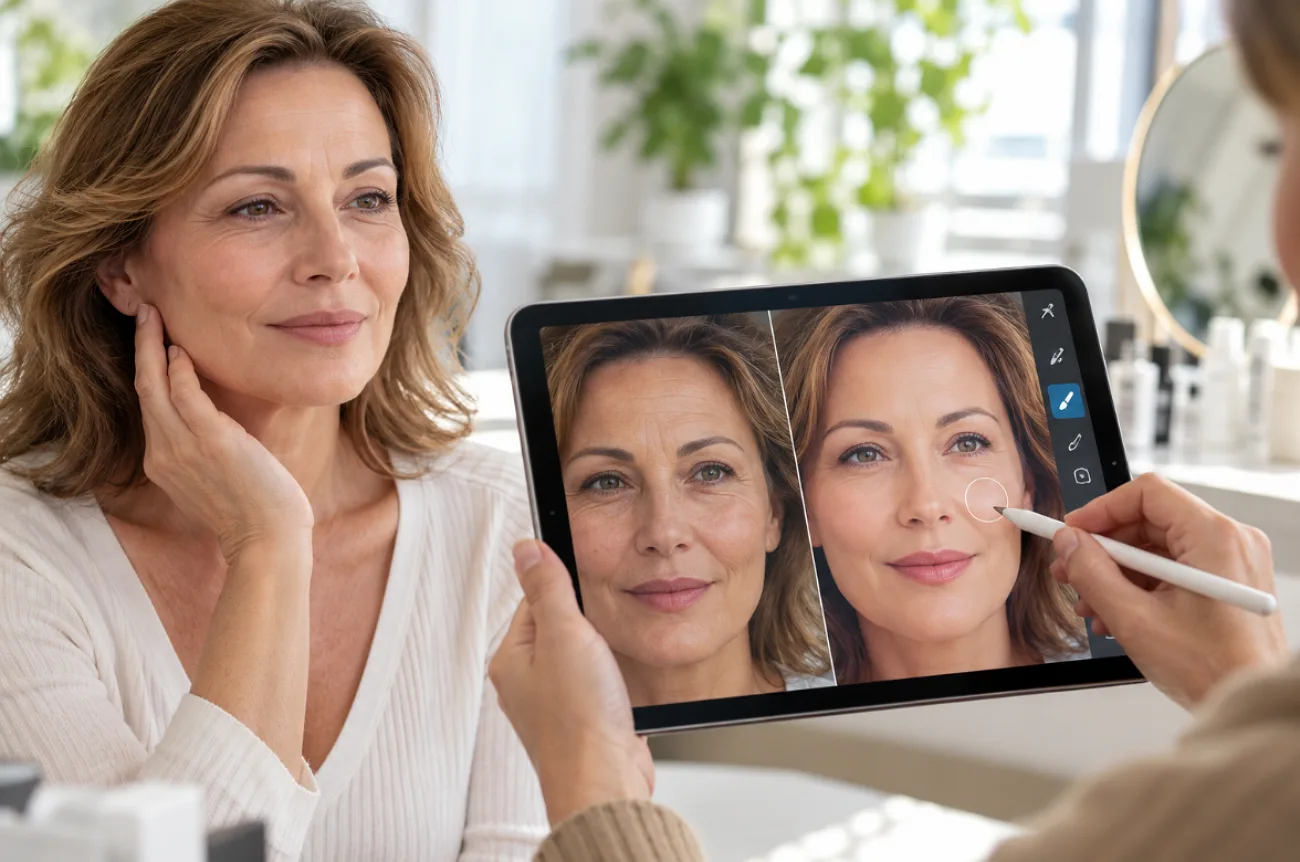
Stirnfalten und Krähenfüße wirken auf Fotos bei grellem, unvorteilhaftem Licht oft ausgeprägter. Direktes Blitzlicht kann kleine Fältchen hervorheben, die im persönlichen Kontakt kaum auffallen. Wenn du weißt, wie du Falten auf Gesichtsfotos schnell entfernen kannst, gelingen dir glatter wirkende Porträts ohne aufwendige Retusche.
KI-Bildbearbeitungsprogramme können Falten inzwischen mit einer kurzen, einfachen Textanweisung abmildern. Wenn du auf diese Weise Gesichtsfalten schnell entfernst, veränderst du das Bild, nicht die Haut.
Teil 1. So entfernst du Falten im Gesicht auf Fotos schnell
Bei der klassischen Retusche arbeitest du in einem Desktop-Bildbearbeitungsprogramm mit Reparaturpinseln, Masken und sorgfältig angepassten Übergängen. KI-Tools ersetzen diese Handarbeit durch eine Textanweisung. Das ist praktisch, wenn du Falten in einem Porträt schnell entfernen möchtest. Bei MagicLight AI findest du diese Funktion im Bereich Toolbox.
MagicLight AI im Überblick
Porträts zu retuschieren gehört zu den Aufgaben, die sich besonders schnell mit MagicLight AIerledigen lassen. Die KI-Kreativplattform ist vor allem dafür bekannt, Geschichten in animierte Videos zu verwandeln. In der Toolbox findest du den Tab Image neben Video und Audio . Dort kannst du ein hochgeladenes Foto mit einem Textprompt bearbeiten. Das eignet sich für alle, die Gesichtsfalten schnell entfernen möchten, ohne mit Ebenen oder Masken zu arbeiten.
Da sich die Bearbeitung nach deinen Textanweisungen richtet, kannst du das Ergebnis mit einem Prompt wie „soften the forehead lines but keep the smile lines“ gezielt steuern. Anschließend lässt sich das Porträt mit Image to Video animieren oder als wiederkehrende Figur in Story to Videoverwenden. Retusche und Content-Erstellung bleiben so im selben Konto.
Die wichtigsten Funktionen
- Präzise Retusche per Textprompt: In einem Prompt mit bis zu 500 Zeichen legst du fest, welche Falten wie stark gemildert werden sollen und was exakt erhalten bleiben muss. Je genauer deine Formulierung, desto gezielter werden die gewünschten Bereiche bearbeitet.
- Unterstützung für hochauflösende Bilder: Der Tab unterstützt Referenzbilder in den Formaten JPEG, PNG, WEBP und JPG mit jeweils bis zu 20 MB. So erhält das Modell auch feine Hautdetails.
- Mehrere KI-Bildmodelle: Die Auswahl reicht von Nano Banana 2 bis Seedream 5.0 Pro. Dazu kommen GPT Image 2 und dessen zwei 2.5-Versionen. Jedes Modell interpretiert die Hautstruktur etwas anders, daher lohnt sich oft ein zweiter Versuch.
- Mehrere Ergebnisse auf einmal: Wenn du den Wert unter Outputs erhöhst, erhältst du mehrere retuschierte Versionen gleichzeitig und kannst sie vor dem Speichern vergleichen.
- Passende Formate für Porträts: Das quadratische Format 1:1 eignet sich für Profilbilder, 4:3 für Ausdrucke und die Formate 9:16 und 16:9 für Storys und Banner.
So entfernst du mit MagicLight AI Falten aus einem Gesichtsfoto
Um Falten mit MagicLight AI zu entfernen, lädst du zunächst ein scharfes Porträt hoch und beschreibst genau, welche Gesichtsfalten gemildert werden sollen. Anschließend kannst du ein Bildmodell auswählen, die Anzahl der Ergebnisse festlegen und die einzelnen Versionen vor dem Speichern vergleichen. Die folgenden Schritte zeigen dir, wie du Gesichtsfalten schnell entfernst und dabei einen natürlichen Look bewahrst:
Schritt 1. Den Image-Arbeitsbereich öffnen
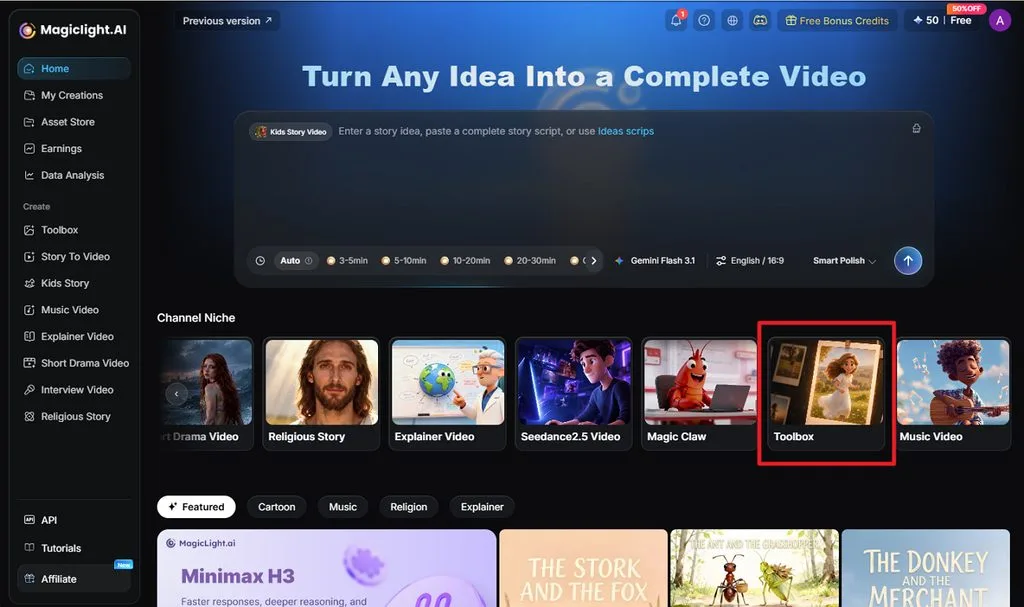
Gehe auf die Startseite von MagicLight AI und wähle Toolbox unter Channel Niche. Öffne den Tab Image . Dort kannst du das Porträt hochladen, den Retusche-Prompt eingeben und die Bildeinstellungen anpassen.
Schritt 2. Bild hochladen und Prompt eingeben
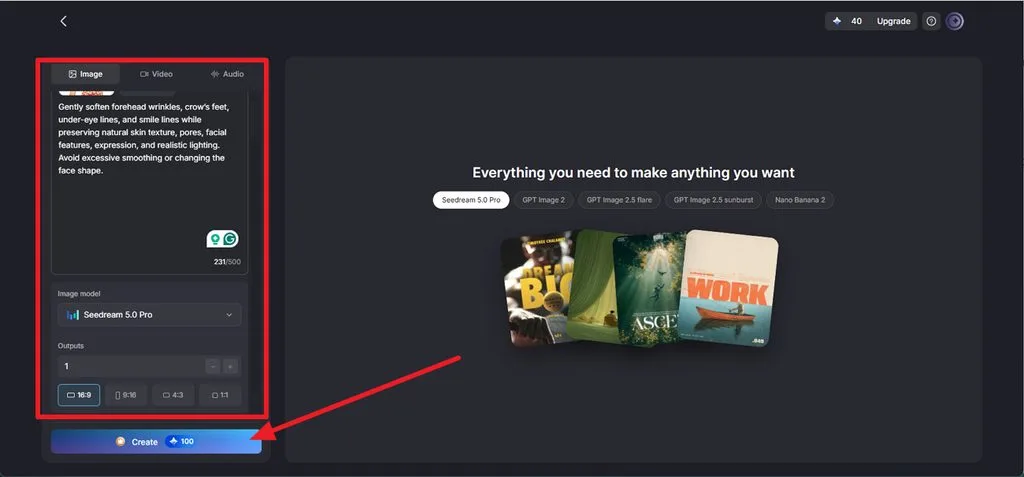
Klicke auf Upload images und füge ein scharfes Porträt hinzu, auf dem die Falten, die du mildern möchtest, deutlich zu erkennen sind. Beschreibe im Prompt-Feld genau, welche Falten verändert werden sollen und welche Merkmale natürlich bleiben sollen. Die folgenden Beispiele zeigen passende Formulierungen für häufig bearbeitete Bereiche:
| Faltenbereich | Beispiel-Prompt |
| Stirnfalten | Soften the horizontal forehead lines and keep the brow shape |
| Krähenfüße | Reduce the fine lines beside both eyes and keep the eye shape |
| Lachfalten | Lighten the folds beside the mouth slightly and keep the smile natural |
| Fältchen unter den Augen | Smooth the creases under the eyes and keep the natural shadows |
| Halsfalten | Soften the neck creases and keep the skin texture visible |
Wähle unter Image Modelein Modell wie Nano Banana 2aus. Erhöhe Outputs , wenn du mehrere Versionen möchtest, und wähle unter Aspect Ratio ein Seitenverhältnis, das dem Originalfoto möglichst nahekommt. Klicke auf Create , um die retuschierten Ergebnisse zu erstellen.
Schritt 3. Ergebnisse vergleichen und herunterladen
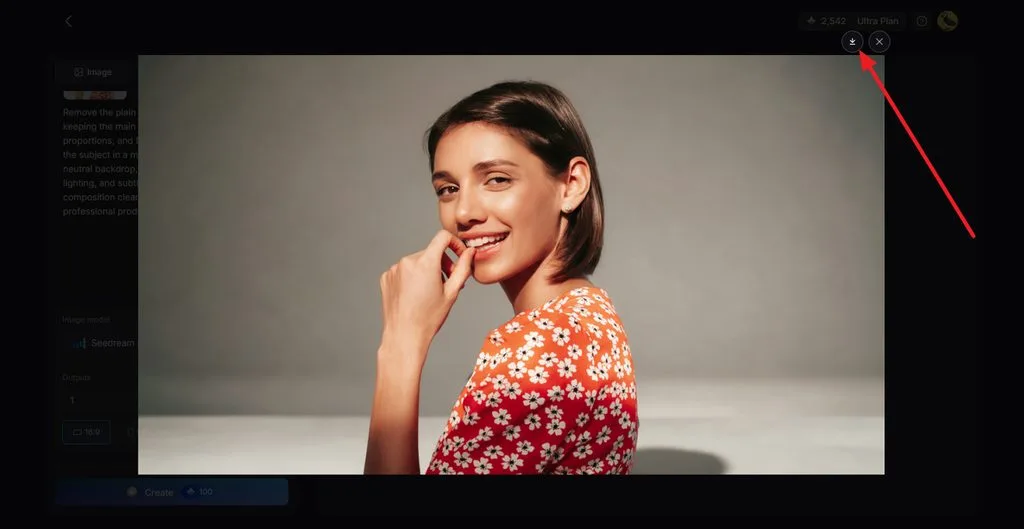
Öffne die erstellten Versionen und zoome in die Stirn, die Augenpartie, den Mund und andere bearbeitete Bereiche hinein. Achte auf ein Ergebnis, das unerwünschte Falten mildert, ohne die Gesichtszüge der Person zu verändern oder die natürliche Hautstruktur zu entfernen. Wenn du die beste Version gefunden hast, klicke auf das Symbol Download , um sie zu speichern.
Teil 2. Warum sich MagicLight AI zum Entfernen von Gesichtsfalten eignet
Mit MagicLight AI kannst du Falten unkompliziert retuschieren und dabei natürliche Gesichtsdetails bewahren. Wenn du Falten schnell entfernen möchtest, bieten dir die folgenden Funktionen hilfreiche Möglichkeiten, die Bearbeitung zu steuern:
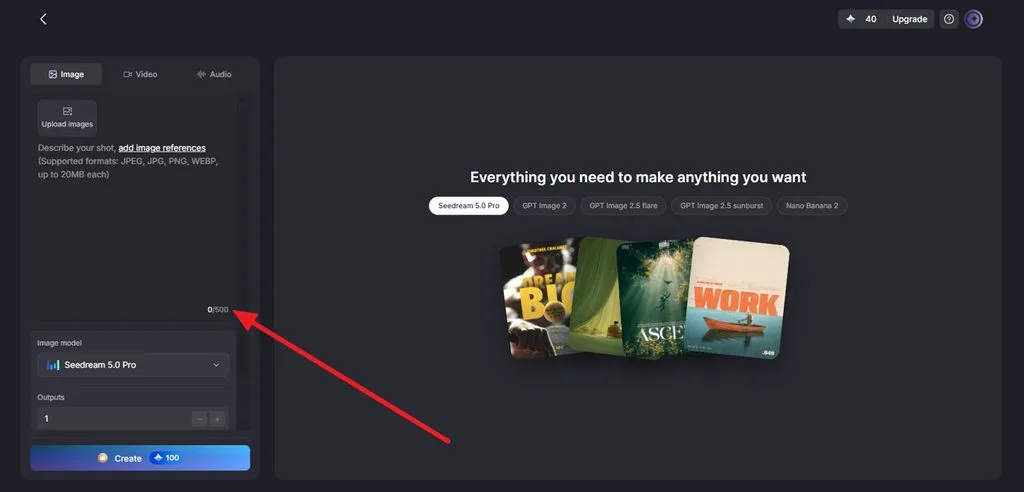
1. Retusche per Prompt ohne manuelle Werkzeuge
Die klassische Retusche kann Reparatur- und Kopierwerkzeuge, Masken und sorgfältige Übergänge rund um einzelne Falten erfordern. Bei MagicLight AI beschreibst du stattdessen in einem Prompt mit bis zu 500 Zeichen, welche Falten wie stark gemildert werden sollen und welche Gesichtsdetails erhalten bleiben müssen. So kannst du auch als Anfänger Porträts retuschieren, ohne dich mit Ebenen oder Frequenztrennung vertraut machen zu müssen.
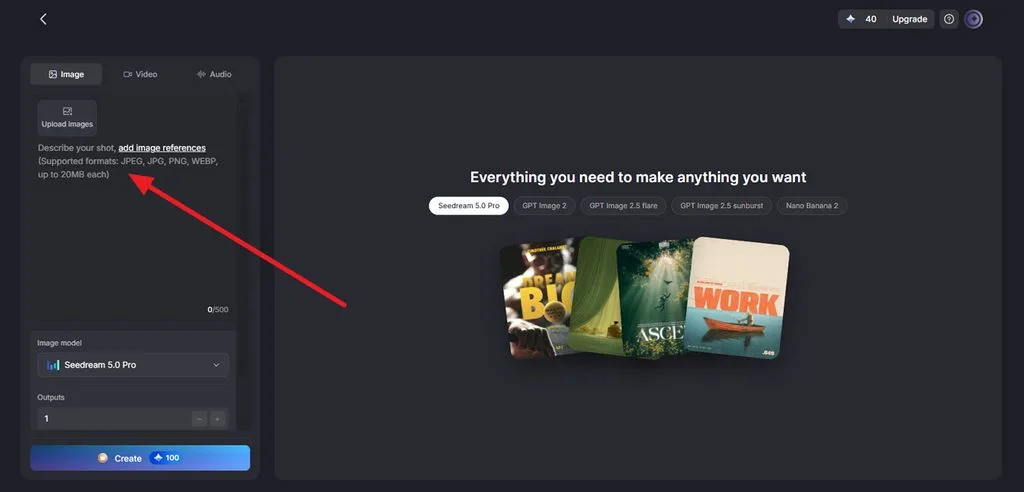
2. Unterstützung für hochwertige Referenzbilder
MagicLight AI unterstützt Referenzbilder mit bis zu 20 MB. Dadurch kannst du detailreiche Porträts hochladen, ohne auf stark komprimierte Dateien angewiesen zu sein. Gängige Bildformate wie JPEG, JPG, PNG und WEBP werden unterstützt, sodass du problemlos ein scharfes Porträt für die Faltenretusche hochladen kannst.
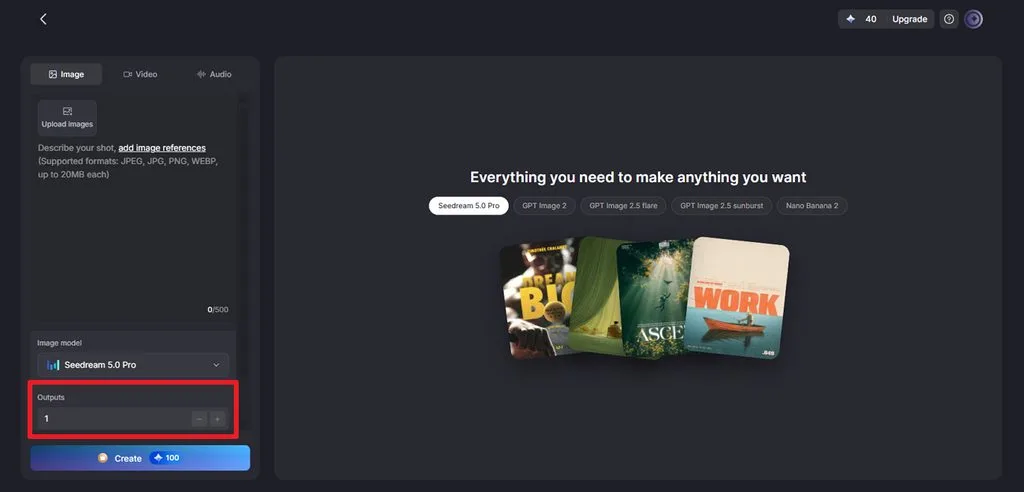
3. Mehrere Versionen zum Vergleichen
Mit der Einstellung Outputs kannst du aus derselben Anfrage mehrere Versionen erstellen und verschiedene Ergebnisse vergleichen. Auch die Bildmodelle können die Hautstruktur unterschiedlich interpretieren. Ein anderes Modell oder ein weiteres Ergebnis kann deshalb näher am ursprünglichen Porträt liegen.
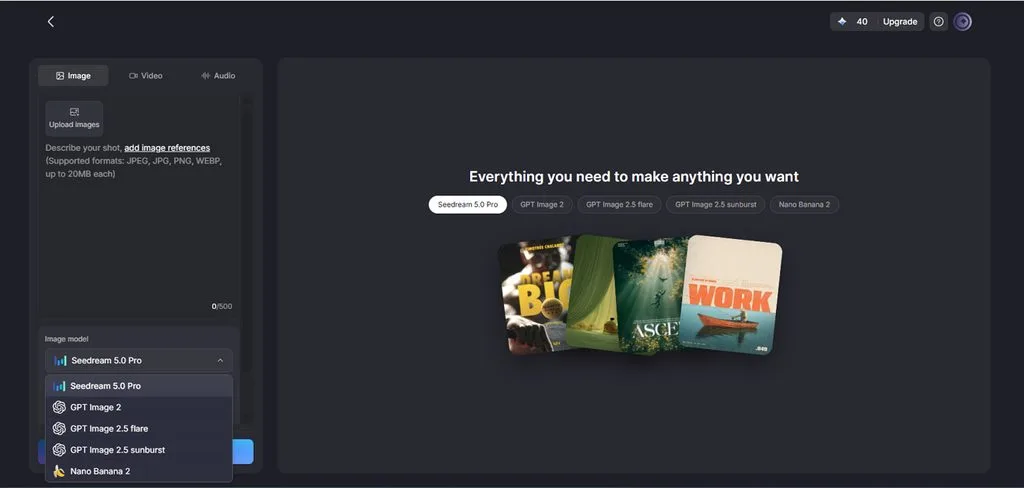
4. Ergebnisse von 5 KI-Bildmodellen vergleichen
Du kannst aus 5 KI-Bildmodellen wählen, darunter Nano Banana 2 und Seedream 5.0 Pro. Indem du zwischen ihnen wechselst, kannst du vergleichen, wie die verschiedenen Modelle mit Falten, Hautstruktur und feinen Gesichtsdetails umgehen.
5. Aus dem retuschierten Porträt ein Video machen
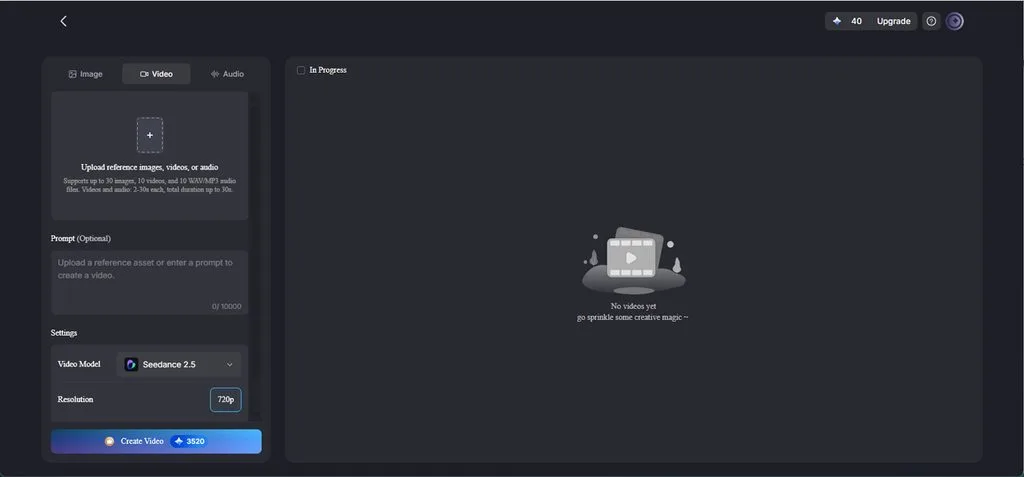
Nach der Bearbeitung muss dein retuschiertes Porträt kein statisches Bild bleiben: Du kannst daraus ein animiertes Video erstellen. Das Tool Image to Video in MagicLight AI bringt Bewegung ins Bild, während Lip Sync aus Audio oder Dialogen sprechende Porträts erstellt.
Fazit
Mit einem einfachen KI-Workflow kannst du Falten auf Gesichtsfotos schnell entfernen, ohne fortgeschrittene Retuschekenntnisse zu benötigen. Scharfe Fotos und präzise Prompts helfen dir, unerwünschte Falten zu mildern und dabei natürliche Gesichtsdetails zu erhalten. Aus dem fertigen Porträt kannst du außerdem animierte oder sprechende Inhalte erstellen. Damit ist MagicLight AI eine praktische Wahl für beide Aufgaben.
Häufige Fragen zum schnellen Entfernen von Gesichtsfalten auf Fotos
1. Kann KI Falten aus einem Gesichtsfoto entfernen?
KI-Bildtools können Falten weniger sichtbar machen, indem sie Gesichtsbereiche anhand eines Textprompts neu generieren oder bearbeiten. Bei MagicLight AI kannst du ein Porträt hochladen und beschreiben, welche Falten gemildert werden sollen.
2. Wie glätte ich Falten und bewahre dabei einen natürlichen Look?
Bitte darum, Falten abzumildern, statt sie vollständig zu entfernen. Nenne außerdem Details, die erhalten bleiben sollen, etwa Poren und Lachfalten. Auch wenn du Falten schnell loswerden möchtest, lohnt es sich, mehrere Ergebnisse in voller Größe zu vergleichen. So vermeidest du einen künstlichen, zu stark geglätteten Look.
3. Kann ich aus einem retuschierten Porträt ein Video machen?
In MagicLight AI animiert das Tool Image to Video ein retuschiertes Porträt mit natürlichem Blinzeln, sanften Kopfbewegungen und dezenten Gesichtsausdrücken. Du kannst im selben Workflow einen Sprechertext und Untertitel hinzufügen. Mit Lip Sync lässt sich das Porträt außerdem anhand eines Skripts oder einer Aufnahme zum Sprechen bringen.
4. Kann ich meinem bearbeiteten Porträtfoto lippensynchrone Dialoge hinzufügen?
Ja. Die Funktion Lip Sync von MagicLight AI passt die Mundbewegungen an deinen Dialogtext oder deine Audioaufnahmen an. Dein retuschiertes Porträt kann Texte natürlich wiedergeben, mit Gesichtsbewegungen, die zur Sprecherstimme synchronisiert sind.
5. Mit welchem KI-Tool kann ich Inhalte aus Porträtfotos erstellen?
MagicLight AI deckt die meisten Arten von Inhalten auf Basis von Porträtfotos an einem Ort ab. Im Tab Image kannst du ein Porträt retuschieren oder seinen Stil verändern, und mit Image to Video kannst du es animieren. Lip Sync bringt das Gesicht zum Sprechen, während du es in Story to Video als wiederkehrende Figur einsetzen kannst.





