


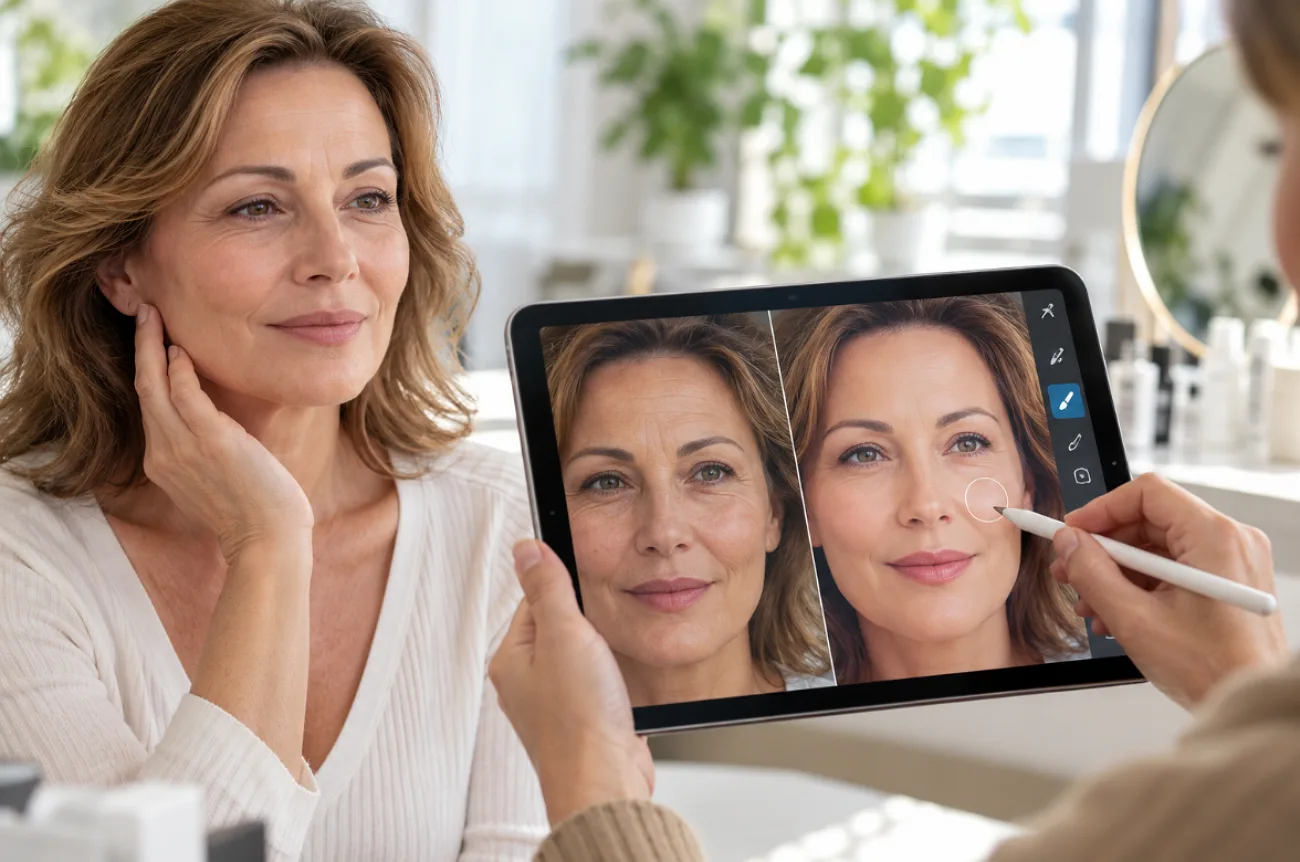
Les rides du front et les pattes-d’oie ressortent davantage sur les photos prises sous une lumière vive et crue. Un flash direct peut accentuer de petites ridules qui se remarquent à peine en personne. Savoir atténuer rapidement les rides du visage sur une photo permet d’obtenir des portraits à la peau plus lisse sans passer des heures à les retoucher.
Les éditeurs photo avec IA peuvent désormais atténuer les rides à partir d’une consigne écrite courte et simple. Ces retouches rapides modifient l’image, pas la peau.
Partie 1. Comment atténuer rapidement les rides du visage sur une photo
La retouche classique repose sur des pinceaux correcteurs, des masques et un travail minutieux pour fondre les corrections dans un logiciel de bureau. Les outils d’IA remplacent ce travail manuel par une demande écrite, ce qui convient à toute personne souhaitant atténuer rapidement les rides sur un portrait. MagicLight AI propose cette fonction dans son onglet Toolbox.
Présentation de MagicLight AI
La retouche de portraits fait partie des tâches les plus rapides à réaliser avec MagicLight AI, une plateforme de création par IA surtout connue pour transformer des histoires en vidéos animées. Dans Toolbox, l’onglet Image se trouve à côté des onglets Video et Audio et permet de modifier une photo importée à l’aide d’un prompt écrit. Cette approche convient à toute personne qui souhaite apprendre à atténuer rapidement les rides du visage sans manipuler de calques ni de masques.
Comme la retouche suit des instructions écrites, une consigne telle que « atténuer les rides du front, mais conserver les rides du sourire » peut orienter le résultat. Le portrait peut ensuite être animé avec Image to Video ou servir de personnage récurrent dans Story to Video. La retouche et la création de contenu se font ainsi depuis le même compte.
Principales fonctionnalités
- Retouche précise à partir d’un prompt : Un prompt de 500 caractères précise les rides à atténuer, l’intensité de la correction et les éléments à conserver tels quels. Une formulation précise permet de cibler les bonnes zones.
- Prise en charge des images haute résolution : L’onglet accepte des images de référence aux formats JPEG, PNG, WEBP et JPG, jusqu’à 20 Mo chacune, pour que le modèle dispose des détails fins de la peau.
- Plusieurs modèles d’IA pour les images : Les options vont de Nano Banana 2 à Seedream 5.0 Pro, ainsi que GPT Image 2 et ses deux versions 2.5. Chaque modèle interprète la texture de la peau un peu différemment : un nouvel essai peut donc être utile.
- Génération de plusieurs résultats à la fois : Augmenter la valeur Outputs permet d’obtenir plusieurs versions retouchées en une seule fois, pour les comparer avant d’enregistrer quoi que ce soit.
- Formats adaptés aux portraits : Le format carré 1:1 convient aux photos de profil, le 4:3 aux tirages, tandis que les formats 9:16 et 16:9 couvrent les stories et les bannières.
Comment atténuer les rides du visage sur une photo avec MagicLight AI
Pour atténuer les rides dans MagicLight AI, commencez par importer un portrait net et indiquez précisément à l’éditeur quelles rides du visage adoucir. Vous pouvez ensuite choisir un modèle d’image, définir le nombre de résultats et comparer chaque version avant de l’enregistrer. Les étapes ci-dessous vous montrent comment atténuer rapidement les rides du visage tout en conservant un portrait naturel :
Étape 1. Ouvrez l’espace de travail Image
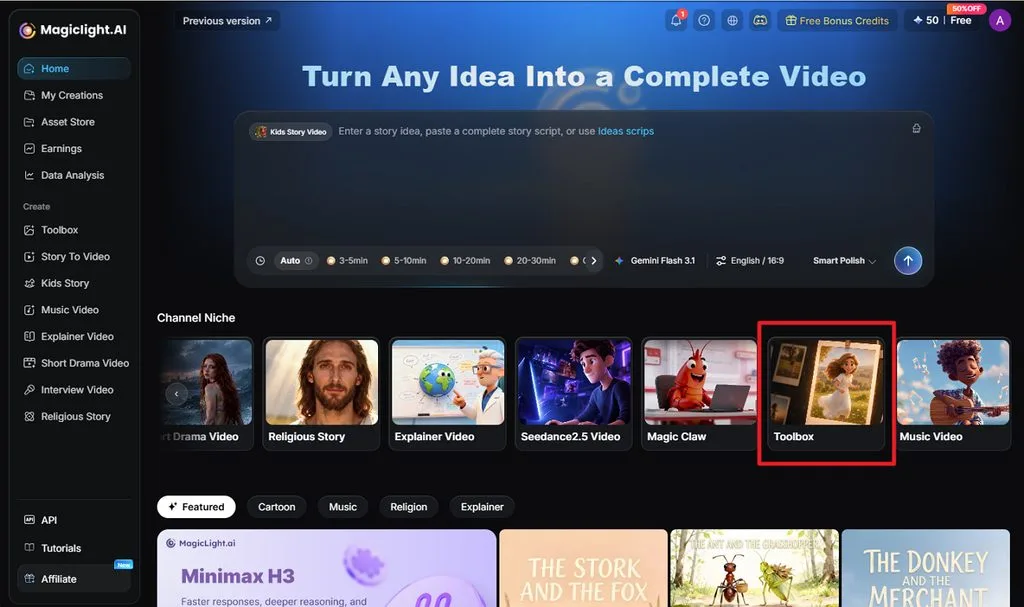
Rendez-vous sur la page d’accueil de MagicLight AI et sélectionnez Toolbox sous Channel Niche. Ouvrez l’onglet Image pour importer votre portrait, rédiger le prompt de retouche et ajuster les paramètres de l’image.
Étape 2. Importez l’image et rédigez le prompt
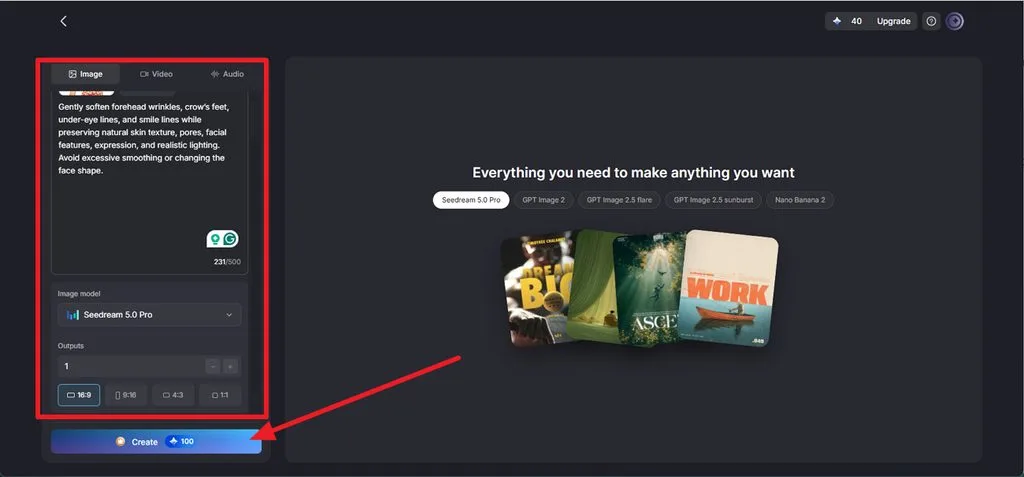
Cliquez sur Upload images et ajoutez un portrait net, avec suffisamment de détails du visage pour distinguer les rides à atténuer. Dans le champ de prompt, décrivez précisément les rides à modifier et les traits à préserver pour un rendu naturel. Les exemples ci-dessous proposent des formulations pour les zones courantes :
| Zone à retoucher | Exemple de prompt |
| Rides du front | Soften the horizontal forehead lines and keep the brow shape |
| Pattes-d’oie | Reduce the fine lines beside both eyes and keep the eye shape |
| Rides du sourire | Lighten the folds beside the mouth slightly and keep the smile natural |
| Ridules sous les yeux | Smooth the creases under the eyes and keep the natural shadows |
| Rides du cou | Soften the neck creases and keep the skin texture visible |
Choisissez un modèle dans Image Model, par exemple Nano Banana 2, augmentez la valeur Outputs si vous souhaitez plusieurs versions et conservez un réglage Aspect Ratio proche de celui de la photo d’origine. Cliquez sur Create pour générer les résultats retouchés.
Étape 3. Comparez et téléchargez le résultat
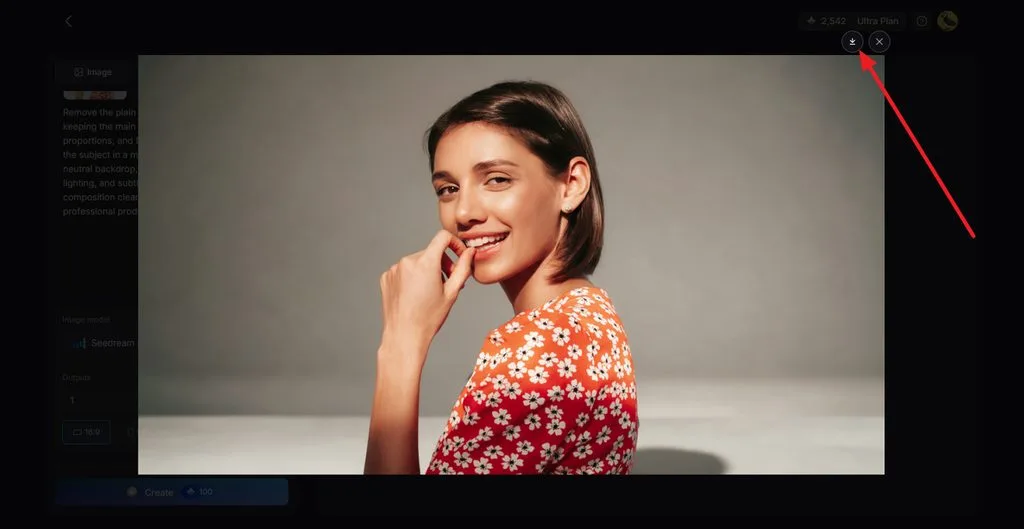
Ouvrez les versions générées et zoomez sur le front, les yeux, la bouche et les autres zones retouchées. Recherchez un résultat qui atténue les rides indésirables sans modifier les traits du visage ni effacer la texture naturelle de la peau. Une fois la meilleure version trouvée, cliquez sur l’icône Download pour l’enregistrer.
Partie 2. Pourquoi utiliser MagicLight AI pour atténuer les rides du visage
MagicLight AI simplifie la retouche des rides tout en préservant les détails naturels du visage. Pour atténuer rapidement les rides sur une photo, les fonctionnalités suivantes vous permettent de mieux maîtriser les retouches :
1. Des retouches par prompt, sans outils manuels
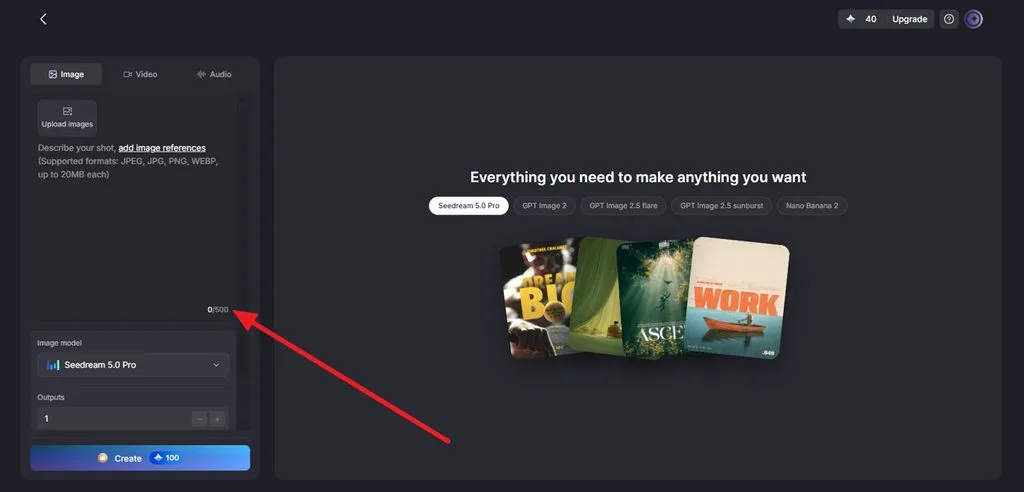
La retouche classique peut nécessiter des outils de correction et de duplication, des masques et un travail minutieux pour fondre les corrections autour de chaque ride. MagicLight AI propose à la place un prompt de 500 caractères pour décrire les rides à atténuer, l’intensité de la correction et les détails du visage à préserver. Les débutants peuvent ainsi retoucher des portraits sans apprendre à utiliser les calques ou la séparation de fréquences.
2. Prise en charge d’images de référence de haute qualité
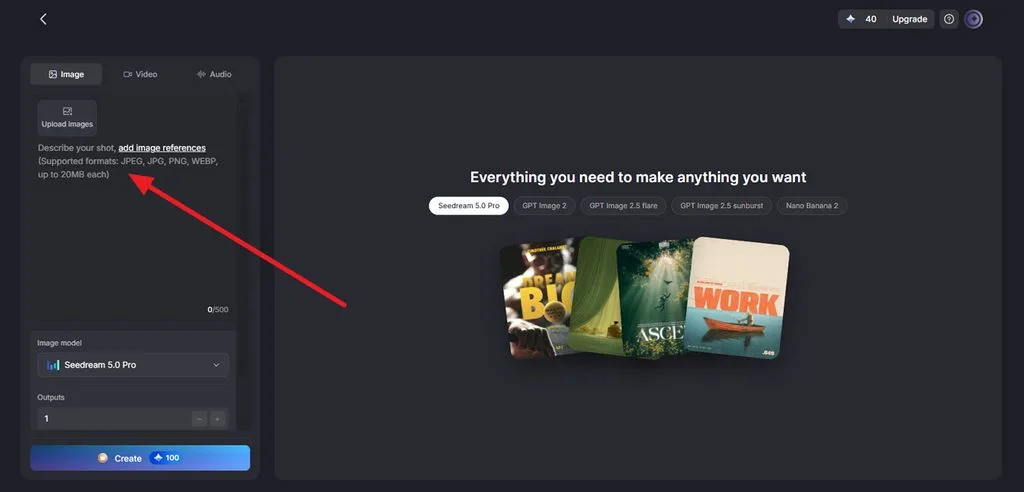
MagicLight AI accepte des images de référence jusqu’à 20 Mo, ce qui permet d’importer des portraits détaillés sans recourir à des fichiers fortement compressés. Il prend en charge les formats d’image courants, notamment JPEG, JPG, PNG et WEBP, pour importer facilement un portrait net et en retoucher les rides.
3. Plusieurs versions à comparer
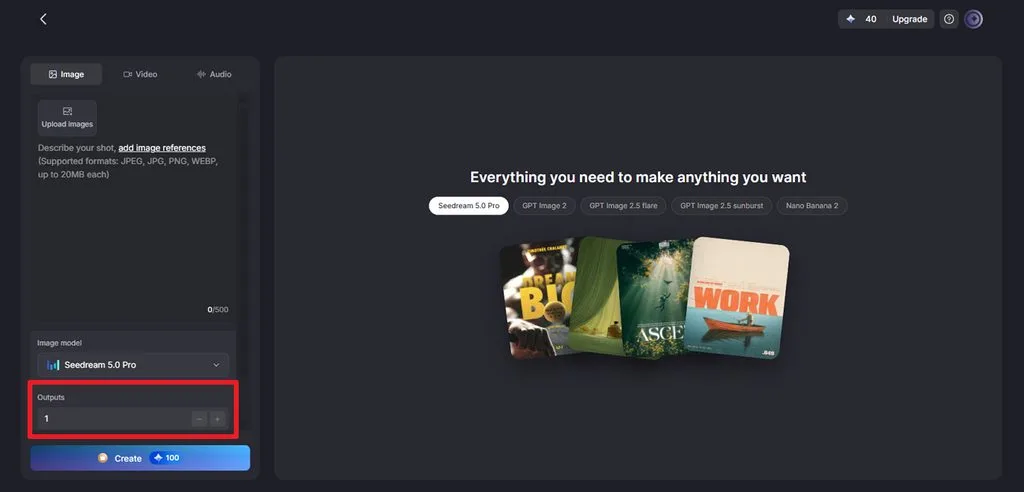
Le réglage Outputs permet de générer plusieurs versions à partir d’une même demande, afin de comparer différentes propositions. Les modèles d’image peuvent aussi interpréter la texture du visage différemment : un autre modèle ou un autre résultat peut donc offrir un rendu plus proche du portrait d’origine.
4. Comparez les résultats de 5 modèles d’IA pour les images
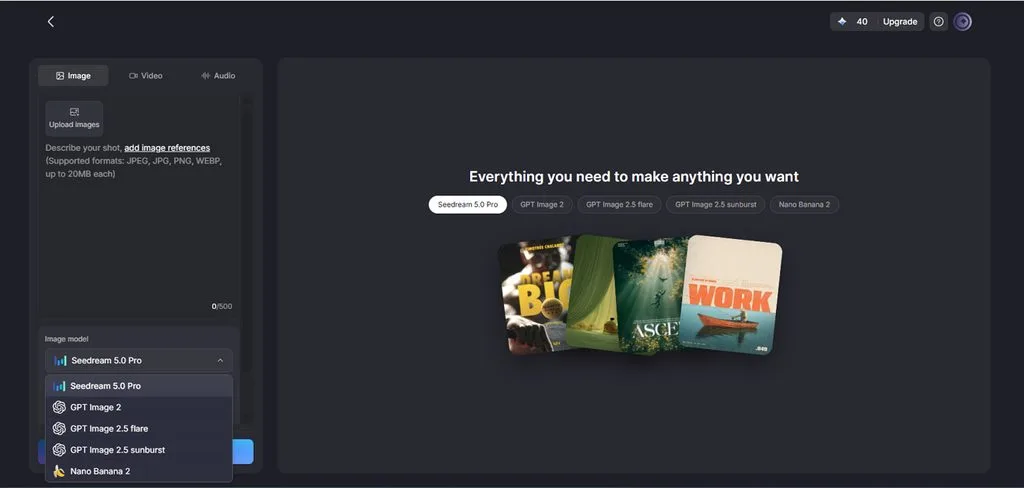
Vous pouvez choisir parmi 5 modèles d’IA pour les images, dont Nano Banana 2 et Seedream 5.0 Pro. Passer de l’un à l’autre permet de comparer leur façon de traiter les rides, la texture de la peau et les détails fins du visage.
5. Transformez le portrait retouché en vidéo
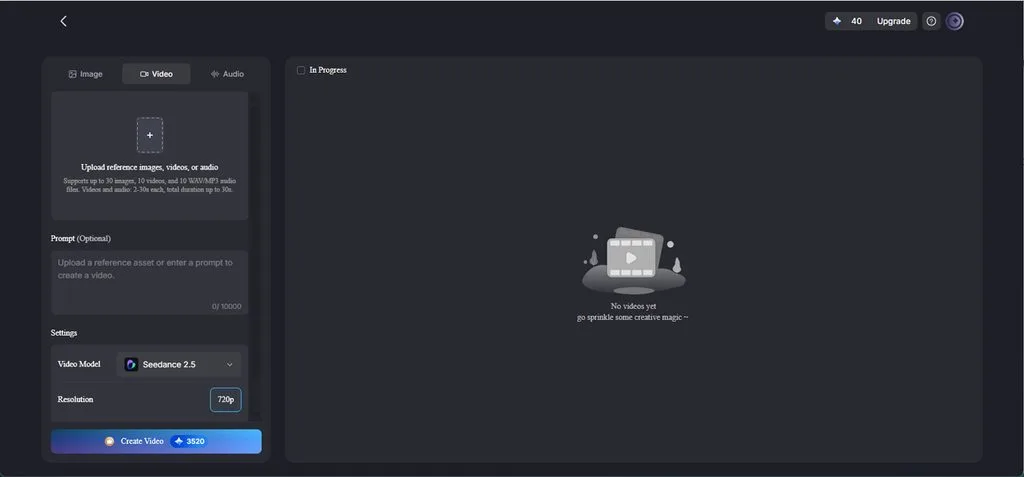
Une fois retouchés, les portraits peuvent devenir des vidéos animées. L’outil Image to Video de MagicLight AI leur donne du mouvement, tandis que Lip Sync crée des portraits parlants à partir d’un fichier audio ou de dialogues.
Conclusion
Quelques étapes simples avec l’IA permettent d’atténuer rapidement les rides du visage sur une photo sans compétences avancées en retouche. Des photos nettes et des prompts précis aident à adoucir les rides indésirables tout en préservant les détails naturels du visage. Le portrait final peut aussi être transformé en contenu animé ou parlant, ce qui fait de MagicLight AI un choix pratique pour ces deux usages.
Questions fréquentes sur la retouche rapide des rides du visage
1. L’IA peut-elle supprimer les rides du visage sur une photo ?
Les outils d’image par IA peuvent réduire l’apparence des rides en régénérant ou en modifiant certaines zones du visage selon un prompt écrit. MagicLight AI permet d’importer un portrait et de décrire les rides à atténuer.
2. Comment lisser les rides tout en gardant un rendu naturel ?
Demandez une atténuation plutôt qu’une suppression complète et précisez les détails à conserver, comme les pores et les rides du sourire. Même si vous souhaitez atténuer les rides rapidement, comparer plusieurs résultats en taille réelle aide à éviter une peau trop lissée, à l’aspect artificiel.
3. Puis-je transformer un portrait retouché en vidéo ?
Dans MagicLight AI, l’outil Image to Video anime un portrait retouché avec des clignements d’yeux naturels, de légères rotations de la tête et des expressions subtiles. Vous pouvez ajouter une narration et des sous-titres au cours du même processus, et Lip Sync peut faire parler le portrait à partir d’un script ou d’un enregistrement.
4. Puis-je ajouter une synchronisation labiale et des dialogues à mon portrait retouché ?
Oui. La fonction Lip Sync de MagicLight AI adapte les mouvements de la bouche au texte de vos dialogues ou à vos enregistrements audio. Votre portrait retouché peut ainsi prononcer des répliques naturellement, avec des mouvements du visage synchronisés sur la voix off.
5. Quel outil d’IA utiliser pour créer du contenu à partir de portraits photo ?
MagicLight AI réunit au même endroit la plupart des fonctions de création de contenu à partir de portraits. Son onglet Image permet de retoucher un portrait ou d’en modifier le style, et Image to Video lui donne du mouvement. Lip Sync fait parler le visage, tandis que Story to Video permet d’utiliser le portrait comme personnage récurrent.





