


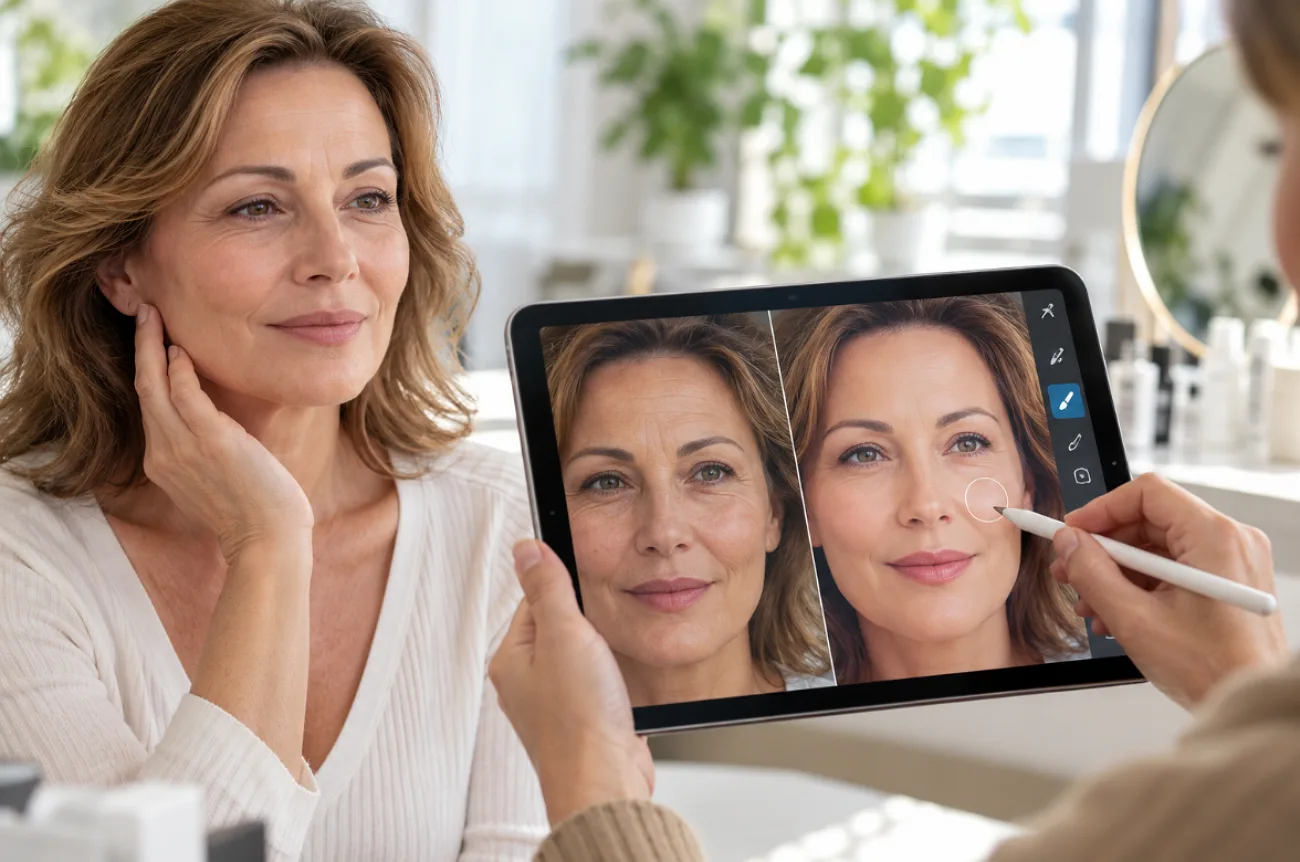
在明亮、直射的光線下拍照,抬頭紋和魚尾紋往往會更加明顯。閃光燈直接照射,也可能讓平常面對面看不太出來的小細紋變得突出。學會快速淡化照片中的臉部皺紋,就能省去冗長的修圖過程,讓人像看起來更平滑。
現在只要輸入簡短明確的文字指令,AI 修圖工具就能淡化皺紋。這類快速淡化臉部皺紋的方法,改變的是照片中的影像,而非實際肌膚。
第一部分:如何快速去除照片中的臉部皺紋
傳統修圖需要在電腦版編輯軟體中使用修復筆刷、遮色片,並仔細融合修飾效果。AI 工具則以文字指令取代這些手動操作,很適合想快速淡化人像皺紋的人。MagicLight AI 的 Toolbox 分頁就提供了這項功能。
MagicLight AI 簡介
在人像修圖方面, MagicLight AI可以快速完成處理。這個 AI 創作平台以將故事轉換成動畫影片聞名。在 Toolbox 中, Image 分頁與 Video 、 Audio 並列,你可以上傳照片,再用文字提示詞進行編輯。如果你想快速淡化臉部皺紋,又不想操作圖層或遮色片,這種方式很適合入門。
由於編輯結果會依照文字指令產生,你可以輸入「soften the forehead lines but keep the smile lines」這樣的提示詞,引導 AI 調整效果。完成後,還能透過 Image to Video 讓人像動起來,或在 Story to Video中將其設為可重複登場的角色。修圖與內容創作都能在同一個帳號內完成。
主要功能
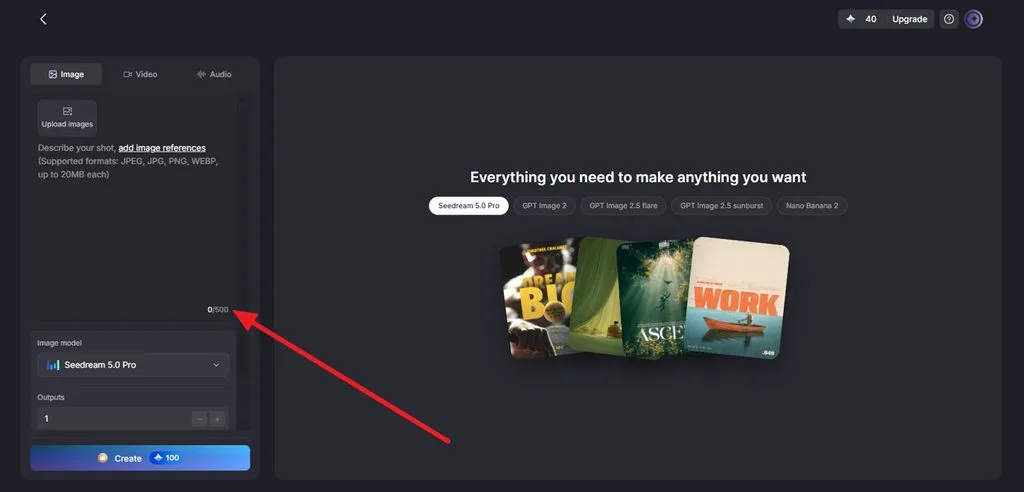
- 透過提示詞精準修圖: 你可以在最多 500 個字元的提示詞中,指定要淡化哪些紋路、調整幅度,以及哪些部分必須完全保留。描述越具體,越能讓編輯集中在正確的位置。
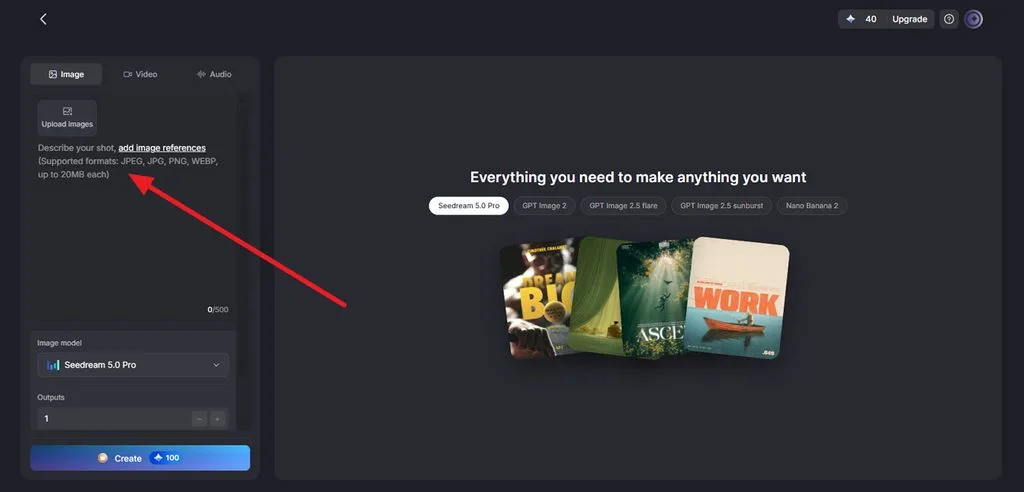
- 支援高解析度圖片: 此分頁接受 JPEG、PNG、WEBP 和 JPG 格式的參考圖片,每張最大可達 20MB,讓模型能讀取細緻的肌膚紋理。
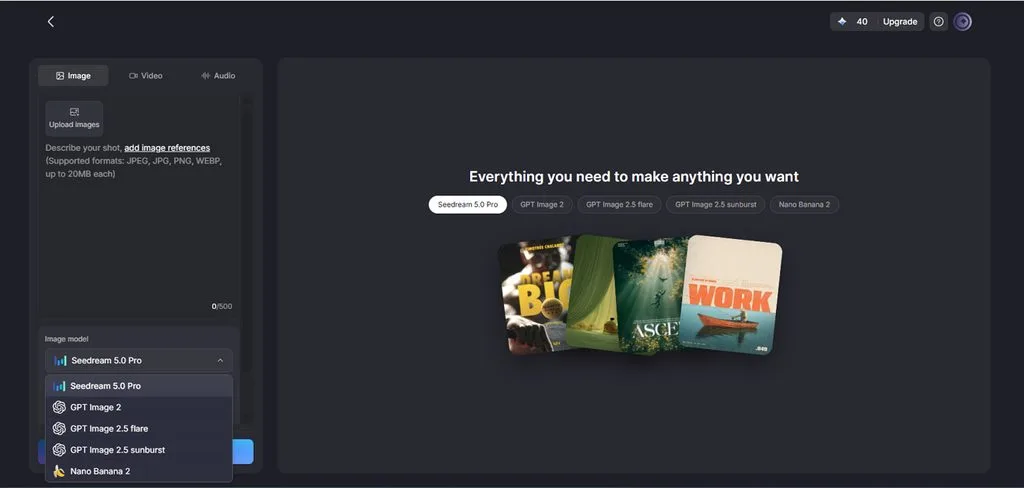
- 多款 AI 圖像模型: 可選擇的模型包括 Nano Banana 2、 Seedream 5.0 Pro,以及 GPT Image 2 和它的兩個 2.5 版本。各模型對肌膚紋理的處理略有不同,多試一次往往有助於找到更合適的效果。
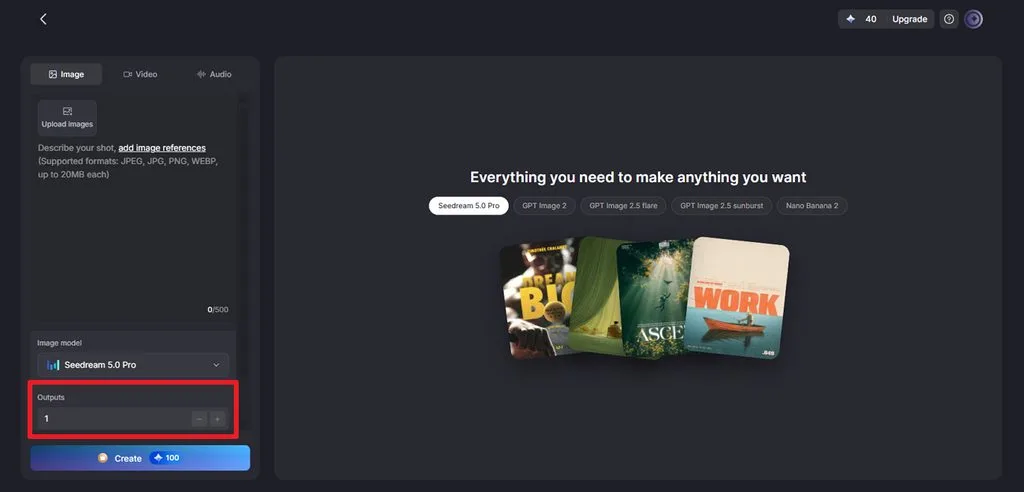
- 一次產生多個結果: 調高 Outputs 數量,就能一次取得多個修圖版本,儲存前可以先比較效果。
- 適合人像的畫面比例: 1:1 正方形適合個人頭像,4:3 適合沖印照片,9:16 和 16:9 則可用於限時動態與橫幅。
如何使用 MagicLight AI 去除人像照片中的皺紋
使用 MagicLight AI 去除皺紋,第一步是上傳清晰的人像照片,並明確告訴編輯工具要淡化哪些臉部紋路。接著,你可以選擇圖像模型、設定輸出數量,並在儲存前比較各個版本。以下步驟將示範如何快速淡化照片中的臉部皺紋,同時保留自然的人像效果:
步驟 1:開啟 Image 工作區
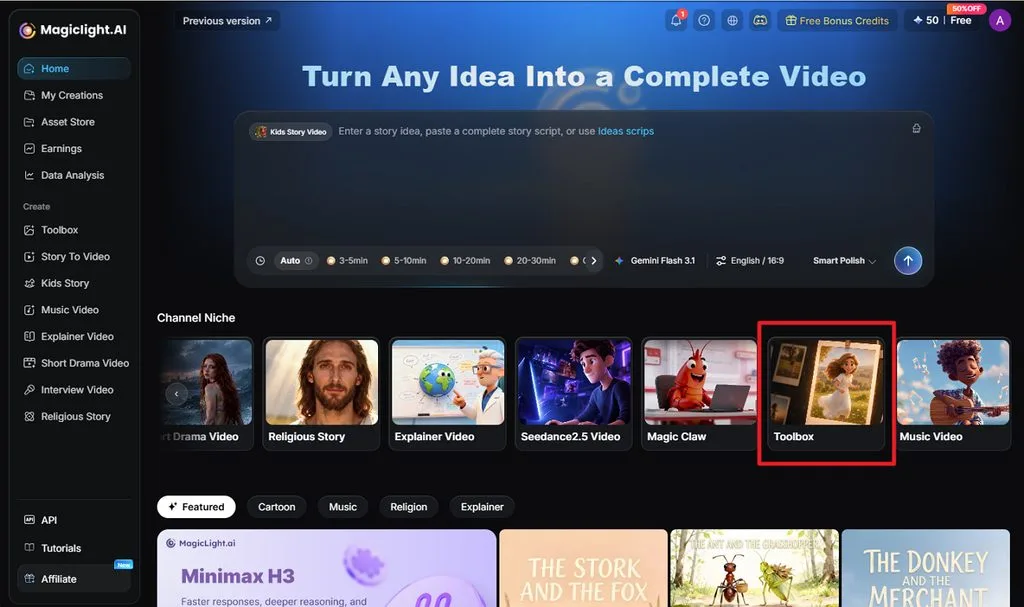
前往 MagicLight AI 首頁,選取 Toolbox ,它位於 Channel Niche下方。接著開啟 Image 分頁,即可上傳人像、輸入修圖提示詞,並調整圖片設定。
步驟 2:上傳圖片並輸入提示詞
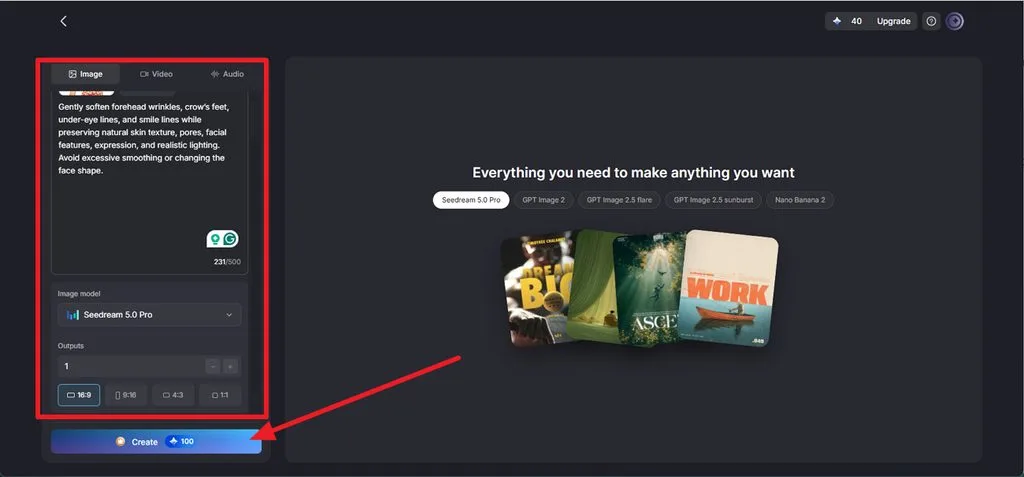
點選 Upload images ,加入一張清晰的人像照片,確保臉部細節足以呈現你想淡化的皺紋。在提示詞欄位中,明確描述哪些紋路需要調整,以及哪些特徵應保留自然樣貌。以下提供常見部位的提示詞範例,可直接貼上使用:
| 皺紋部位 | 提示詞範例 |
| 抬頭紋 | Soften the horizontal forehead lines and keep the brow shape |
| 魚尾紋 | Reduce the fine lines beside both eyes and keep the eye shape |
| 笑紋 | Lighten the folds beside the mouth slightly and keep the smile natural |
| 眼下細紋 | Smooth the creases under the eyes and keep the natural shadows |
| 頸紋 | Soften the neck creases and keep the skin texture visible |
選擇 Image Model,例如 Nano Banana 2。如果想產生多個版本,可以調高 Outputs ,並將 Aspect Ratio 設為接近原始照片的比例。點選 Create ,即可產生修圖結果。
步驟 3:比較並下載結果
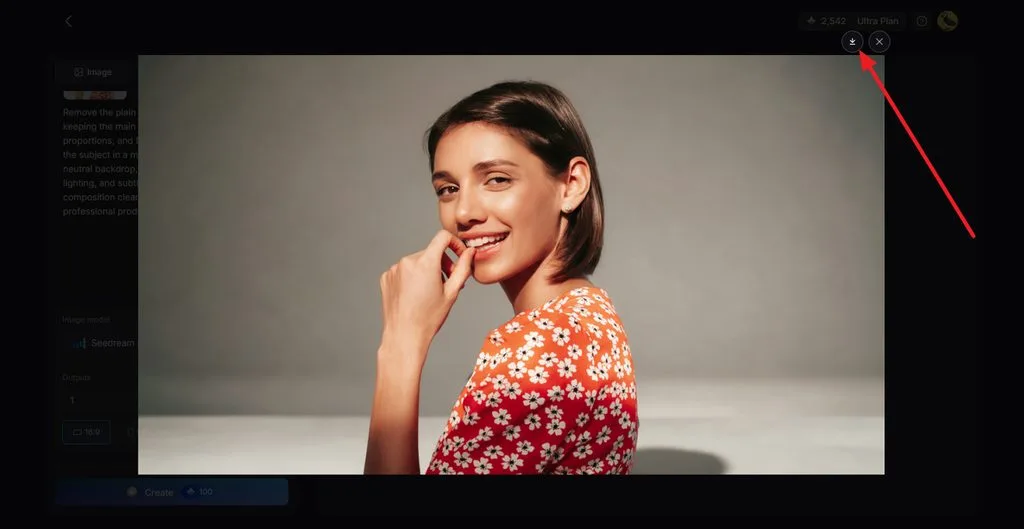
開啟產生的各個版本,放大檢查額頭、眼睛、嘴巴及其他編輯區域。挑選能淡化多餘紋路,同時保留人物五官與自然肌膚紋理的版本。找到最滿意的結果後,點選 Download 圖示即可儲存。
第二部分:為什麼選擇 MagicLight AI 淡化臉部皺紋
MagicLight AI 讓皺紋修飾更簡單,同時保留自然的臉部細節。如果你想快速淡化照片中的皺紋,以下功能能讓你更靈活地掌握編輯效果:
1. 用提示詞修圖,省去手動操作
傳統修圖可能需要使用修復、仿製、遮色片等工具,並沿著每道紋路仔細融合效果。MagicLight AI 則提供最多 500 個字元的提示詞空間,讓你描述要淡化哪些皺紋、淡化多少,以及要保留哪些臉部細節。因此,即使是初學者,也能在不熟悉圖層或頻率分離技巧的情況下完成人像修圖。
2. 支援高畫質參考圖片
MagicLight AI 接受最大 20MB 的參考圖片,讓你能上傳細節豐富的人像,不必依賴經過大幅壓縮的檔案。它支援 JPEG、JPG、PNG 和 WEBP 等常見圖片格式,方便你上傳清晰的人像照片來修飾皺紋。
3. 產生多個版本,方便比較
透過 Outputs 設定,同一組指令就能產生多個版本,讓你有更多結果可以比較。不同圖像模型對臉部紋理的處理也可能不同,因此換個模型或查看其他輸出版本,可能就能找到更貼近原始人像的效果。
4. 比較 5 款 AI 圖像模型的效果
你可以從 5 款 AI 圖像模型中選擇,包括 Nano Banana 2 和 Seedream 5.0 Pro。切換模型,就能比較它們處理皺紋、肌膚紋理與細微臉部特徵的方式。
5. 將修圖後的人像製作成影片
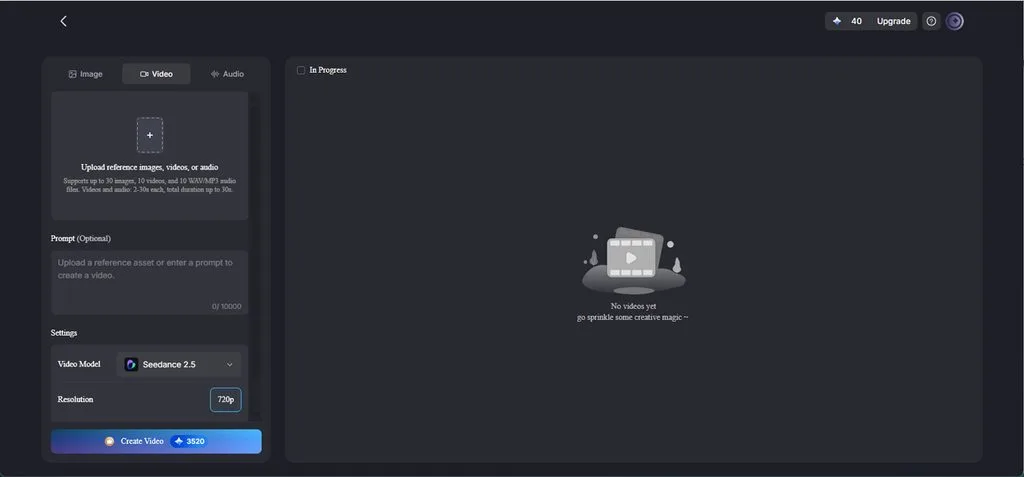
修圖完成後,人像不只能保留為靜態圖片,也能製作成動畫影片。MagicLight AI 的 Image to Video 工具可以讓人像動起來,而 Lip Sync 則能根據音訊或對白,製作會說話的人像。
結語
透過簡單的 AI 操作流程,不必具備進階修圖技巧,也能快速淡化照片中的臉部皺紋。清晰的照片搭配精準的提示詞,有助於柔化多餘紋路,同時保留自然的臉部細節。完成後的人像還能製作成動畫或說話影片,讓 MagicLight AI 成為兼顧修圖與內容創作的實用選擇。
快速淡化照片中臉部皺紋的常見問題
1. AI 可以去除人像照片中的皺紋嗎?
AI 圖像工具可以根據文字提示詞,重新生成或編輯臉部區域,讓皺紋看起來更淡。使用 MagicLight AI 時,你可以上傳人像,並描述想淡化哪些紋路。
2. 如何淡化皺紋,同時保留自然的樣貌?
請要求淡化紋路,而非完全去除,並指定要保留的細節,例如毛孔和笑紋。即使你想快速去除皺紋,仍建議以完整尺寸比較多個輸出版本,避免磨皮過度,讓肌膚看起來像塑膠。
3. 可以將修圖後的人像製作成影片嗎?
在 MagicLight AI 中,Image to Video 工具能讓修圖後的人像自然眨眼、輕輕轉頭,並呈現細微的表情變化。你也能在同一套流程中加入旁白和字幕,並使用 Lip Sync,讓人像根據腳本或錄音開口說話。
4. 可以為編輯後的人像照片加入嘴型同步和對白嗎?
可以。MagicLight AI 的 Lip Sync 功能會依據你的對白文字或錄音配合嘴型。修圖後的人像能自然說出台詞,並呈現與配音同步的臉部動作。
5. 有哪些 AI 工具可以用人像照片創作內容?
MagicLight AI 在同一個平台上涵蓋了大多數以人像為主的內容創作需求。Image 分頁可用來修飾人像或變換風格,Image to Video 則能讓人像動起來。Lip Sync 能讓人像開口說話,而 Story to Video 可以將其設為可重複登場的角色。





