


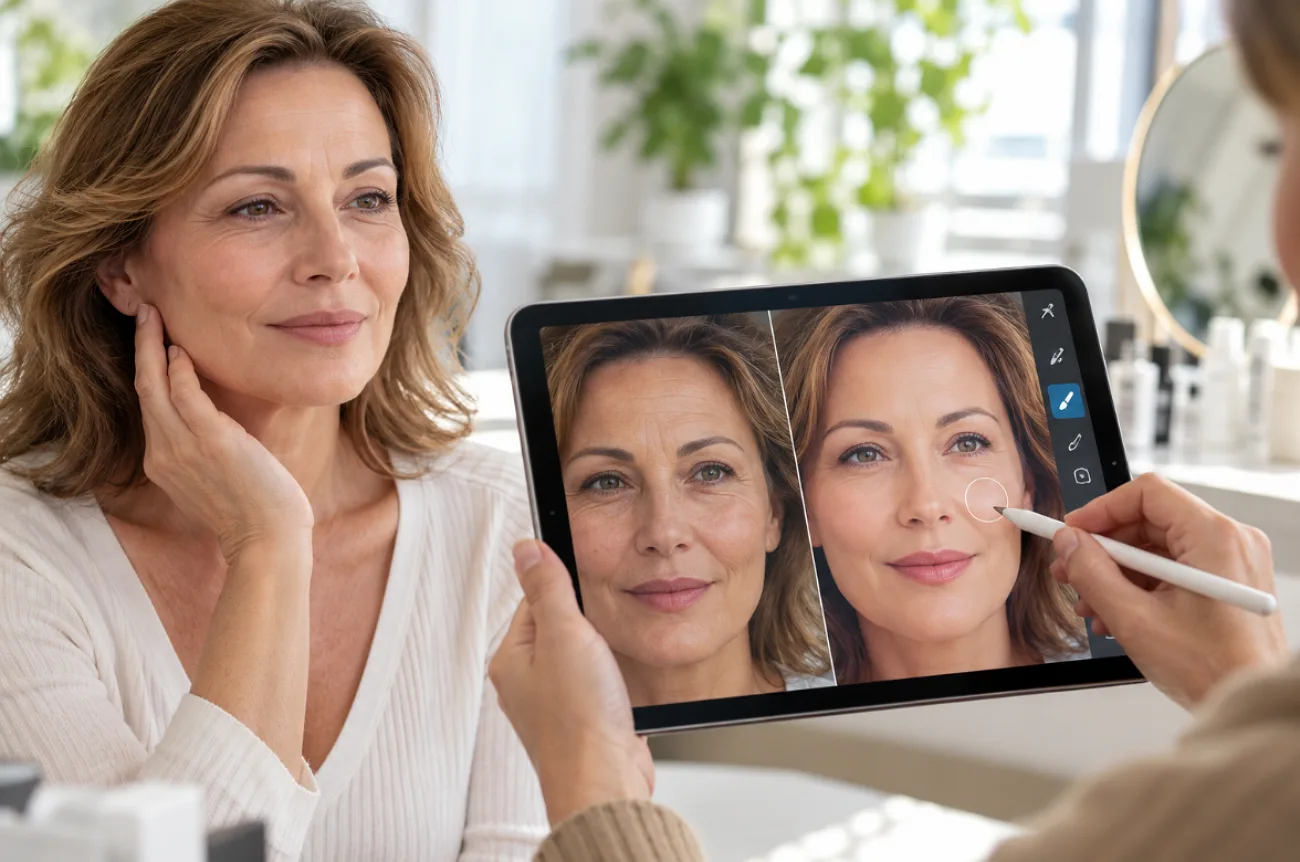
Voorhoofdsrimpels en kraaienpootjes vallen op foto’s sterker op bij fel, hard licht. Een directe flits kan kleine lijntjes benadrukken die in het echt nauwelijks zichtbaar zijn. Als je weet hoe je snel rimpels uit een gezichtsfoto verwijdert, kun je portretten gladder laten ogen zonder ze uitgebreid te retoucheren.
Met AI-fotobewerkers kun je lijntjes nu verzachten met een korte, duidelijke tekstinstructie. Zo werk je rimpels in het gezicht snel weg op de foto; aan de huid zelf verandert niets.
Deel 1. Snel rimpels uit een gezichtsfoto verwijderen
Bij traditioneel retoucheren gebruik je retoucheerpenselen, maskers en zorgvuldig vervaagde overgangen in een fotobewerkingsprogramma op je computer. AI-tools vervangen dat handwerk door een tekstinstructie. Dat is handig als je snel rimpels in een portret wilt wegwerken. Bij MagicLight AI doe je dat via het tabblad Toolbox.
Wat is MagicLight AI?
Portretten retoucheren is een van de klussen die je snel kunt uitvoeren met MagicLight AI, een AI-platform voor het maken van content dat vooral bekendstaat om het omzetten van verhalen in animatievideo’s. In Toolbox vind je het tabblad Image naast Video en Audio . Hier kun je een geüploade foto bewerken met een tekstprompt. Deze aanpak is handig als je snel gezichtsrimpels wilt verwijderen zonder met lagen of maskers te werken.
Omdat de bewerking je tekstinstructies volgt, kun je het resultaat sturen met een prompt als “soften the forehead lines but keep the smile lines”. Daarna kun je het portret animeren met Image to Video of gebruiken als terugkerend personage in Story to Video. Retoucheren en content maken doe je dus vanuit hetzelfde account.
Belangrijkste functies
- Gericht retoucheren met prompts: In een prompt van maximaal 500 tekens geef je aan welke lijntjes je wilt verzachten, hoe sterk het effect moet zijn en wat precies hetzelfde moet blijven. Met specifieke instructies richt je de bewerking op de juiste plekken.
- Ondersteuning voor afbeeldingen met een hoge resolutie: Op dit tabblad kun je referentiebeelden in JPEG-, PNG-, WEBP- en JPG-formaat van maximaal 20MB per bestand uploaden, zodat het model fijne huiddetails kan verwerken.
- Meerdere AI-beeldmodellen: Je kunt kiezen uit onder meer Nano Banana 2 en Seedream 5.0 Pro, plus GPT Image 2 en de twee 2.5-versies daarvan. Elk model interpreteert de huidtextuur net iets anders, dus een tweede poging kan helpen.
- Meerdere resultaten tegelijk genereren: Verhoog de waarde bij Outputs om meerdere geretoucheerde versies tegelijk te krijgen. Zo kun je ze vergelijken voordat je iets opslaat.
- Beeldverhoudingen voor portretten: Het vierkante formaat 1:1 is geschikt voor profielfoto’s, 4:3 voor afdrukken en de verhoudingen 9:16 en 16:9 voor stories en banners.
Rimpels uit een gezichtsfoto verwijderen met MagicLight AI
Om rimpels te verwijderen in MagicLight AI upload je eerst een duidelijk portret en vertel je de editor precies welke gezichtslijntjes je wilt verzachten. Daarna kies je een beeldmodel, stel je het aantal resultaten in en vergelijk je de versies voordat je er een opslaat. Met de onderstaande stappen verwijder je snel rimpels uit een gezichtsfoto en houd je het portret natuurlijk:
Stap 1. Open de werkruimte Image
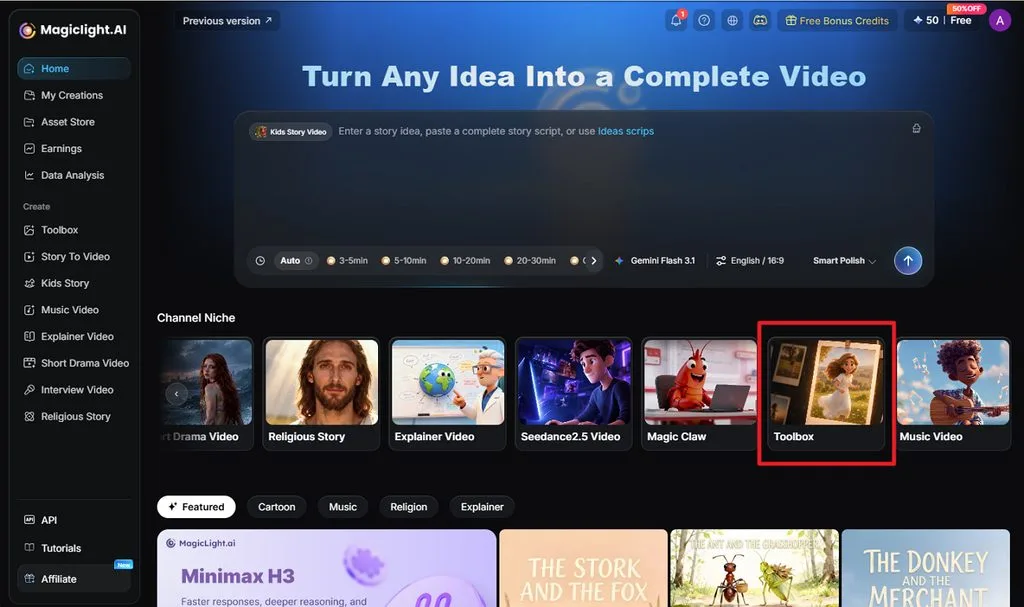
Ga naar de homepage van MagicLight AI en selecteer Toolbox onder Channel Niche. Open het tabblad Image . Daar kun je het portret uploaden, de retoucheerprompt schrijven en de afbeeldingsinstellingen aanpassen.
Stap 2. Upload de afbeelding en schrijf de prompt
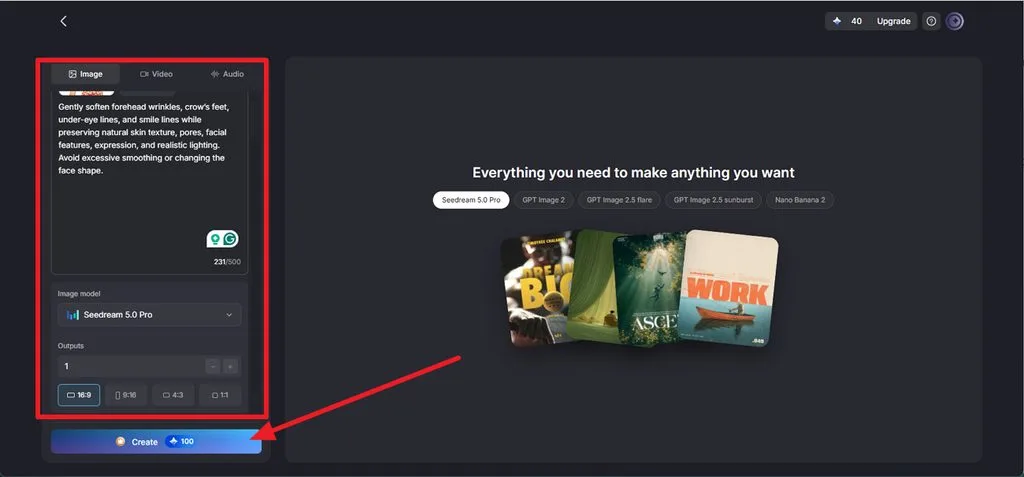
Klik op Upload images en voeg een duidelijk portret toe met voldoende gezichtsdetails om de rimpels te kunnen zien die je wilt verzachten. Beschrijf in het promptveld precies welke lijntjes je wilt aanpassen en welke kenmerken natuurlijk moeten blijven. Hieronder vind je voorbeeldprompts voor veelvoorkomende zones:
| Zone met rimpels | Voorbeeldprompt |
| Voorhoofdsrimpels | Soften the horizontal forehead lines and keep the brow shape |
| Kraaienpootjes | Reduce the fine lines beside both eyes and keep the eye shape |
| Lachrimpels | Lighten the folds beside the mouth slightly and keep the smile natural |
| Lijntjes onder de ogen | Smooth the creases under the eyes and keep the natural shadows |
| Halsrimpels | Soften the neck creases and keep the skin texture visible |
Kies bij Image Modeleen model, zoals Nano Banana 2, verhoog de waarde bij Outputs als je meerdere versies wilt en houd de instelling voor Aspect Ratio zo dicht mogelijk bij die van de oorspronkelijke foto. Klik op Create om de geretoucheerde resultaten te genereren.
Stap 3. Vergelijk en download het resultaat
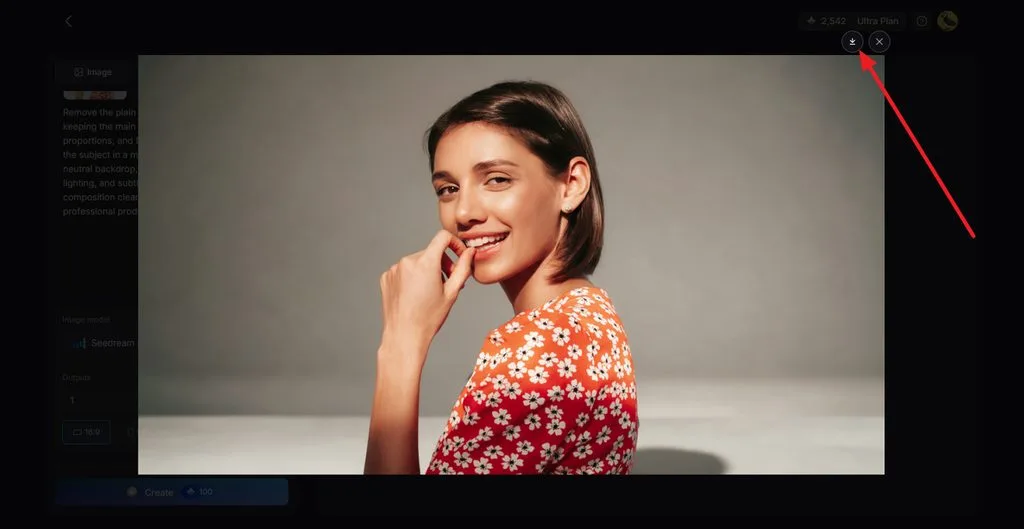
Open de gegenereerde versies en zoom in op het voorhoofd, de ogen, de mond en andere bewerkte zones. Kies een resultaat dat ongewenste lijntjes verzacht, de gezichtskenmerken intact laat en de natuurlijke huidtextuur behoudt. Heb je de beste versie gevonden? Klik dan op het pictogram Download om de afbeelding op te slaan.
Deel 2. Waarom MagicLight AI gebruiken om gezichtsrimpels te verwijderen?
Met MagicLight AI kun je eenvoudig rimpels retoucheren en tegelijk natuurlijke gezichtsdetails behouden. De onderstaande functies geven je controle over de bewerking als je rimpels snel wilt wegwerken:
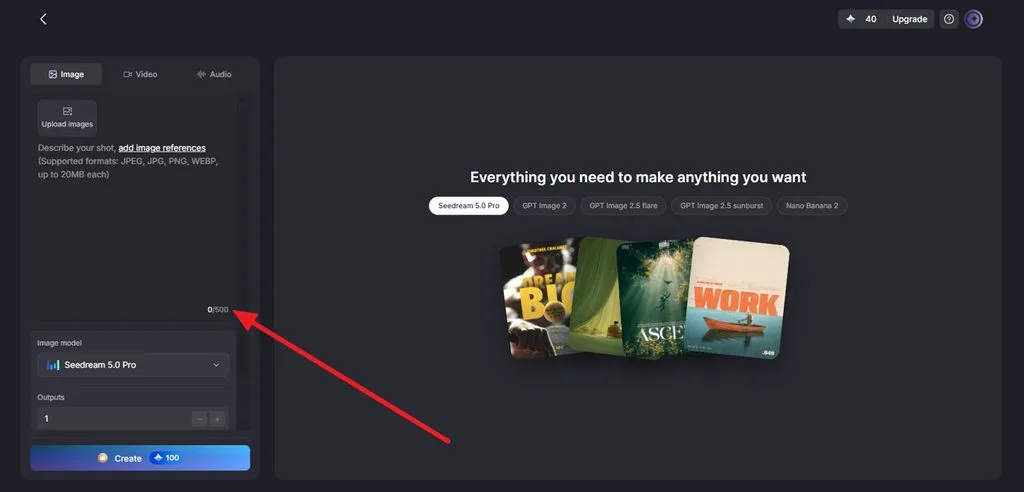
1. Retoucheren met prompts zonder handmatige tools
Bij traditioneel retoucheren gebruik je vaak retoucheer- en kloontools, maskers en zorgvuldig vervaagde overgangen rond afzonderlijke lijntjes. Bij MagicLight AI beschrijf je in een prompt van maximaal 500 tekens welke rimpels je wilt verzachten, hoe sterk je ze wilt verminderen en welke gezichtsdetails behouden moeten blijven. Zo kunnen ook beginners portretten retoucheren zonder te leren werken met lagen of frequentiescheiding.
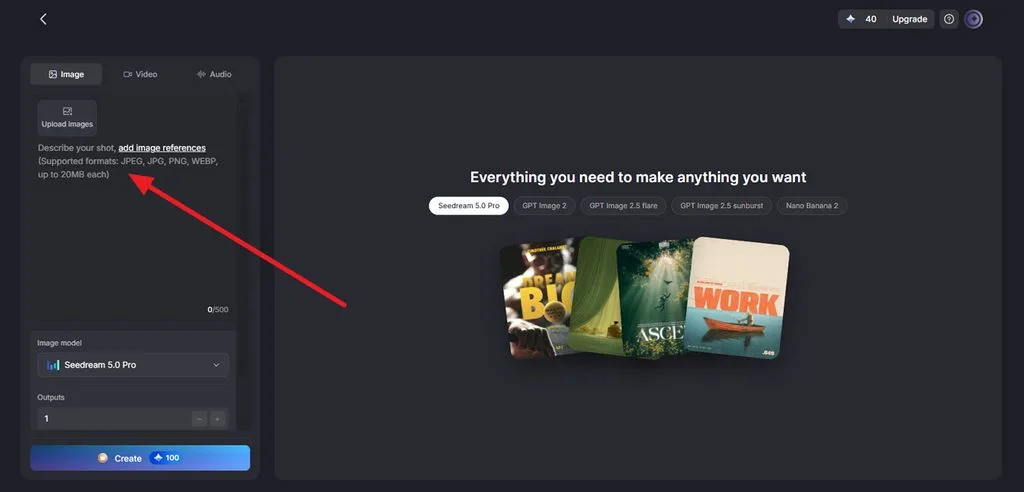
2. Ondersteuning voor referentiebeelden van hoge kwaliteit
MagicLight AI accepteert referentiebeelden tot 20MB, zodat je gedetailleerde portretten kunt uploaden zonder sterk gecomprimeerde bestanden te hoeven gebruiken. Het platform ondersteunt gangbare afbeeldingsformaten, waaronder JPEG, JPG, PNG en WEBP. Daardoor kun je eenvoudig een duidelijk portret uploaden om rimpels te retoucheren.
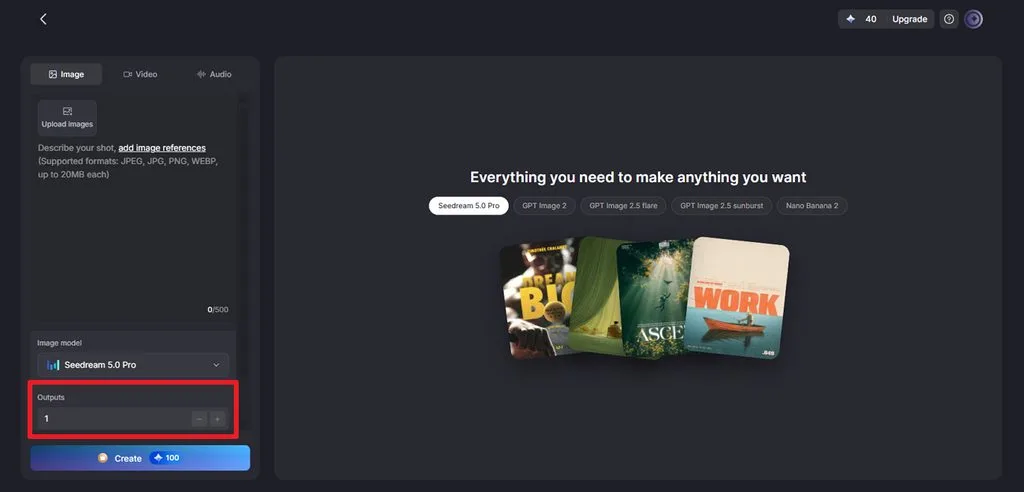
3. Meerdere versies om te vergelijken
Met de instelling Outputs kun je op basis van dezelfde opdracht meerdere versies genereren. Zo heb je verschillende resultaten om te vergelijken. Ook kunnen beeldmodellen de huidtextuur verschillend interpreteren. Een ander model of een extra resultaat kan daardoor een beeld opleveren dat dichter bij het oorspronkelijke portret blijft.
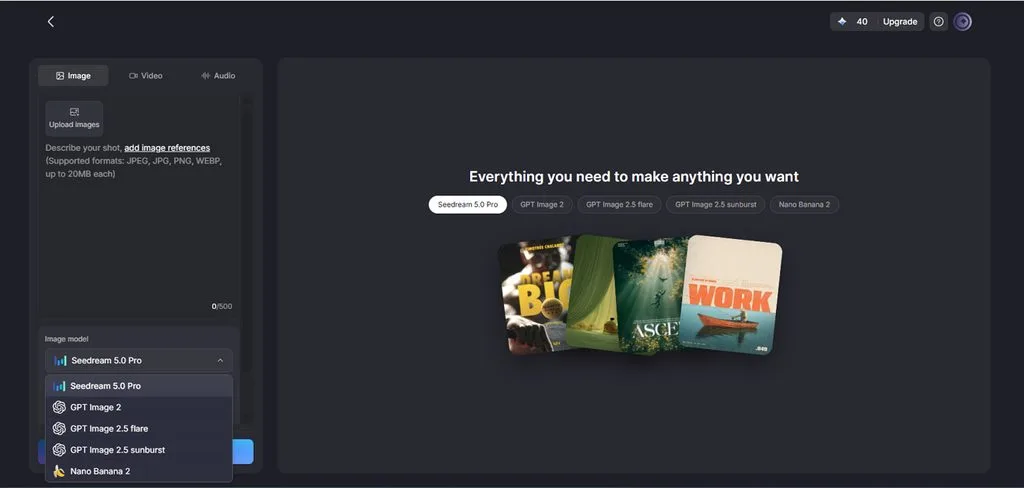
4. Vergelijk de resultaten van 5 AI-beeldmodellen
Je kunt kiezen uit 5 AI-beeldmodellen, waaronder Nano Banana 2 en Seedream 5.0 Pro. Door tussen modellen te wisselen, kun je vergelijken hoe ze omgaan met rimpels, huidtextuur en fijne gezichtsdetails.
5. Maak van het geretoucheerde portret een video
Na het bewerken kun je van geretoucheerde portretten ook animatievideo’s maken. Met de tool Image to Video in MagicLight AI voeg je beweging toe, terwijl je met Lip Sync sprekende portretten maakt op basis van audio of dialoog.
Conclusie
Met een eenvoudige AI-werkwijze kun je snel rimpels uit een gezichtsfoto verwijderen, ook zonder gevorderde retoucheervaardigheden. Duidelijke foto’s en precieze prompts helpen je ongewenste lijntjes te verzachten en natuurlijke gezichtsdetails te behouden. Van het afgewerkte portret kun je bovendien een animatie of een sprekend portret maken. Daarmee is MagicLight AI een praktische keuze voor beide toepassingen.
Veelgestelde vragen over het snel verwijderen van rimpels uit gezichtsfoto’s
1. Kan AI rimpels uit een gezichtsfoto verwijderen?
AI-beeldtools kunnen rimpels minder zichtbaar maken door delen van het gezicht opnieuw te genereren of te bewerken op basis van een tekstprompt. In MagicLight AI kun je een portret uploaden en beschrijven welke lijntjes je wilt verzachten.
2. Hoe verzacht ik rimpels en behoud ik een natuurlijke uitstraling?
Vraag om rimpels te verzachten en benoem welke details behouden moeten blijven, zoals poriën en lachrimpels. Ook als je rimpels snel wilt wegwerken, helpt het om meerdere resultaten op volledig formaat te vergelijken. Zo voorkom je een onnatuurlijk gladde huid die er plasticachtig uitziet.
3. Kan ik van een geretoucheerd portret een video maken?
In MagicLight AI animeert de tool Image to Video een geretoucheerd portret met natuurlijke knipperbewegingen, rustige hoofdbewegingen en subtiele gezichtsuitdrukkingen. Je kunt binnen dezelfde werkwijze een voice-over en ondertiteling toevoegen. Met Lip Sync kun je het portret laten spreken op basis van een script of opname.
4. Kan ik lipsynchronisatie en dialoog toevoegen aan mijn bewerkte portretfoto?
Ja. De functie Lip Sync van MagicLight AI stemt de mondbewegingen af op je dialoogtekst of audio-opnamen. Je geretoucheerde portret kan zo op een natuurlijke manier tekst uitspreken, met gezichtsbewegingen die op de voice-over zijn afgestemd.
5. Welke AI-tool kan ik gebruiken om content te maken van portretfoto’s?
Met MagicLight AI kun je de meeste soorten content op basis van portretten op één plek maken. Op het tabblad Image retoucheer je een portret of geef je het een andere stijl. Met Image to Video animeer je het. Lip Sync laat het gezicht spreken en met Story to Video kun je het inzetten als terugkerend personage.





