


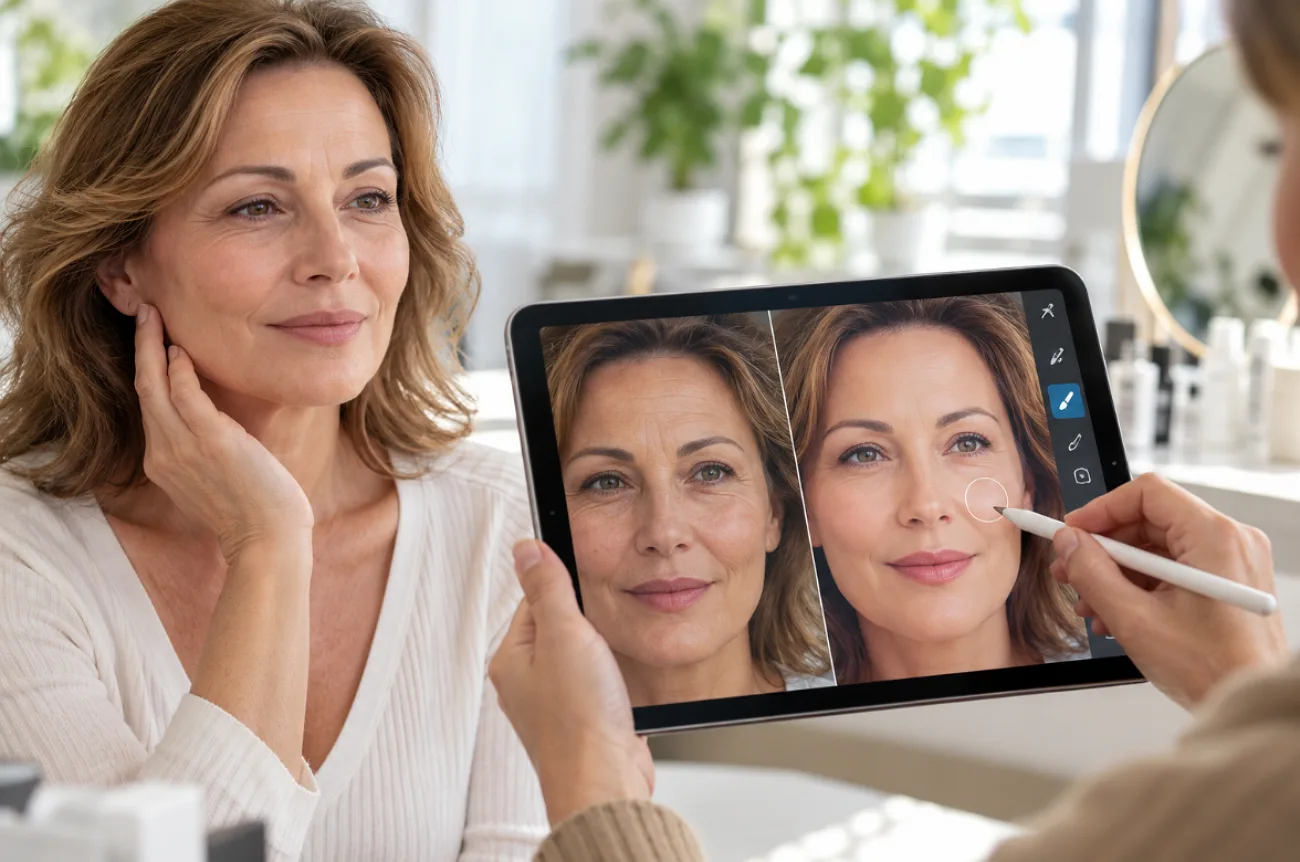
As linhas da testa e os pés de galinha ficam mais evidentes em fotos com iluminação forte e pouco favorável. O flash direto pode destacar pequenas marcas que quase não aparecem pessoalmente. Saber como tirar rugas do rosto em fotos rapidamente ajuda a deixar os retratos com uma aparência mais suave sem passar horas retocando.
Os editores de fotos com IA já conseguem suavizar linhas com uma instrução escrita curta e direta. Aprender a reduzir rugas do rosto rapidamente em fotos muda a imagem, não a pele.
Parte 1. Como tirar rugas do rosto em fotos rapidamente
O retoque tradicional depende de pincéis de correção, máscaras e ajustes cuidadosos para integrar as alterações em um editor para computador. As ferramentas de IA substituem esse trabalho manual por um pedido por escrito, o que facilita a vida de quem quer reduzir rugas rapidamente em um retrato. No MagicLight AI, isso é feito pela aba Toolbox.
Conheça o MagicLight AI
Retocar retratos é uma das tarefas mais rápidas no MagicLight AI, uma plataforma de criação com IA mais conhecida por transformar histórias em vídeos animados. No Toolbox, a aba Image fica ao lado de Video e Audio e permite editar uma foto enviada usando um prompt escrito. Essa abordagem é ideal para quem está aprendendo a tirar rugas do rosto em fotos rapidamente sem precisar trabalhar com camadas ou máscaras.
Como a edição segue instruções escritas, um prompt como “soften the forehead lines but keep the smile lines” pode orientar o resultado. Depois, você pode animar o retrato com Image to Video ou usá-lo como personagem recorrente em Story to Video. Assim, o retoque e a criação de conteúdo ficam na mesma conta.
Principais recursos
- Retoques precisos por prompt: Um prompt de até 500 caracteres indica quais linhas suavizar, com que intensidade e o que deve permanecer exatamente como está. Instruções específicas mantêm a edição focada nas áreas certas.
- Suporte a imagens de alta resolução: A aba aceita imagens de referência nos formatos JPEG, PNG, WEBP e JPG com até 20MB cada, para que os detalhes finos da pele cheguem ao modelo.
- Vários modelos de IA para imagens: As opções vão do Nano Banana 2 ao Seedream 5.0 Pro, além do GPT Image 2 e suas duas versões 2.5. Cada modelo interpreta a textura da pele de um jeito um pouco diferente, então uma segunda tentativa costuma ajudar.
- Geração de vários resultados de uma vez: Aumentar o valor de Outputs gera várias versões retocadas de uma só vez, prontas para você comparar antes de salvar qualquer uma.
- Proporções adequadas para retratos: O formato quadrado 1:1 funciona bem para fotos de perfil, o 4:3 é adequado para impressões, e os formatos 9:16 e 16:9 atendem a stories e banners.
Como tirar rugas de uma foto de rosto com o MagicLight AI
Para tirar rugas no MagicLight AI, comece enviando um retrato nítido e dizendo ao editor exatamente quais linhas do rosto você quer suavizar. Depois, escolha um modelo de imagem, defina a quantidade de resultados e compare cada versão antes de salvar. Os passos abaixo mostram como tirar rugas de uma foto de rosto rapidamente, mantendo a aparência natural do retrato:
Passo 1. Abra a área de edição de imagens
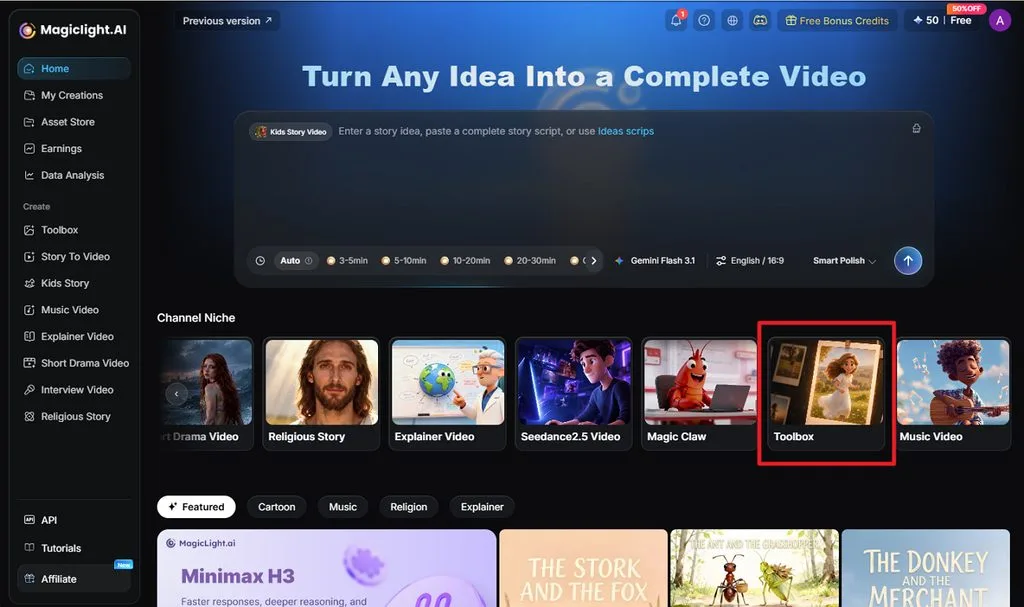
Acesse a página inicial do MagicLight AI e selecione Toolbox em Channel Niche. Abra a aba Image , onde você pode enviar o retrato, escrever o prompt de retoque e ajustar as configurações da imagem.
Passo 2. Envie a imagem e escreva o prompt
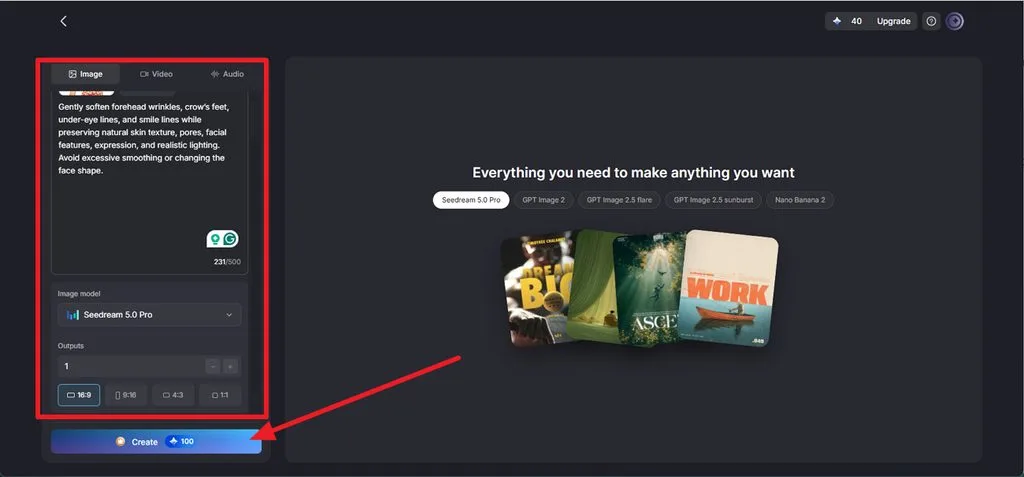
Clique em Upload images e adicione um retrato nítido, com detalhes suficientes do rosto para mostrar as rugas que você quer suavizar. No campo de prompt, descreva exatamente quais linhas devem mudar e quais traços devem manter a aparência natural. Os exemplos abaixo trazem sugestões de instruções para as áreas mais comuns:
| Área das rugas | Exemplo de prompt |
| Linhas da testa | Soften the horizontal forehead lines and keep the brow shape |
| Pés de galinha | Reduce the fine lines beside both eyes and keep the eye shape |
| Linhas do sorriso | Lighten the folds beside the mouth slightly and keep the smile natural |
| Linhas abaixo dos olhos | Smooth the creases under the eyes and keep the natural shadows |
| Linhas do pescoço | Soften the neck creases and keep the skin texture visible |
Selecione um Image Model, como Nano Banana 2, aumente o valor de Outputs se quiser várias versões e mantenha a configuração de Aspect Ratio próxima à proporção da foto original. Clique em Create para gerar os resultados retocados.
Passo 3. Compare e baixe o resultado
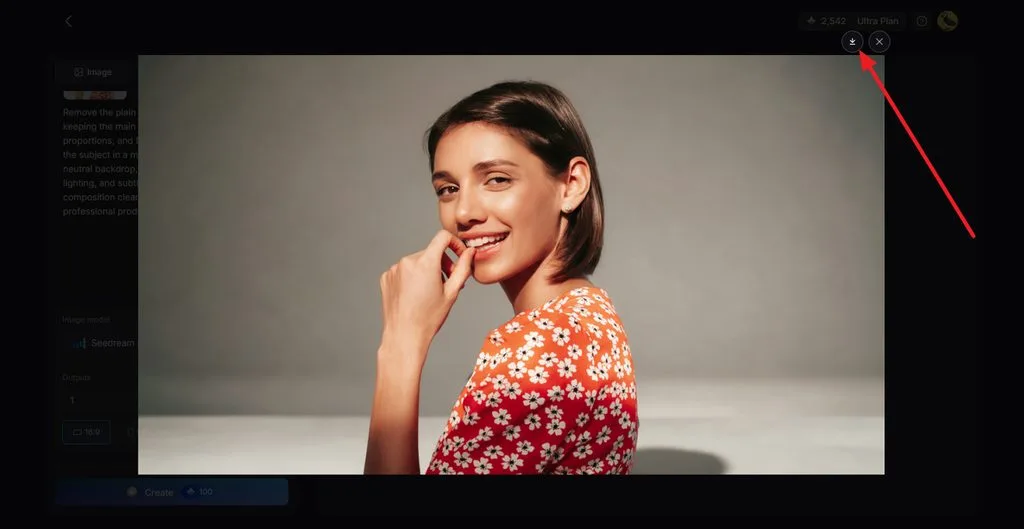
Abra as versões geradas e amplie a imagem para observar a testa, os olhos, a boca e as outras áreas editadas. Procure um resultado que suavize as linhas indesejadas sem alterar os traços da pessoa nem eliminar a textura natural da pele. Quando encontrar a melhor versão, clique no ícone Download para salvá-la.
Parte 2. Por que usar o MagicLight AI para tirar rugas do rosto em fotos
O MagicLight AI simplifica o retoque de rugas e preserva os detalhes naturais do rosto. Para quem quer tirar rugas rapidamente em fotos, os recursos abaixo oferecem um controle útil sobre a edição:
1. Retoques por prompt sem ferramentas manuais
O retoque tradicional pode envolver ferramentas de correção e clonagem, máscaras e ajustes cuidadosos ao redor de cada linha. Já o MagicLight AI oferece um campo de prompt de até 500 caracteres para descrever quais rugas suavizar, quanto reduzi-las e quais detalhes do rosto preservar. Assim, até quem está começando pode retocar retratos sem aprender a usar camadas ou separação de frequências.
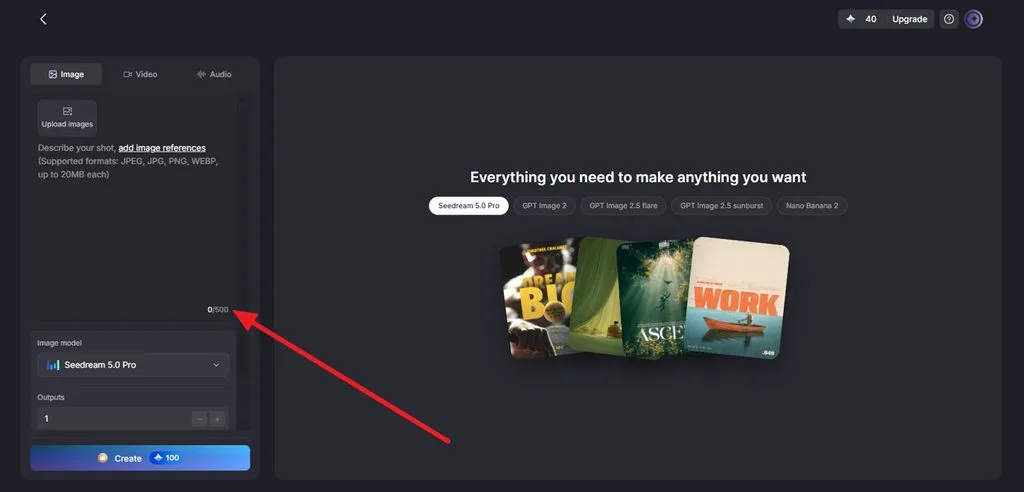
2. Suporte a imagens de referência de alta qualidade
O MagicLight AI aceita imagens de referência de até 20MB, permitindo enviar retratos detalhados sem depender de arquivos muito comprimidos. A plataforma é compatível com formatos comuns, como JPEG, JPG, PNG e WEBP, o que facilita o envio de um retrato nítido para retocar rugas.
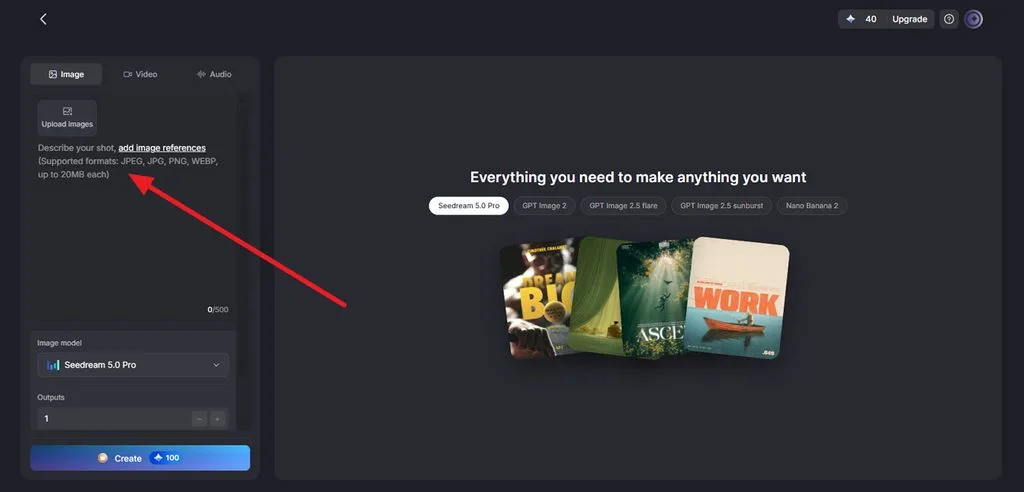
3. Várias versões para comparar
A configuração Outputs pode gerar várias versões a partir do mesmo pedido, oferecendo alternativas para você comparar, sem depender de um único resultado. Diferentes modelos de imagem também podem interpretar a textura do rosto de maneiras distintas, então outro modelo ou resultado pode produzir uma versão mais próxima do retrato original.
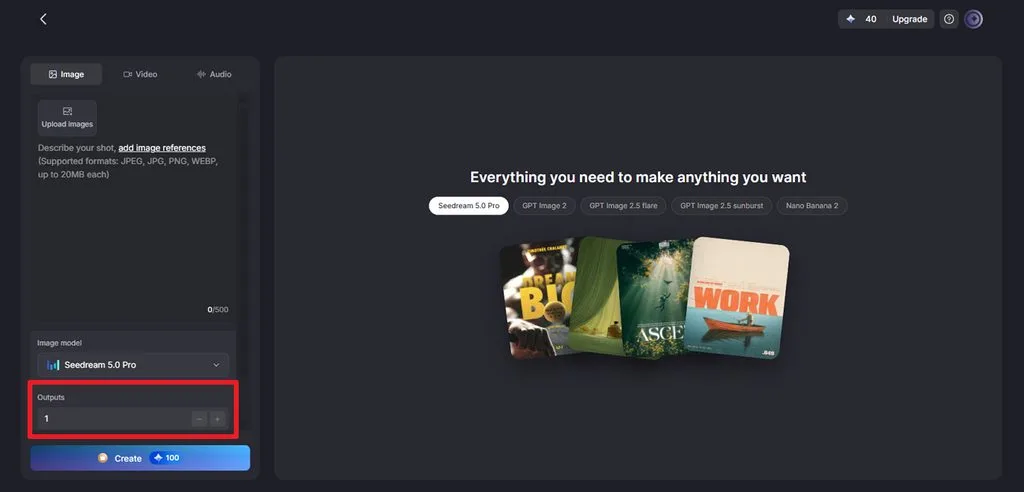
4. Compare os resultados de 5 modelos de IA para imagens
Você pode escolher entre 5 modelos de IA para imagens, incluindo Nano Banana 2 e Seedream 5.0 Pro. Alternar entre eles ajuda a comparar como cada modelo lida com rugas, textura da pele e detalhes finos do rosto.
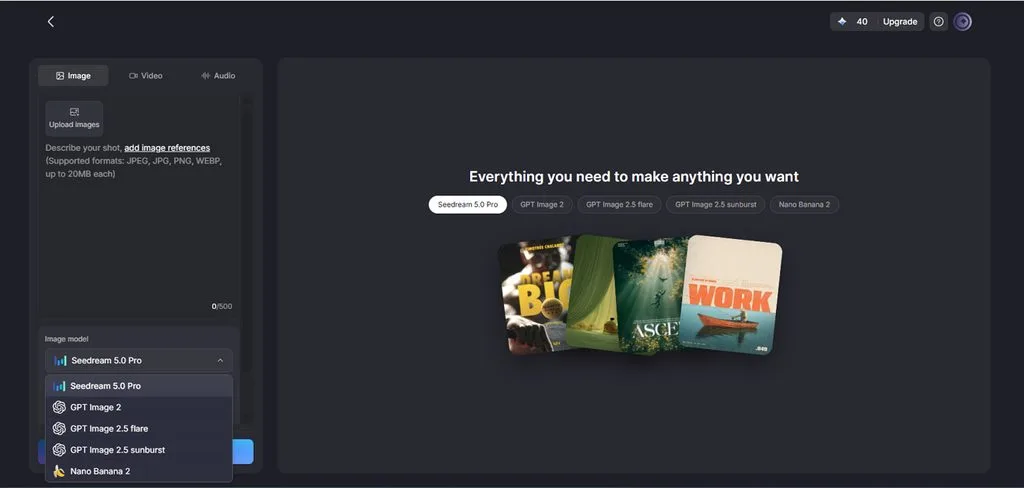
5. Transforme o retrato retocado em vídeo
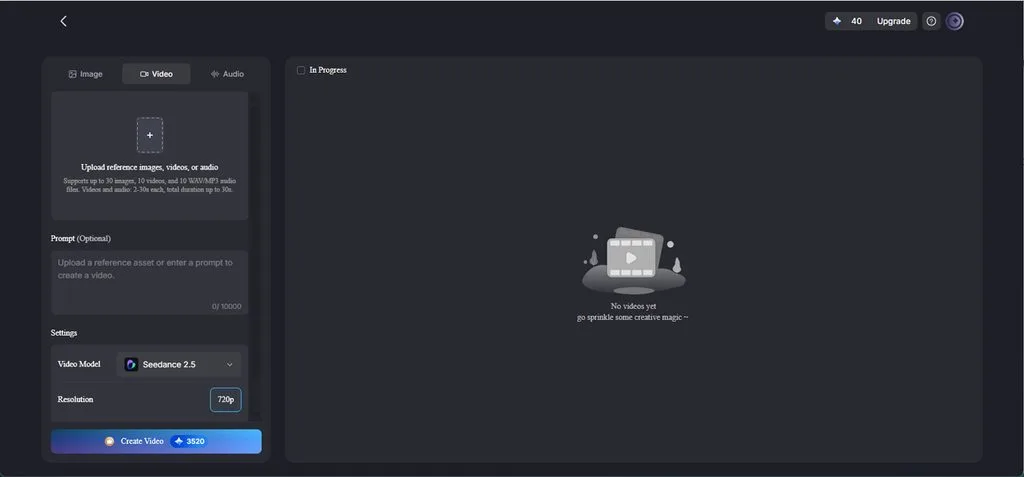
Depois da edição, os retratos retocados podem se transformar em vídeos animados, em vez de permanecer como imagens estáticas. A ferramenta Image to Video do MagicLight AI adiciona movimento, enquanto Lip Sync cria retratos que falam a partir de áudio ou diálogo.
Conclusão
Um processo simples com IA permite tirar rugas do rosto em fotos rapidamente, sem conhecimentos avançados de retoque. Fotos nítidas e prompts precisos ajudam a suavizar linhas indesejadas e preservar os detalhes naturais do rosto. O retrato final também pode se transformar em conteúdo animado ou com fala, tornando o MagicLight AI uma opção prática para as duas tarefas.
Perguntas frequentes sobre como tirar rugas do rosto em fotos rapidamente
1. A IA consegue tirar rugas de uma foto de rosto?
As ferramentas de imagem com IA podem reduzir a aparência das rugas ao gerar novamente ou editar áreas do rosto de acordo com um prompt escrito. O MagicLight AI permite enviar um retrato e descrever quais linhas você quer suavizar.
2. Como suavizar rugas e manter uma aparência natural?
Peça para suavizar em vez de remover completamente e indique os detalhes que devem ser preservados, como poros e linhas do sorriso. Mesmo quando o objetivo é tirar rugas rapidamente, comparar vários resultados em tamanho real ajuda a evitar uma aparência artificial, com a pele lisa demais.
3. Posso transformar um retrato retocado em vídeo?
No MagicLight AI, a ferramenta Image to Video anima um retrato retocado com piscadas naturais, leves movimentos de cabeça e expressões sutis. Você pode adicionar narração e legendas no mesmo processo, e o Lip Sync pode fazer o retrato falar a partir de um roteiro ou de uma gravação.
4. Posso adicionar sincronização labial e diálogo à minha foto de retrato editada?
Sim. O recurso Lip Sync do MagicLight AI sincroniza os movimentos da boca com o texto do diálogo ou suas gravações de áudio. Seu retrato retocado pode falar de forma natural, com movimentos faciais sincronizados com a narração.
5. Qual ferramenta de IA posso usar para criar conteúdo a partir de fotos de retrato?
O MagicLight AI reúne em um só lugar os recursos para criar a maioria dos conteúdos a partir de retratos. A aba Image retoca ou muda o estilo de um retrato, e o Image to Video o anima. O Lip Sync faz o rosto falar, enquanto o Story to Video permite usar a pessoa do retrato como personagem recorrente.





