


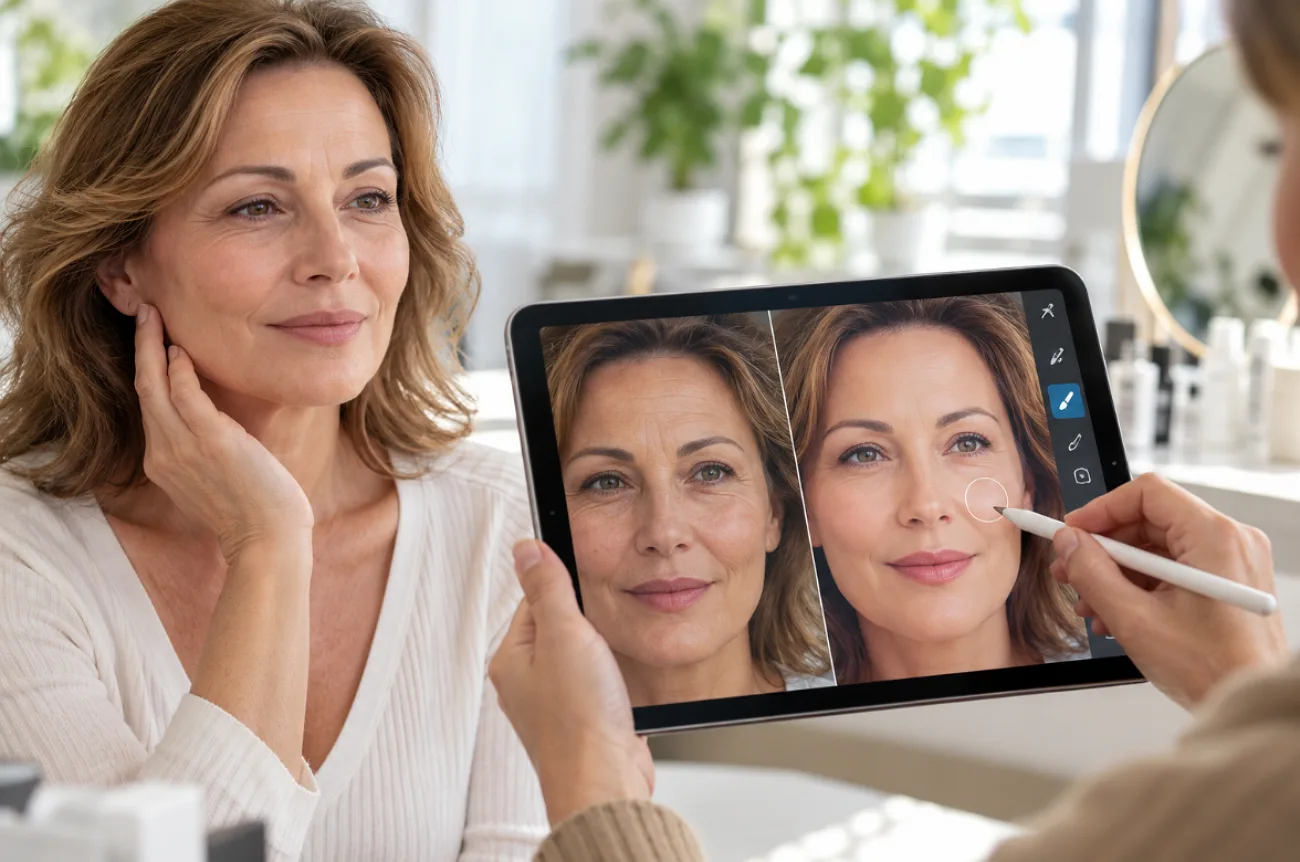
При ярком, резком освещении морщины на лбу и «гусиные лапки» заметнее на фотографиях. Прямая вспышка может подчеркнуть мелкие складки, которые почти не видны при личном общении. Если вы знаете, как быстро убрать морщины на фото лица, вы сможете сделать кожу на портрете более гладкой без долгой ретуши.
Современные ИИ-фоторедакторы умеют смягчать морщины по короткому и понятному текстовому запросу. Такая обработка позволяет быстро убрать морщины на изображении — сама кожа при этом не меняется.
Часть 1. Как быстро убрать морщины на фото лица
Традиционная ретушь требует восстанавливающих кистей, масок и аккуратного сглаживания переходов в настольном редакторе. ИИ-инструменты заменяют эту ручную работу текстовым запросом — удобный вариант для тех, кто хочет быстро убрать морщины на портрете. В MagicLight AI это можно сделать на вкладке Toolbox.
Обзор MagicLight AI
Ретушь портретов — одна из задач, которые можно быстро выполнить в MagicLight AI, платформе для создания контента с ИИ, известной прежде всего тем, что она превращает истории в анимационные видео. В разделе Toolbox вкладка Image расположена рядом с вкладками Video и Audio и позволяет редактировать загруженное фото с помощью текстового запроса. Такой подход удобен, если вы хотите быстро убрать морщины на лице без работы со слоями и масками.
Поскольку редактор следует текстовым инструкциям, запрос вроде «смягчи морщины на лбу, но сохрани морщинки от улыбки» поможет направить обработку. Затем портрет можно анимировать с помощью Image to Video или использовать как постоянного персонажа в Story to Video. Ретушь и создание контента доступны в одном аккаунте.
Основные возможности
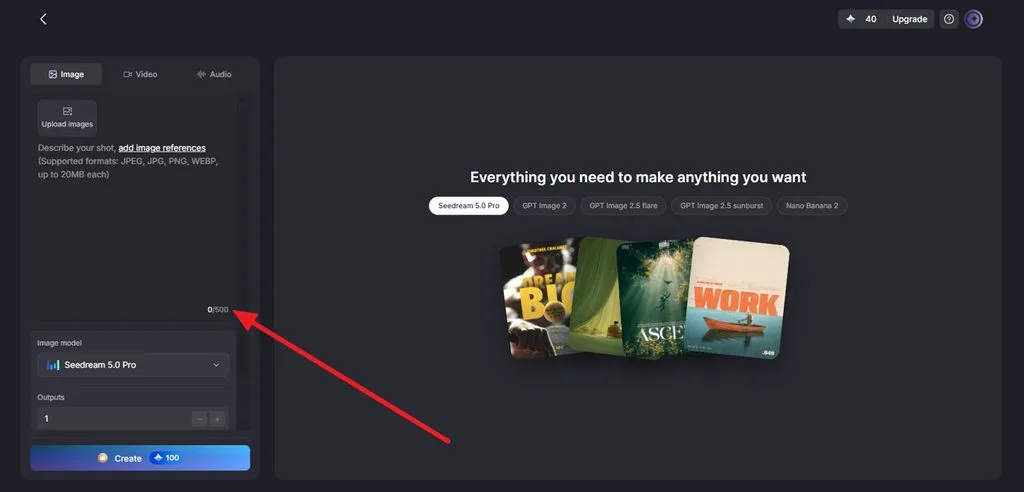
- Точная ретушь по текстовому запросу: В запросе длиной до 500 символов можно указать, какие морщины нужно смягчить, насколько сильно и что должно остаться без изменений. Точные формулировки помогают ограничить обработку нужными участками.
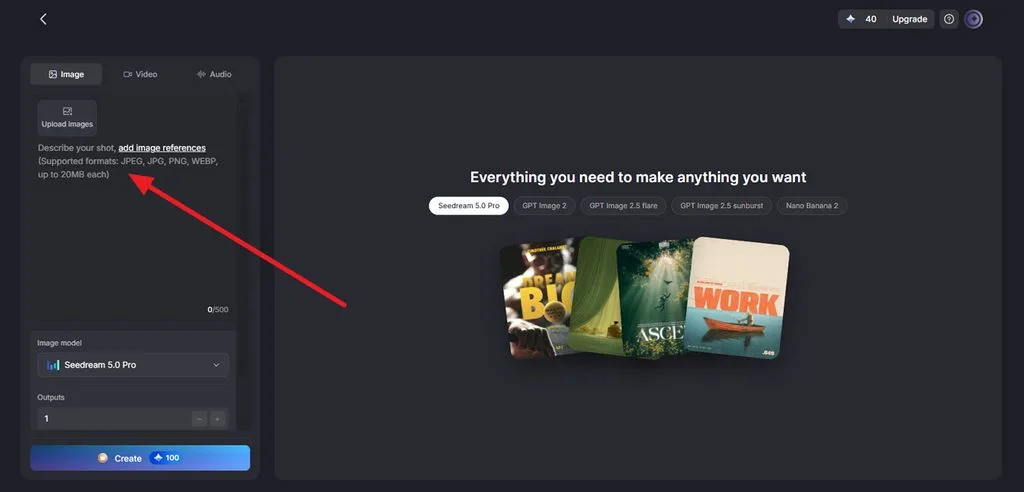
- Поддержка изображений высокого разрешения: На вкладке можно загрузить исходные изображения в форматах JPEG, PNG, WEBP и JPG размером до 20 МБ каждое, чтобы модель могла учитывать мелкие детали кожи.
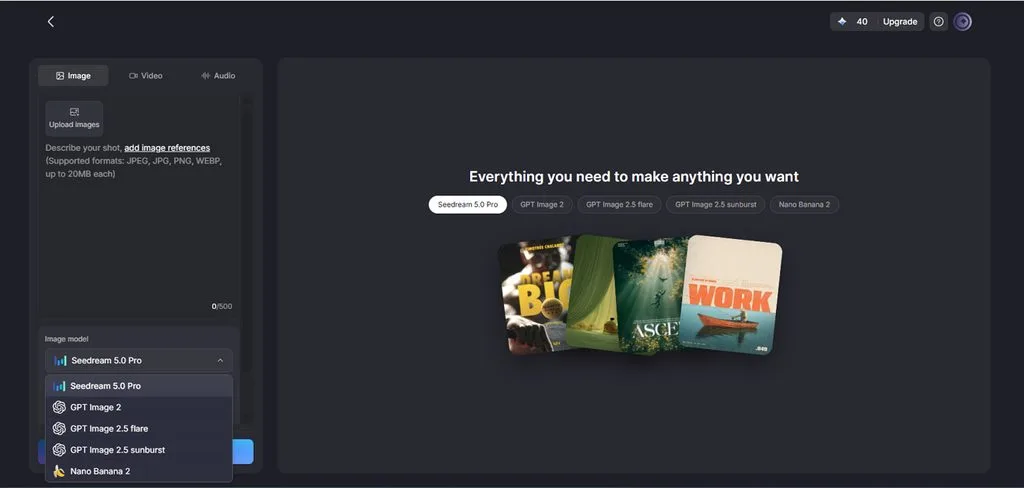
- Несколько ИИ-моделей для изображений: На выбор доступны модели от Nano Banana 2 до Seedream 5.0 Pro, а также GPT Image 2 и две её версии 2.5. Каждая модель немного по-своему обрабатывает текстуру кожи, поэтому повторная попытка часто помогает получить более удачный результат.
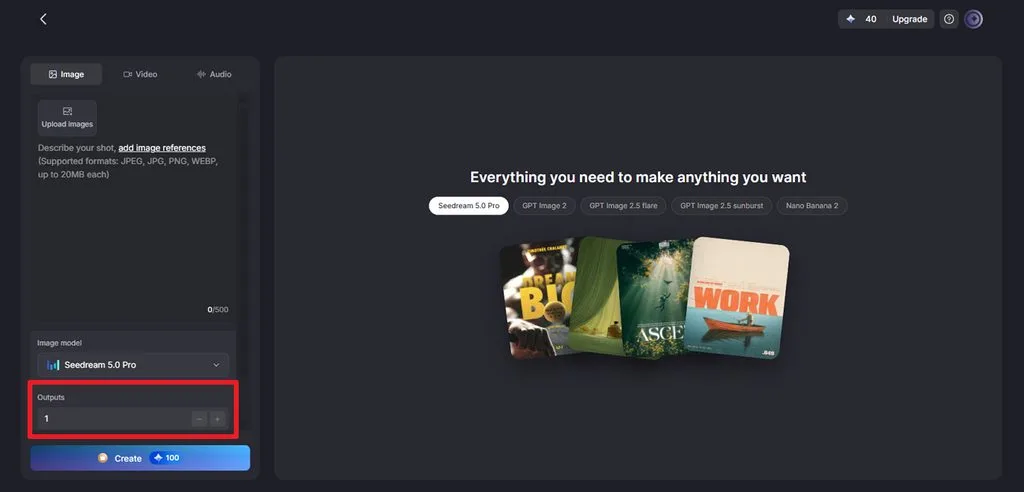
- Создание нескольких вариантов за раз: Увеличьте значение Outputs, чтобы получить сразу несколько отретушированных вариантов и сравнить их перед сохранением.
- Соотношения сторон для разных портретов: Квадратный формат 1:1 подходит для фото профиля, 4:3 — для печати, а 9:16 и 16:9 — для историй и баннеров.
Как убрать морщины на фото лица с помощью MagicLight AI
Чтобы убрать морщины в MagicLight AI, загрузите чёткий портрет и точно укажите, какие линии на лице нужно смягчить. Затем выберите модель для обработки изображений, задайте количество вариантов и сравните их перед сохранением. Ниже рассказываем, как быстро убрать морщины на фото лица и сохранить естественный вид портрета:
Шаг 1. Откройте раздел для работы с изображениями
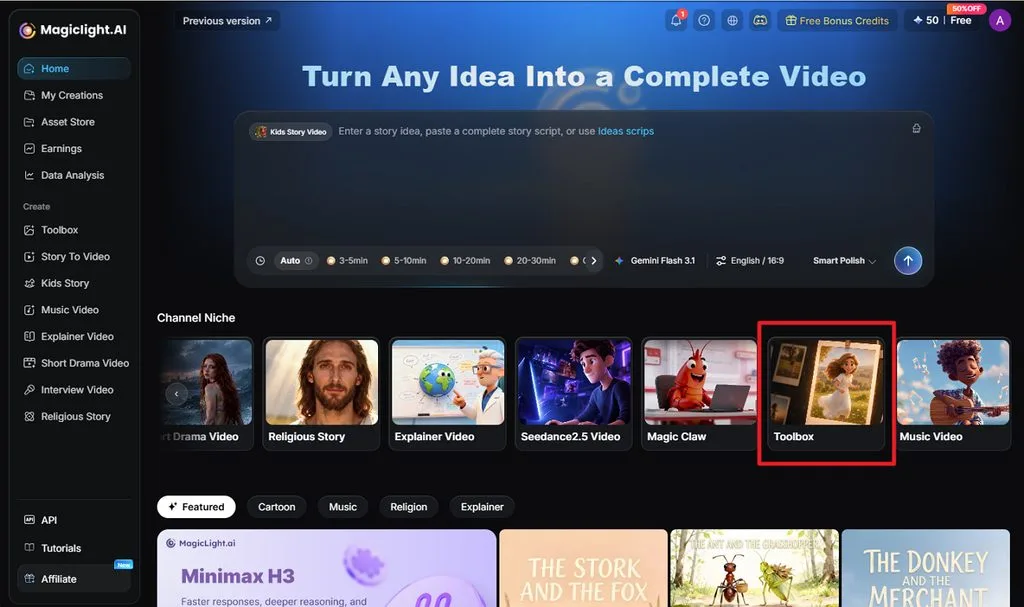
Перейдите на главную страницу MagicLight AI и выберите Toolbox в разделе Channel Niche. Откройте вкладку Image , где можно загрузить портрет, написать запрос для ретуши и настроить параметры изображения.
Шаг 2. Загрузите изображение и напишите запрос
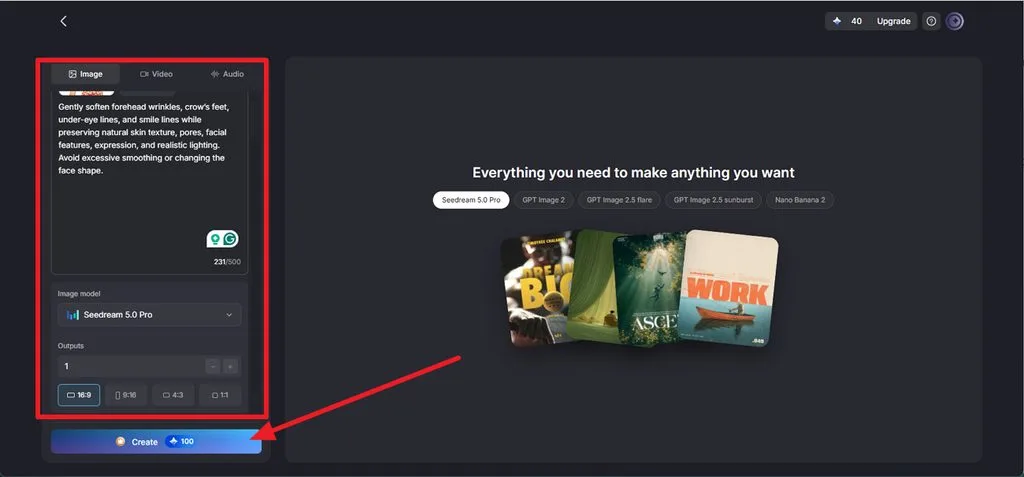
Нажмите Upload images и добавьте чёткий портрет, на котором хорошо видны детали лица и морщины, которые вы хотите смягчить. В поле запроса точно опишите, какие линии нужно изменить и какие черты должны сохранить естественный вид. Ниже приведены примеры запросов для разных участков лица:
| Область с морщинами | Пример запроса |
| Морщины на лбу | Soften the horizontal forehead lines and keep the brow shape |
| «Гусиные лапки» | Reduce the fine lines beside both eyes and keep the eye shape |
| Носогубные складки | Lighten the folds beside the mouth slightly and keep the smile natural |
| Морщины под глазами | Smooth the creases under the eyes and keep the natural shadows |
| Морщины на шее | Soften the neck creases and keep the skin texture visible |
Выберите в поле Image Modelмодель, например Nano Banana 2, увеличьте значение Outputs , если хотите получить несколько вариантов, а в поле Aspect Ratio задайте соотношение сторон, близкое к исходному фото. Нажмите Create , чтобы получить отретушированные изображения.
Шаг 3. Сравните и скачайте результат
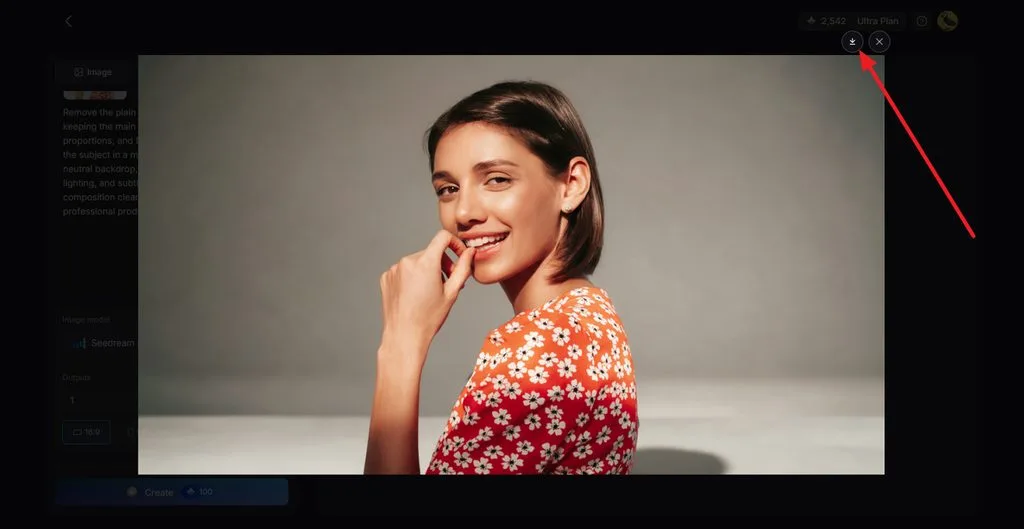
Откройте созданные варианты и увеличьте изображение, чтобы рассмотреть лоб, глаза, рот и другие обработанные участки. Выберите результат, в котором нежелательные морщины смягчены, а черты лица и естественная текстура кожи сохранены. Когда найдёте лучший вариант, нажмите значок Download , чтобы сохранить его.
Часть 2. Почему стоит использовать MagicLight AI для удаления морщин на фото лица
MagicLight AI упрощает ретушь морщин и помогает сохранить естественные детали лица. Следующие возможности позволяют быстро убрать морщины и контролировать результат обработки:
1. Ретушь по текстовому запросу без ручных инструментов
Традиционная ретушь может включать работу восстанавливающей кистью, клонирование, маски и аккуратное сглаживание переходов вокруг отдельных морщин. В MagicLight AI достаточно запроса длиной до 500 символов: опишите, какие морщины нужно смягчить, насколько уменьшить их выраженность и какие детали лица сохранить. Поэтому даже новички могут ретушировать портреты, не осваивая слои и частотное разложение.
2. Поддержка качественных исходных изображений
MagicLight AI принимает исходные изображения размером до 20 МБ, поэтому вы можете загружать детализированные портреты без сильного сжатия. Сервис поддерживает распространённые форматы, включая JPEG, JPG, PNG и WEBP, так что загрузить чёткий портрет для ретуши морщин несложно.
3. Несколько вариантов для сравнения
Параметр Outputs позволяет создать несколько вариантов по одному запросу, чтобы вы могли сравнить результаты. Разные модели также могут по-разному обрабатывать текстуру кожи, поэтому другая модель или ещё один вариант иногда дают результат, более близкий к исходному портрету.
4. Выбор из 5 ИИ-моделей для изображений
Пользователям доступны 5 ИИ-моделей для изображений, включая Nano Banana 2 и Seedream 5.0 Pro. Переключаясь между ними, вы можете сравнить, как разные модели обрабатывают морщины, текстуру кожи и мелкие детали лица.
5. Превращение отретушированного портрета в видео
После обработки отретушированный портрет можно превратить в анимационное видео. Инструмент Image to Video в MagicLight AI добавляет движение, а Lip Sync создаёт говорящие портреты на основе аудио или диалога.
Заключение
Простой процесс обработки с ИИ позволяет быстро убрать морщины на фото лица без продвинутых навыков ретуши. Чёткие фотографии и точные запросы помогают смягчить нежелательные линии, сохранив естественные детали лица. Готовый портрет также можно анимировать или заставить говорить, поэтому MagicLight AI удобен и для ретуши, и для создания такого контента.
Частые вопросы о том, как быстро убрать морщины на фото лица
1. Может ли ИИ убрать морщины на фото лица?
ИИ-инструменты для работы с изображениями могут сделать морщины менее заметными, заново создавая или редактируя участки лица по текстовому запросу. В MagicLight AI можно загрузить портрет и описать, какие морщины вы хотите смягчить.
2. Как разгладить морщины и сохранить естественный вид?
Попросите смягчить морщины, а не удалить их полностью, и перечислите детали, которые нужно сохранить, например поры и морщинки от улыбки. Даже если вы хотите убрать морщины быстро, сравните несколько вариантов в полном размере: это поможет избежать чрезмерного сглаживания и эффекта пластиковой кожи.
3. Можно ли превратить отретушированный портрет в видео?
В MagicLight AI инструмент Image to Video оживляет отретушированный портрет, добавляя естественное моргание, плавные повороты головы и лёгкие изменения мимики. В том же процессе можно добавить закадровый текст и субтитры, а Lip Sync позволяет заставить портрет говорить по сценарию или аудиозаписи.
4. Можно ли добавить синхронизацию губ и диалог к отредактированному портрету?
Да. Функция Lip Sync в MagicLight AI подстраивает движения рта под текст диалога или аудиозапись. Ваш отретушированный портрет сможет естественно произносить реплики, а движения лица будут синхронизированы с озвучкой.
5. Какой ИИ-инструмент подойдёт для создания контента из портретных фотографий?
MagicLight AI позволяет решать большинство задач по созданию контента на основе портретов в одном сервисе. На вкладке Image можно отретушировать портрет или изменить его стиль, а Image to Video поможет его анимировать. Lip Sync заставит лицо говорить, а Story to Video позволит использовать портрет как постоянного персонажа.





