


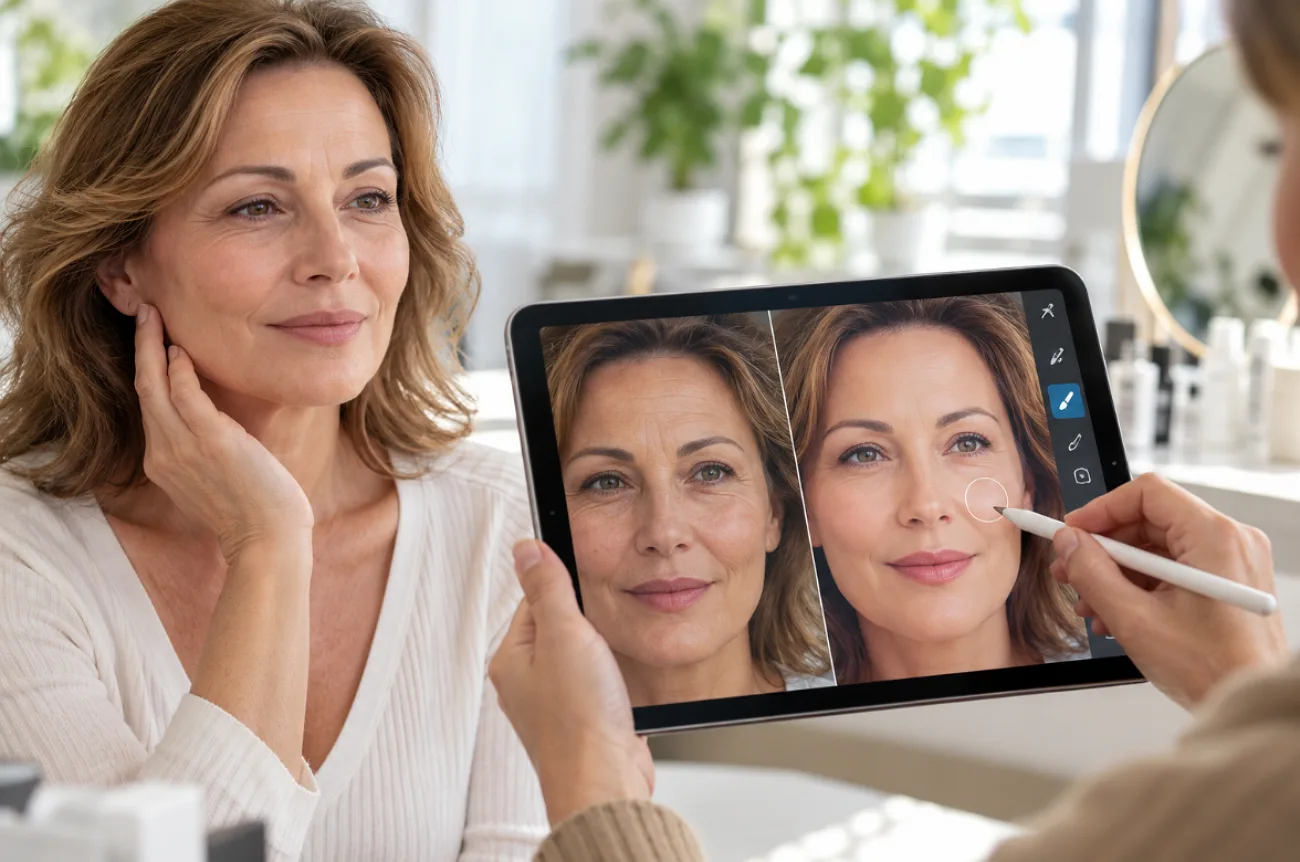
밝고 강한 조명 아래에서 사진을 찍으면 이마 주름과 눈가 주름이 더 도드라져 보여요. 플래시를 정면으로 터뜨리면 실제로는 잘 보이지 않는 잔주름까지 두드러질 수 있어요. 사진 속 얼굴 주름을 빠르게 없애는 방법을 알아두면 오랜 시간 보정하지 않아도 인물 사진을 더 매끄럽게 다듬을 수 있어요.
이제 AI 사진 편집기에 짧고 간단한 문장으로 요청하면 주름을 완화할 수 있어요. 얼굴 주름을 빠르게 없애는 이 방법은 실제 피부가 아닌 사진 속 모습을 바꾸는 거예요.
1부. 사진 속 얼굴 주름을 빠르게 없애는 방법
기존의 사진 보정은 데스크톱 편집 프로그램에서 복구 브러시와 마스크를 사용하고, 보정한 부분이 자연스럽게 어우러지도록 세심하게 다듬어야 해요. AI 도구는 이런 수작업을 글로 적은 요청으로 대신해 주기 때문에 인물 사진의 주름을 빠르게 없애고 싶은 분에게 잘 맞아요. MagicLight AI에서는 Toolbox 탭에서 이 작업을 할 수 있어요.
MagicLight AI 소개
인물 사진 보정은 MagicLight AI에서 빠르게 처리할 수 있는 작업 중 하나예요. MagicLight AI는 이야기를 애니메이션 영상으로 만드는 기능으로 잘 알려진 AI 창작 플랫폼이에요. Toolbox 안에는 Image 탭이 Video 및 Audio 탭과 함께 있으며, 사진을 업로드하고 프롬프트를 입력해 편집할 수 있어요. 레이어나 마스크를 다루지 않고도 사진 속 얼굴 주름을 빠르게 없애고 싶은 분에게 적합한 방식이에요.
입력한 지시에 따라 보정하므로 “soften the forehead lines but keep the smile lines”처럼 작성하면 원하는 방향으로 결과를 유도할 수 있어요. 보정한 인물 사진은 Image to Video 로 움직이게 하거나 Story to Video에서 반복해서 등장하는 캐릭터로 활용할 수 있어요. 사진 보정과 콘텐츠 제작을 모두 같은 계정에서 진행할 수 있어요.
주요 기능
- 프롬프트로 원하는 부분을 정교하게 보정: 500자 분량의 프롬프트로 어떤 주름을 얼마나 완화할지, 어떤 부분은 그대로 유지할지 지정할 수 있어요. 구체적으로 작성할수록 원하는 부위에 집중해 보정할 수 있어요.
- 고해상도 이미지 지원: 이 탭에서는 파일당 최대 20MB의 JPEG, PNG, WEBP, JPG 참조 이미지를 업로드할 수 있어 피부의 섬세한 디테일까지 모델에 전달할 수 있어요.
- 다양한 AI 이미지 모델: Nano Banana 2부터 Seedream 5.0 Pro까지 선택할 수 있으며, GPT Image 2와 두 가지 2.5 버전도 제공해요. 모델마다 피부 질감을 조금씩 다르게 해석하므로 한 번 더 시도해 보면 도움이 되는 경우가 많아요.
- 여러 결과를 한 번에 생성: Outputs 수를 늘리면 여러 보정 결과를 한 번에 받아볼 수 있어 저장하기 전에 비교하기 좋아요.
- 인물 사진에 맞는 화면 비율: 정사각형인 1:1은 프로필 사진에, 4:3은 인화용 사진에 잘 맞아요. 9:16과 16:9는 스토리와 배너에 활용할 수 있어요.
MagicLight AI로 사진 속 얼굴 주름을 없애는 방법
MagicLight AI에서 주름을 없애려면 선명한 인물 사진을 업로드하고 어떤 얼굴 주름을 완화할지 정확히 알려주세요. 그런 다음 이미지 모델과 결과물 수를 선택하고, 각 결과를 비교한 뒤 저장하면 돼요. 아래 단계에 따라 인물 사진의 자연스러움을 유지하면서 얼굴 주름을 빠르게 완화해 보세요.
1단계. Image 작업 공간 열기
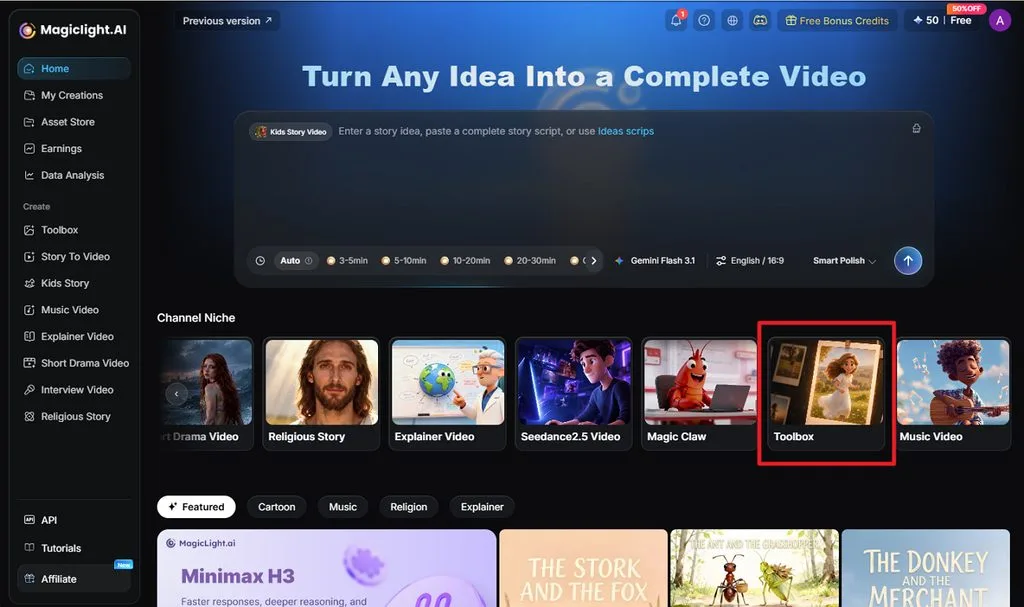
MagicLight AI 홈페이지로 이동한 뒤 Toolbox 를 Channel Niche아래에서 선택하세요. 이어서 Image 탭을 열면 인물 사진을 업로드하고, 보정용 프롬프트를 작성하고, 이미지 설정을 조정할 수 있어요.
2단계. 이미지 업로드 및 프롬프트 작성
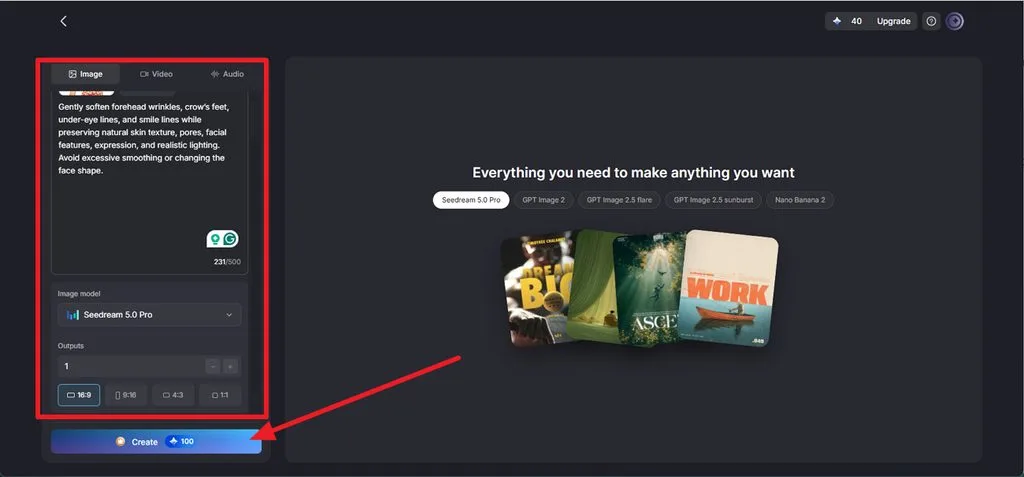
먼저 Upload images 를 클릭하고 완화하려는 주름이 보일 만큼 얼굴 디테일이 선명한 인물 사진을 추가하세요. 프롬프트 입력란에 어떤 주름을 바꾸고 어떤 특징을 자연스럽게 유지할지 구체적으로 적어주세요. 자주 보정하는 부위에 사용할 수 있는 프롬프트 예시는 아래와 같아요.
| 주름 부위 | 프롬프트 예시 |
| 이마 주름 | Soften the horizontal forehead lines and keep the brow shape |
| 눈가 주름 | Reduce the fine lines beside both eyes and keep the eye shape |
| 팔자 주름 | Lighten the folds beside the mouth slightly and keep the smile natural |
| 눈 밑 주름 | Smooth the creases under the eyes and keep the natural shadows |
| 목주름 | Soften the neck creases and keep the skin texture visible |
다음으로 Image Model에서 원하는 모델을 선택하세요. 예를 들어 Nano Banana 2를 사용할 수 있어요. 여러 결과를 원한다면 Outputs 수를 늘리고, Aspect Ratio 는 원본 사진과 비슷하게 설정하세요. 그런 다음 Create 를 클릭하면 보정 결과가 생성돼요.
3단계. 결과 비교 및 다운로드
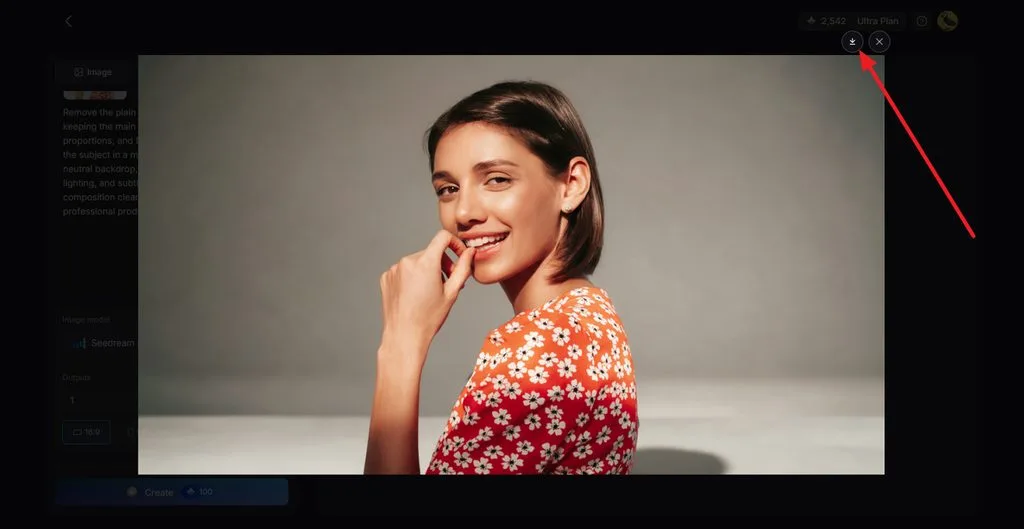
생성된 결과를 열고 이마, 눈, 입 등 보정한 부위를 확대해 보세요. 얼굴의 고유한 특징이나 자연스러운 피부 질감은 유지하면서 원치 않는 주름만 완화된 결과를 골라주세요. 가장 마음에 드는 결과를 찾았다면 Download 아이콘을 클릭해 저장하세요.
2부. 얼굴 주름 보정에 MagicLight AI를 사용하는 이유
MagicLight AI는 얼굴의 자연스러운 디테일을 유지하면서 간편하게 주름을 보정할 수 있게 해줘요. 주름을 빠르게 완화하고 싶을 때 아래 기능으로 보정 결과를 세밀하게 조절할 수 있어요.
1. 수동 도구 없이 프롬프트로 보정
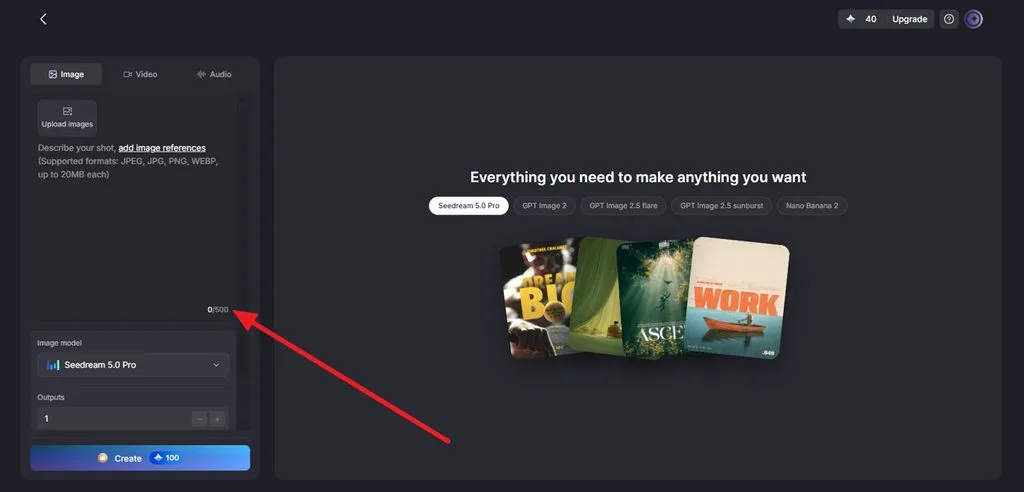
기존의 보정 방식은 주름 하나하나 주변에 복구, 복제, 마스크 기능을 적용하고 경계가 자연스럽게 어우러지도록 다듬어야 할 수 있어요. MagicLight AI에서는 500자 분량의 프롬프트로 어떤 주름을 얼마나 완화할지, 어떤 얼굴 디테일을 유지할지 설명하면 돼요. 덕분에 초보자도 레이어나 주파수 분리 기법을 배우지 않고 인물 사진을 보정할 수 있어요.
2. 고화질 참조 이미지 지원
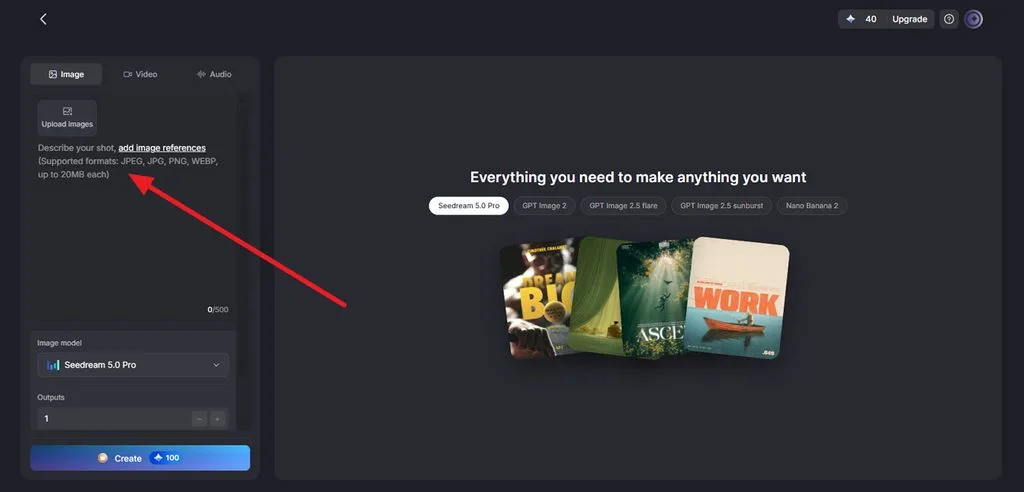
MagicLight AI는 최대 20MB의 참조 이미지를 지원하므로 압축률이 높은 파일에 의존하지 않고 디테일이 살아 있는 인물 사진을 업로드할 수 있어요. JPEG, JPG, PNG, WEBP 등 널리 쓰이는 이미지 형식을 지원해 주름 보정에 사용할 선명한 인물 사진을 간편하게 올릴 수 있어요.
3. 여러 결과를 비교하며 선택
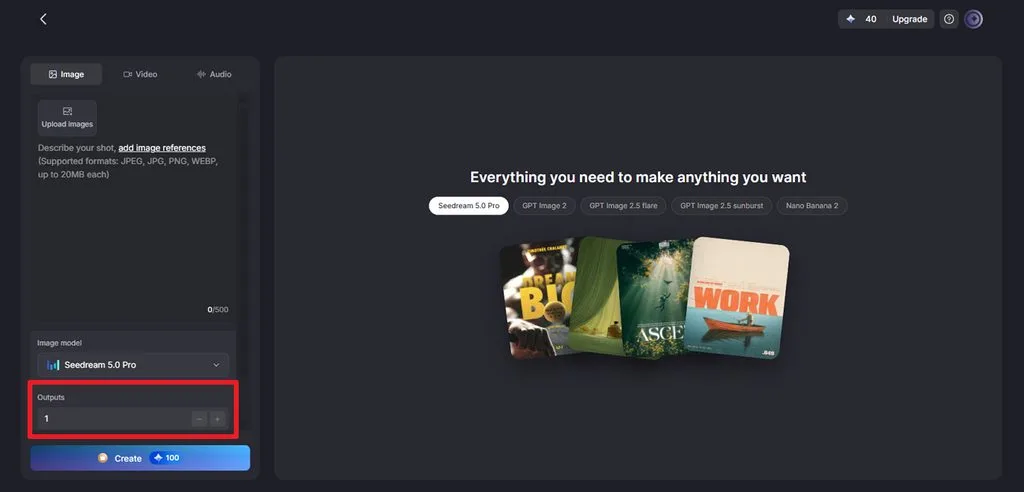
Outputs 설정을 사용하면 같은 요청으로 여러 결과를 생성할 수 있어요. 하나의 결과에만 의존하지 않고 다양한 결과를 비교할 수 있죠. 이미지 모델마다 얼굴의 질감을 다르게 해석할 수도 있으므로 다른 모델이나 결과물을 확인하면 원본 인물 사진에 더 가까운 결과를 찾는 데 도움이 돼요.
4. AI 이미지 모델 5종의 결과 비교
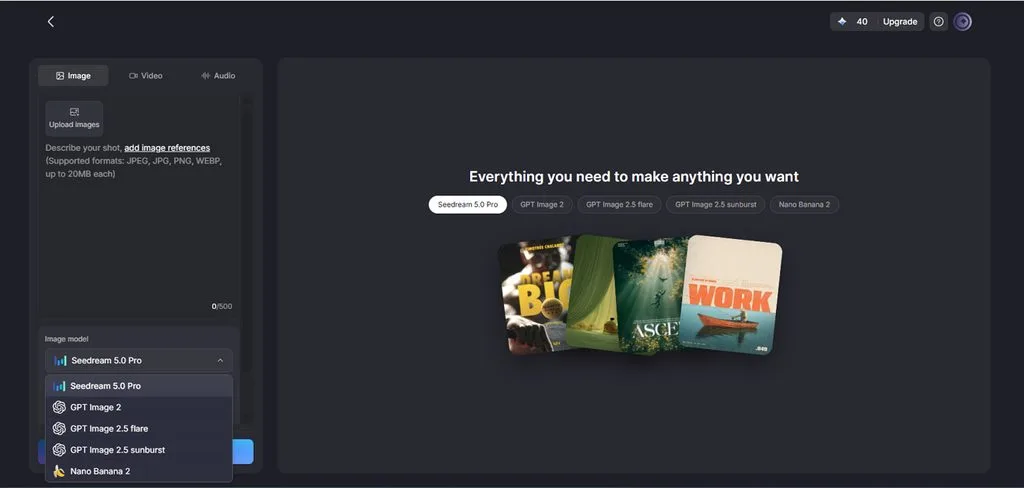
Nano Banana 2와 Seedream 5.0 Pro를 포함해 AI 이미지 모델 5종 중에서 선택할 수 있어요. 모델을 바꿔가며 주름, 피부 질감, 얼굴의 섬세한 디테일을 각각 어떻게 처리하는지 비교해 보세요.
5. 보정한 인물 사진을 영상으로 제작
보정한 인물 사진을 정지 이미지로만 남겨두지 않고 애니메이션 영상으로 만들 수도 있어요. MagicLight AI의 Image to Video 도구로 움직임을 더하고, Lip Sync 로 오디오나 대사에 맞춰 말하는 인물 영상을 만들 수 있어요.
마무리
간단한 AI 작업 과정만으로 고급 보정 기술 없이도 사진 속 얼굴 주름을 빠르게 완화할 수 있어요. 선명한 사진과 구체적인 프롬프트를 사용하면 자연스러운 얼굴 디테일을 유지하면서 원치 않는 주름을 부드럽게 줄일 수 있어요. 완성한 인물 사진은 움직이거나 말하는 콘텐츠로도 만들 수 있어, MagicLight AI는 사진 보정과 콘텐츠 제작 모두에 실용적인 선택이에요.
사진 속 얼굴 주름을 빠르게 없애는 방법에 관한 자주 묻는 질문
1. AI로 사진 속 얼굴 주름을 없앨 수 있나요?
AI 이미지 도구는 글로 입력한 프롬프트에 따라 얼굴 부위를 다시 생성하거나 편집해 주름이 덜 보이게 할 수 있어요. MagicLight AI에서는 인물 사진을 업로드하고 어떤 주름을 완화하고 싶은지 설명하면 돼요.
2. 자연스러운 느낌을 유지하면서 주름을 매끄럽게 보정하려면 어떻게 해야 하나요?
주름을 완전히 없애기보다는 완화해 달라고 요청하고, 모공이나 웃을 때 생기는 주름처럼 유지할 디테일을 구체적으로 적어주세요. 빠른 주름 보정이 목적이더라도 여러 결과를 원본 크기로 비교하면 플라스틱처럼 보이거나 피부가 지나치게 매끈해지는 것을 피하는 데 도움이 돼요.
3. 보정한 인물 사진을 영상으로 만들 수 있나요?
MagicLight AI의 Image to Video 도구를 사용하면 보정한 인물 사진에 자연스러운 눈 깜빡임, 부드러운 고개 움직임, 미묘한 표정 변화를 더할 수 있어요. 같은 작업 과정에서 내레이션과 자막을 추가할 수 있고, Lip Sync로 대본이나 녹음에 맞춰 사진 속 인물이 말하게 할 수도 있어요.
4. 보정한 인물 사진에 립싱크와 대사를 추가할 수 있나요?
네. MagicLight AI의 Lip Sync 기능은 입력한 대사나 오디오 녹음에 맞춰 입 모양을 조정해 줘요. 보정한 사진 속 인물이 음성에 맞는 얼굴 움직임으로 자연스럽게 대사를 말할 수 있어요.
5. 인물 사진으로 콘텐츠를 만들 때 어떤 AI 도구를 사용할 수 있나요?
MagicLight AI에서는 인물 사진을 활용한 콘텐츠 대부분을 한곳에서 만들 수 있어요. Image 탭에서 인물 사진을 보정하거나 스타일을 바꾸고, Image to Video로 움직임을 더할 수 있어요. Lip Sync로 얼굴이 말하게 하거나 Story to Video에서 반복해서 등장하는 캐릭터로 활용할 수도 있어요.





