


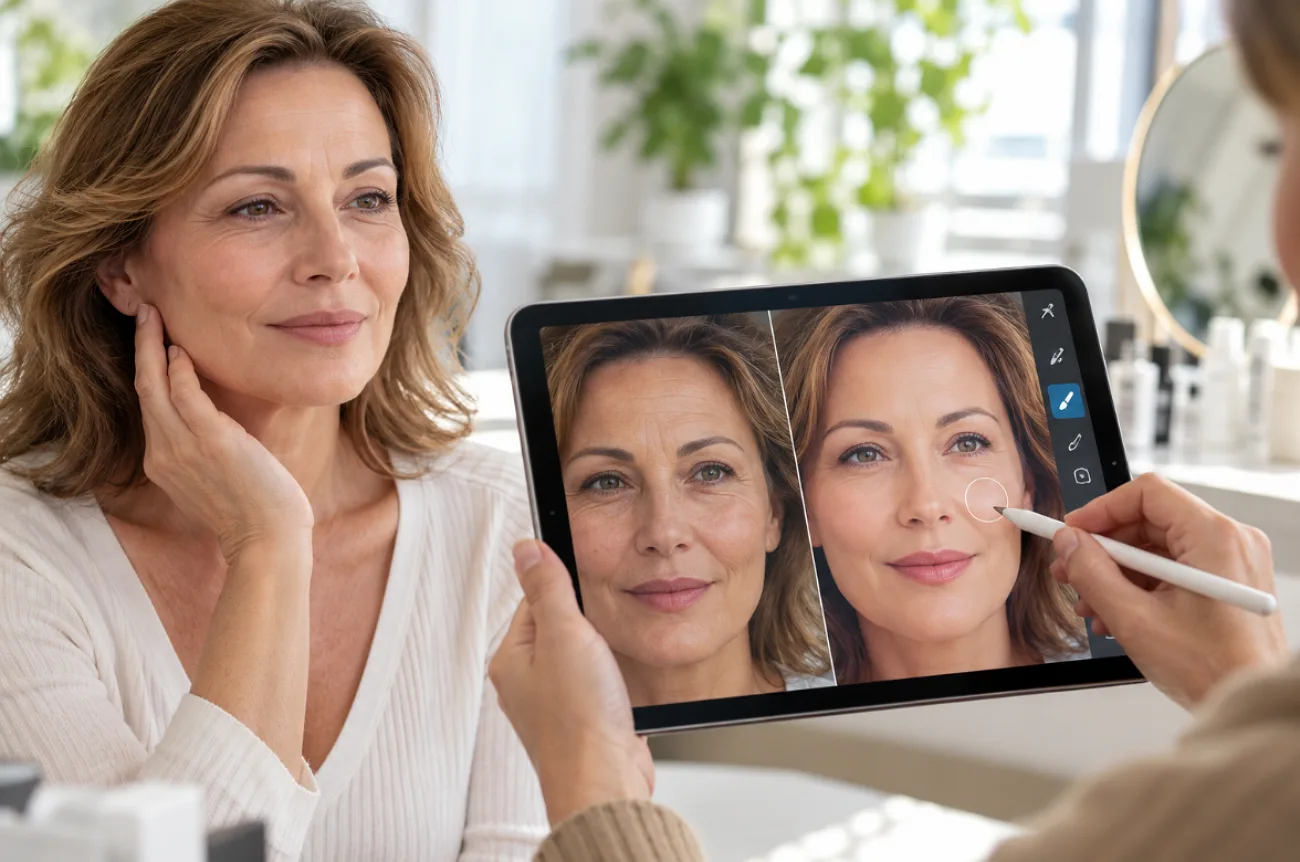
明るく強い照明の下で撮った写真では、額や目尻のしわが目立ちやすくなります。フラッシュを直接当てると、実際に会ったときにはほとんど気にならない細かなしわまで強調されることもあります。顔写真のしわをすばやく目立たなくする方法を知っておけば、時間のかかるレタッチをせずに、なめらかな印象のポートレートに仕上げられます。
今ではAI写真編集ツールを使えば、短くわかりやすい文章で指示するだけで、しわを目立たなくできます。ここでご紹介するのは、肌そのものではなく、写真に写った顔のしわをすばやく整える方法です。
パート1. 顔写真のしわをすばやく消す方法
従来のレタッチでは、パソコンの編集ソフトで修復ブラシやマスクを使い、境目を丁寧になじませる必要がありました。AIツールなら、こうした手作業を文章による指示に置き換えられるため、ポートレートのしわを手早く目立たなくしたい方に向いています。MagicLight AIでは、Toolboxタブからこの編集ができます。
MagicLight AIの概要
ポートレートのレタッチは、 MagicLight AIで手早くできる作業の一つです。ストーリーをアニメーション動画にする機能で知られるこのAI制作プラットフォームでは、Toolbox内の Image タブが、 Video や Audio と並んで用意されています。写真をアップロードし、文章でプロンプトを入力して編集できます。レイヤーやマスクを使わずに、顔写真のしわをすばやく目立たなくしたい方にぴったりの方法です。
編集は文章の指示に沿って行われるため、「soften the forehead lines but keep the smile lines」のようなプロンプトで仕上がりを指定できます。編集後のポートレートは、 Image to Video で動きをつけたり、 Story to Videoで繰り返し登場するキャラクターとして使ったりできます。レタッチもコンテンツ制作も、同じアカウント内で進められます。
主な機能
- プロンプトで細かく指定できるレタッチ: 500文字のプロンプトで、どのしわをどの程度目立たなくするか、どの部分をそのまま残すかを指定できます。具体的に書くことで、狙った箇所に絞って編集しやすくなります。
- 高解像度画像に対応: このタブには、1枚あたり最大20MBのJPEG、PNG、WEBP、JPG形式の参照画像をアップロードできるため、肌の細かな質感までモデルに伝えられます。
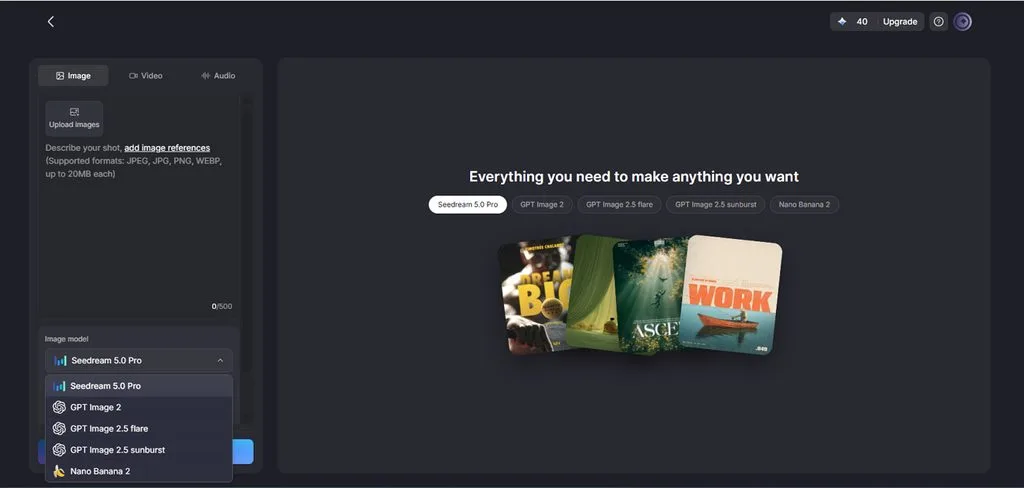
- 複数のAI画像モデル: Nano Banana 2や Seedream 5.0 Proに加え、GPT Image 2と、その2種類の2.5バージョンから選べます。モデルによって肌の質感の捉え方が少しずつ異なるため、もう一度試すと仕上がりがよくなることもあります。
- 複数の仕上がりをまとめて生成: Outputsの数値を増やすと、レタッチした画像を一度に複数生成でき、保存する前に比較できます。
- ポートレートの用途に合わせた縦横比: 正方形の1:1はプロフィール写真に、4:3はプリントに適しています。9:16と16:9は、ストーリーズやバナーに使えます。
MagicLight AIで顔写真のしわを消す方法
MagicLight AIでしわを目立たなくするには、まず鮮明なポートレートをアップロードし、顔のどのしわを整えたいかを具体的に指示します。次に画像モデルと生成枚数を設定し、それぞれの仕上がりを比較してから保存します。自然な印象を保ちながら、顔写真のしわをすばやく整える手順をご紹介します。
ステップ1. 画像編集画面を開く
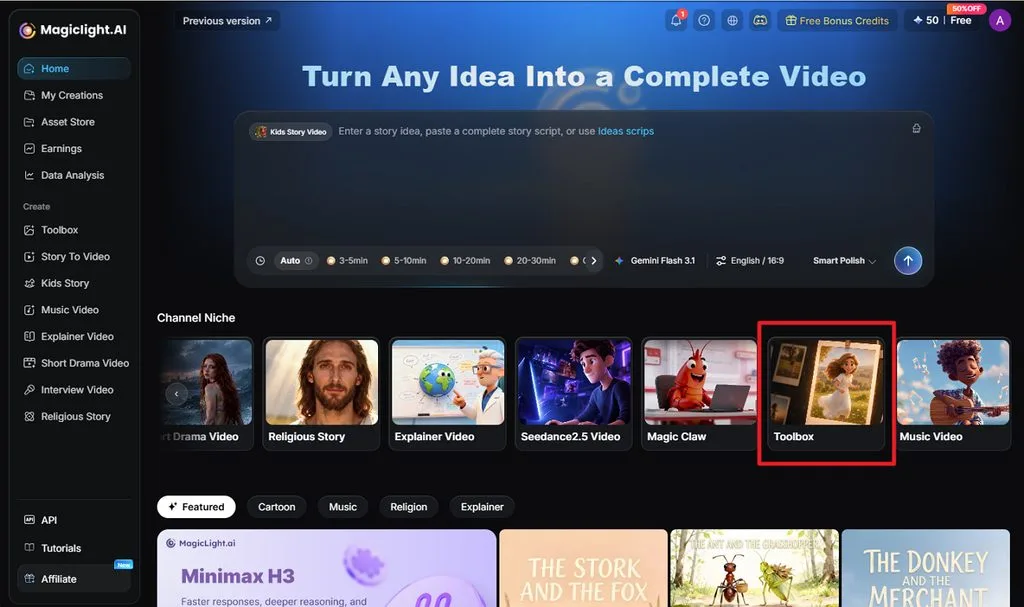
MagicLight AIのホームページを開き、 Toolbox を、 Channel Nicheの下から選びます。続いて Image タブを開きます。この画面でポートレートのアップロード、レタッチ用プロンプトの入力、画像の設定ができます。
ステップ2. 画像をアップロードしてプロンプトを入力する
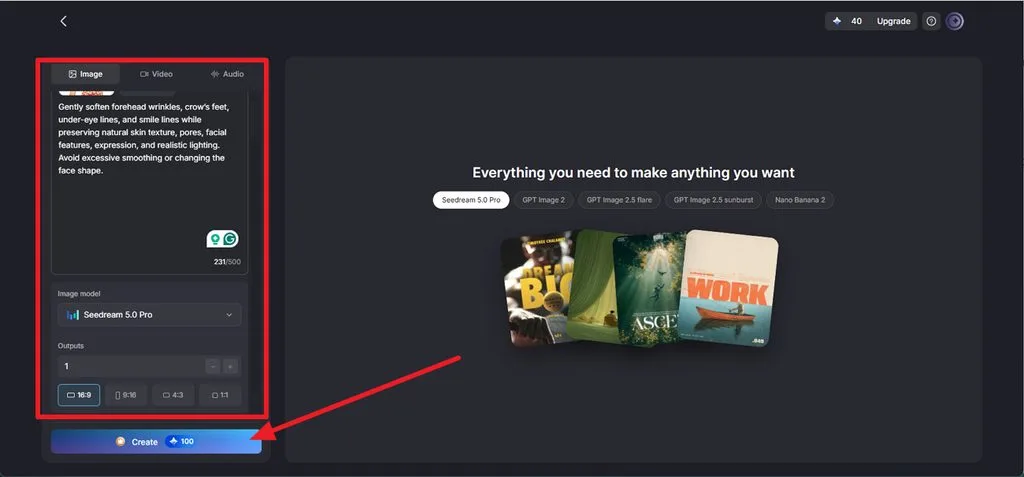
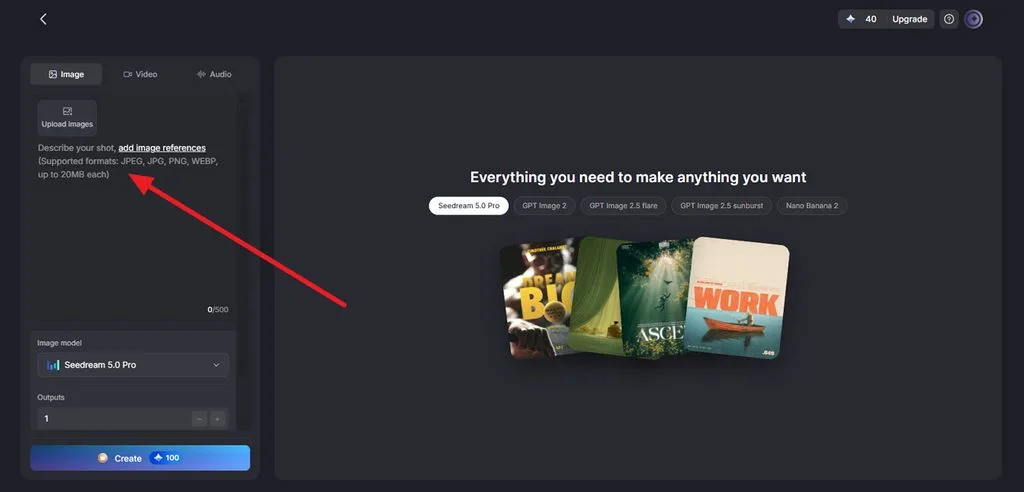
まず、 Upload images をクリックし、目立たなくしたいしわがはっきりわかる、顔の細部まで鮮明なポートレートを追加します。プロンプト欄には、どのしわを変え、どの特徴を自然なまま残したいかを具体的に入力してください。よくある部位には、以下のプロンプト例が使えます。英語の文をそのまま貼り付けてください。
| しわの部位 | プロンプトの例 |
| 額のしわ | Soften the horizontal forehead lines and keep the brow shape |
| 目尻のしわ | Reduce the fine lines beside both eyes and keep the eye shape |
| ほうれい線 | Lighten the folds beside the mouth slightly and keep the smile natural |
| 目の下のしわ | Smooth the creases under the eyes and keep the natural shadows |
| 首のしわ | Soften the neck creases and keep the skin texture visible |
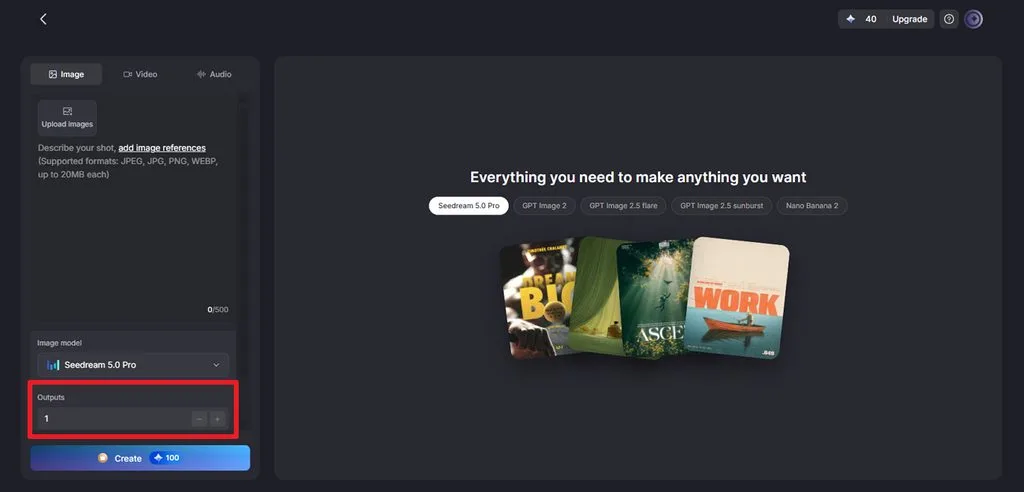
次に、 Image Modelで、たとえば Nano Banana 2を選びます。複数の仕上がりを比較したい場合は、 Outputs の数値を増やしてください。 Aspect Ratio は元の写真に近い比率に設定します。 Create をクリックすると、レタッチした画像が生成されます。
ステップ3. 仕上がりを比較してダウンロードする
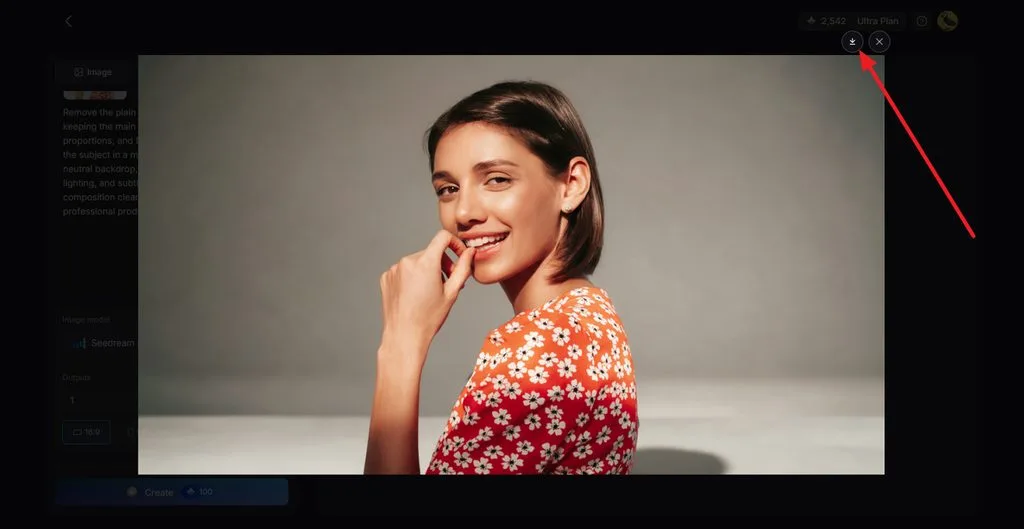
生成された画像を開き、額、目元、口元など、編集した部分を拡大して確認します。顔立ちを変えたり、肌本来の質感を消したりせずに、気になるしわが目立たなくなっている画像を選びましょう。最もよい仕上がりが見つかったら、 Download アイコンをクリックして保存します。
パート2. 顔写真のしわを消すのにMagicLight AIが適している理由
MagicLight AIなら、顔の自然なディテールを残しながら、しわを手軽にレタッチできます。しわをすばやく目立たなくするために役立つ、編集機能をご紹介します。
1. 手作業のツールを使わず、プロンプトでレタッチ
従来のレタッチでは、しわの一本一本に対して修復やクローン、マスク処理を行い、周囲となじむよう丁寧に調整することがあります。MagicLight AIなら、500文字のプロンプトで、どのしわをどの程度目立たなくするか、顔のどのディテールを残すかを指定できます。そのため、初心者でもレイヤーや周波数分離を学ばずにポートレートをレタッチできます。
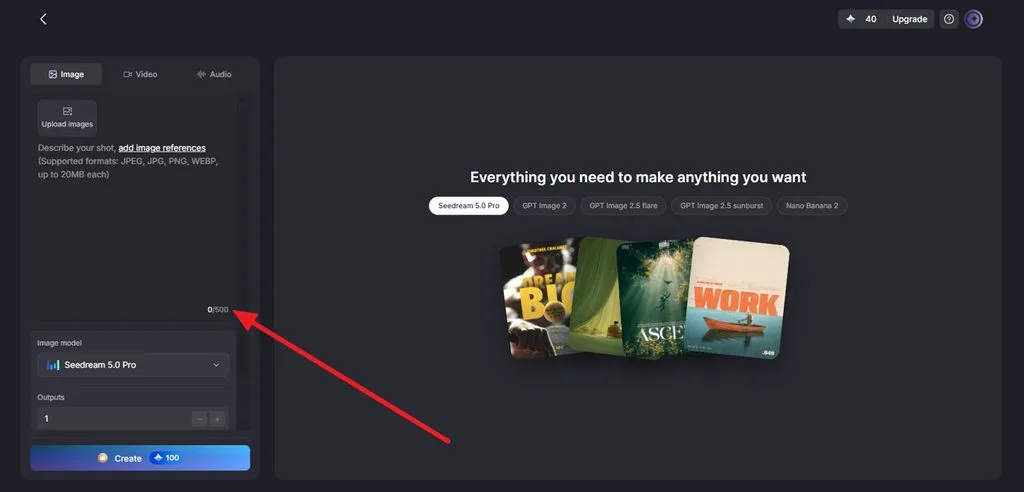
2. 高品質な参照画像に対応
MagicLight AIは最大20MBの参照画像に対応しているため、強く圧縮したファイルに頼らず、細部まで鮮明なポートレートをアップロードできます。JPEG、JPG、PNG、WEBPなどの一般的な画像形式に対応しており、しわのレタッチに使う鮮明な写真を手軽に追加できます。
3. 複数の仕上がりを比較できる
Outputsの設定を使うと、同じ指示から複数の画像を生成できるため、一つの結果だけで判断せず、候補を比較できます。また、画像モデルによって顔の質感の捉え方が異なるため、モデルを変えたり別の画像を生成したりすると、元のポートレートにより近い仕上がりが得られることもあります。
4. 5種類のAI画像モデルを使い比べられる
Nano Banana 2やSeedream 5.0 Proなど、5種類のAI画像モデルから選べます。モデルを切り替えることで、しわや肌の質感、顔の細かなディテールがどのように処理されるかを比較できます。
5. レタッチしたポートレートを動画にできる
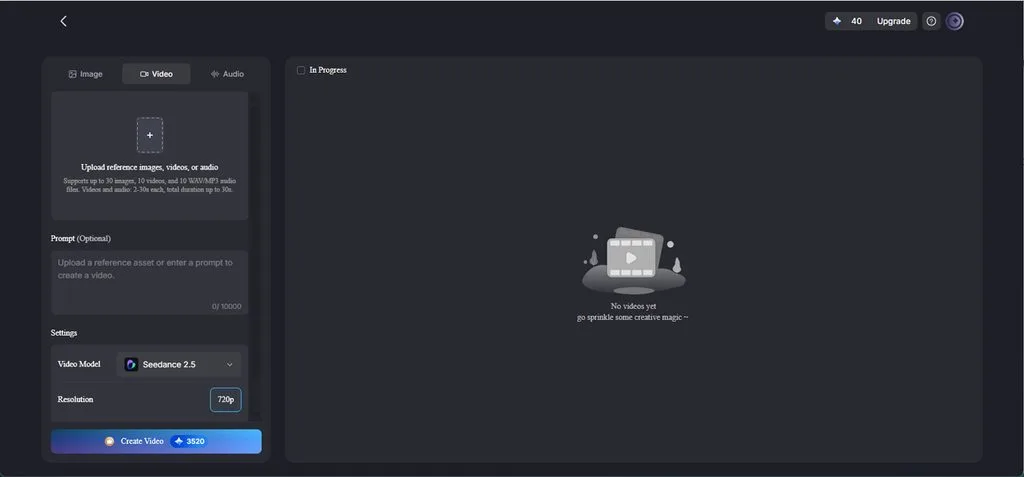
レタッチしたポートレートは、静止画として使うだけでなく、動きのある動画にもできます。MagicLight AIのImage to Videoで動きをつけられるほか、 Lip Sync では音声やセリフに合わせて話すポートレートを作れます。
まとめ
AIを使ったシンプルな手順なら、高度なレタッチ技術がなくても、顔写真のしわをすばやく目立たなくできます。鮮明な写真と具体的なプロンプトを使えば、顔の自然なディテールを残しながら、気になるしわをやわらげられます。完成したポートレートに動きをつけたり、話す動画にしたりすることもできるため、MagicLight AIはどちらの用途にも便利です。
顔写真のしわをすばやく消す方法についてのよくある質問
1. AIで顔写真のしわを消せますか?
AI画像ツールは、文章のプロンプトに沿って顔の一部を再生成したり編集したりすることで、しわを目立たなくできます。MagicLight AIでは、ポートレートをアップロードし、どのしわをやわらげたいかを文章で指定できます。
2. 自然な印象を残しながら、しわをなめらかにするにはどうすればよいですか?
完全に消すのではなく、目立たなくするように指示し、毛穴や笑いじわなど、残したいディテールも指定しましょう。しわを手早く整えたい場合でも、複数の仕上がりを実寸で比較すると、プラスチックのように不自然で、なめらかすぎる仕上がりを避けやすくなります。
3. レタッチしたポートレートを動画にできますか?
MagicLight AIのImage to Videoでは、レタッチしたポートレートに、自然なまばたきやゆっくりとした顔の向きの変化、さりげない表情の動きを加えられます。同じ制作フローでナレーションや字幕を追加でき、Lip Syncを使えば、台本や録音に合わせてポートレートを話させることもできます。
4. 編集したポートレート写真にリップシンクやセリフを追加できますか?
はい。MagicLight AIのLip Sync機能は、セリフのテキストや録音した音声に口の動きを合わせます。レタッチしたポートレートに、音声と連動する顔の動きをつけて、自然にセリフを話させることができます。
5. ポートレート写真からコンテンツを作るには、どのAIツールが使えますか?
MagicLight AIなら、ポートレートを使ったコンテンツ制作の多くを一か所で進められます。Imageタブでポートレートをレタッチしたりスタイルを変えたりし、Image to Videoで動きをつけられます。Lip Syncでは顔を話させることができ、Story to Videoでは繰り返し登場するキャラクターとして使えます。





