


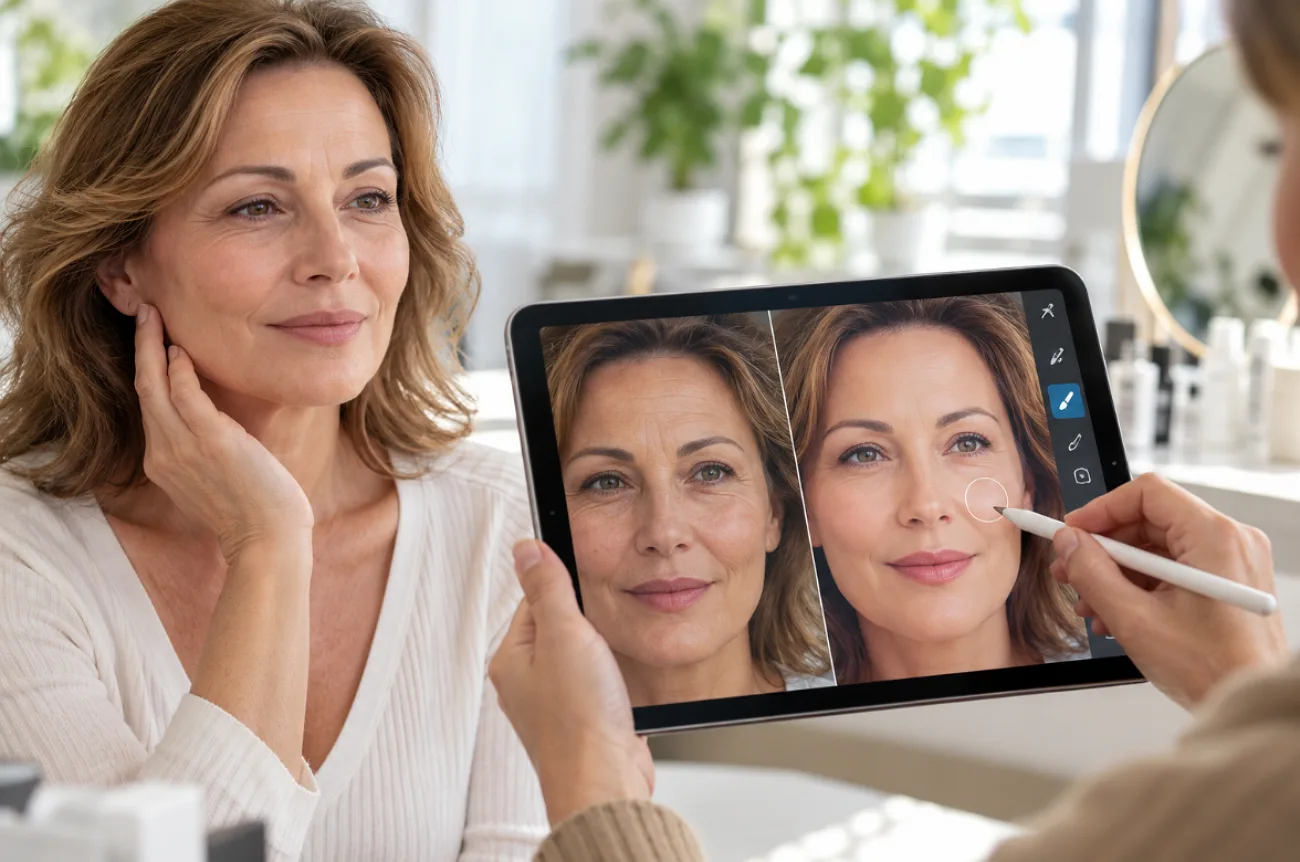
Alın çizgileri ve kaz ayakları, sert ve parlak ışık altında çekilen fotoğraflarda daha belirgin görünür. Doğrudan flaş, yüz yüze bakıldığında neredeyse fark edilmeyen küçük kırışıklıkları öne çıkarabilir. Fotoğraftaki yüz kırışıklıklarını hızlıca gidermeyi bilmek, uzun uzun rötuş yapmadan daha pürüzsüz görünen portreler elde etmene yardımcı olur.
Yapay zekâ destekli fotoğraf düzenleyiciler artık kısa ve net bir yazılı komutla çizgileri hafifletebiliyor. Yüz kırışıklıklarını hızlıca gidermeye yönelik bu yöntem, cildini değil fotoğrafını değiştirir.
1. Bölüm: Fotoğraftaki Yüz Kırışıklıkları Hızlıca Nasıl Giderilir?
Geleneksel rötuş yöntemleri, masaüstü düzenleme programlarında düzeltme fırçaları, maskeler ve özenli geçişler kullanmayı gerektirir. Yapay zekâ araçları bu manuel işlemlerin yerini yazılı bir komutla doldurur. Bu da portresindeki kırışıklıkları hızlıca gidermek isteyenler için kullanışlıdır. MagicLight AI, bu işlemi Toolbox sekmesi üzerinden sunar.
MagicLight AI'ya Genel Bakış
Portre rötuşu, hikâyeleri animasyon videolarına dönüştürmesiyle tanınan yapay zekâ destekli içerik oluşturma platformu MagicLight AIile kısa sürede yapabileceğin işlemlerden biridir. Toolbox içindeki Image sekmesi, Video ve Audio sekmelerinin yanında yer alır ve yüklediğin fotoğrafı yazılı bir komutla düzenlemene olanak tanır. Bu yaklaşım, katmanlarla veya maskelerle uğraşmadan yüzdeki kırışıklıkları hızlıca gidermeyi öğrenmek isteyenlere uygundur.
Düzenleme yazılı talimatları izlediği için “soften the forehead lines but keep the smile lines” gibi bir komutla sonucu yönlendirebilirsin. Ardından portreye hareket katmak için Image to Video aracını kullanabilir veya onu tekrar eden bir karakter olarak kullanmak üzere Story to Videoaracına aktarabilirsin. Böylece hem rötuş hem de içerik oluşturma işlemlerini aynı hesapta yapabilirsin.
Öne Çıkan Özellikler
- Komutla Hassas Rötuş: 500 karakterlik komut alanında hangi çizgilerin ne ölçüde hafifletileceğini ve nelerin aynen korunacağını belirtebilirsin. Net ifadeler, düzenlemenin doğru bölgelere odaklanmasını sağlar.
- Yüksek Çözünürlüklü Görsel Desteği: Bu sekme, her biri 20MB boyutuna kadar olan JPEG, PNG, WEBP ve JPG referans görsellerini kabul eder. Böylece cildin ince ayrıntıları modele ulaşır.
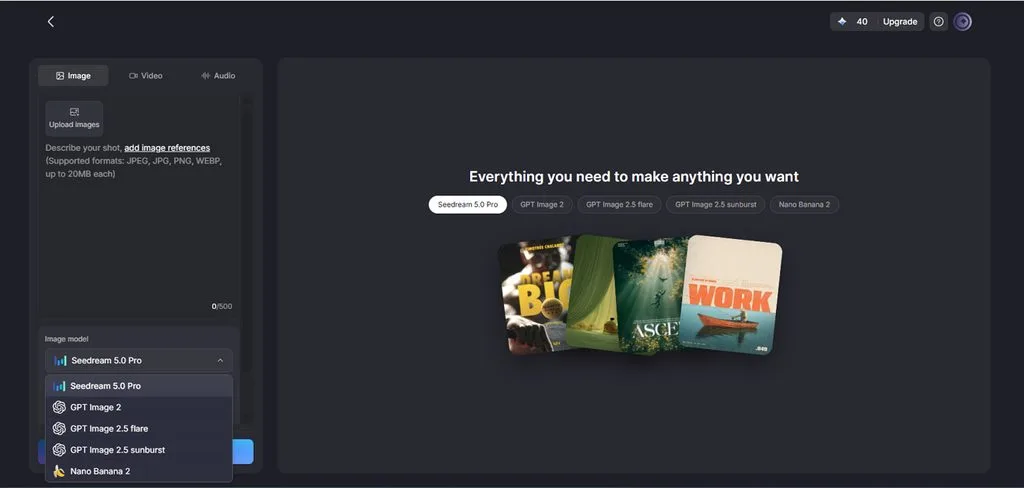
- Birden Fazla Yapay Zekâ Görsel Modeli: Seçenekler arasında Nano Banana 2 ve Seedream 5.0 Proile birlikte GPT Image 2 ve onun iki 2.5 sürümü bulunur. Her model cilt dokusunu biraz farklı yorumladığından, ikinci bir deneme çoğu zaman işe yarar.
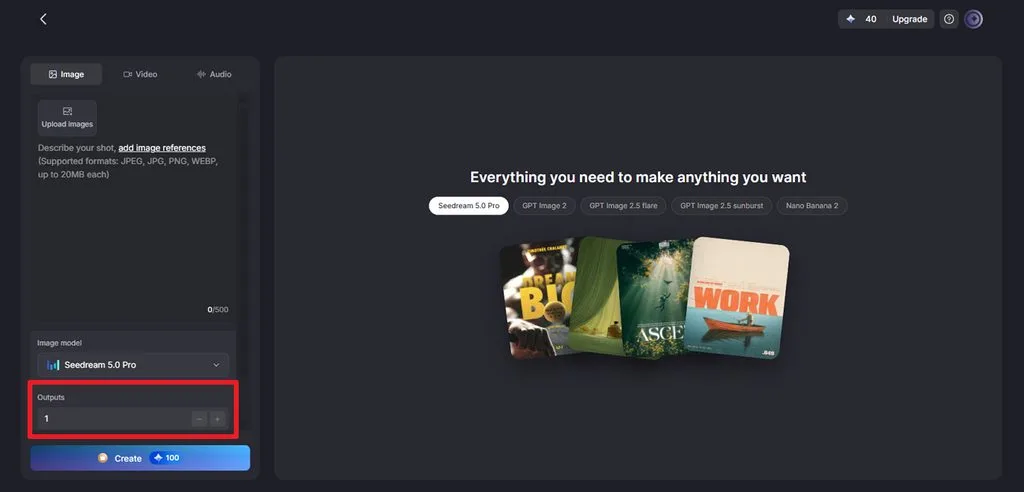
- Tek Seferde Birden Fazla Sonuç: Outputs sayısını artırarak aynı anda birden fazla rötuşlu sürüm elde edebilir, hiçbirini kaydetmeden önce sonuçları karşılaştırabilirsin.
- Portrelere Uygun En Boy Oranları: Kare 1:1 profil fotoğraflarına, 4:3 baskılara uygundur. 9:16 ve 16:9 oranları ise hikâyeler ve banner görselleri için kullanılabilir.
MagicLight AI ile Fotoğraftaki Yüz Kırışıklıkları Nasıl Giderilir?
MagicLight AI'da kırışıklıkları gidermek için önce net bir portre yükleyip hangi yüz çizgilerini hafifletmek istediğini düzenleyiciye açıkça belirtirsin. Ardından bir görsel modeli seçebilir, sonuç sayısını ayarlayabilir ve kaydetmeden önce her sürümü karşılaştırabilirsin. Aşağıdaki adımlar, portrenin doğallığını koruyarak yüzdeki kırışıklıkları hızlıca nasıl giderebileceğini gösteriyor:
1. Adım: Image Çalışma Alanını Aç
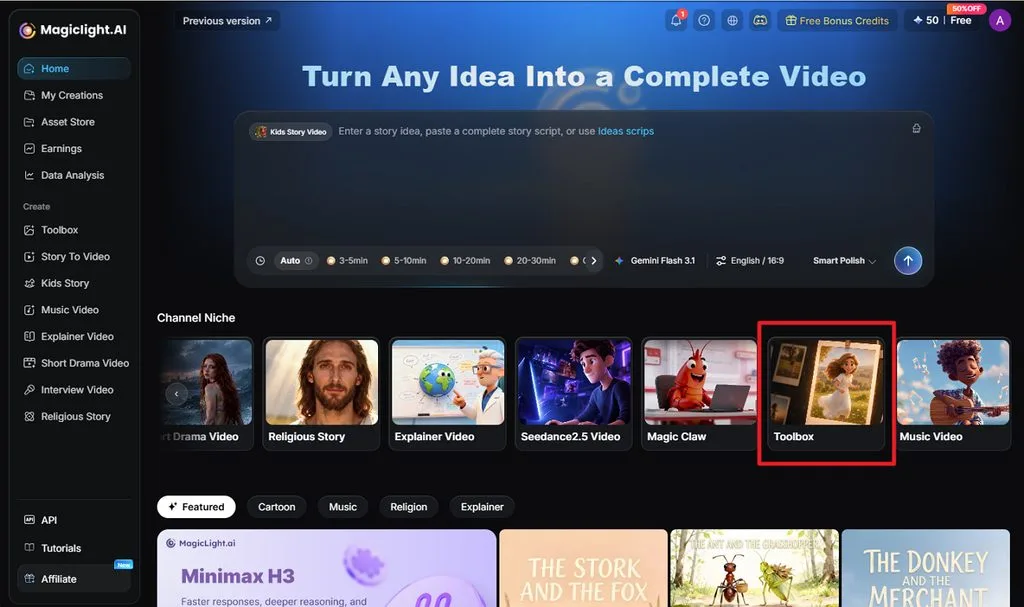
MagicLight AI ana sayfasına git ve Toolbox seçeneğini bulmak için Channel Nichebölümüne bak. Ardından Image sekmesini aç. Buradan portreni yükleyebilir, rötuş komutunu yazabilir ve görsel ayarlarını yapabilirsin.
2. Adım: Görseli Yükle ve Komutu Yaz
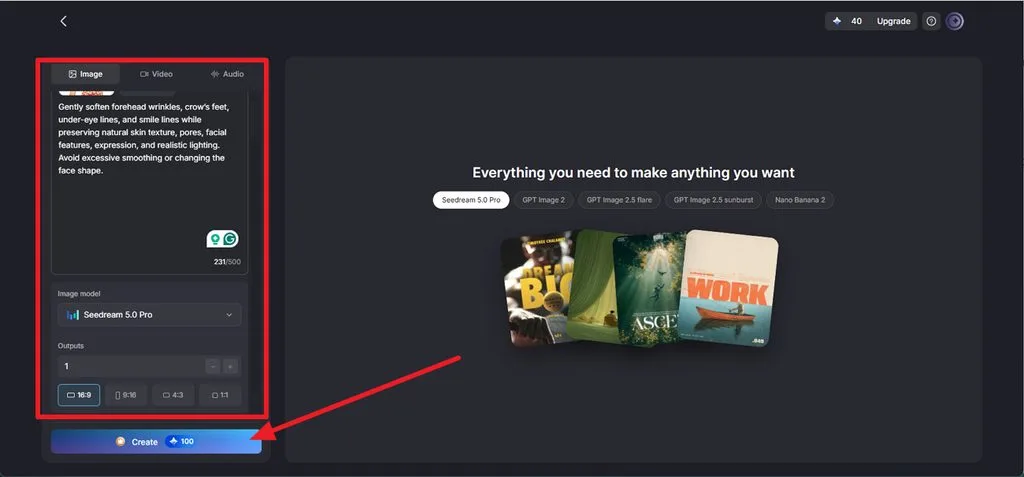
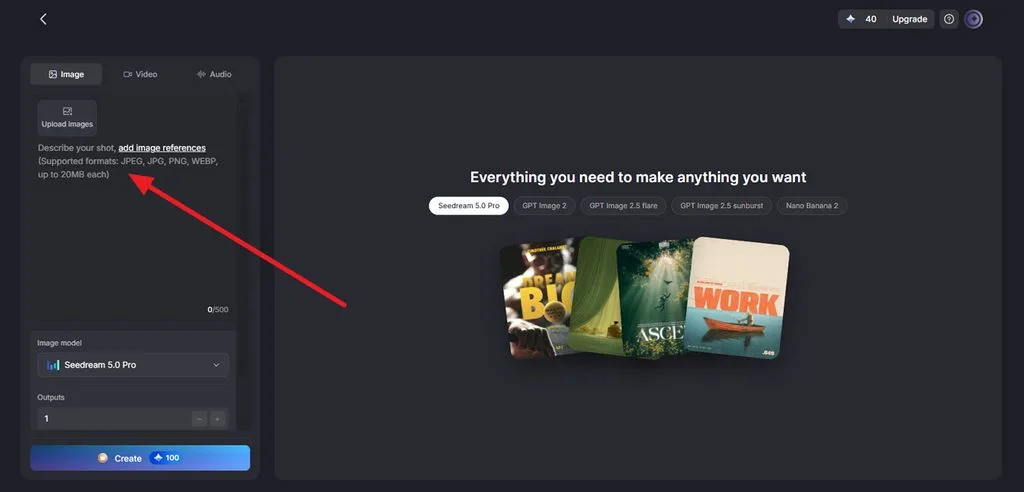
Fotoğrafını eklemek için Upload images seçeneğine tıkla. Hafifletmek istediğin kırışıklıkları gösterecek kadar yüz ayrıntısı içeren net bir portre yükle. Komut kutusunda tam olarak hangi çizgilerin değişmesini, hangi özelliklerin doğal kalmasını istediğini anlat. Aşağıdaki örnekler, sık rötuş yapılan bölgeler için kullanabileceğin İngilizce komutları gösteriyor:
| Kırışıklık Bölgesi | Örnek Komut |
| Alın Çizgileri | Soften the horizontal forehead lines and keep the brow shape |
| Kaz Ayakları | Reduce the fine lines beside both eyes and keep the eye shape |
| Gülümseme Çizgileri | Lighten the folds beside the mouth slightly and keep the smile natural |
| Göz Altı Çizgileri | Smooth the creases under the eyes and keep the natural shadows |
| Boyun Çizgileri | Soften the neck creases and keep the skin texture visible |
Model seçmek için Image Modelalanından örneğin Nano Banana 2seçeneğini seç. Birkaç sürüm istiyorsan Outputs değerini artır ve Aspect Ratio ayarını orijinal fotoğrafın oranına yakın tut. Rötuşlu sonuçları oluşturmak için Create seçeneğine tıkla.
3. Adım: Sonuçları Karşılaştır ve İndir
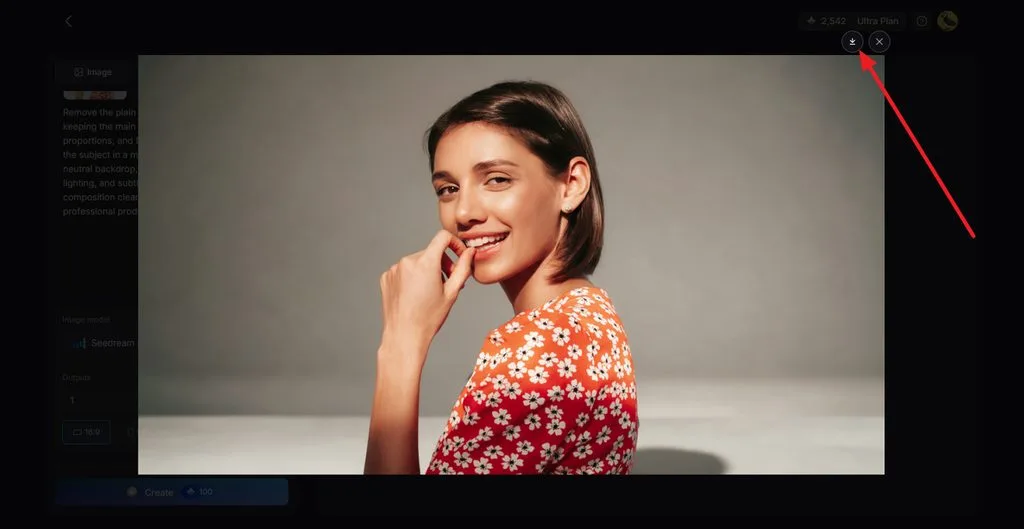
Oluşturulan sürümleri aç ve alın, göz, ağız ile düzenlenen diğer bölgelere yakınlaş. Kişinin yüz hatlarını değiştirmeden veya doğal cilt dokusunu yok etmeden istenmeyen çizgileri hafifleten bir sonuç ara. En iyi sürümü bulduğunda Download simgesine tıklayarak kaydet.
2. Bölüm: Yüz Kırışıklıklarını Gidermek İçin Neden MagicLight AI Kullanmalısın?
MagicLight AI, yüzün doğal ayrıntılarını korurken kırışıklık rötuşunu kolaylaştırır. Kırışıklıkları hızlıca gidermek istediğinde aşağıdaki özellikler düzenleme üzerinde kullanışlı bir kontrol sağlar:
1. Manuel Araçlara Gerek Kalmadan Komutla Rötuş
Geleneksel rötuş; düzeltme, klonlama, maskeleme ve tek tek çizgilerin çevresinde özenli geçişler yapmayı gerektirebilir. MagicLight AI ise hangi kırışıklıkların ne kadar hafifletileceğini ve hangi yüz ayrıntılarının korunacağını anlatman için 500 karakterlik bir komut alanı sunar. Böylece yeni başlayanlar da katmanları veya frekans ayırma tekniğini öğrenmeden portrelere rötuş yapabilir.
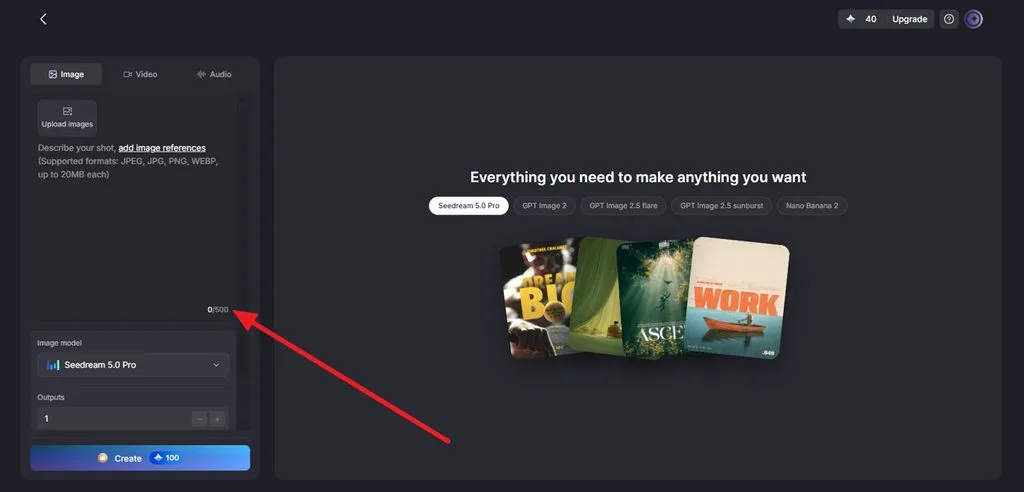
2. Yüksek Kaliteli Referans Görsel Desteği
MagicLight AI, 20MB boyutuna kadar referans görsellerini kabul eder. Böylece yoğun biçimde sıkıştırılmış dosyalara ihtiyaç duymadan ayrıntılı portreler yükleyebilirsin. JPEG, JPG, PNG ve WEBP gibi yaygın görsel biçimlerini desteklemesi, kırışıklık rötuşu için net bir portre yüklemeyi kolaylaştırır.
3. Karşılaştırabileceğin Birden Fazla Sürüm
Outputs ayarı, aynı komuttan birden fazla sürüm oluşturabilir. Böylece tek bir sonuçla yetinmek yerine farklı seçenekleri karşılaştırabilirsin. Farklı görsel modelleri yüz dokusunu farklı yorumlayabildiği için başka bir model veya sonuç, orijinal portreye daha yakın bir görünüm sağlayabilir.
4. 5 Yapay Zekâ Görsel Modelini Karşılaştır
Nano Banana 2 ve Seedream 5.0 Pro dâhil 5 yapay zekâ görsel modeli arasından seçim yapabilirsin. Modeller arasında geçiş yaparak her birinin kırışıklıkları, cilt dokusunu ve yüzdeki ince ayrıntıları nasıl işlediğini karşılaştırabilirsin.
5. Rötuşlu Portreni Videoya Dönüştür
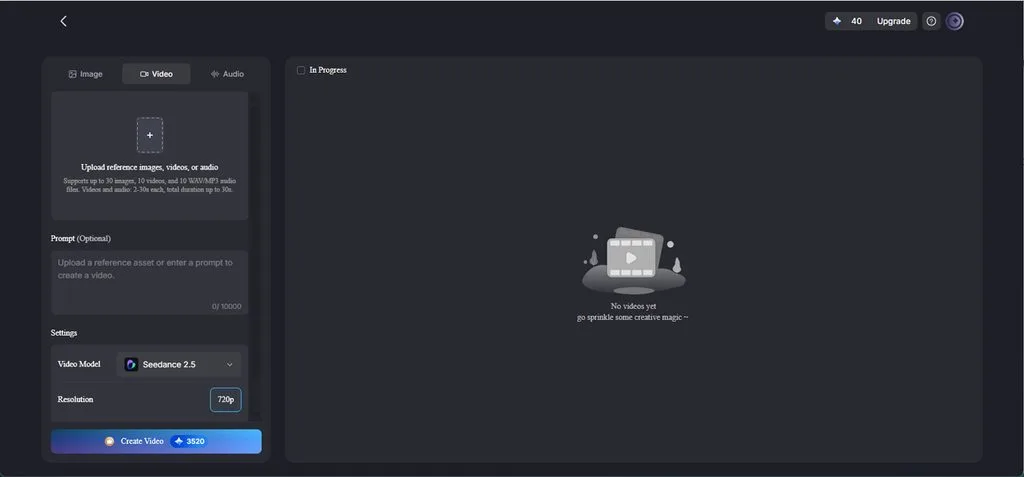
Rötuşlu portrelerin, düzenlemeden sonra sabit birer görsel olarak kalmak yerine animasyon videolarına dönüşebilir. MagicLight AI'daki Image to Video aracı portreye hareket katarken Lip Sync ses veya diyalogdan konuşan portreler oluşturur.
Sonuç
Yapay zekâyla birkaç basit adımda, ileri düzey rötuş becerilerine ihtiyaç duymadan fotoğraftaki yüz kırışıklıklarını hızlıca giderebilirsin. Net fotoğraflar ve açık komutlar, yüzün doğal ayrıntılarını korurken istenmeyen çizgileri hafifletmene yardımcı olur. Tamamladığın portreyi hareketli veya konuşan içeriklere de dönüştürebilmen, MagicLight AI'yı her iki iş için de pratik bir seçenek hâline getirir.
Yüz Kırışıklıklarını Hızlıca Giderme Hakkında Sık Sorulan Sorular
1. Yapay zekâ fotoğraftaki yüz kırışıklıklarını giderebilir mi?
Yapay zekâ görsel araçları, yazılı bir komuta göre yüzün belirli bölgelerini yeniden oluşturarak veya düzenleyerek kırışıklıkların görünümünü azaltabilir. MagicLight AI'a bir portre yükleyip hangi çizgilerin hafifletilmesini istediğini anlatabilirsin.
2. Doğal görünümü koruyarak kırışıklıkları nasıl hafifletebilirim?
Kırışıklıkların tamamen silinmesi yerine hafifletilmesini iste ve gözenekler, gülümseme çizgileri gibi korunacak ayrıntıları belirt. Amacın kırışıklıkları hızlıca gidermek olsa bile birkaç sonucu tam boyutta karşılaştırmak, plastik gibi görünen, aşırı pürüzsüz bir görünümden kaçınmana yardımcı olur.
3. Rötuşlu bir portreyi videoya dönüştürebilir miyim?
MagicLight AI'daki Image to Video aracı, rötuşlu bir portreyi doğal göz kırpmaları, hafif baş hareketleri ve ince mimiklerle canlandırır. Aynı iş akışında anlatım ve altyazı ekleyebilir, Lip Sync ile portreni bir metne veya ses kaydına göre konuşturabilirsin.
4. Düzenlediğim portre fotoğrafına dudak senkronizasyonu ve diyalog ekleyebilir miyim?
Evet. MagicLight AI'ın Lip Sync özelliği, ağız hareketlerini diyalog metninle veya ses kayıtlarınla eşleştirir. Rötuşlu portren, seslendirmeyle senkronize yüz hareketleri eşliğinde replikleri doğal biçimde söyleyebilir.
5. Portre fotoğraflarından içerik oluşturmak için hangi yapay zekâ aracını kullanabilirim?
MagicLight AI, portre temelli içerik ihtiyaçlarının çoğunu tek bir yerde karşılar. Image sekmesiyle portreye rötuş yapabilir veya tarzını değiştirebilir, Image to Video ile hareket katabilirsin. Lip Sync yüzü konuştururken Story to Video, portreyi tekrar eden bir karakter olarak kullanabilir.





