


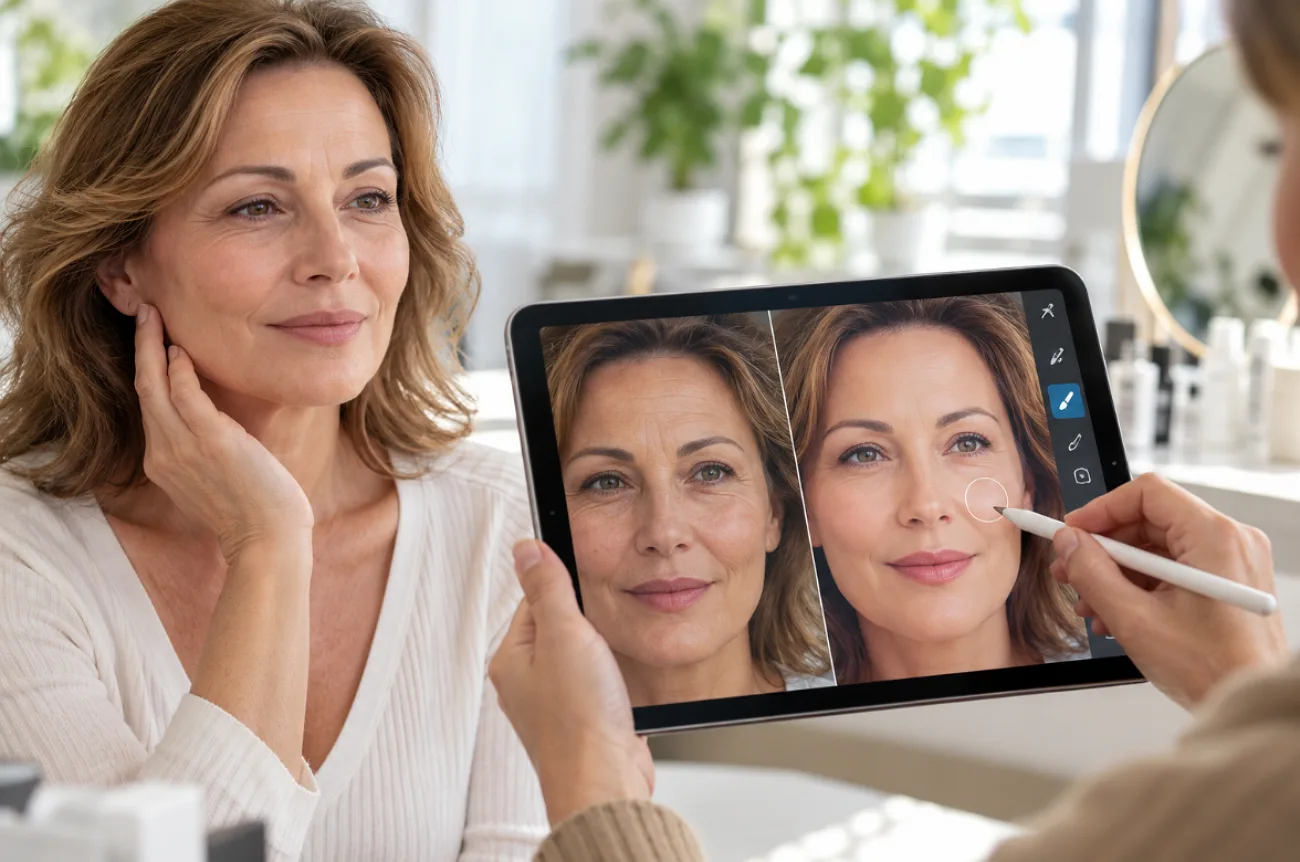
Las arrugas de la frente y las patas de gallo se marcan más en las fotos con una iluminación intensa y poco favorecedora. El flash directo puede resaltar pequeñas líneas que apenas se notan en persona. Saber cómo quitar rápidamente las arrugas del rostro en una foto te ayuda a conseguir retratos con una piel más lisa sin dedicar mucho tiempo al retoque.
Los editores de fotos con IA ya permiten suavizar las arrugas con una instrucción escrita breve y sencilla. Aprender a eliminar rápidamente las arrugas del rostro modifica la imagen, no la piel.
Parte 1. Cómo quitar las arrugas del rostro rápidamente
El retoque tradicional requiere pinceles correctores, máscaras y un trabajo cuidadoso para integrar los cambios en un editor de escritorio. Las herramientas de IA sustituyen ese trabajo manual por una petición escrita, algo muy práctico si quieres eliminar rápidamente las arrugas de un retrato. MagicLight AI te permite hacerlo desde la pestaña Toolbox.
Qué es MagicLight AI
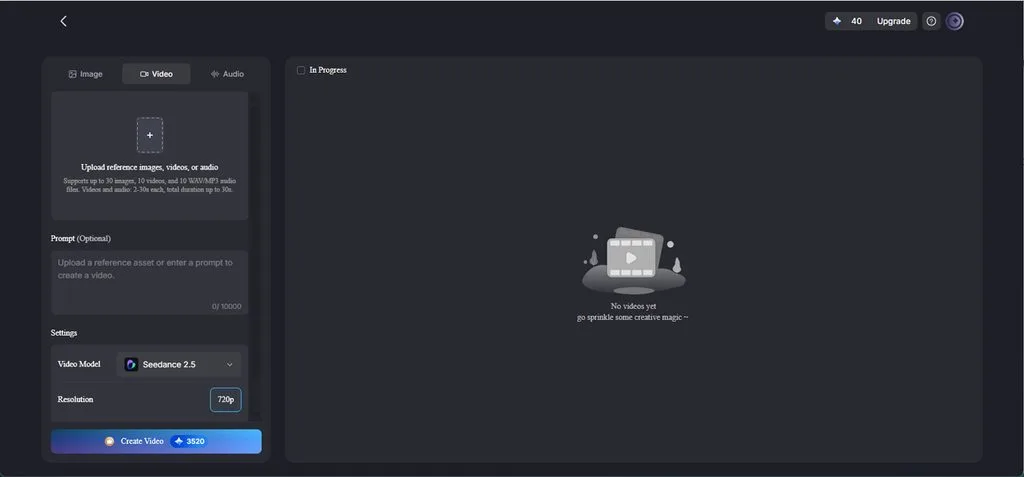
Retocar retratos es una de las tareas más rápidas que puedes realizar en MagicLight AI, una plataforma de creación con IA conocida sobre todo por convertir historias en vídeos animados. Dentro de Toolbox, la pestaña Image está junto a Video y Audio y te permite editar una foto que hayas subido mediante una instrucción escrita. Este método resulta útil si quieres aprender a quitar rápidamente las arrugas del rostro sin trabajar con capas ni máscaras.
Como la edición sigue instrucciones escritas, un prompt como «soften the forehead lines but keep the smile lines» puede orientar el resultado. Después, puedes animar el retrato con Image to Video o usarlo como personaje recurrente en Story to Video. Tanto el retoque como la creación de contenido se realizan desde la misma cuenta.
Funciones principales
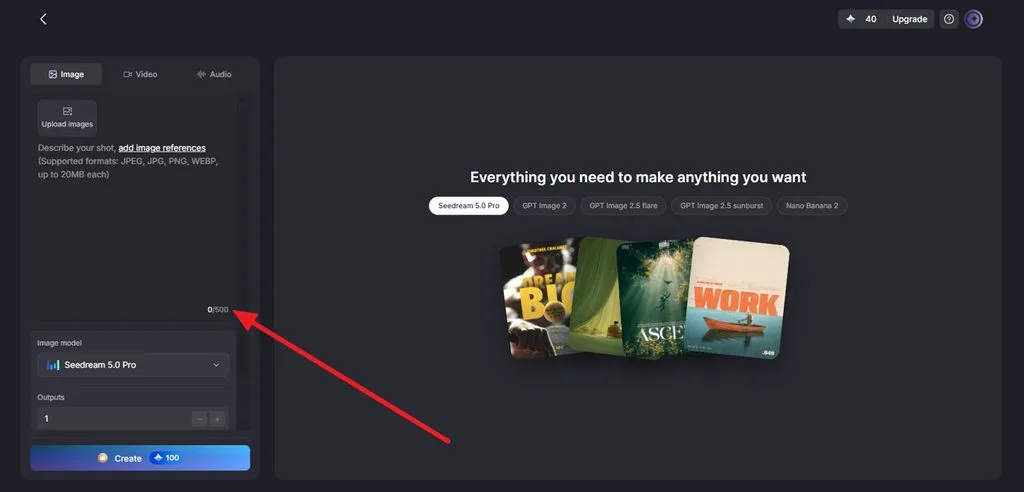
- Retoque preciso mediante prompts: Un prompt de hasta 500 caracteres te permite indicar qué arrugas quieres suavizar, en qué medida y qué debe mantenerse exactamente igual. Una redacción concreta ayuda a centrar el retoque en las zonas adecuadas.
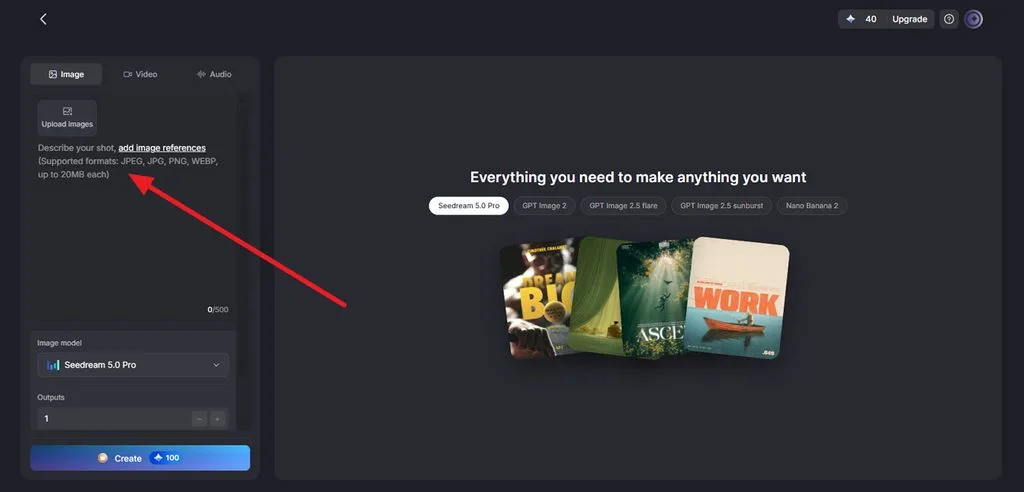
- Compatibilidad con imágenes de alta resolución: La pestaña admite imágenes de referencia en JPEG, PNG, WEBP y JPG de hasta 20 MB cada una, para que el modelo pueda trabajar con los detalles finos de la piel.
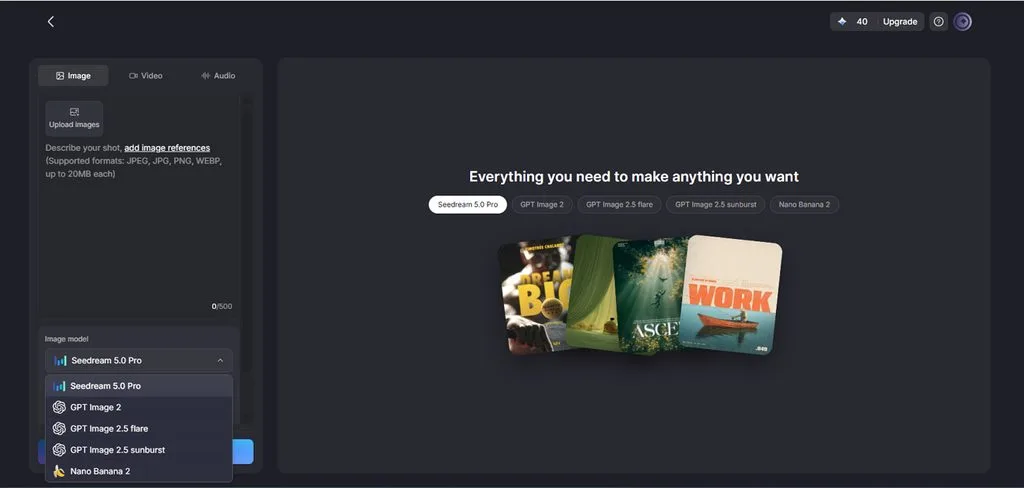
- Varios modelos de imagen con IA: Las opciones van desde Nano Banana 2 hasta Seedream 5.0 Pro, además de GPT Image 2 y sus dos versiones 2.5. Cada modelo interpreta la textura de la piel de una forma algo distinta, por lo que a menudo merece la pena hacer un segundo intento.
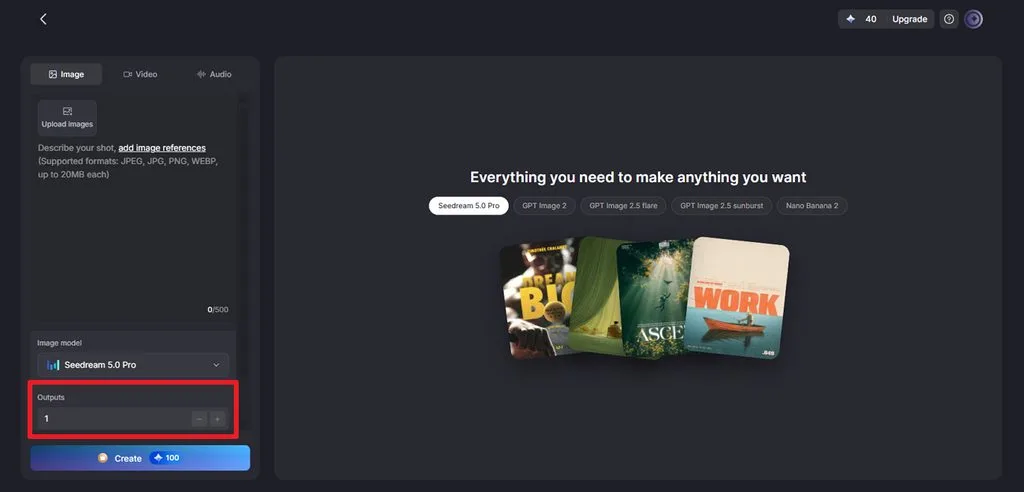
- Generación de varias versiones a la vez: Al aumentar el valor de Outputs, obtienes varias versiones retocadas a la vez para compararlas antes de guardar ninguna.
- Formatos adecuados para retratos: El formato cuadrado 1:1 va bien para fotos de perfil, el 4:3 se adapta a las impresiones y los formatos 9:16 y 16:9 sirven para historias y banners.
Cómo quitar las arrugas de una foto de rostro con MagicLight AI
Para quitar las arrugas con MagicLight AI, primero sube un retrato nítido e indica al editor exactamente qué líneas del rostro quieres suavizar. Después puedes elegir un modelo de imagen, establecer el número de resultados y comparar cada versión antes de guardarla. Los siguientes pasos te muestran cómo quitar rápidamente las arrugas del rostro manteniendo un aspecto natural:
Paso 1. Abre el espacio de trabajo de Image
Ve a la página de inicio de MagicLight AI y selecciona Toolbox en Channel Niche. Abre la pestaña Image , donde puedes subir el retrato, escribir el prompt de retoque y ajustar la configuración de la imagen.
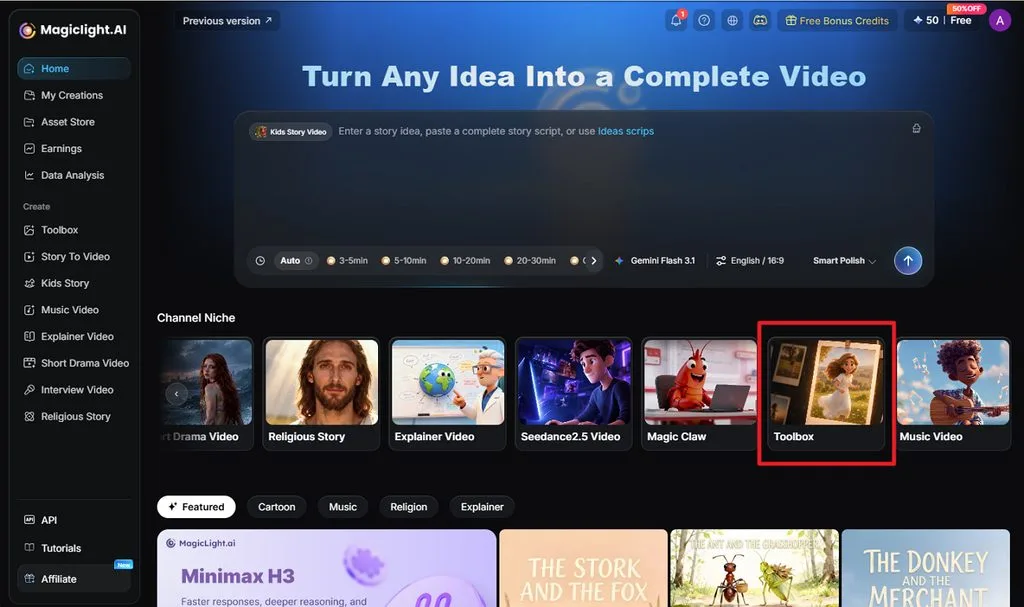
Paso 2. Sube la imagen y escribe el prompt
Haz clic en Upload images y añade un retrato nítido con suficiente detalle facial para que se vean las arrugas que quieres suavizar. En el cuadro del prompt, describe exactamente qué líneas deben cambiar y qué rasgos deben conservar su aspecto natural. Los ejemplos siguientes te ofrecen instrucciones para las zonas más habituales:
| Zona con arrugas | Ejemplo de prompt |
| Arrugas de la frente | Soften the horizontal forehead lines and keep the brow shape |
| Patas de gallo | Reduce the fine lines beside both eyes and keep the eye shape |
| Surcos de la sonrisa | Lighten the folds beside the mouth slightly and keep the smile natural |
| Arrugas bajo los ojos | Smooth the creases under the eyes and keep the natural shadows |
| Arrugas del cuello | Soften the neck creases and keep the skin texture visible |
Elige un modelo en Image Model, como Nano Banana 2, aumenta el valor de Outputs si quieres varias versiones y procura que la relación de aspecto de Aspect Ratio sea similar a la de la foto original. Haz clic en Create para generar los resultados retocados.
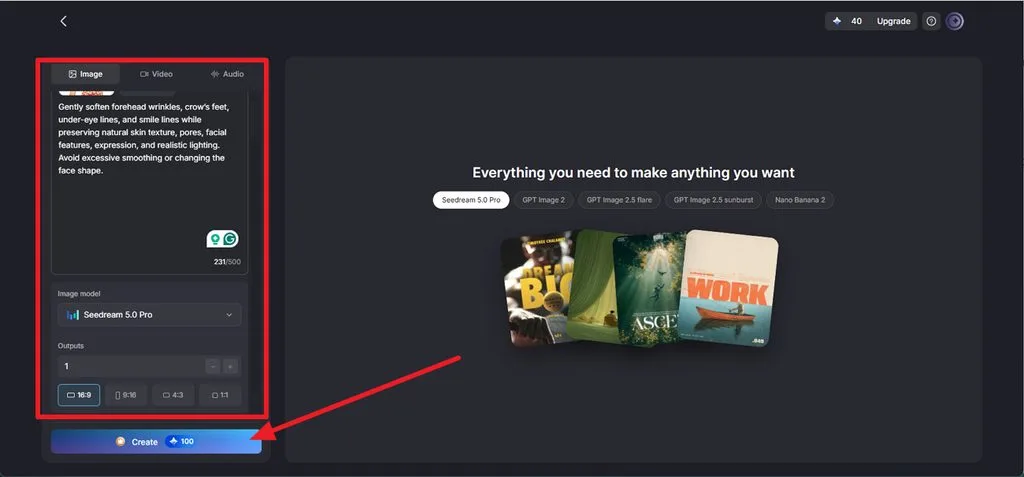
Paso 3. Compara y descarga el resultado
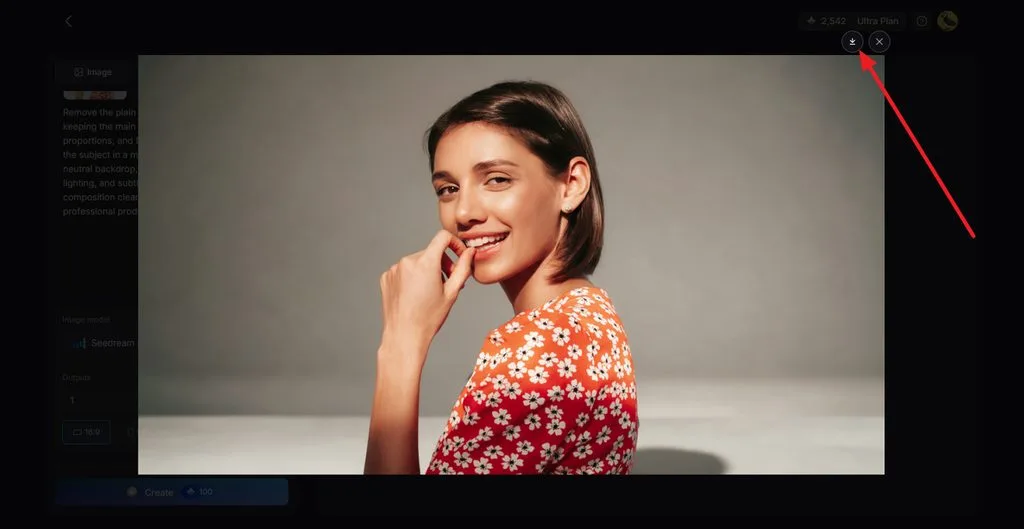
Abre las versiones generadas y amplía la frente, los ojos, la boca y las demás zonas editadas. Busca un resultado que suavice las arrugas que quieres reducir sin cambiar los rasgos de la persona ni eliminar la textura natural de la piel. Cuando encuentres la mejor versión, haz clic en el icono Download para guardarla.
Parte 2. Por qué usar MagicLight AI para quitar las arrugas del rostro
MagicLight AI facilita el retoque de arrugas y conserva los detalles naturales del rostro. Si quieres quitar las arrugas rápidamente, las siguientes funciones te ofrecen un control útil sobre la edición:
1. Retoque mediante prompts sin herramientas manuales
El retoque tradicional puede requerir herramientas de corrección y clonación, máscaras y un trabajo cuidadoso para integrar los cambios alrededor de cada arruga. En MagicLight AI, en cambio, dispones de un prompt de hasta 500 caracteres para describir qué arrugas quieres suavizar, cuánto quieres reducirlas y qué detalles faciales deseas conservar. Así, puedes retocar retratos aunque estés empezando, sin aprender a usar capas ni técnicas de separación de frecuencias.
2. Compatibilidad con imágenes de referencia de alta calidad
MagicLight AI admite imágenes de referencia de hasta 20 MB, lo que te permite subir retratos detallados sin recurrir a archivos muy comprimidos. Es compatible con formatos habituales como JPEG, JPG, PNG y WEBP, por lo que resulta fácil subir un retrato nítido para retocar las arrugas.
3. Varias versiones para comparar
El ajuste Outputs puede generar varias versiones a partir de la misma petición, de modo que tienes alternativas para comparar en lugar de depender de un único resultado. Los distintos modelos de imagen también pueden interpretar de forma diferente la textura facial, por lo que otro modelo u otro resultado puede ofrecer una versión más fiel al retrato original.
4. Compara los resultados de 5 modelos de imagen con IA
Puedes elegir entre 5 modelos de imagen con IA, incluidos Nano Banana 2 y Seedream 5.0 Pro. Cambiar de uno a otro te permite comparar cómo trata cada modelo las arrugas, la textura de la piel y los detalles finos del rostro.
5. Convierte el retrato retocado en un vídeo
Después de editarlos, los retratos retocados pueden convertirse en vídeos animados en lugar de quedarse como imágenes estáticas. La herramienta Image to Video de MagicLight AI añade movimiento, mientras que Lip Sync crea retratos que hablan a partir de un audio o un diálogo.
Conclusión
Un proceso sencillo con IA te permite quitar rápidamente las arrugas del rostro en una foto sin conocimientos avanzados de retoque. Las fotos nítidas y los prompts precisos ayudan a suavizar las arrugas que quieres reducir sin perder los detalles naturales del rostro. Además, puedes convertir el retrato terminado en contenido animado o con voz, por lo que MagicLight AI es una opción práctica para ambas tareas.
Preguntas frecuentes sobre cómo quitar las arrugas del rostro rápidamente
1. ¿Puede la IA quitar las arrugas de una foto de rostro?
Las herramientas de imagen con IA pueden reducir la apariencia de las arrugas al regenerar o editar zonas del rostro siguiendo una instrucción escrita. MagicLight AI te permite subir un retrato y describir qué arrugas quieres suavizar.
2. ¿Cómo puedo suavizar las arrugas y mantener un aspecto natural?
Pide que se suavicen en lugar de eliminarlas por completo e indica qué detalles quieres conservar, como los poros y los surcos de la sonrisa. Aunque quieras quitar las arrugas rápidamente, comparar varios resultados a tamaño completo te ayuda a evitar un acabado artificial y una piel excesivamente lisa.
3. ¿Puedo convertir un retrato retocado en un vídeo?
En MagicLight AI, la herramienta Image to Video anima un retrato retocado con parpadeos naturales, giros suaves de la cabeza y expresiones sutiles. Puedes añadir narración y subtítulos en el mismo proceso, y Lip Sync permite hacer que el retrato hable a partir de un guion o una grabación.
4. ¿Puedo añadir sincronización labial y diálogos a mi retrato editado?
Sí. La función Lip Sync de MagicLight AI ajusta los movimientos de la boca al texto de tus diálogos o a tus grabaciones de audio. Tu retrato retocado puede pronunciar las frases con naturalidad, con movimientos faciales sincronizados con la voz en off.
5. ¿Qué herramienta de IA puedo usar para crear contenido a partir de fotos de retratos?
MagicLight AI reúne en un solo lugar la mayoría de las funciones para crear contenido a partir de retratos. Su pestaña Image permite retocar un retrato o cambiar su estilo, e Image to Video lo anima. Lip Sync hace que el rostro hable, mientras que Story to Video permite usarlo como personaje recurrente.





