


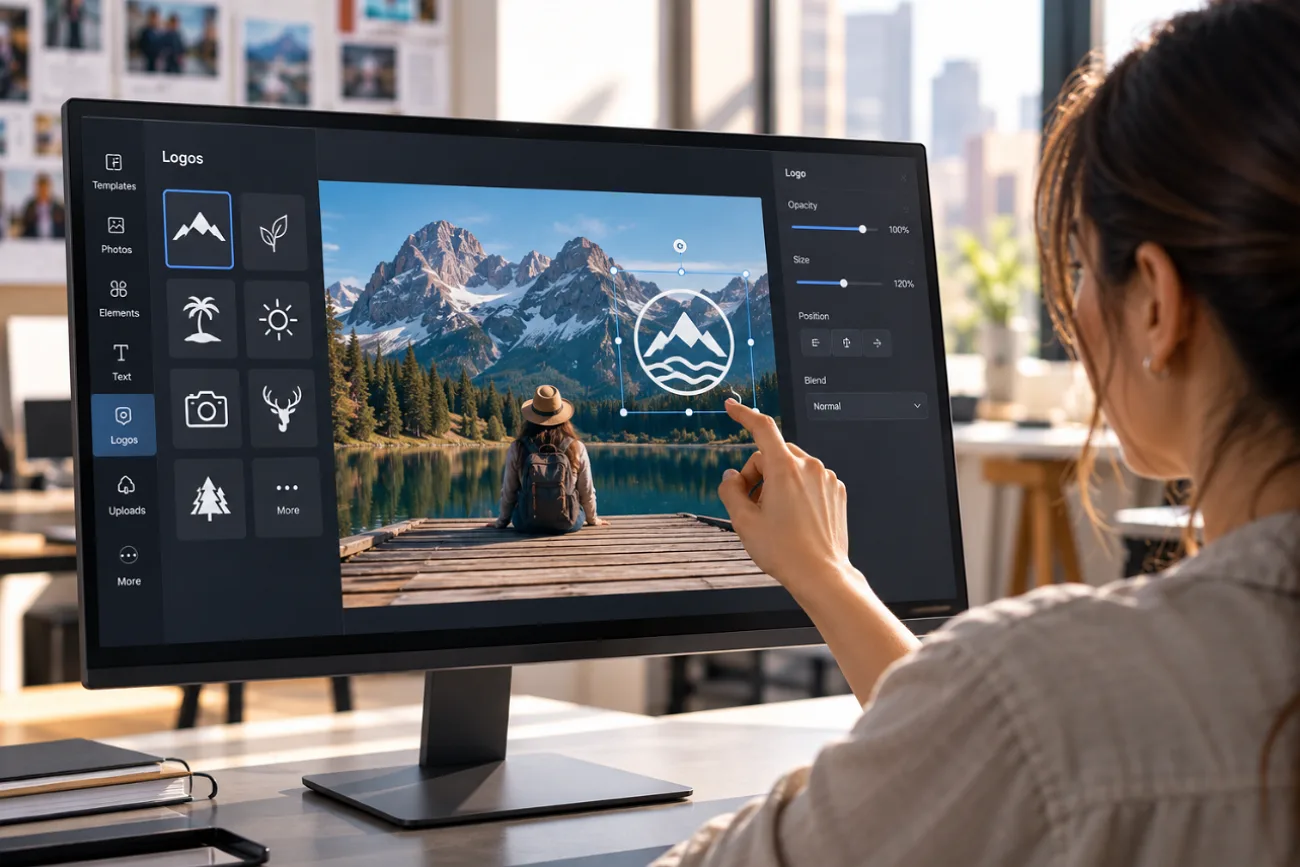
En liten logotyp i hörnet av en produktbild, ett evenemangsfoto eller ett inlägg i sociala medier gör varumärket synligt överallt där bilden visas. Du som söker efter ”hur lägger man till en logotyp i en bild” behöver 2 saker: en bra logotypfil och en lämplig plats för den.
Med ett bildredigeringsprogram kan du lägga en logotyp ovanpå en bild med några få klick. MagicLight AI erbjuder ett annat sätt: att placera logotyper naturligt i motivet, till exempel på en mugg, en förpackning eller en butiksskylt.
Del 1. Så lägger du till en logotyp i en bild
En logotyp kan läggas ovanpå bilden eller se ut att vara en naturlig del av en yta i motivet. Båda metoderna kräver rätt filer och genomtänkt placering innan du börjar redigera. Punkterna nedan tar upp de viktigaste förberedelserna när du ska lägga till en logotyp i en bild:
Förbered logotypen och bilden
Bra originalfiler ger ett snyggare resultat och minskar behovet av korrigeringar i efterhand. Gå igenom följande punkter innan du lägger till en logotyp i en bild:
- Välj en logotypfil med genomskinlig bakgrund: Använd en PNG med genomskinlig bakgrund så att logotypen visas utan en oönskad vit ruta.
- Spara en skalbar version av logotypen: Behåll en SVG som original så att du kan ändra storlek utan kvalitetsförlust och exportera PNG-kopior vid behov.
- Ha både en ljus och en mörk logotyp: Använd en vit logotyp på mörkare bilder och en mörk version på ljusare bakgrunder så att den syns bättre.
- Välj bilder med fria ytor: Leta efter fria ytor som väggar, himmel eller bord där logotypen inte täcker huvudmotivet.
- Arbeta med originalbilden: Utgå från bilden i full upplösning i stället för en komprimerad kopia från sociala medier, så att både bilden och logotypen håller sig skarpa.
Viktiga funktioner i MagicLight AI
I MagicLight AI lägger du till en logotyp i en bild med skrivna instruktioner på fliken Image i Toolbox, i stället för att arbeta med traditionella lager. Bildverktygen har stöd för olika modeller, referensbilder och flexibla inställningar för bilder med ditt varumärke. Funktionerna nedan ger dig mer kontroll över logotypens placering, hur den smälter in, modellval och återanvändning:
- Ladda upp flera referensbilder: Lägg till originalbilden och logotypen tillsammans. Du kan använda upp till 10 referensbilder i samma omgång.
- Styr placeringen med en prompt: Beskriv logotypens placering, storlek och underlag i en prompt på upp till 500 tecken, till exempel ”small in the lower-right corner” eller ”printed on the tote bag”.

- Låt logotypen smälta in i motivet: Den valda modellen kan ta hänsyn till ljus, perspektiv och ytstruktur, så att logotypen ser ut att vara en del av material som tyg eller glas.
- Jämför 5 bildmodeller: Bokstäver och tunna linjer kan återges olika av de 5 tillgängliga modellerna, så du kan jämföra alternativ som Nano Banana 2 och en GPT Image-modell.

- Gör videoklipp av bilder med din logotyp: Image to Video kan animera utvalda delar av den färdiga bilden, till exempel moln som rör sig, samtidigt som området med logotypen lämnas oförändrat med hjälp av en prompt på 1500 tecken.
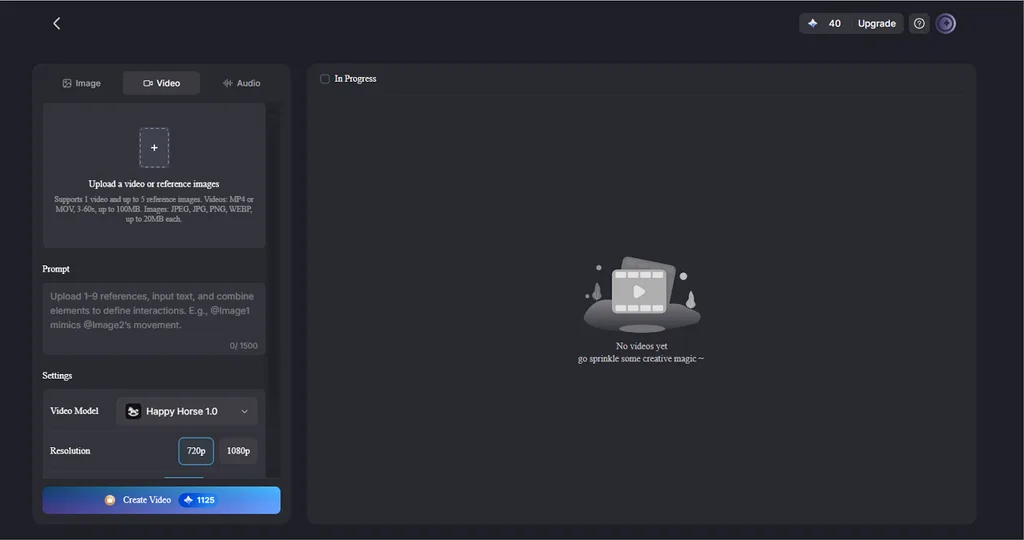
Guide: Så lägger du till din logotyp i en bild med MagicLight AI
I MagicLight AI kan du lägga till din logotyp i en bild i 3 steg på fliken Image. Prompten avgör om logotypen ska visas som en märkning i hörnet eller som en del av själva motivet:
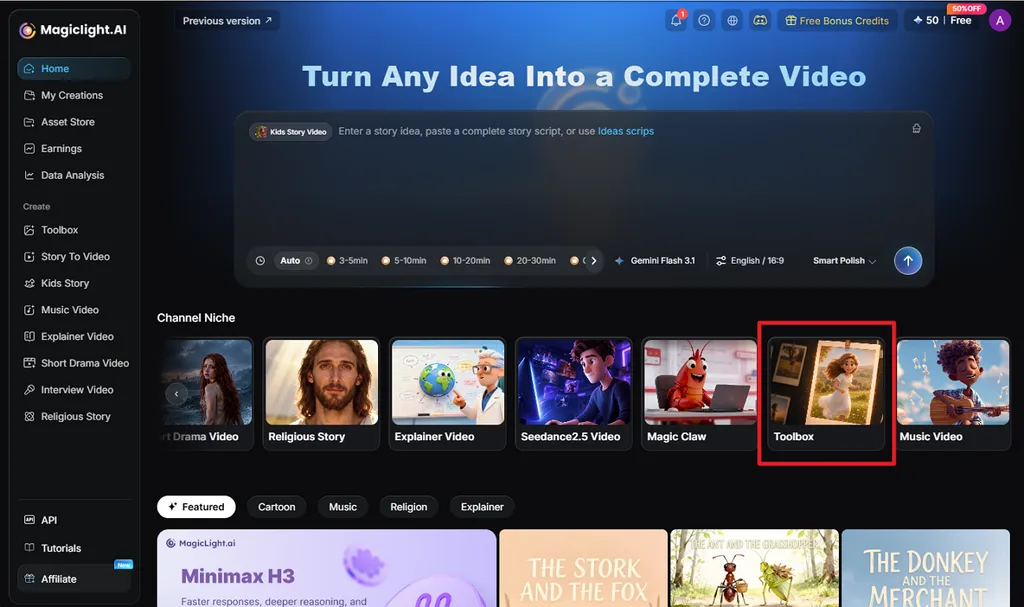
Steg 1. Öppna Toolbox i MagicLight AI
Gå till startsidan för MagicLight AI och öppna Toolbox. Välj fliken Image för att komma åt promptfältet, bilduppladdningen, modellvalen, bildformaten och inställningarna för resultatet.
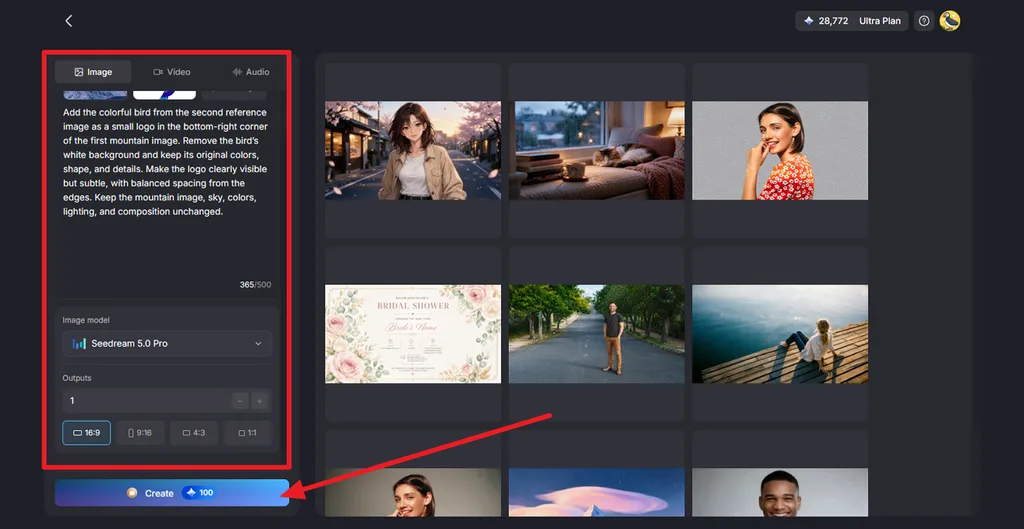
Steg 2. Ladda upp bilden och logotypen
Klicka på Upload images och lägg till både originalbilden och logotypen. Beskriv logotypens placering, storlek och önskade utseende i promptfältet. Välj en modell under Image Model, välj originalbildens bildformat under Aspect Ratio, ange antalet resultat under Outputsoch klicka på Create.
Steg 3. Jämför och ladda ner resultatet
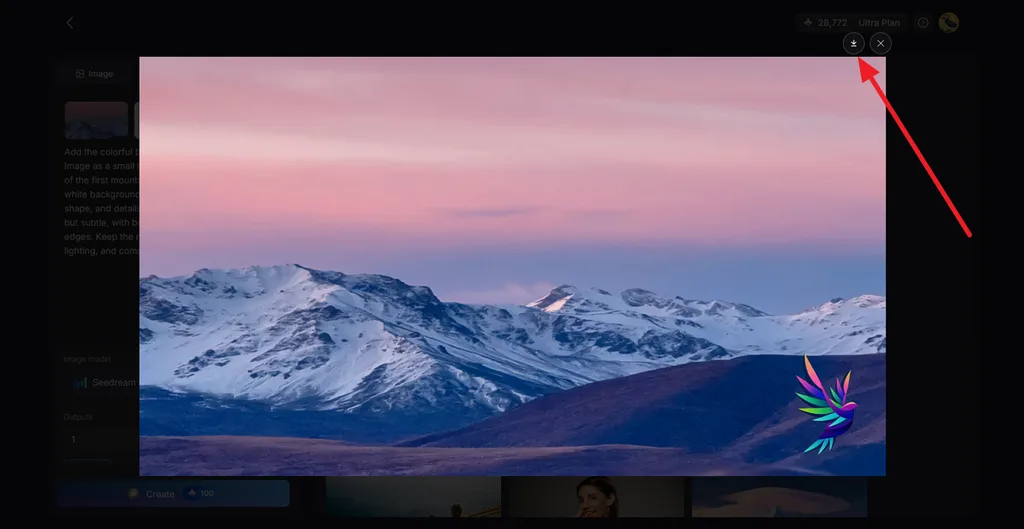
Öppna de genererade versionerna och jämför logotypens placering med originalbilden. Kontrollera logotypens text, storlek, placering och skärpa. Granska också resten av bilden för att upptäcka oönskade ändringar. När du har hittat den bästa versionen klickar du på ikonen Download för att spara den.
Del 2. Tips för att lägga till en logotyp i bilder
En välplacerad logotyp ska synas utan att dra uppmärksamheten från huvudmotivet. Storlek, placering, kontrast och avstånd påverkar hur naturligt den passar in i bilden. Följande tips hjälper dig att skapa tydliga och enhetliga bilder med din logotyp som är enkla att återanvända:
- Anpassa logotypens storlek till bilden: Börja med en ganska liten logotyp och justera storleken utifrån bilden, plattformen och hur stor bilden ska visas.
- Placera logotypen konsekvent: Låt logotypen ligga på ungefär samma plats i bilder som hör ihop för att skapa en mer enhetlig visuell identitet.
- Lämna utrymme längs kanterna: Håll tillräckligt avstånd till bildens kanter så att logotypen inte kapas när plattformar beskär bilden eller visar den i olika profillayouter.
- Anpassa opaciteten efter syftet: Lägre opacitet kan göra en logotyp i hörnet mer diskret, medan produktetiketter och skyltar oftast behöver synas tydligare.
- Se till att logotypen har tydlig kontrast: Använd en ljus eller mörk version av logotypen vid behov och överväg en diskret skugga på bakgrunder där den är svår att urskilja.
- Spara originalbilden utan logotyp: Behåll en orörd kopia så att du kan ändra logotypens storlek, placering eller utformning senare.
- Använd logotypfiler som du har rätt att använda: Lägg bara till logotyper som du äger eller har tillstånd att använda, särskilt när du skapar varumärkesinnehåll eller kommersiellt innehåll.
Slutsats
En bra logotypfil och genomtänkt placering gör att bilder med ditt varumärke ser mer naturliga och professionella ut. Du kan använda kostnadsfria bildredigerare för att enkelt lägga en logotyp i hörnet av en bild. Om du vill placera logotyper direkt på produkter, kläder eller skyltar ger MagicLight AI dig kontroll via prompter och flera resultat som är enkla att jämföra.
Vanliga frågor om att lägga till logotyper i bilder
1. Hur lägger jag in en logotyp i en bild?
Öppna bilden i ett redigeringsverktyg som har stöd för lager eller uppladdningar, till exempel Canva, och lägg logotypen som en PNG ovanpå bilden. Ändra storleken, flytta den till ett hörn och gör den mer genomskinlig om den ska vara diskret. Ladda sedan ner den färdiga bilden.
2. Kan jag lägga till en logotyp i en bild gratis?
Med Canvas gratisabonnemang kan du ladda upp en logotyp och placera den på en bild, men funktionerna för varumärkesprofilering i kostnadsfria Brand Kit är mer begränsade än i betalabonnemangen. Med GIMP kan du lägga till din logotyp i en bild gratis på datorn, och MagicLight AI ger dig gratis krediter när du registrerar dig.
3. Hur får jag en logotyp att se naturlig ut i en bild?
Anpassa logotypen till ytan där den ska sitta. Följ föremålets perspektiv och former, matcha ljuset i motivet och använd lite genomskinlighet eller blandningsläget Multiply så att ytstrukturen syns igenom. En prompt som ”printed on the mug” gör samma jobb i MagicLight AI.
4. Vilket är det bästa AI-verktyget för att lägga till en logotyp i en bild?
MagicLight AI är ett verktyg att prova först när logotypen ska vara en del av motivet, till exempel på en produkt, en skylt eller en tröja. Du laddar upp logotypen som referens och anger placeringen med en prompt. Fem bildmodeller ger dig flera versioner att jämföra.





