


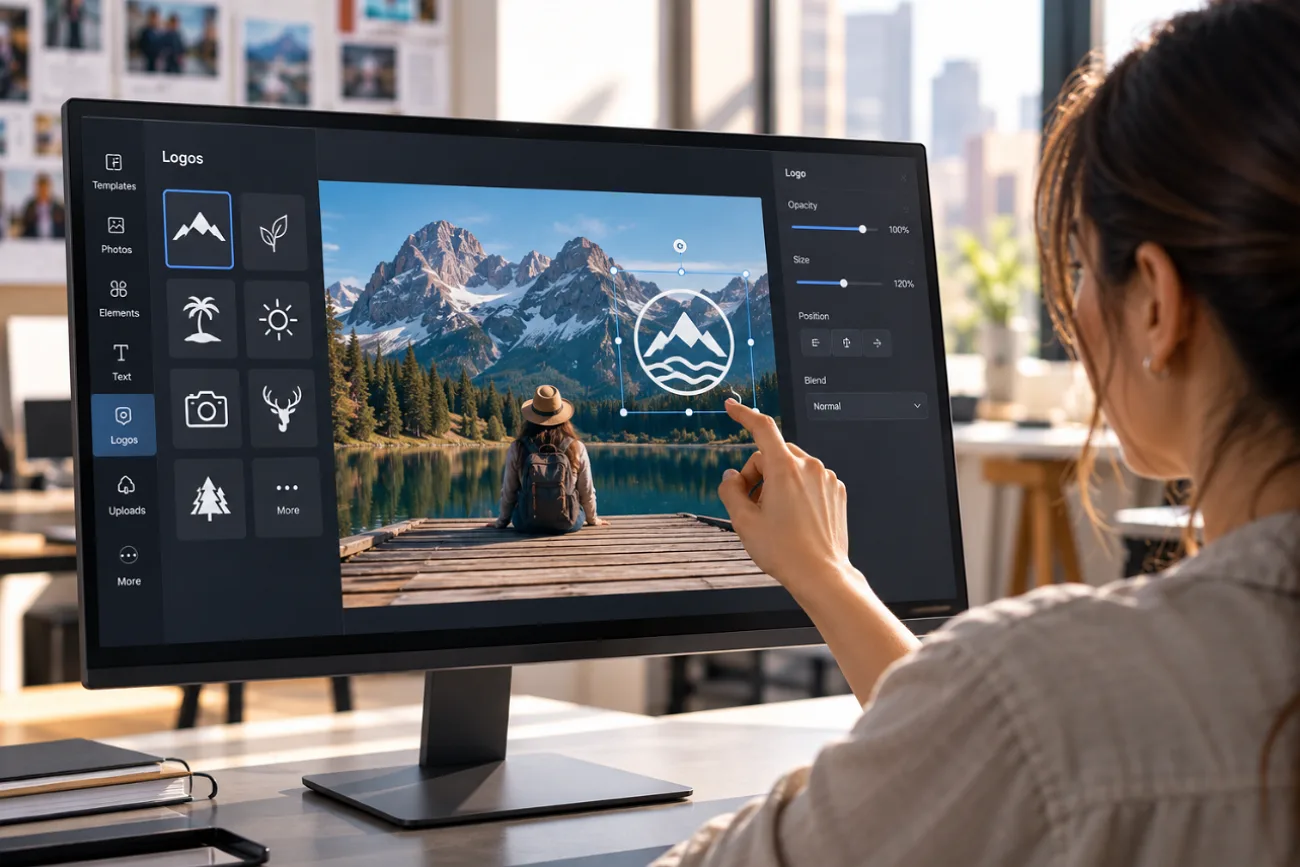
在商品照、活動照片或社群貼文圖片的角落放上小小的 Logo,無論圖片出現在哪裡,都能讓品牌被看見。想知道「如何在照片加上 Logo」,你需要準備 2 樣東西:清晰的 Logo 檔案,以及適合放置 Logo 的位置。
使用修圖工具,只要點幾下就能將 Logo 疊加到照片上。MagicLight AI 則提供另一種做法,讓 Logo 自然融入場景,例如出現在馬克杯、包裝或店面招牌上。
第 1 部分:如何在照片加上 Logo
你可以直接將 Logo 疊加在圖片上,也可以讓它自然呈現在場景中的物體表面。不論採用哪種方法,開始編輯前都需要準備合適的檔案,並選好放置位置。以下整理了在照片加上 Logo 前,必須完成的準備工作:
準備好 Logo 與照片
品質良好的原始檔能讓 Logo 呈現得更清晰,也能減少後續修改的時間。想在圖片加上 Logo,可以先確認以下準備事項:
- 選用透明背景的 Logo 檔案: 使用透明背景的 PNG,避免 Logo 周圍出現多餘的白色方框。
- 保留可縮放的 Logo 版本: 保留 SVG 原始檔,方便調整大小而不影響畫質,再視需要匯出 PNG 副本。
- 準備淺色與深色 Logo: 在較暗的圖片上使用白色 Logo,在較亮的背景上使用深色版本,讓 Logo 更清楚。
- 選擇有留白空間的照片: 找出牆面、天空或桌面等空白區域,避免 Logo 遮住主體。
- 使用照片原始檔: 從完整解析度的原圖開始編輯,避免使用社群平台壓縮過的版本,讓照片與 Logo 都保持清晰。
功能特色: MagicLight AI
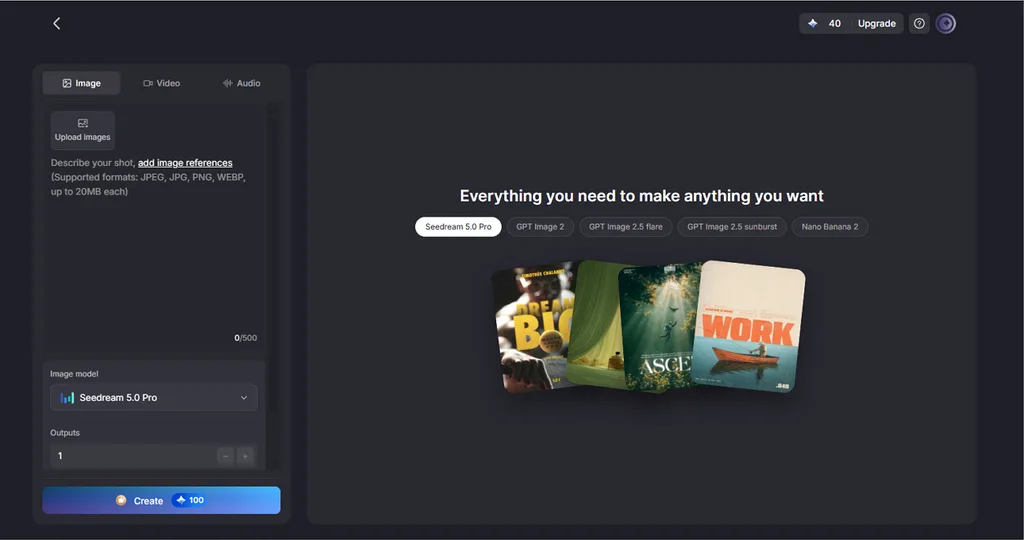
MagicLight AI 讓你在 Toolbox 的 Image 分頁中輸入文字指示,將 Logo 加到照片上。它的圖片工具支援多種模型、參考圖片與彈性的輸出設定,方便製作品牌視覺素材。以下功能讓你更靈活地控制 Logo 的位置、融合效果、模型選擇與後續運用:
- 上傳多張參考圖片: 將原始照片與 Logo 一起加入,單次最多支援 10 張參考圖片。
- 用提示詞控制位置: 在最多 500 字元的提示詞中,描述 Logo 的位置、大小與放置表面,例如「small in the lower-right corner」或「printed on the tote bag」。
- 讓 Logo 融入場景: 所選模型可考量光線、透視與表面紋理,幫助 Logo 自然融入布料或玻璃等材質。
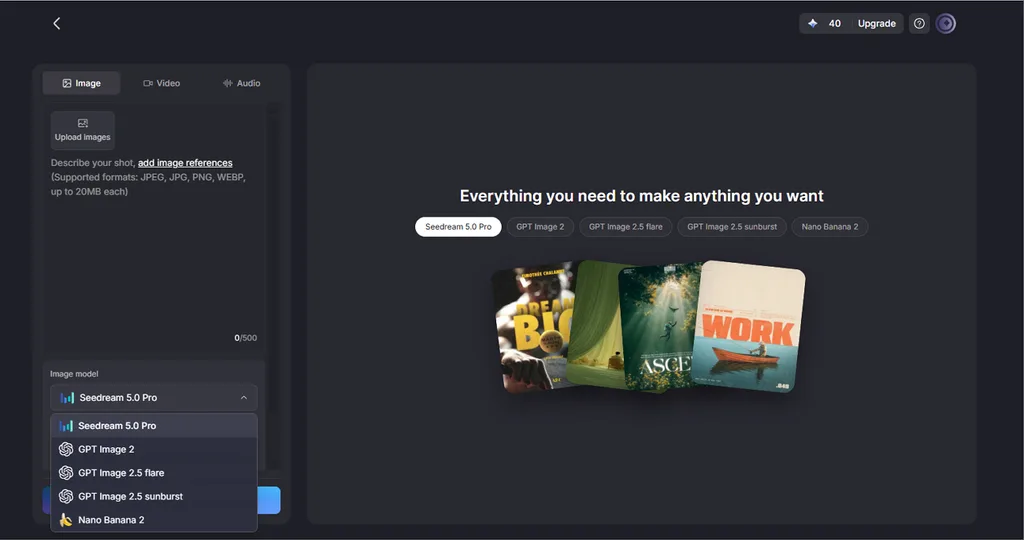
- 比較 5 種圖片模型: 5 種可用模型在文字與細線的呈現上可能各有差異,你可以比較 Nano Banana 2 與 GPT Image 模型等選項。
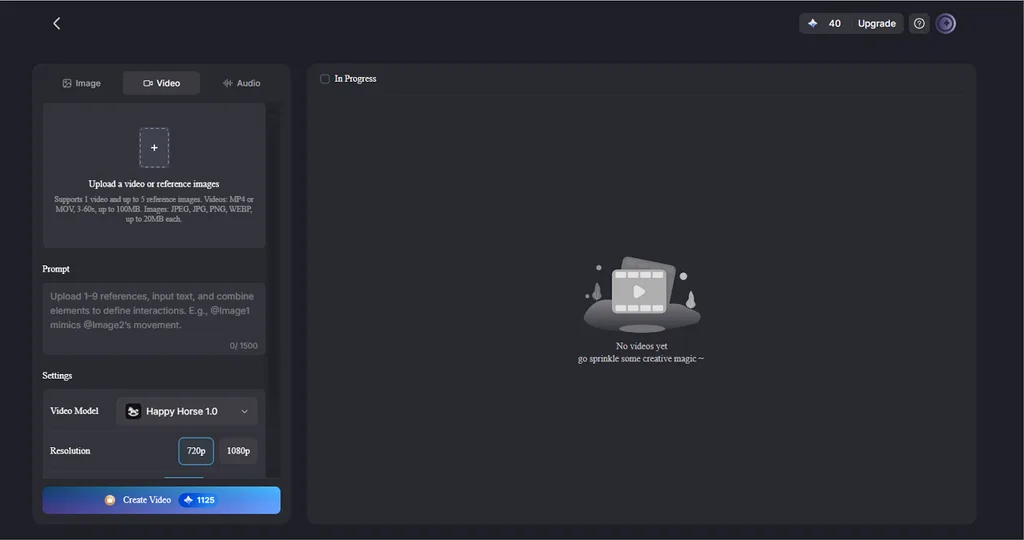
- 將品牌照片製作成短片: Image to Video 可搭配最多 1500 字元的提示詞,讓完成照片中的指定元素動起來,例如讓雲朵移動,同時維持品牌區域不變。
操作教學:如何用 MagicLight AI 在照片加上你的 Logo
在 MagicLight AI 中,只要在 Image 分頁完成 3 個步驟,就能將你的 Logo 加到照片上。提示詞會決定 Logo 是出現在角落,還是成為場景的一部分:
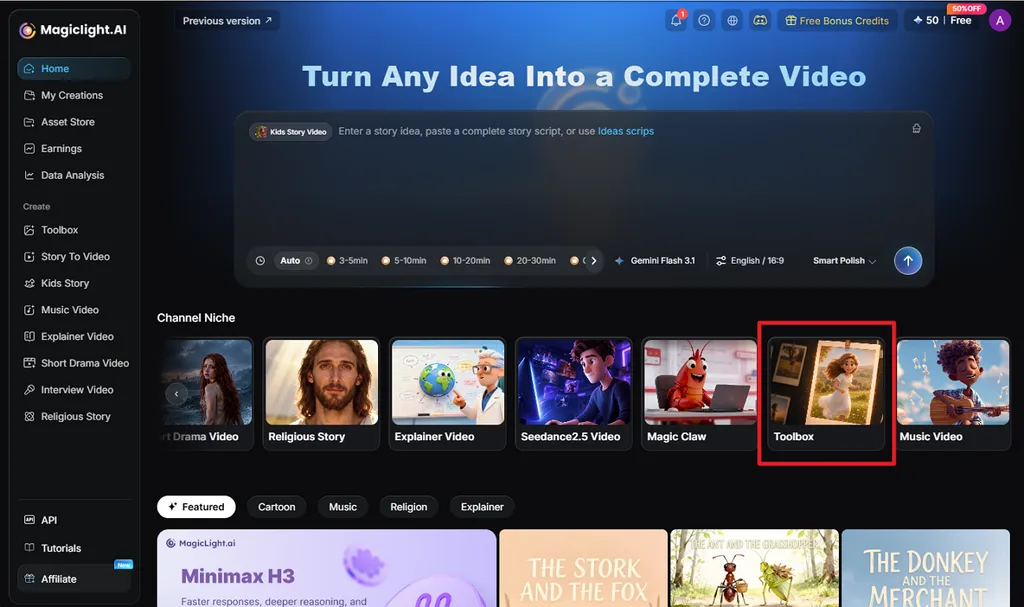
步驟 1:開啟 MagicLight AI 的 Toolbox
前往 MagicLight AI 首頁並開啟 Toolbox。選擇 Image 分頁,即可使用提示詞輸入框、圖片上傳功能、模型選項、長寬比與輸出設定。
步驟 2:上傳照片與 Logo
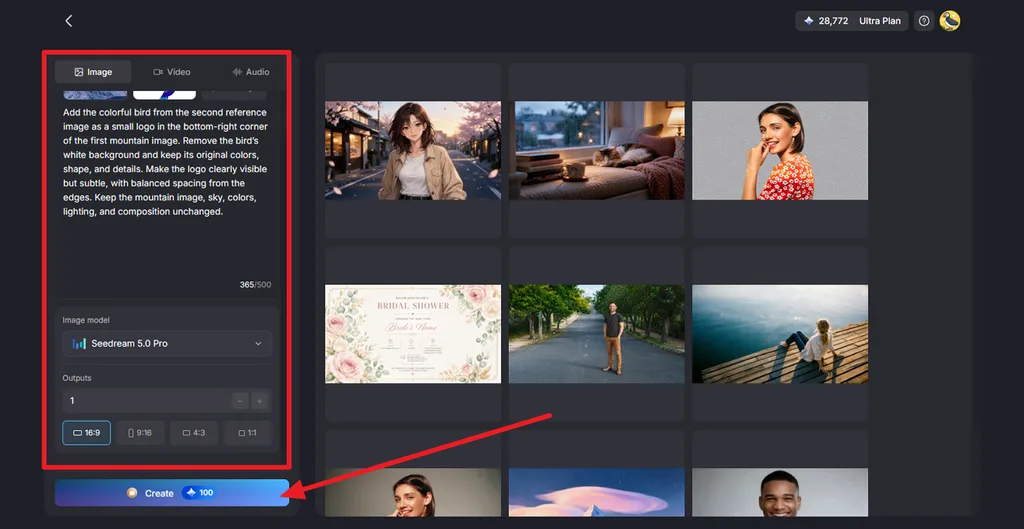
點選 Upload images ,加入原始照片與 Logo。在提示詞輸入框中描述 Logo 的位置、大小與預期外觀。接著選擇 Image Model,將 Aspect Ratio設為原圖比例,再設定 Outputs,最後點選 Create。
步驟 3:比較並下載成果
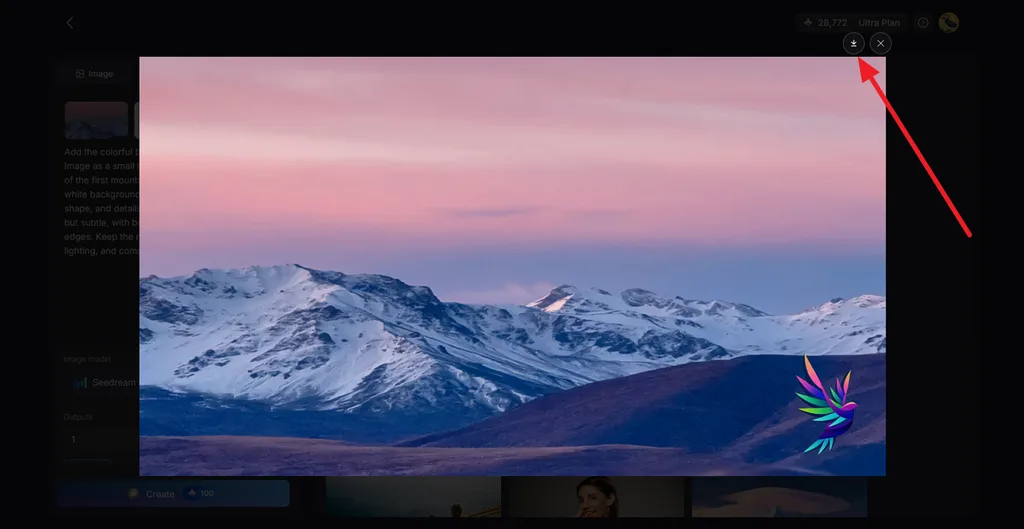
開啟生成的各個版本,對照原始照片,看看 Logo 的放置效果。檢查 Logo 的文字、大小、位置與清晰度,也要確認圖片其他部分是否出現不想要的變動。找到最合適的版本後,點選 Download 圖示即可儲存。
第 2 部分:在照片加上 Logo 的實用技巧
放置得當的 Logo 應該清楚可見,同時不搶走主體的焦點。大小、位置、對比與留白,都會影響 Logo 融入圖片的自然程度。以下技巧能幫助你製作清晰、一致,也方便重複運用的品牌照片:
- 讓 Logo 大小與照片協調: 先從較小的尺寸開始,再依照片、發布平台與預期觀看尺寸調整。
- 維持一致的 Logo 位置: 在同一系列的照片中,將 Logo 放在大致相同的位置,建立更一致的視覺識別。
- 與圖片邊緣保持距離: 在 Logo 與圖片邊緣之間留出足夠空間,避免平台裁切或個人檔案頁面的版面配置截掉 Logo。
- 依用途調整不透明度: 降低不透明度,可以讓角落的 Logo 不那麼搶眼;商品標籤與招牌通常則需要更清楚醒目。
- 確保 Logo 與背景有足夠對比: 視需要使用淺色或深色版本的 Logo;遇到較難辨識的背景,也可以考慮加上淡淡的陰影。
- 保留未加 Logo 的原圖: 保留一份未經修改的副本,方便日後調整 Logo 的大小、位置或設計。
- 使用已獲授權的 Logo 檔案: 只加入你擁有或已取得使用許可的 Logo,製作品牌或商業內容時尤其要留意。
結語
清晰的 Logo 檔案搭配適當的放置位置,能讓品牌照片看起來更自然、專業。想在照片角落簡單疊加 Logo,可以使用免費修圖工具。如果想將 Logo 直接放到商品、衣物或招牌上,MagicLight AI 則可透過提示詞控制效果,並提供多個結果,方便比較。
在照片加上 Logo 的常見問題
1. 如何在圖片加上 Logo?
將圖片匯入 Canva 等支援圖層或檔案上傳的編輯工具,再將 Logo PNG 疊加在圖片上。調整大小、移到角落;如果想讓 Logo 低調一些,可以降低不透明度,最後下載完成的圖片。
2. 可以免費在照片加上 Logo 嗎?
Canva 的免費方案可讓你上傳 Logo 並放到照片上,但免費 Brand Kit 的品牌功能比付費方案有限。GIMP 可讓你在電腦上免費為圖片加上 Logo,而 MagicLight AI 則提供免費註冊點數。
3. 如何讓照片上的 Logo 看起來自然?
讓 Logo 配合所在的物體表面:依照物體的透視與曲線調整,配合場景光線,並稍微增加透明度或使用色彩增值混合模式,讓底下的紋理透出來。在 MagicLight AI 中,使用「printed on the mug」這類提示詞,也能達到同樣的效果。
4. 在圖片加上 Logo,哪款 AI 工具最好用?
如果需要讓 Logo 出現在場景中的商品、招牌或 T 恤上,可以優先試試 MagicLight AI。你只要上傳 Logo 作為參考,再用提示詞指定位置,就能透過 5 種圖片模型產生多個版本進行比較。





