


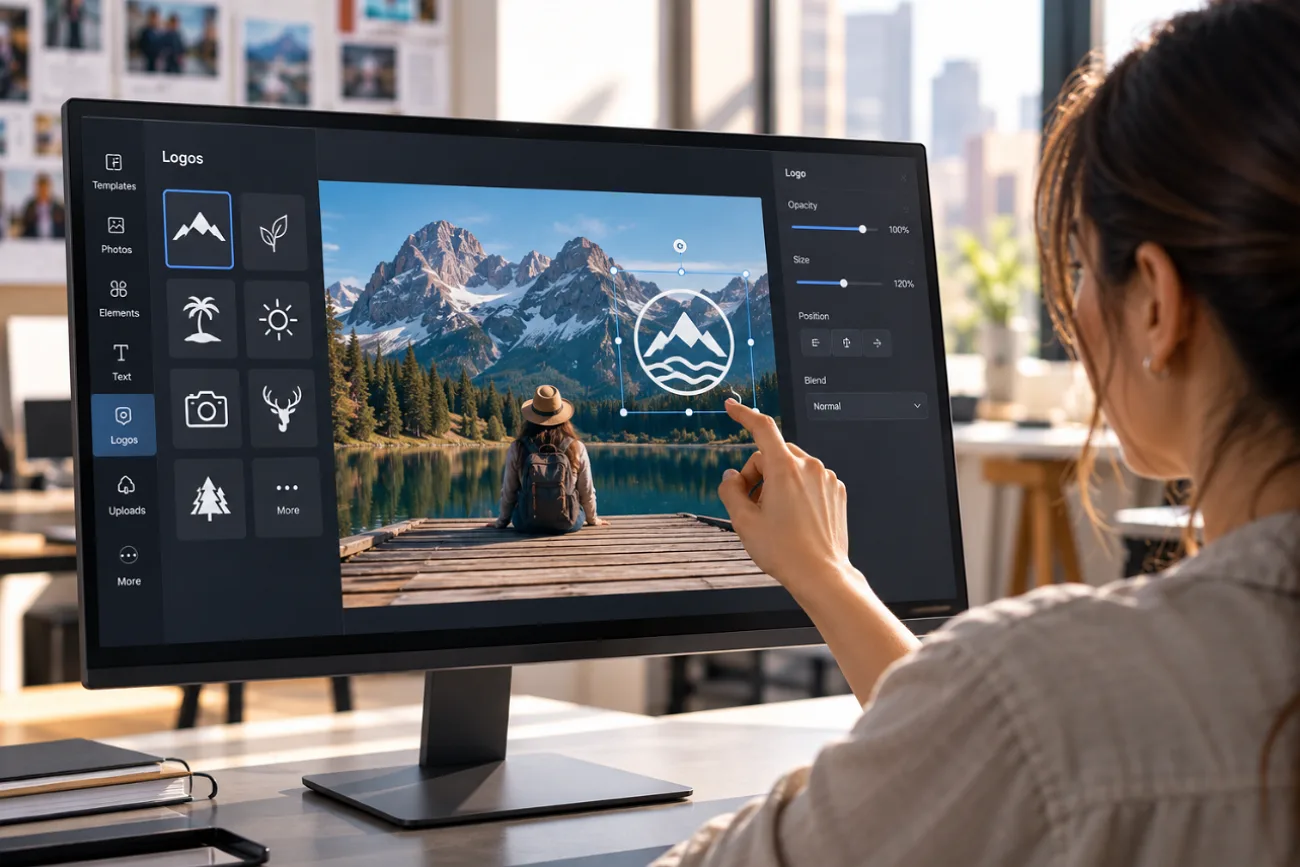
Bir ürün çekiminin, etkinlik fotoğrafının veya sosyal medya görselinin köşesindeki küçük bir logo, görsel nerede paylaşılırsa paylaşılsın markanın görünür kalmasını sağlar. “Fotoğrafa logo nasıl eklenir?” sorusunun yanıtını arıyorsan 2 şeye ihtiyacın var: temiz bir logo dosyası ve logoyu yerleştirebileceğin uygun bir alan.
Fotoğraf düzenleme araçlarıyla birkaç tıklamada görselin üzerine logo ekleyebilirsin. MagicLight AI ise logoyu kupa, ambalaj veya mağaza tabelası gibi sahnenin içindeki yüzeylere doğal biçimde yerleştirerek farklı bir yaklaşım sunar.
1. Bölüm: Fotoğrafa Logo Nasıl Eklenir?
Logo, görselin üzerine basit bir katman olarak eklenebilir veya sahnenin içindeki bir yüzeyde doğal biçimde görünebilir. Her iki yöntemde de düzenlemeye başlamadan önce doğru dosyaları hazırlaman ve yerleşimi belirlemen gerekir. Fotoğrafa logo eklemeyi öğrenirken yapman gereken temel hazırlıklar şöyle:
Logonu ve Fotoğrafını Hazırla
Kaliteli kaynak dosyalar, logonun daha düzgün yerleşmesini sağlar ve sonradan yapman gereken düzeltmeleri azaltır. Bir görsele logo eklemeyi öğrenmek istiyorsan aşağıdaki hazırlık adımlarını gözden geçir:
- Şeffaf Arka Planlı Bir Logo Dosyası Seç: Logonun etrafında istenmeyen beyaz bir kutu görünmemesi için şeffaf arka planlı bir PNG kullan.
- Logonun Ölçeklenebilir Bir Sürümünü Sakla: Kalite kaybı olmadan boyutlandırabilmek için ana dosyayı SVG biçiminde sakla ve gerektiğinde PNG kopyalarını dışa aktar.
- Logonun Açık ve Koyu Renkli Sürümlerini Hazır Tut: Logonun daha iyi görünmesi için koyu görsellerde beyaz, açık arka planlarda ise koyu renkli sürümünü kullan.
- Boş Alanı Olan Fotoğraflar Seç: Logonun ana konuyu kapatmayacağı duvar, gökyüzü veya masa gibi boş alanlar ara.
- Fotoğrafın Orijinalini Kullan: Hem fotoğrafın hem de logonun net kalması için sosyal medyada sıkıştırılmış bir kopya yerine tam çözünürlüklü görselle başla.
Öne Çıkan Özellikleriyle MagicLight AI
MagicLight AI, fotoğrafa logo eklemek için geleneksel katmanlar yerine Toolbox içindeki Image sekmesinde yazılı talimatlar kullanır. Görsel araçları, markalı görseller oluşturmak için farklı modelleri, referans görsellerini ve esnek çıktı ayarlarını destekler. Aşağıdaki özellikler logo yerleşimi, yüzeyle bütünleşme, model seçimi ve yeniden kullanım üzerinde daha fazla kontrol sağlar:
- Birden Fazla Referans Görseli Yükle: Orijinal fotoğrafı ve logoyu birlikte ekle. Tek bir işlemde en fazla 10 referans görseli kullanabilirsin.
- Yerleşimi Bir İstemle Belirle: En fazla 500 karakterlik bir istemde logonun konumunu, boyutunu ve yerleştirileceği yüzeyi tarif et. Örneğin “small in the lower-right corner” veya “printed on the tote bag.”
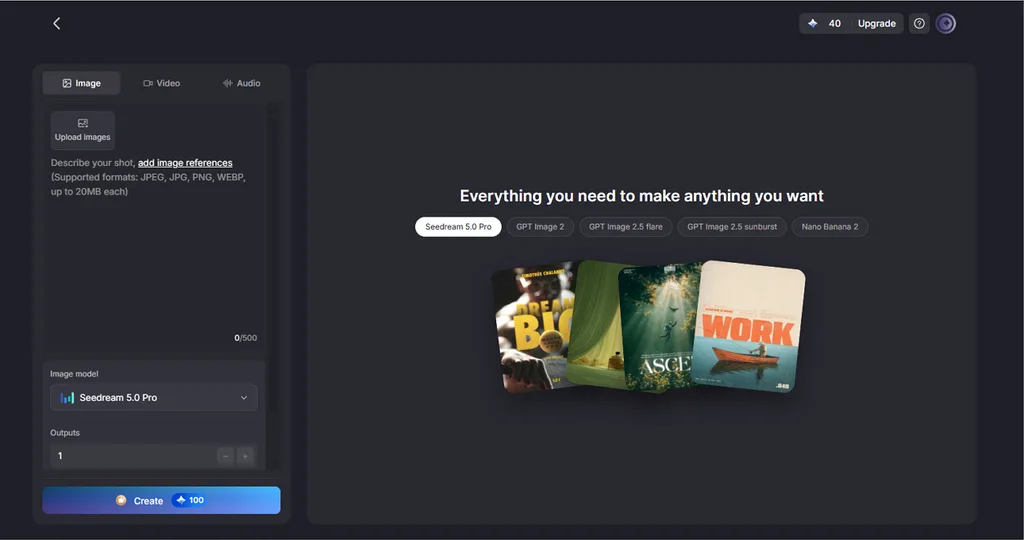
- Logoyu Sahneyle Bütünleştir: Seçilen model; ışığı, perspektifi ve yüzey dokusunu hesaba katarak logonun kumaş veya cam gibi malzemelerle bütünleşmiş görünmesine yardımcı olabilir.
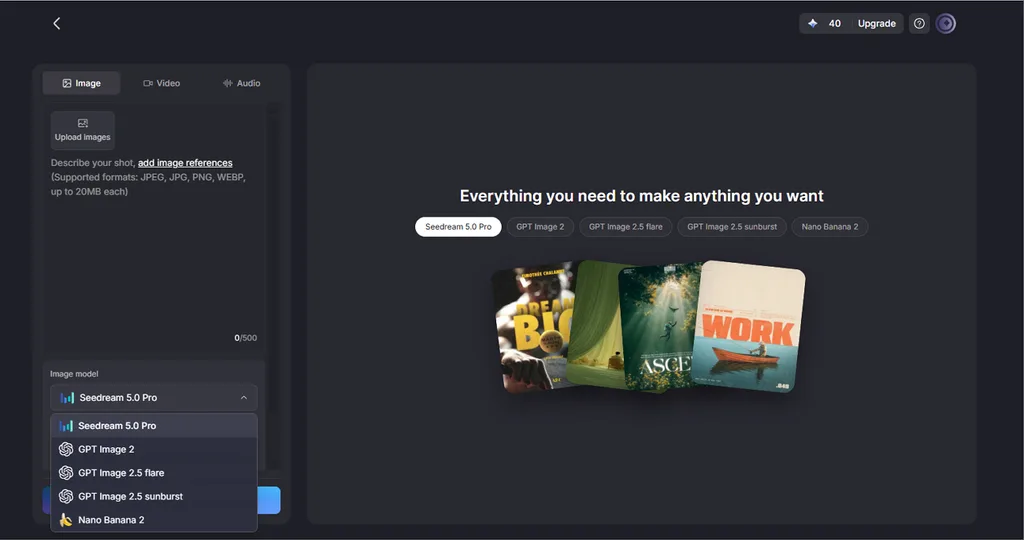
- 5 Görsel Modelini Karşılaştır: Yazılar ve ince çizgiler, sunulan 5 model arasında farklılık gösterebilir. Bu nedenle Nano Banana 2 ile bir GPT Image modelinikarşılaştırabilirsin.
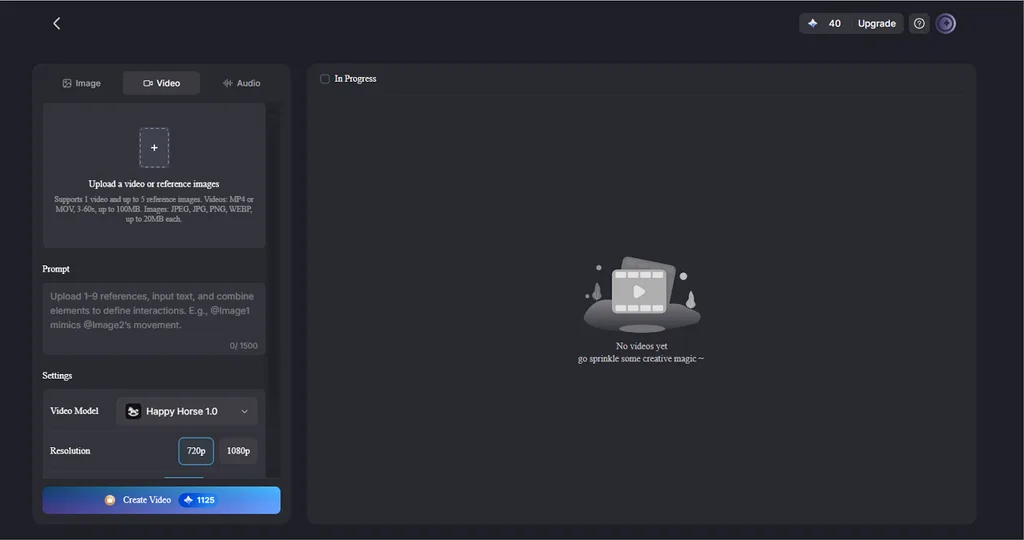
- Markalı Fotoğrafları Video Kliplere Dönüştür: Image to Video ile 1500 karakterlik bir istem kullanarak tamamlanmış fotoğrafın bulutlar gibi belirli öğelerini hareketlendirebilir, logonun bulunduğu alanı ise olduğu gibi koruyabilirsin.
Rehber: MagicLight AI ile Fotoğrafına Logo Ekleme
MagicLight AI ile fotoğrafına logo eklemek, Image sekmesinde tamamlayabileceğin 3 adımlık bir işlemdir. Logonun köşede bir işaret olarak mı yoksa sahnenin bir parçası olarak mı görüneceğini yazdığın istem belirler:
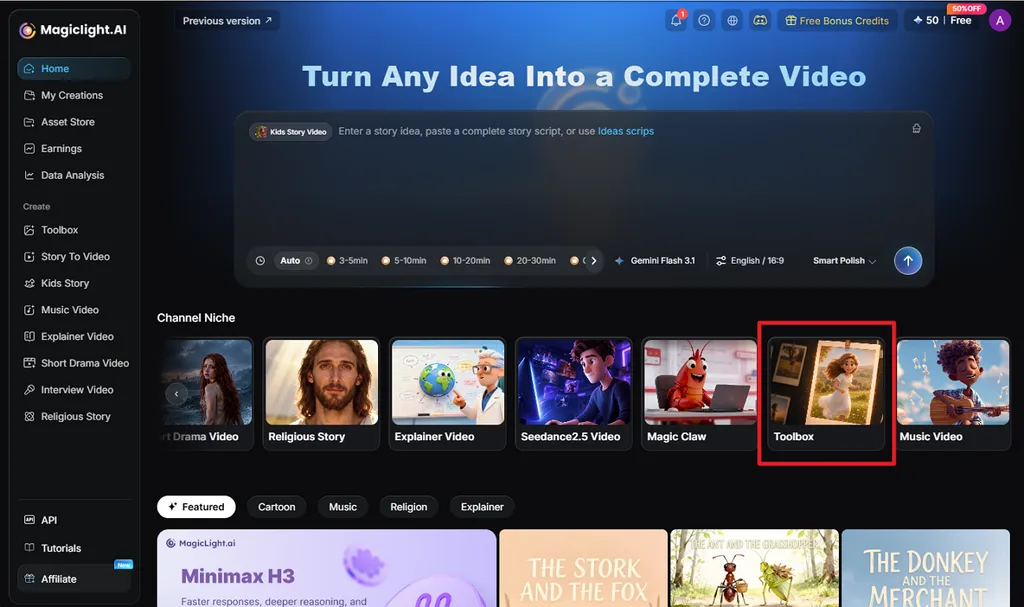
1. Adım: MagicLight AI Toolbox'ı Aç
MagicLight AI ana sayfasına git ve Toolboxbölümünü aç. Ardından Image sekmesini seçerek istem kutusuna, görsel yükleme alanına, model seçeneklerine, en boy oranlarına ve çıktı ayarlarına ulaş.
2. Adım: Fotoğrafı ve Logoyu Yükle
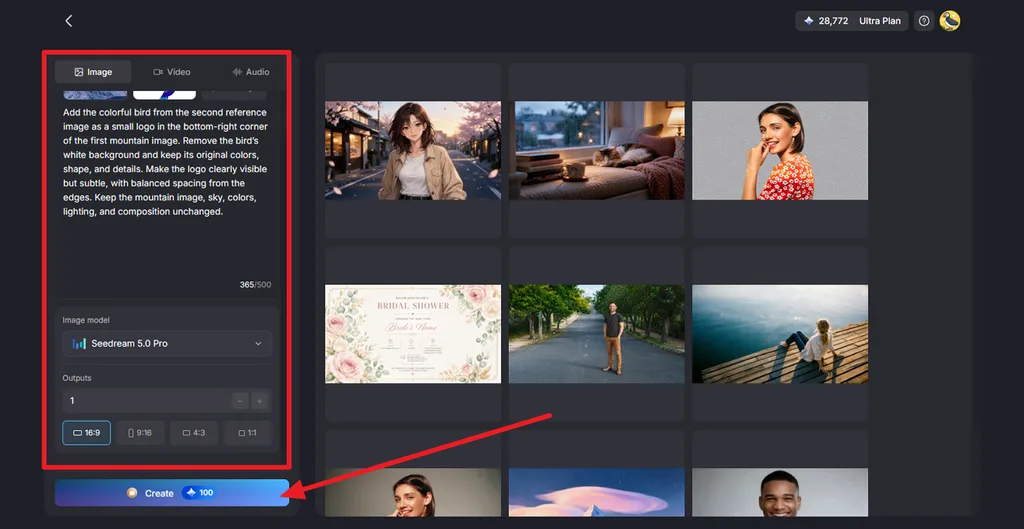
Önce Upload images düğmesine tıkla ve hem orijinal fotoğrafı hem de logoyu ekle. İstem kutusunda logonun konumunu, boyutunu ve nasıl görünmesini istediğini tarif et. Ardından Image Modelseçimini yap, orijinal görsele uygun Aspect Ratiodeğerini belirle, Outputsayarını yap ve Createdüğmesine tıkla.
3. Adım: Sonuçları Karşılaştır ve İndir
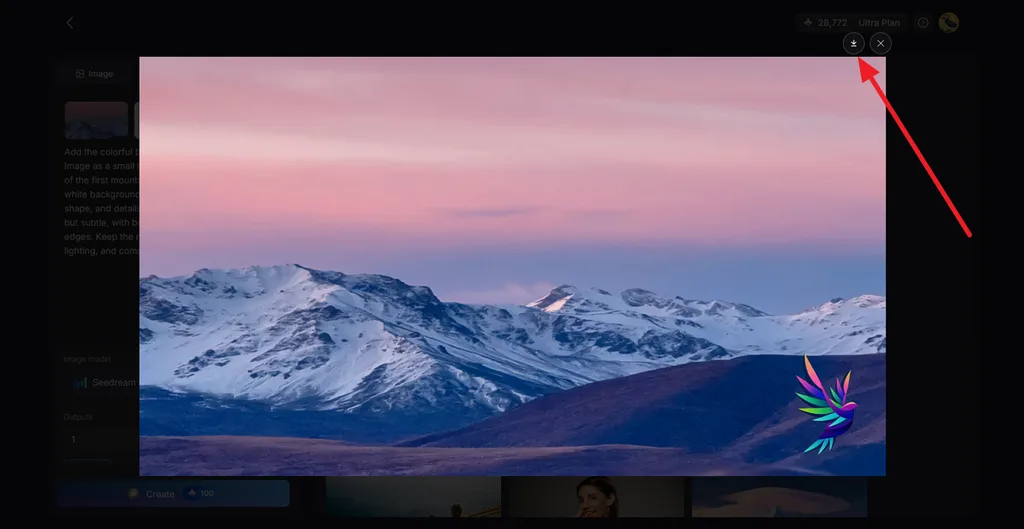
Oluşturulan sürümleri aç ve logo yerleşimini orijinal fotoğrafla karşılaştır. Logodaki yazıları, boyutu, konumu ve netliği kontrol et. Görselin geri kalanında istenmeyen değişiklikler olup olmadığını da incele. En iyi sürümü bulduğunda Download simgesini seçerek kaydet.
2. Bölüm: Fotoğraflara Logo Eklemek İçin İpuçları
İyi yerleştirilmiş bir logo, dikkati ana konudan uzaklaştırmadan fark edilir olmalıdır. Boyut, konum, kontrast ve boşluklar, logonun görsele ne kadar doğal uyum sağladığını etkiler. Fotoğrafa logo eklemeyi öğrenirken aşağıdaki ipuçları, markalı fotoğraflarının net, tutarlı ve yeniden kullanıma uygun olmasına yardımcı olur:
- Logonun Boyutunu Dengeli Tut: Küçük bir boyutla başla; fotoğrafa, platforma ve görselin görüntüleneceği boyuta göre ayarla.
- Logoyu Tutarlı Bir Konuma Yerleştir: Daha tutarlı bir görsel kimlik oluşturmak için birbiriyle ilişkili fotoğraflarda logoyu aynı genel konumda tut.
- Kenarlarda Boşluk Bırak: Platformların kırpma işlemleri veya profil düzenleri logoyu kesmesin diye görselin kenarlarıyla logo arasında yeterli mesafe bırak.
- Opaklığı Amaca Göre Ayarla: Düşük opaklık, köşedeki bir logonun daha az dikkat çekmesini sağlayabilir. Ürün etiketleri ve tabelalarda ise genellikle daha belirgin bir görünüm gerekir.
- Logonun Kontrastını Koru: Gerektiğinde logonun açık veya koyu renkli sürümünü kullan; logonun zor seçildiği arka planlarda hafif bir gölge eklemeyi düşün.
- Logosuz Orijinali Sakla: Logonun boyutunu, konumunu veya tasarımını daha sonra değiştirebilmek için fotoğrafın üzerinde işlem yapılmamış bir kopyasını sakla.
- Kullanım İznin Olan Logo Dosyalarını Kullan: Özellikle markalı veya ticari içerik oluştururken yalnızca sana ait olan ya da kullanma iznin bulunan logoları ekle.
Sonuç
Temiz bir logo dosyası ve özenli bir yerleşim, markalı fotoğrafların daha doğal ve profesyonel görünmesini sağlar. Fotoğrafa logo eklemeyi öğreniyorsan köşeye basit bir logo yerleştirmek için ücretsiz düzenleme araçlarını kullanabilirsin. Logoyu doğrudan ürünlere, giysilere veya tabelalara yerleştirmek içinse MagicLight AI, istemlerle kontrol imkânı ve kolayca karşılaştırabileceğin birden fazla sonuç sunar.
Fotoğraflara Logo Ekleme Hakkında Sık Sorulan Sorular
1. Bir görselin üzerine nasıl logo eklerim?
Görseli Canva gibi katmanları veya dosya yüklemeyi destekleyen bir düzenleme aracına aktar ve PNG biçimindeki logoyu üzerine ekle. Boyutunu ayarla, bir köşeye taşı ve daha az dikkat çekmesini istiyorsan şeffaflığını artır. Ardından tamamlanan görseli indir.
2. Bir fotoğrafa ücretsiz logo ekleyebilir miyim?
Canva'nın ücretsiz planı, logo yüklemene ve bir fotoğrafa yerleştirmene olanak tanır. Ancak ücretsiz Brand Kit, ücretli planlara göre daha sınırlı markalama özellikleri sunar. GIMP ile masaüstünde fotoğrafına ücretsiz logo ekleyebilirsin. MagicLight AI ise ücretsiz kayıt kredileri sunar.
3. Logonun fotoğrafta doğal görünmesini nasıl sağlarım?
Logoyu yerleştirdiğin yüzeye uyumlu hâle getir. Nesnenin perspektifini ve kıvrımlarını takip et, sahnenin ışığına uyum sağla ve dokunun görünmesi için hafif şeffaflık veya Multiply karıştırma modunu kullan. MagicLight AI'da “printed on the mug” gibi bir istem aynı işi yapar.
4. Bir görsele logo eklemek için en iyi yapay zekâ aracı hangisi?
Logonun sahnenin içinde bir ürün, tabela veya tişört üzerinde yer alması gerekiyorsa ilk deneyebileceğin araç MagicLight AI'dır. Logoyu referans olarak yüklersin, yerleşimi bir istemle belirlersin ve beş görsel modeli sayesinde karşılaştırabileceğin çeşitli sürümler elde edersin.





