


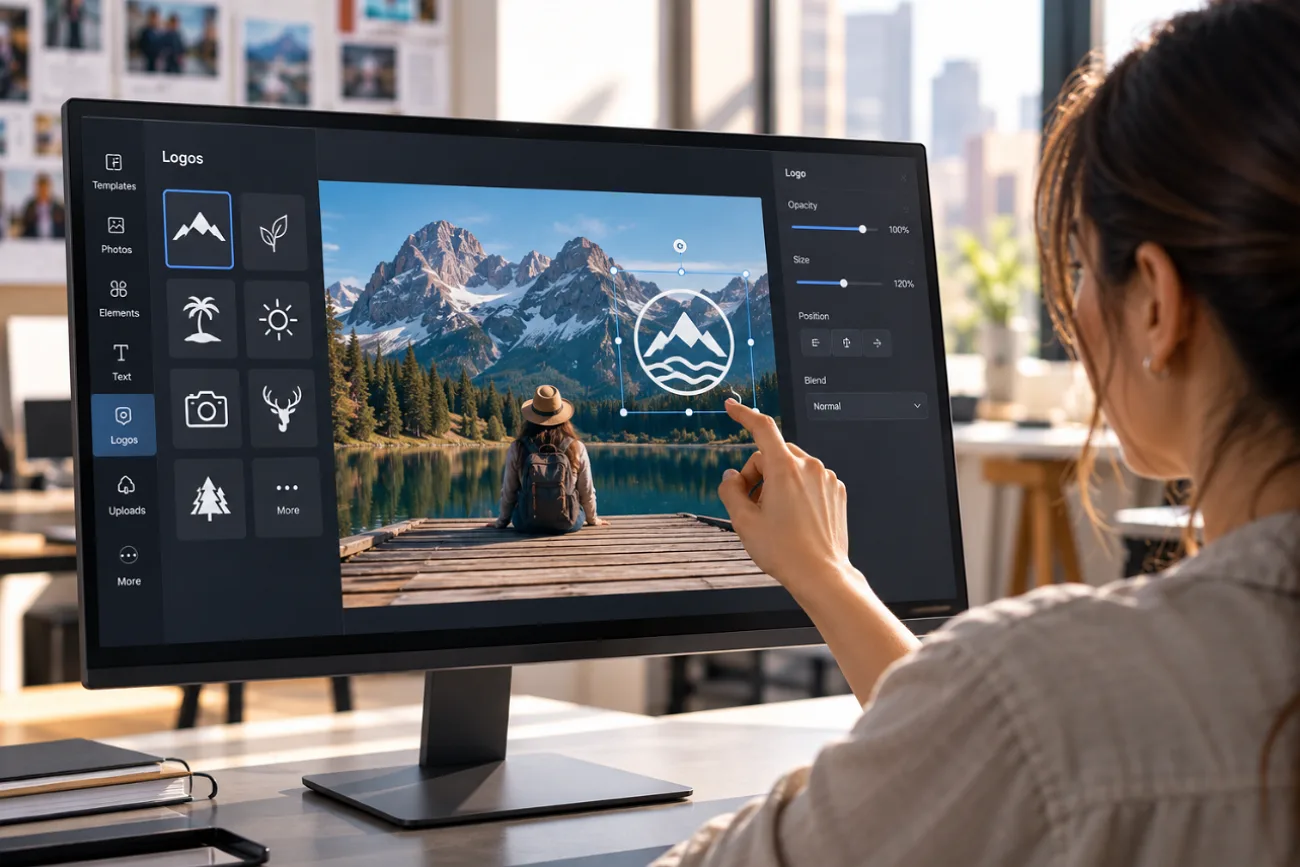
Um pequeno logo no canto de uma foto de produto, de um evento ou de uma publicação nas redes sociais mantém a marca visível onde quer que a imagem apareça. Quem procura saber como adicionar um logo a uma foto precisa de 2 coisas: um arquivo de logo de boa qualidade e um lugar adequado para ele.
Editores de fotos permitem sobrepor um logo em poucos cliques. O MagicLight AI oferece outra abordagem: inserir logos de forma natural na cena, como em uma caneca, embalagem ou placa de fachada.
Parte 1. Como adicionar um logo a uma foto
Um logo pode ser sobreposto à imagem ou aparecer naturalmente em uma superfície da cena. Os dois métodos exigem arquivos adequados e decisões sobre o posicionamento antes de começar a edição. Os pontos abaixo mostram a preparação essencial para quem quer aprender a adicionar um logo a uma foto:
Prepare seu logo e sua foto
Arquivos de origem de boa qualidade facilitam a aplicação do logo e reduzem a necessidade de correções depois. Para entender como adicionar um logo a uma imagem, confira os cuidados a seguir:
- Escolha um arquivo de logo com fundo transparente: Use um PNG com fundo transparente para que o logo apareça sem um retângulo branco indesejado ao redor.
- Salve uma versão do logo que possa ser redimensionada sem perder qualidade: Guarde um arquivo mestre em SVG para redimensionar sem perda de qualidade e exporte cópias em PNG sempre que precisar.
- Tenha versões claras e escuras do logo: Use um logo branco em imagens mais escuras e uma versão escura em fundos mais claros para garantir boa visibilidade.
- Escolha fotos com espaço livre: Procure áreas livres, como paredes, céu ou mesas, onde o logo não cubra o assunto principal da foto.
- Trabalhe com a foto original: Comece com a imagem em resolução máxima, em vez de uma cópia comprimida das redes sociais, para manter a nitidez da foto e do logo.
Principais recursos do MagicLight AI
No MagicLight AI, você adiciona um logo a uma foto por meio de instruções de texto na aba Image do Toolbox, em vez de usar camadas tradicionais. As ferramentas de imagem oferecem diferentes modelos, imagens de referência e configurações flexíveis de saída para criar imagens com a sua marca. Os recursos abaixo dão mais controle sobre o posicionamento e a integração do logo, a escolha do modelo e a reutilização:
- Envie várias imagens de referência: Adicione a foto original e o logo juntos, com suporte para até 10 imagens de referência por geração.
- Controle o posicionamento com um prompt: Descreva a posição, o tamanho e a superfície em que o logo deve aparecer em um prompt de até 500 caracteres, como “small in the lower-right corner” ou “printed on the tote bag.”

- Integre os logos à cena: O modelo selecionado pode levar em conta a iluminação, a perspectiva e a textura da superfície, ajudando o logo a parecer integrado a materiais como tecido ou vidro.
- Compare 5 modelos de imagem: As letras e as linhas finas podem variar entre os 5 modelos disponíveis, então você pode comparar opções como Nano Banana 2 e um modelo GPT Image.

- Transforme fotos com a sua marca em clipes: Image to Video permite animar elementos específicos da foto pronta, como nuvens em movimento, mantendo a área com a marca inalterada com um prompt de até 1500 caracteres.
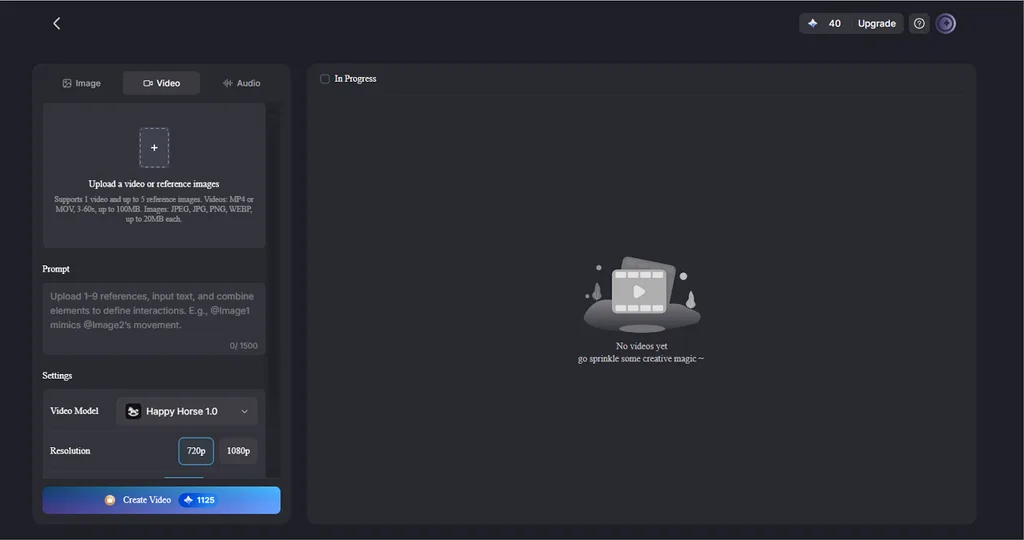
Guia: como adicionar seu logo a uma foto com o MagicLight AI
No MagicLight AI, adicionar seu logo a uma foto é uma tarefa de 3 etapas na aba Image. O prompt define se o logo aparece como uma marca no canto ou como parte da própria cena:
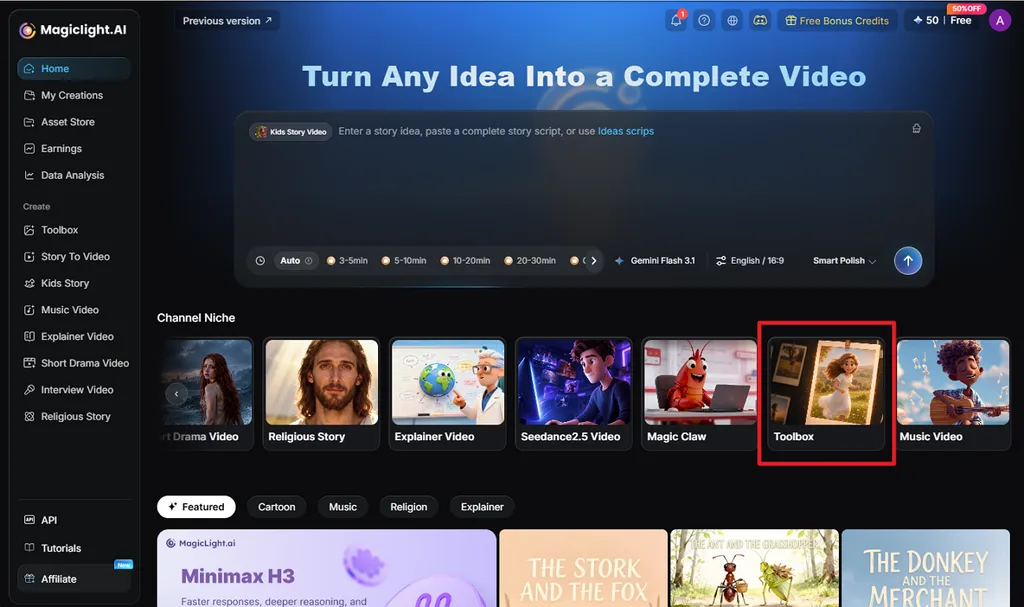
Etapa 1. Acesse o Toolbox do MagicLight AI
Acesse a página inicial do MagicLight AI e abra o Toolbox. Selecione a aba Image para acessar o campo de prompt, o envio de imagens, as opções de modelo, as proporções e as configurações de saída.
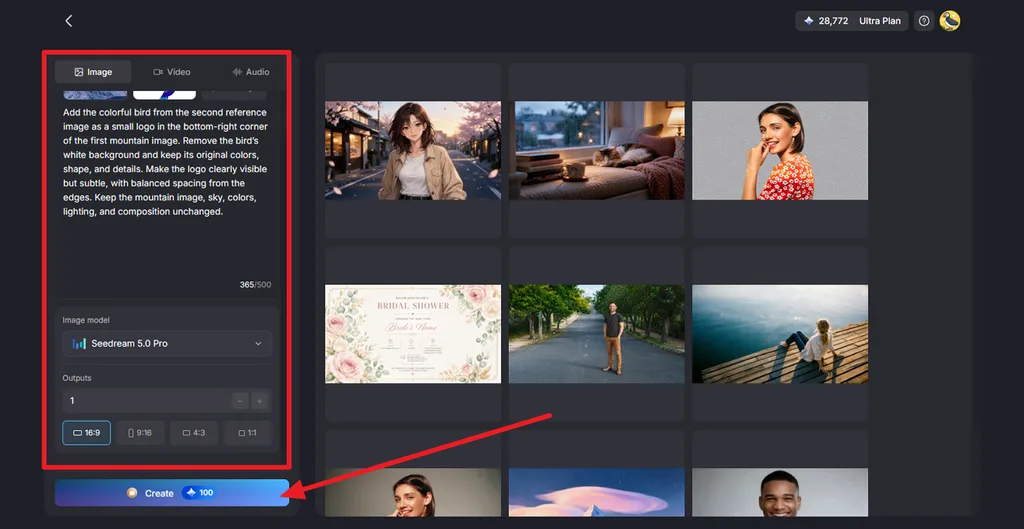
Etapa 2. Envie a foto e o logo
Clique em Upload images e adicione a foto original e o logo. No campo de prompt, descreva a posição, o tamanho e a aparência desejada do logo. Selecione um modelo em Image Model, escolha a proporção original em Aspect Ratio, defina a quantidade de resultados em Outputse clique em Create.
Etapa 3. Compare e baixe o resultado
Abra as versões geradas e compare o posicionamento do logo com a foto original. Confira o texto, o tamanho, a posição e a nitidez do logo. Verifique também se houve alterações indesejadas no restante da imagem. Quando encontrar a melhor versão, selecione o ícone Download para salvá-la.
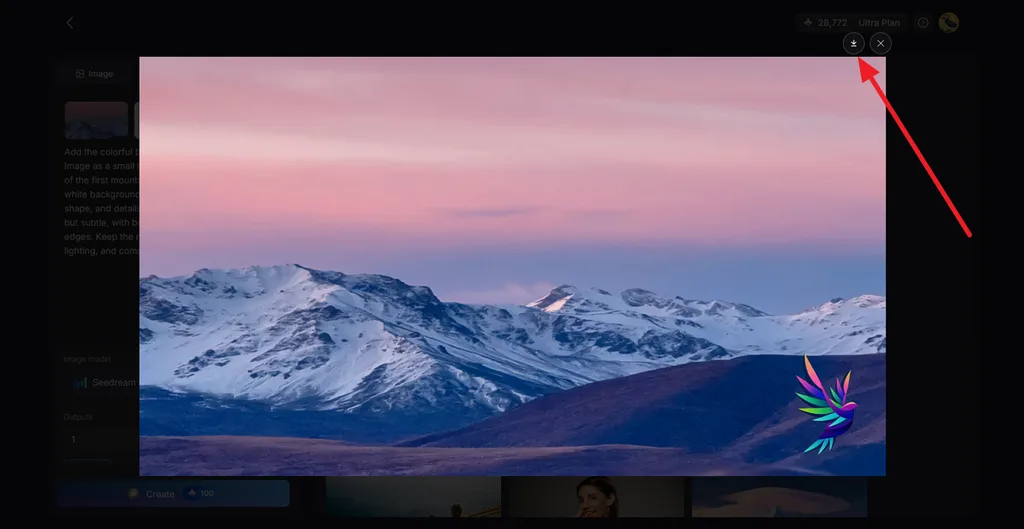
Parte 2. Dicas para adicionar um logo às fotos
Um logo bem posicionado deve ser perceptível sem tirar a atenção do assunto principal. Tamanho, posição, contraste e espaçamento influenciam o quanto ele se integra naturalmente à imagem. Para quem está aprendendo a colocar um logo em uma foto, as dicas abaixo ajudam a manter as imagens com a marca nítidas, consistentes e fáceis de reutilizar:
- Mantenha o logo proporcional: Comece com um tamanho discreto e ajuste conforme a foto, a plataforma e o tamanho em que a imagem será visualizada.
- Padronize o posicionamento do logo: Mantenha o logo na mesma região em fotos relacionadas para criar uma identidade visual mais consistente.
- Deixe espaço nas bordas: Mantenha uma distância suficiente das bordas da imagem para evitar que os recortes das plataformas ou os layouts dos perfis cortem o logo.
- Ajuste a opacidade conforme o objetivo: Uma opacidade menor pode deixar um logo no canto mais discreto, enquanto rótulos de produtos e placas geralmente precisam de maior visibilidade.
- Garanta um bom contraste para o logo: Use uma versão clara ou escura do logo conforme a necessidade e considere uma sombra sutil em fundos que dificultem a leitura.
- Salve a imagem original sem o logo: Guarde uma cópia sem alterações para poder mudar o tamanho, a posição ou o design do logo depois.
- Use arquivos de logo autorizados: Adicione apenas logos que sejam seus ou que você tenha permissão para usar, especialmente ao criar conteúdo de marca ou comercial.
Conclusão
Um arquivo de logo de boa qualidade e um posicionamento bem pensado deixam as fotos com a sua marca mais naturais e profissionais. Quem está aprendendo a adicionar um logo a uma foto pode usar editores gratuitos para sobreposições simples no canto da imagem. Para aplicar logos diretamente em produtos, roupas ou placas, o MagicLight AI oferece controle por prompts e vários resultados para facilitar a comparação.
Perguntas frequentes sobre como adicionar logos a fotos
1. Como coloco um logo em uma foto?
Abra a foto em um editor que permita trabalhar com camadas ou enviar imagens, como o Canva, e adicione o logo em PNG por cima. Redimensione, mova para um canto e ajuste a transparência para deixá-lo mais discreto, se necessário. Depois, baixe a imagem pronta.
2. Posso adicionar um logo a uma foto de graça?
O plano gratuito do Canva permite enviar um logo e colocá-lo em uma foto, mas a versão gratuita do Brand Kit tem recursos de marca mais limitados do que os planos pagos. O GIMP permite adicionar seu logo a uma foto gratuitamente no computador, e o MagicLight AI oferece créditos gratuitos no cadastro.
3. Como faço para o logo parecer natural em uma foto?
Ajuste o logo à superfície em que ele aparece. Acompanhe a perspectiva e as curvas do objeto, harmonize o logo com a iluminação da cena e aplique uma leve transparência ou o modo de mesclagem Multiplicar para deixar a textura aparecer. Um prompt como “printed on the mug” faz esse mesmo trabalho no MagicLight AI.
4. Qual é a melhor ferramenta de IA para adicionar um logo a uma imagem?
O MagicLight AI é a primeira ferramenta a experimentar quando o logo precisa fazer parte da cena, em um produto, placa ou camiseta. Você envia o logo como referência, define o posicionamento com um prompt e conta com cinco modelos de imagem para gerar várias versões e comparar.





