


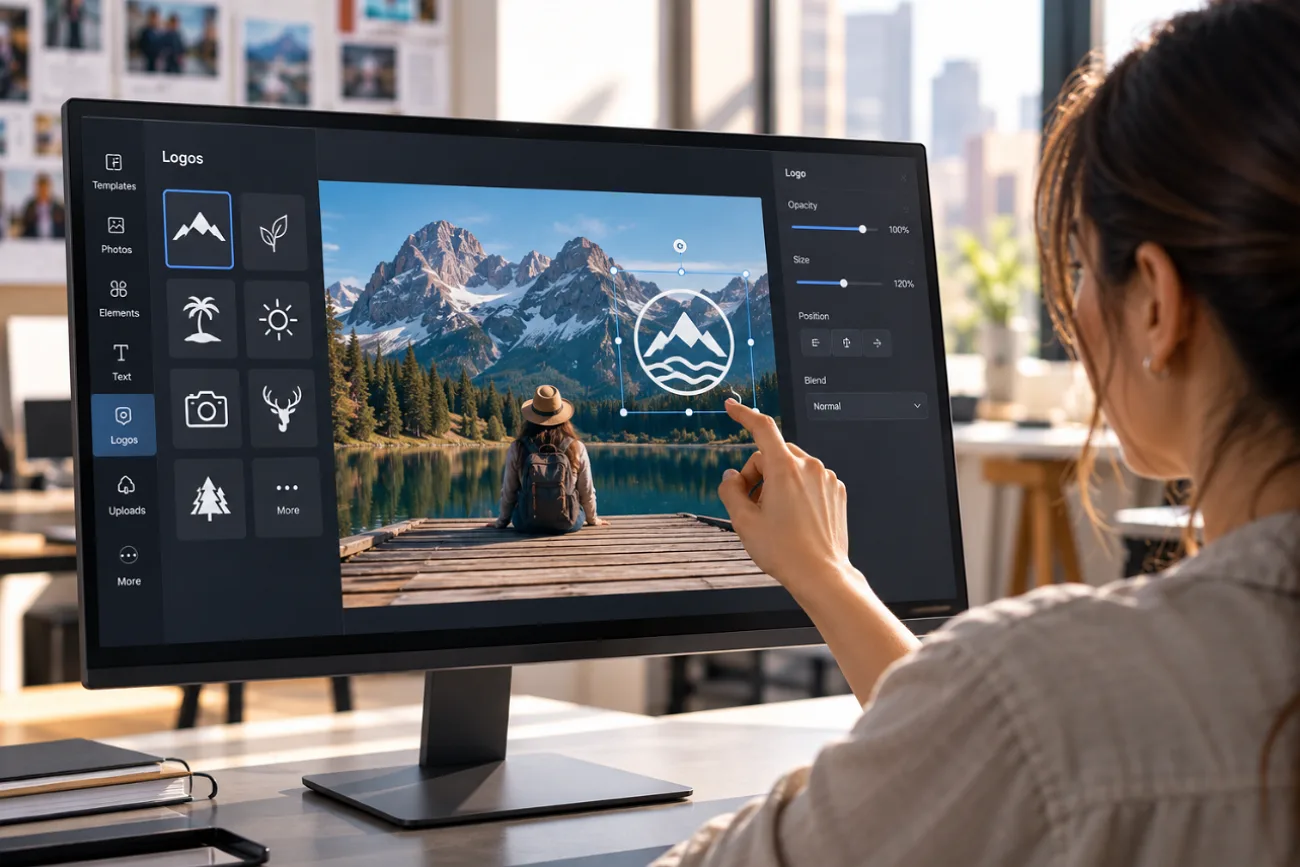
Malé logo v rohu produktového snímku, fotografie z akce nebo příspěvku na sociálních sítích zajistí, že značka bude vidět všude, kde se obrázek objeví. Pokud hledáte, jak přidat logo do fotografie, potřebujete 2 věci: kvalitní soubor s logem a vhodné místo pro jeho umístění.
V editorech fotografií zvládnete jednoduché vložení loga přes snímek několika kliknutími. MagicLight AI nabízí další možnost: přirozené začlenění loga přímo do scény, například na hrnek, obal nebo ceduli na prodejně.
Část 1. Jak přidat logo do fotografie
Logo můžete jednoduše vložit přes obrázek nebo ho přirozeně začlenit na některý z povrchů ve scéně. U obou postupů je potřeba ještě před úpravami připravit vhodné soubory a rozmyslet si umístění. Následující body shrnují základní přípravu pro každého, kdo se chce naučit přidávat logo do obrázku:
Připravte si logo a fotografii
Kvalitní podklady usnadní čisté vložení loga a ušetří vám dodatečné opravy. Než začnete přidávat logo do obrázku, projděte si následující doporučení:
- Vyberte logo s průhledným pozadím: Použijte soubor PNG s průhledným pozadím, aby se kolem loga nezobrazoval nežádoucí bílý obdélník.
- Uložte si logo i ve vektorové podobě: Ponechte si originál ve formátu SVG, který umožňuje měnit velikost bez ztráty kvality, a podle potřeby z něj exportujte kopie ve formátu PNG.
- Mějte světlou i tmavou variantu loga: Na tmavších snímcích použijte bílé logo a na světlém pozadí tmavou variantu, aby bylo dobře vidět.
- Vybírejte fotografie s volným místem: Hledejte volné plochy, například stěny, oblohu nebo stoly, kde logo nezakryje hlavní motiv.
- Pracujte s původní fotografií: Začněte snímkem v plném rozlišení, nikoli komprimovanou kopií ze sociálních sítí, aby fotografie i logo zůstaly ostré.
Hlavní funkce MagicLight AI
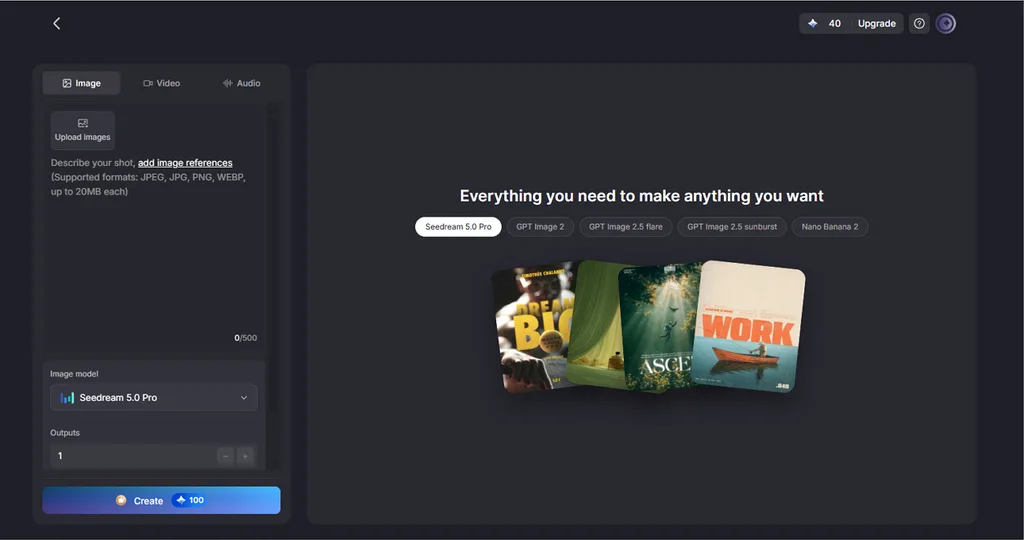
V MagicLight AI přidáváte logo do fotografie pomocí textových pokynů na kartě Image v Toolbox namísto tradiční práce s vrstvami. Nástroje pro práci s obrázky nabízejí různé modely, referenční obrázky a flexibilní nastavení výstupů pro vizuály s vaší značkou. Následující funkce vám dávají větší kontrolu nad umístěním a začleněním loga, výběrem modelu i dalším využitím výsledků:
- Nahrajte více referenčních obrázků: Přidejte původní fotografii i logo najednou. Při jednom generování můžete použít až 10 referenčních obrázků.
- Určete umístění pomocí promptu: V promptu o délce až 500 znaků popište polohu a velikost loga i povrch, na kterém má být, například „small in the lower-right corner“ nebo „printed on the tote bag“.
- Začleňte logo do scény: Vybraný model dokáže zohlednit osvětlení, perspektivu i texturu povrchu, takže logo může působit jako přirozená součást materiálů, například látky nebo skla.
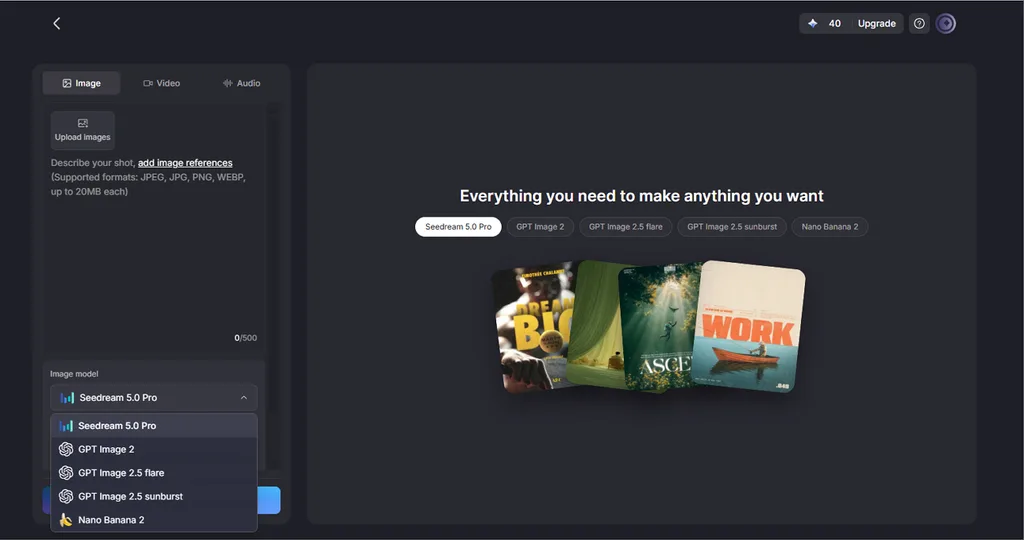
- Porovnejte 5 modelů pro generování obrázků: Podoba písma a jemných linek se může u 5 dostupných modelů lišit, proto můžete porovnat například Nano Banana 2 a model GPT Image.
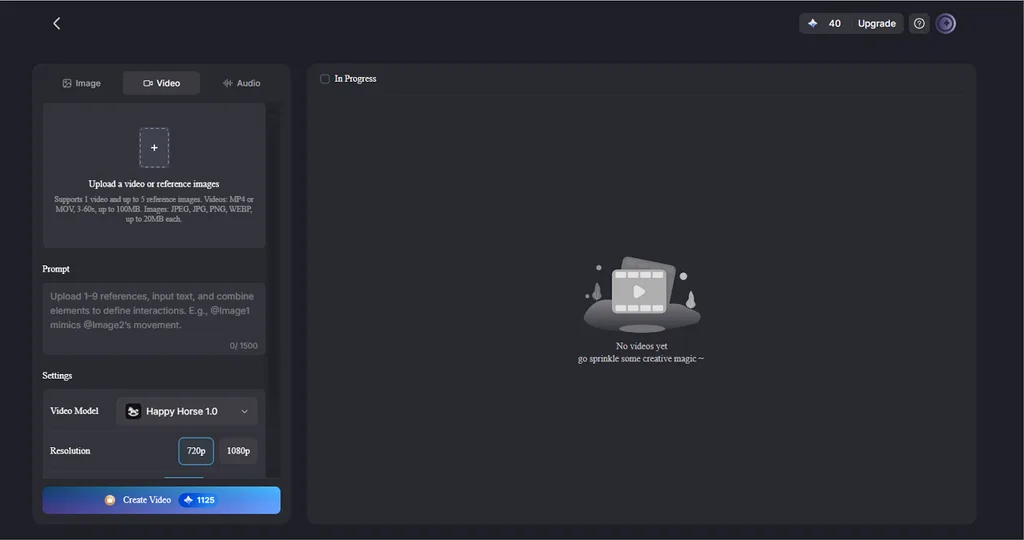
- Proměňte fotografie s logem v krátká videa: Image to Video dokáže pomocí promptu o délce až 1500 znaků rozpohybovat vybrané prvky hotové fotografie, například mraky, a přitom ponechat oblast s logem beze změny.
Návod: Jak přidat vlastní logo do fotografie pomocí MagicLight AI
V MagicLight AI zvládnete přidání vlastního loga do fotografie ve 3 krocích na kartě Image. Prompt určuje, zda se logo objeví v rohu snímku, nebo jako součást samotné scény:
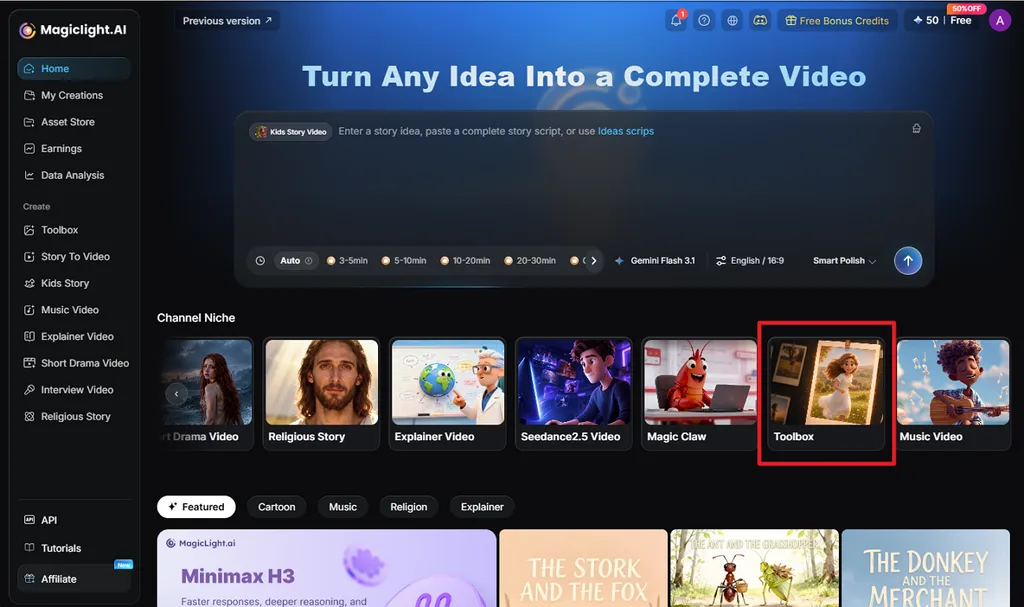
Krok 1. Otevřete Toolbox v MagicLight AI
Přejděte na domovskou stránku MagicLight AI a otevřete Toolbox. Vyberte kartu Image , kde najdete pole pro prompt, nahrávání obrázků, výběr modelu, poměry stran a nastavení výstupů.
Krok 2. Nahrajte fotografii a logo
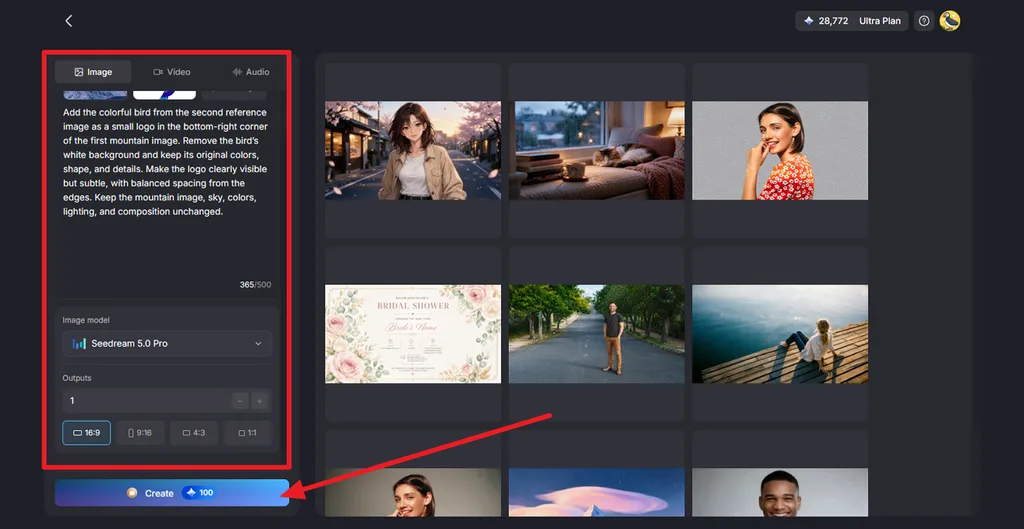
Klikněte na Upload images a přidejte původní fotografii i logo. Do pole pro prompt napište, kam chcete logo umístit, jak má být velké a jak má vypadat. Vyberte model v nabídce Image Model, nastavte původní poměr stran v nabídce Aspect Ratio, zvolte počet výstupů v nabídce Outputsa klikněte na Create.
Krok 3. Porovnejte výsledky a stáhněte si vybranou verzi
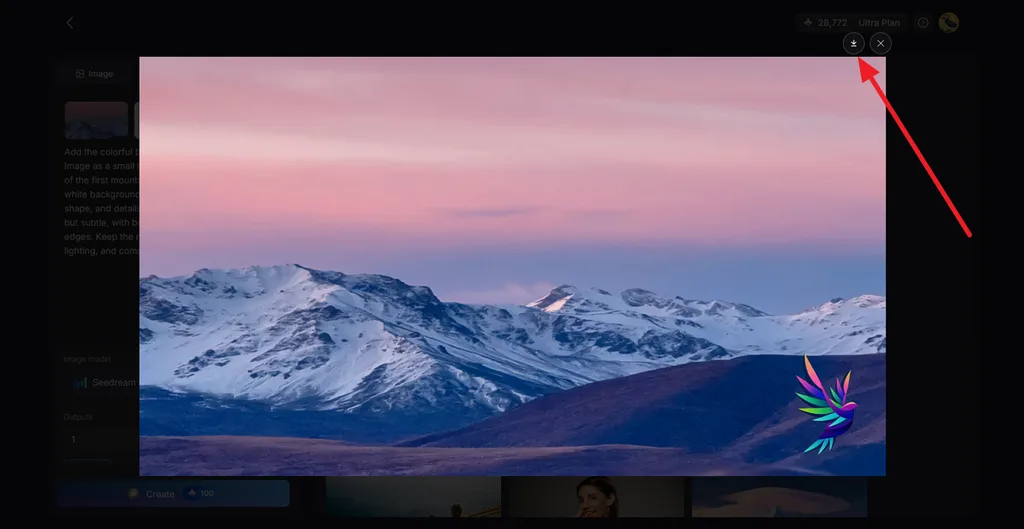
Otevřete vygenerované verze a porovnejte umístění loga s původní fotografií. Zkontrolujte text loga, jeho velikost, polohu a ostrost. Prohlédněte si také zbytek obrázku, zda v něm nedošlo k nežádoucím změnám. Jakmile najdete nejlepší verzi, klikněte na ikonu Download a uložte si ji.
Část 2. Tipy pro přidávání loga do fotografií
Dobře umístěné logo by mělo být viditelné, aniž by odvádělo pozornost od hlavního motivu. O tom, jak přirozeně do obrázku zapadne, rozhodují velikost, poloha, kontrast i odstupy. Pokud se učíte vkládat logo do obrázku, následující tipy vám pomohou vytvářet přehledné, vizuálně jednotné fotografie se značkou, které snadno využijete opakovaně:
- Přizpůsobte velikost loga fotografii: Začněte menším logem a upravte jeho velikost podle fotografie, platformy a velikosti, ve které se bude snímek zobrazovat.
- Umísťujte logo jednotně: Na souvisejících fotografiích ponechávejte logo přibližně na stejném místě, aby vaše vizuální identita působila jednotněji.
- Nechte dostatek místa u okrajů: Dodržujte dostatečný odstup od okrajů obrázku, aby logo neodřízlo automatické oříznutí na platformě nebo rozvržení profilu.
- Přizpůsobte krytí účelu: Nižší krytí může omezit rušivost loga v rohu, zatímco etikety výrobků a cedule obvykle vyžadují výraznější zobrazení.
- Zajistěte dostatečný kontrast loga: Podle potřeby použijte světlou nebo tmavou variantu loga a na problematickém pozadí zvažte jemný stín.
- Uložte si originál bez loga: Ponechte si neupravenou kopii, abyste později mohli změnit velikost, polohu nebo podobu loga.
- Používejte loga, k nimž máte práva: Přidávejte pouze loga, která vlastníte nebo k jejichž použití máte svolení, zejména při tvorbě značkového či komerčního obsahu.
Závěr
Kvalitní soubor s logem a promyšlené umístění pomohou fotografiím s vaší značkou působit přirozeněji a profesionálněji. Pokud se učíte přidávat logo do fotografie, pro jednoduché vložení do rohu vám poslouží bezplatné editory. Pro umístění loga přímo na výrobky, oblečení nebo cedule nabízí MagicLight AI ovládání pomocí promptů a více výsledků pro snadné porovnání.
Časté dotazy k přidávání loga do fotografií
1. Jak vložím logo do obrázku?
Načtěte obrázek do editoru, který podporuje vrstvy nebo nahrávání souborů, například do Canvy, a vložte přes něj logo ve formátu PNG. Upravte jeho velikost, přesuňte ho do rohu a snižte jeho krytí, pokud má působit nenápadně. Poté si hotový obrázek stáhněte.
2. Mohu přidat logo do fotografie zdarma?
Bezplatný tarif Canvy umožňuje nahrát logo a umístit ho na fotografii. Její bezplatný Brand Kit však nabízí méně funkcí pro práci se značkou než placené tarify. V programu GIMP můžete na počítači přidat vlastní logo do obrázku zdarma a MagicLight AI nabízí kredity zdarma při registraci.
3. Jak zajistím, aby logo na fotografii působilo přirozeně?
Přizpůsobte logo povrchu, na kterém je umístěné. Řiďte se perspektivou a zakřivením předmětu, slaďte logo s osvětlením scény a použijte mírnou průhlednost nebo režim prolnutí Násobit, aby prosvítala textura. V MagicLight AI stejnou úlohu plní prompt, například „printed on the mug“.
4. Který AI nástroj je nejlepší pro přidání loga do obrázku?
MagicLight AI stojí za vyzkoušení jako první, pokud potřebujete logo začlenit přímo do scény, například na výrobek, ceduli nebo tričko. Logo nahrajete jako referenci, jeho umístění určíte promptem a pět modelů pro generování obrázků vám nabídne několik verzí k porovnání.





