


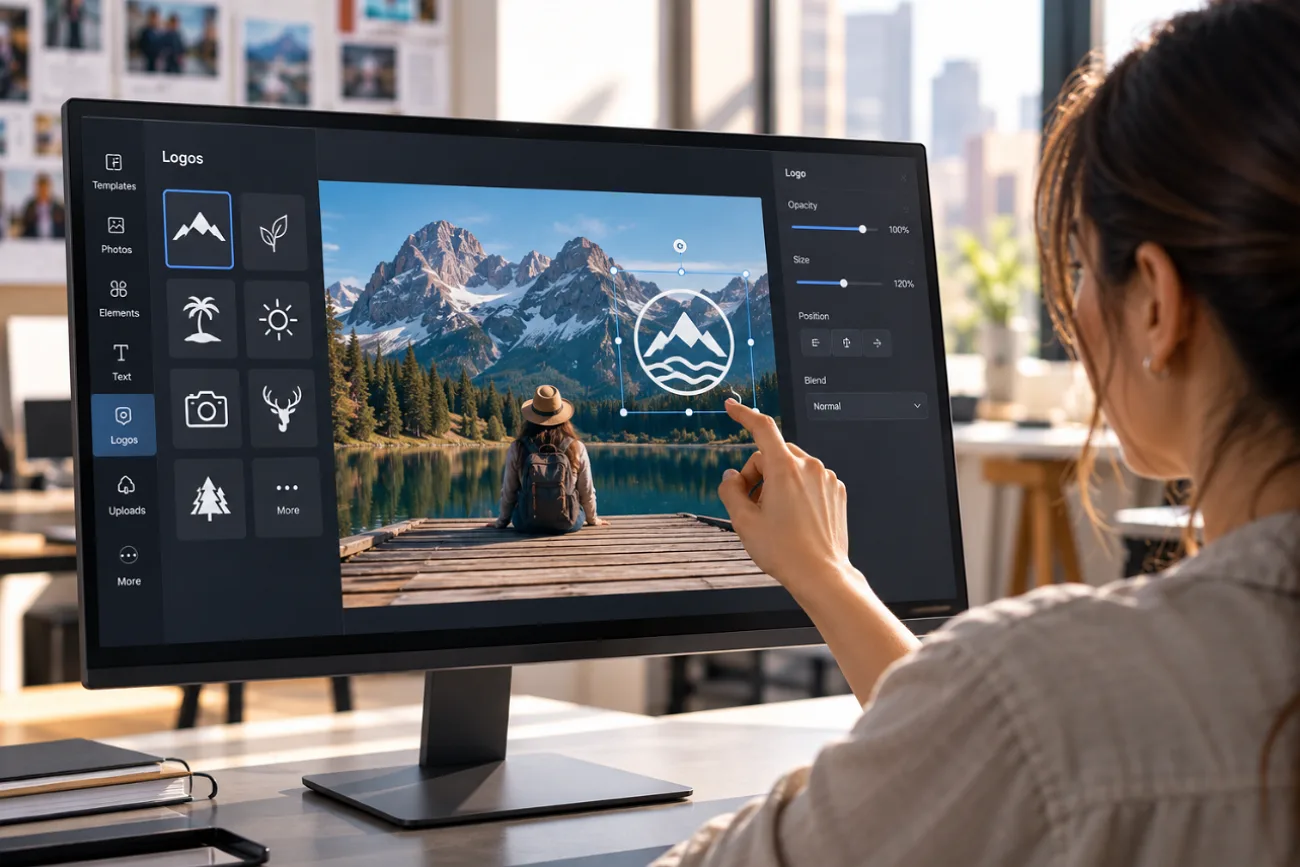
Een klein logo in de hoek van een productfoto, evenementfoto of socialmediabericht houdt je merk zichtbaar, waar de afbeelding ook verschijnt. Wil je een logo toevoegen aan een foto? Dan heb je 2 dingen nodig: een goed logobestand en een geschikte plek ervoor.
Met een foto-editor voeg je in een paar klikken een logo als overlay toe. MagicLight AI biedt een andere aanpak: de tool plaatst logo’s op een natuurlijke manier in een scène, bijvoorbeeld op een mok, verpakking of winkelbord.
Deel 1. Zo voeg je een logo toe aan een foto
Je kunt een logo als eenvoudige overlay op een afbeelding plaatsen of het op een natuurlijke manier op een oppervlak in de scène laten verschijnen. Voor beide methoden heb je de juiste bestanden nodig en moet je vooraf bepalen waar het logo komt. Hieronder lees je hoe je je voorbereidt als je een logo aan een foto wilt toevoegen:
Bereid je logo en foto voor
Goede bronbestanden zorgen voor een strakker resultaat en besparen je achteraf correctiewerk. Wil je een logo toevoegen aan een afbeelding? Let dan bij de voorbereiding op de volgende punten:
- Kies een logobestand met een transparante achtergrond: Gebruik een PNG met een transparante achtergrond, zodat er geen ongewenst wit vlak rond je logo verschijnt.
- Bewaar een schaalbare versie van je logo: Bewaar een SVG als basisbestand om het logo zonder kwaliteitsverlies te kunnen vergroten of verkleinen. Exporteer er PNG-bestanden van wanneer je die nodig hebt.
- Zorg voor een lichte en een donkere versie van je logo: Gebruik een wit logo op donkere afbeeldingen en een donkere versie op lichte achtergronden, zodat het goed zichtbaar blijft.
- Kies foto’s met voldoende vrije ruimte: Zoek naar lege vlakken, zoals muren, luchten of tafels, waar het logo het hoofdonderwerp niet bedekt.
- Werk met de originele foto: Begin met de afbeelding op volledige resolutie in plaats van een gecomprimeerde versie van sociale media, zodat zowel de foto als het logo scherp blijft.
De belangrijkste functies van MagicLight AI
Bij MagicLight AI voeg je een logo aan een foto toe met tekstinstructies op het tabblad Image in Toolbox, in plaats van met traditionele lagen. De beeldtools ondersteunen verschillende modellen, referentieafbeeldingen en flexibele uitvoerinstellingen voor afbeeldingen met je merk. De onderstaande functies geven je meer controle over de plaatsing en integratie van je logo, de modelkeuze en het hergebruik:
- Upload meerdere referentieafbeeldingen: Voeg de originele foto en het logo samen toe. Je kunt per keer maximaal 10 referentieafbeeldingen gebruiken.
- Bepaal de plaatsing met een prompt: Beschrijf in een prompt van maximaal 500 tekens de positie, het formaat en het oppervlak waarop het logo moet komen, bijvoorbeeld “small in the lower-right corner” of “printed on the tote bag.”

- Laat logo’s opgaan in de scène: Het geselecteerde model kan rekening houden met belichting, perspectief en oppervlaktestructuur, zodat logo’s natuurlijk aansluiten op materialen zoals stof of glas.
- Vergelijk 5 beeldmodellen: De weergave van letters en fijne lijnen kan verschillen tussen de 5 beschikbare modellen. Je kunt daarom opties vergelijken zoals Nano Banana 2 en een GPT Image-model.
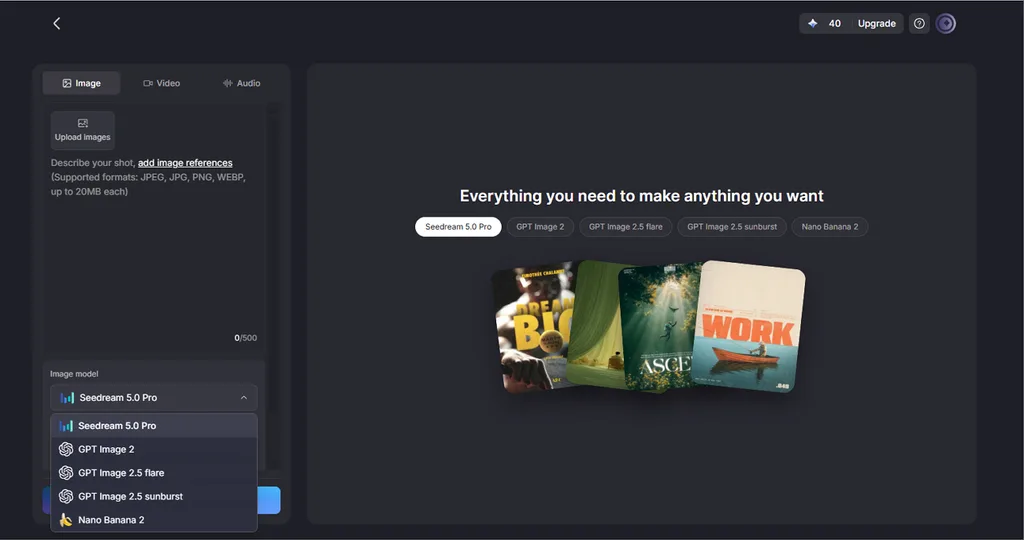
- Maak clips van foto’s met je merk: Image to Video kan bepaalde onderdelen van de voltooide foto animeren, zoals bewegende wolken. Met een prompt van maximaal 1500 tekens kun je aangeven dat het gedeelte met je merk ongewijzigd moet blijven.
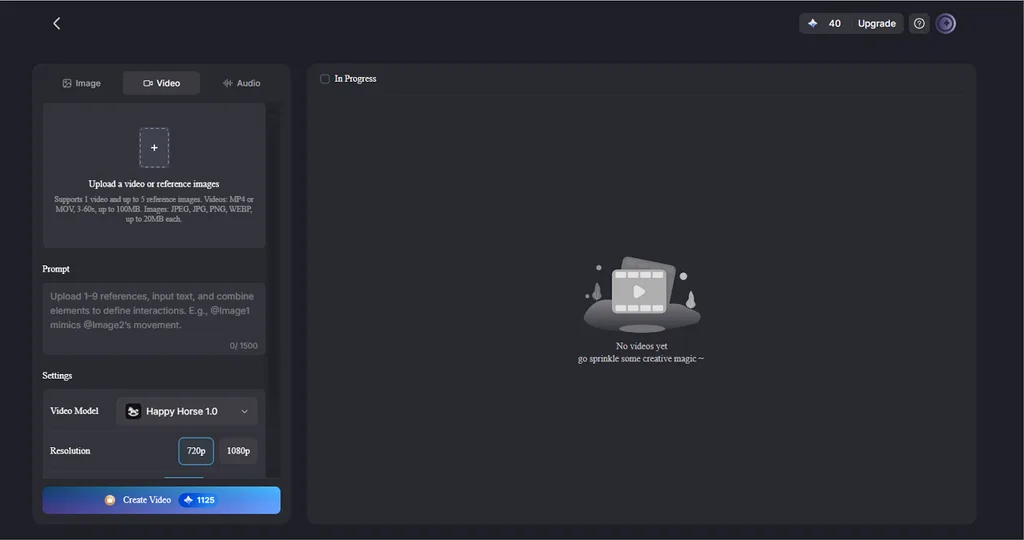
Handleiding: zo voeg je met MagicLight AI je logo toe aan een foto
In MagicLight AI voeg je je logo in 3 stappen toe aan een foto via het tabblad Image. Met de prompt bepaal je of het logo in een hoek verschijnt of onderdeel wordt van de scène zelf:
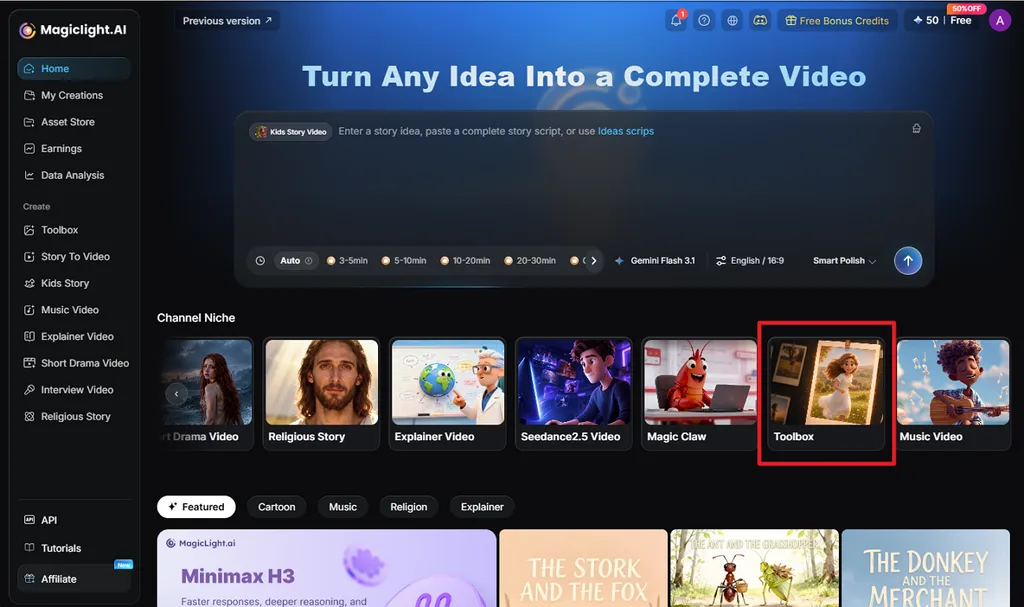
Stap 1. Open Toolbox in MagicLight AI
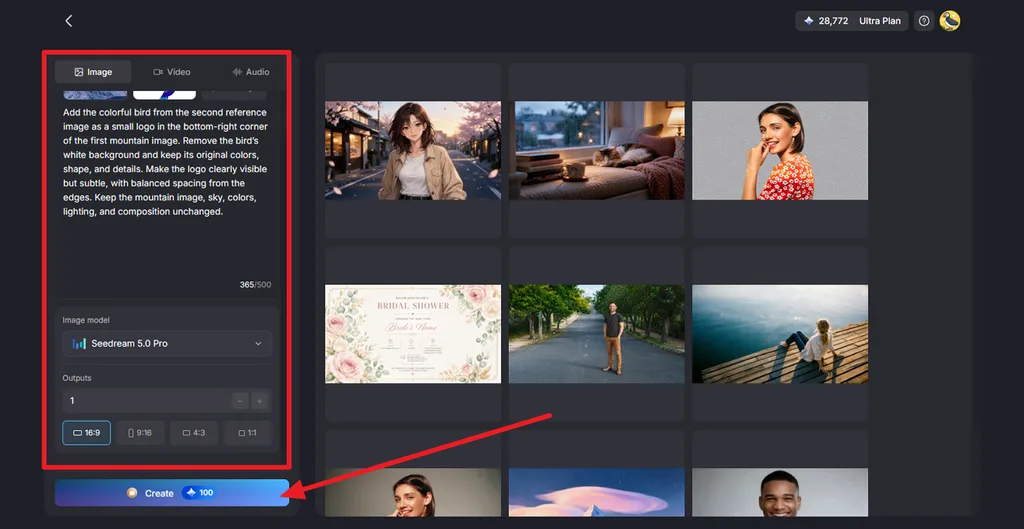
Ga naar de homepage van MagicLight AI en open Toolbox. Selecteer het tabblad Image voor toegang tot het promptveld, de uploadfunctie voor afbeeldingen, de modelopties, de beeldverhoudingen en de uitvoerinstellingen.
Stap 2. Upload de foto en het logo
Klik op Upload images en voeg zowel de originele foto als het logo toe. Beschrijf in het promptveld de positie, het formaat en het gewenste uiterlijk van het logo. Selecteer een Image Model, kies bij Aspect Ratiode oorspronkelijke beeldverhouding, stel het aantal resultaten in bij Outputsen klik op Create.
Stap 3. Vergelijk en download het resultaat
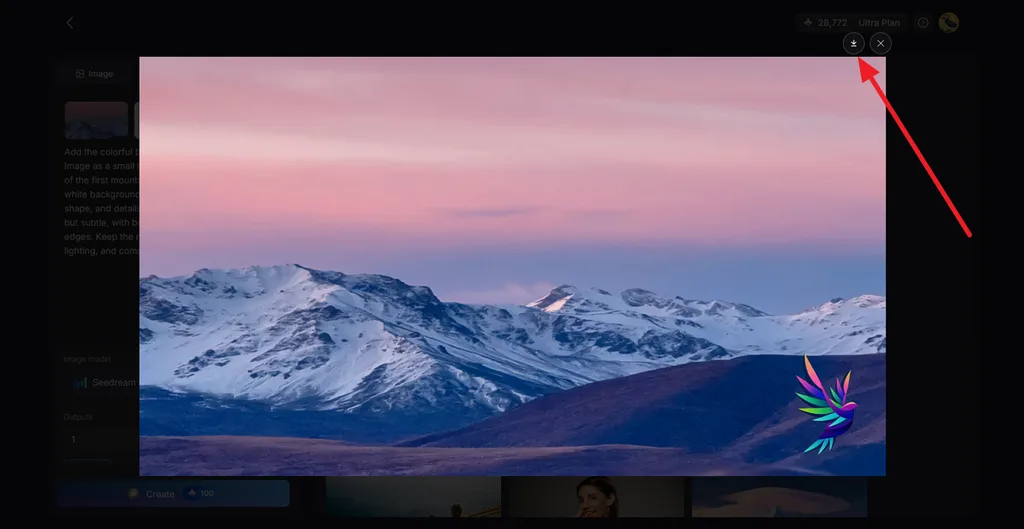
Open de gegenereerde versies en vergelijk de plaatsing van het logo met de originele foto. Controleer de tekst, het formaat, de positie en de scherpte van het logo. Kijk ook of er ongewenste wijzigingen in de rest van de afbeelding zijn. Heb je de beste versie gevonden? Klik dan op het pictogram Download om de afbeelding op te slaan.
Deel 2. Tips voor het toevoegen van een logo aan foto’s
Een goed geplaatst logo valt op zonder de aandacht van het hoofdonderwerp af te leiden. Formaat, positie, contrast en ruimte rondom bepalen samen hoe natuurlijk het in de afbeelding past. Met de onderstaande tips houd je foto’s met je merk overzichtelijk, consistent en makkelijk opnieuw te gebruiken:
- Houd het logo in verhouding: Begin met een bescheiden formaat en pas het aan op de foto, het platform en het formaat waarop de afbeelding wordt bekeken.
- Plaats je logo op een vaste plek: Zet het logo op samenhangende foto’s steeds ongeveer op dezelfde plek voor een consistentere visuele identiteit.
- Houd ruimte vrij langs de randen: Laat voldoende afstand tot de beeldranden, zodat je logo niet wordt afgesneden wanneer een platform de foto bijsnijdt of in een profieloverzicht toont.
- Stem de dekking af op het doel: Een lagere dekking kan een logo in de hoek minder opvallend maken, terwijl productetiketten en borden meestal duidelijker zichtbaar moeten zijn.
- Zorg voor voldoende contrast: Gebruik waar nodig een lichte of donkere versie van je logo en overweeg een subtiele schaduw bij lastige achtergronden.
- Bewaar het origineel zonder logo: Bewaar een onbewerkte kopie, zodat je het formaat, de positie of het ontwerp van het logo later kunt aanpassen.
- Gebruik alleen logo’s waarvoor je toestemming hebt: Voeg alleen logo’s toe die van jou zijn of die je mag gebruiken, vooral als je content voor een merk of voor commerciële doeleinden maakt.
Conclusie
Met een goed logobestand en een zorgvuldig gekozen positie zien foto’s met je merk er natuurlijker en professioneler uit. Wil je een logo aan een foto toevoegen, dan kun je met gratis editors eenvoudig een overlay in een hoek plaatsen. Om logo’s rechtstreeks op producten, kleding of borden te plaatsen, biedt MagicLight AI controle via prompts en meerdere resultaten die je makkelijk kunt vergelijken.
Veelgestelde vragen over het toevoegen van logo’s aan foto’s
1. Hoe zet ik een logo op een foto?
Open de foto in een editor die lagen of uploads ondersteunt, zoals Canva, en plaats het PNG-bestand van je logo erbovenop. Pas het formaat aan, verplaats het naar een hoek en verlaag de dekking als het subtiel moet blijven. Download daarna de voltooide afbeelding.
2. Kan ik gratis een logo aan een foto toevoegen?
Met het gratis abonnement van Canva kun je een logo uploaden en op een foto plaatsen. De gratis Brand Kit biedt wel minder mogelijkheden voor je merk dan de betaalde abonnementen. Met GIMP kun je op je computer gratis je logo aan een foto toevoegen. Bij MagicLight AI krijg je gratis credits wanneer je je aanmeldt.
3. Hoe laat ik een logo er natuurlijk uitzien op een foto?
Stem het logo af op het oppervlak waarop het staat. Volg het perspectief en de rondingen van het voorwerp, pas het aan op de belichting van de scène en gebruik een lichte transparantie of de overvloeimodus Vermenigvuldigen, zodat de textuur zichtbaar blijft. In MagicLight AI bereik je dit met een prompt zoals “printed on the mug”.
4. Wat is de beste AI-tool om een logo aan een afbeelding toe te voegen?
MagicLight AI is een goede eerste keuze als je een logo in de scène wilt plaatsen, bijvoorbeeld op een product, bord of shirt. Je uploadt het logo als referentie en bepaalt de plaatsing met een prompt. De vijf beeldmodellen bieden verschillende versies die je kunt vergelijken.





