


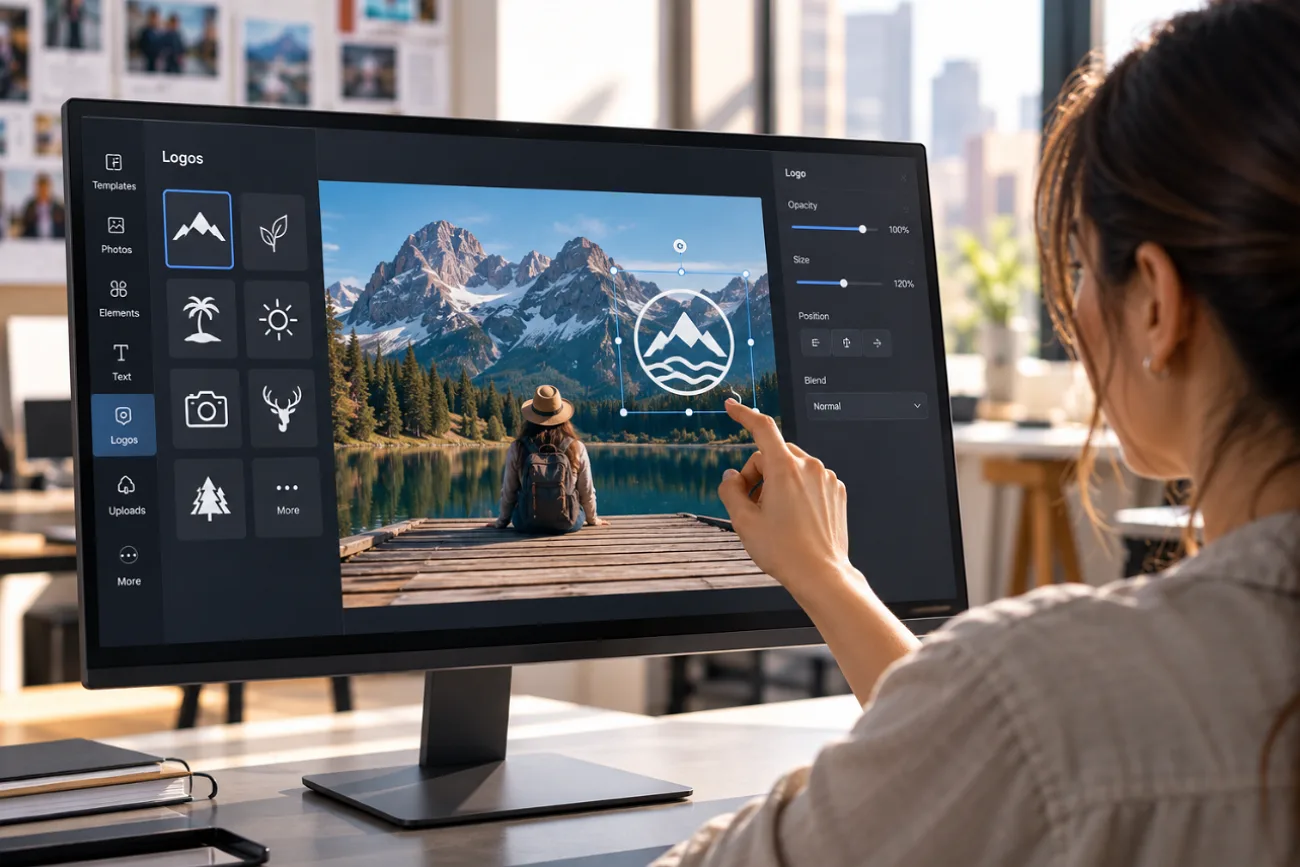
Un pequeño logo en la esquina de una foto de producto, de un evento o de una publicación en redes mantiene la marca visible allí donde aparezca la imagen. Si buscas cómo añadir un logo a una foto, necesitas 2 cosas: un archivo del logo bien preparado y un lugar adecuado donde colocarlo.
Los editores de fotos permiten superponer un logo en unos pocos clics. MagicLight AI ofrece otra opción: integrar los logos de forma natural en la escena, por ejemplo, en una taza, un envase o el rótulo de una tienda.
Parte 1. Cómo añadir un logo a una foto
Puedes superponer un logo sobre una imagen o integrarlo de forma natural en una superficie de la escena. En ambos casos, antes de empezar a editar necesitas los archivos adecuados y decidir dónde colocarlo. Estos son los preparativos básicos para aprender a añadir un logo a una foto:
Prepara tu logo y tu foto
Unos buenos archivos de partida facilitan la colocación del logo y reducen las correcciones posteriores. Si quieres aprender a añadir un logo a una imagen, repasa estos preparativos:
- Elige un archivo de logo transparente: Usa un PNG con fondo transparente para que el logo aparezca sin un recuadro blanco no deseado.
- Guarda una versión escalable del logo: Conserva un archivo maestro en SVG para cambiar el tamaño sin perder calidad y exporta copias en PNG cuando las necesites.
- Ten a mano versiones claras y oscuras del logo: Usa un logo blanco en imágenes oscuras y una versión oscura sobre fondos claros para que se vea mejor.
- Elige fotos con espacio libre: Busca zonas despejadas, como paredes, cielos o mesas, donde el logo no tape el motivo principal.
- Trabaja con la foto original: Empieza con la imagen a máxima resolución en lugar de una copia comprimida de redes sociales para mantener la nitidez de la foto y del logo.
Funciones principales de MagicLight AI
MagicLight AI permite añadir un logo a una foto mediante instrucciones escritas en la pestaña Image de Toolbox, en lugar de usar las capas tradicionales. Sus herramientas de imagen ofrecen distintos modelos, imágenes de referencia y ajustes de salida flexibles para crear imágenes de marca. Las siguientes funciones te dan más control sobre la colocación y la integración del logo, la selección del modelo y la reutilización de las imágenes:
- Sube varias imágenes de referencia: Añade la foto original y el logo juntos, con un máximo de 10 imágenes de referencia en una sola generación.
- Controla la posición con un prompt: Describe la posición, el tamaño y la superficie del logo en un prompt de hasta 500 caracteres, por ejemplo, “small in the lower-right corner” o “printed on the tote bag”.

- Integra los logos en la escena: El modelo seleccionado puede tener en cuenta la iluminación, la perspectiva y la textura de la superficie para que los logos se integren en materiales como la tela o el cristal.
- Compara 5 modelos de imagen: Las letras y las líneas finas pueden variar entre los 5 modelos disponibles, por lo que puedes comparar opciones como Nano Banana 2 y un modelo GPT Image.

- Convierte las fotos de marca en clips: Image to Video permite animar elementos concretos de la foto terminada, como unas nubes en movimiento, y mantener intacta la zona de la marca mediante un prompt de 1500 caracteres.
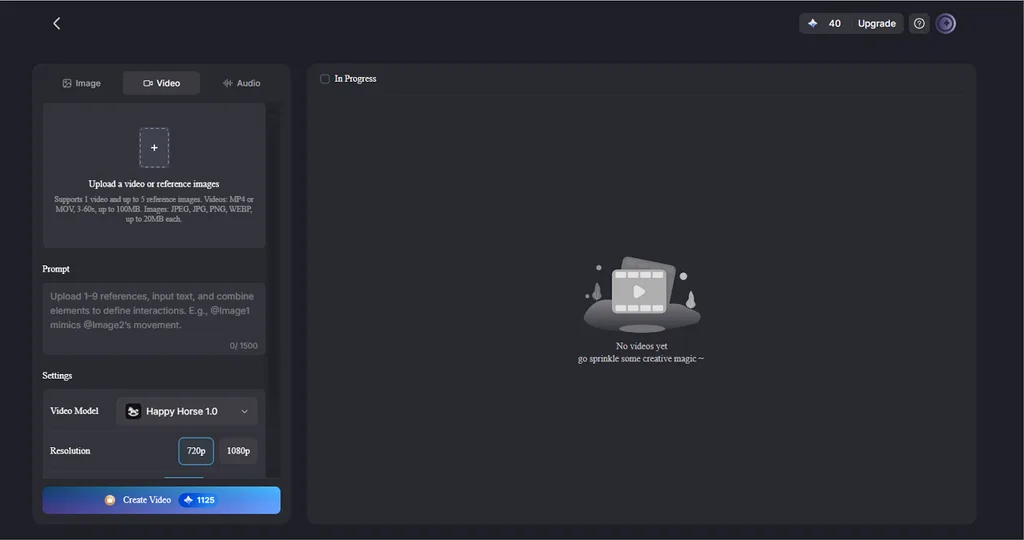
Guía: cómo añadir tu logo a una foto con MagicLight AI
En MagicLight AI, añadir tu logo a una foto se convierte en una tarea de 3 pasos dentro de la pestaña Image. El prompt determina si el logo aparece como una marca en una esquina o como parte de la propia escena:
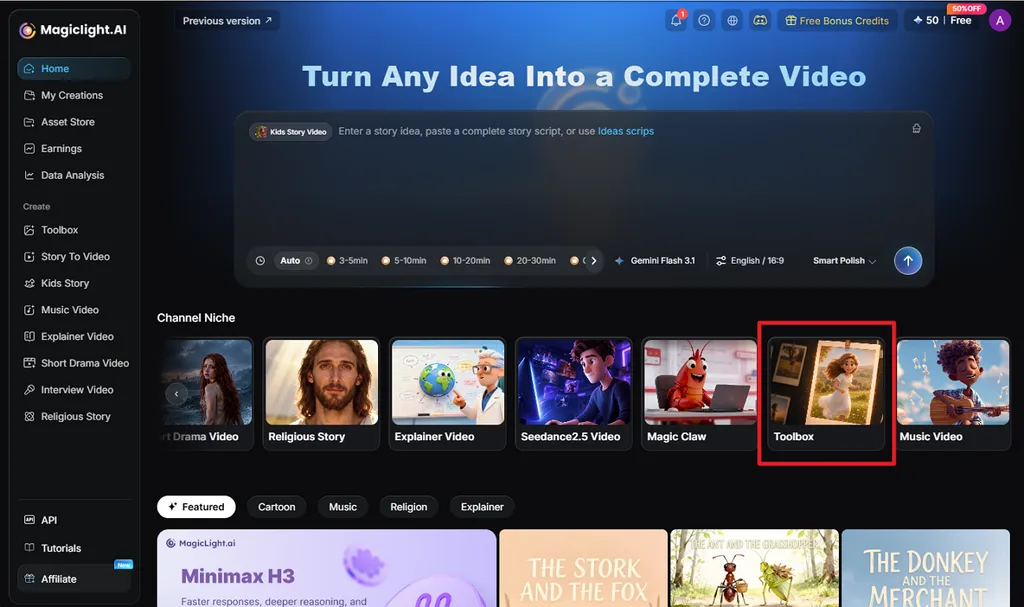
Paso 1. Accede a Toolbox en MagicLight AI
Ve a la página de inicio de MagicLight AI y abre Toolbox. Selecciona la pestaña Image para acceder al campo del prompt, la carga de imágenes, las opciones de modelo, las relaciones de aspecto y los ajustes de salida.
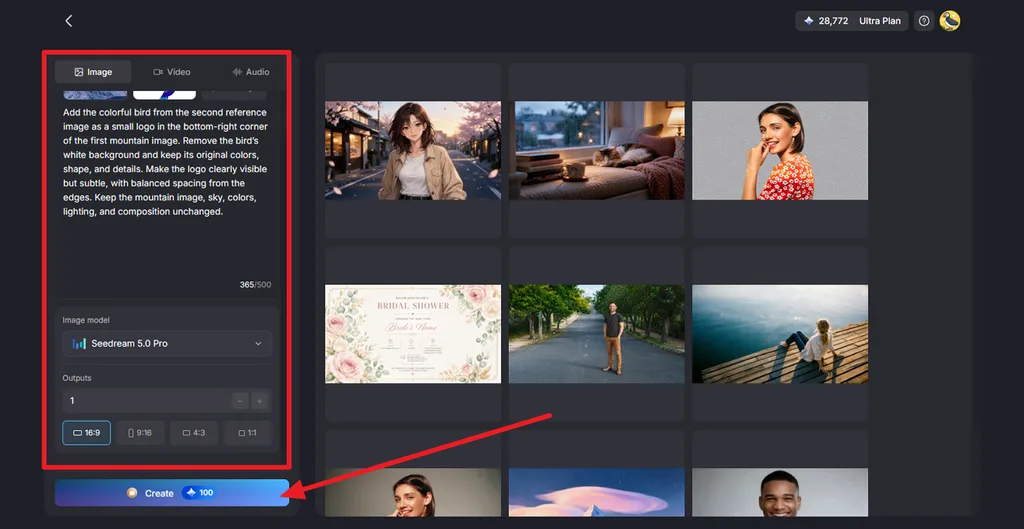
Paso 2. Sube la foto y el logo
Haz clic en Upload images y añade tanto la foto original como el logo. En el campo del prompt, describe la posición, el tamaño y el aspecto que quieres darle al logo. Selecciona un modelo en Image Model, elige la relación de aspecto original en Aspect Ratio, configura Outputsy haz clic en Create.
Paso 3. Compara y descarga el resultado
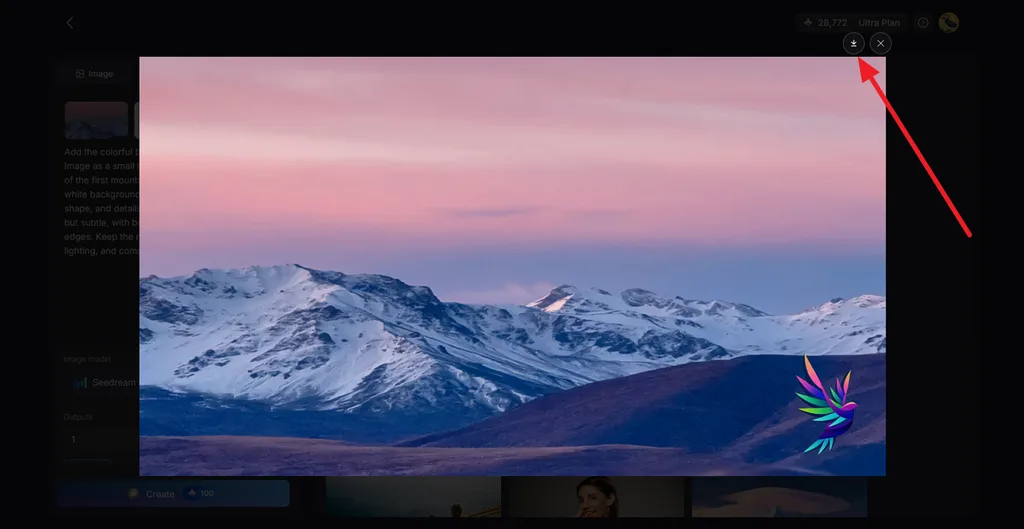
Abre las versiones generadas y compara la colocación del logo con la foto original. Revisa el texto, el tamaño, la posición y la nitidez del logo. Examina también el resto de la imagen para detectar cambios no deseados. Cuando encuentres la mejor versión, selecciona el icono Download para guardarla.
Parte 2. Consejos para añadir un logo a tus fotos
Un logo bien colocado debe verse sin desviar la atención del motivo principal. El tamaño, la posición, el contraste y los márgenes influyen en cómo se integra en la imagen. Si estás aprendiendo a poner un logo en una foto, estos consejos te ayudarán a crear imágenes de marca claras, coherentes y fáciles de reutilizar:
- Mantén las proporciones del logo: Empieza con un tamaño discreto y ajústalo según la foto, la plataforma y el tamaño al que se vaya a ver.
- Coloca el logo de forma coherente: Mantén el logo en una zona similar en las fotos relacionadas para crear una identidad visual más uniforme.
- Deja espacio junto a los bordes: Mantén suficiente distancia respecto a los bordes de la imagen para evitar que los recortes de las plataformas o los diseños de los perfiles corten el logo.
- Ajusta la opacidad según el objetivo: Una opacidad baja puede hacer que un logo en una esquina distraiga menos, mientras que las etiquetas de productos y los rótulos suelen necesitar mayor visibilidad.
- Asegura un buen contraste del logo: Usa una versión clara u oscura del logo cuando sea necesario y considera añadir una sombra sutil sobre fondos complicados.
- Guarda el original sin logo: Conserva una copia sin modificar para poder cambiar más adelante el tamaño, la posición o el diseño del logo.
- Usa archivos de logos autorizados: Añade solo logos que te pertenezcan o que tengas permiso para usar, especialmente al crear contenido de marca o comercial.
Conclusión
Un archivo de logo bien preparado y una colocación cuidada dan a las fotos de marca un aspecto más natural y profesional. Si estás aprendiendo a añadir un logo a una foto, puedes usar editores gratuitos para superponerlo en una esquina. Para integrar logos directamente en productos, prendas o rótulos, MagicLight AI ofrece control mediante prompts y varios resultados que puedes comparar fácilmente.
Preguntas frecuentes sobre cómo añadir logos a fotos
1. ¿Cómo pongo un logo en una foto?
Carga la foto en un editor que admita capas o la carga de imágenes, como Canva, y coloca el PNG del logo encima. Ajusta su tamaño, muévelo a una esquina y reduce su opacidad si quieres que quede discreto. Después, descarga la imagen terminada.
2. ¿Puedo añadir un logo a una foto gratis?
El plan gratuito de Canva te permite subir un logo y colocarlo en una foto, aunque su Brand Kit gratuito ofrece menos funciones de marca que los planes de pago. GIMP te permite añadir tu logo a una imagen gratis desde el ordenador, y MagicLight AI incluye créditos gratuitos al registrarte.
3. ¿Cómo hago que un logo quede natural en una foto?
Adapta el logo a la superficie sobre la que lo coloques. Sigue la perspectiva y las curvas del objeto, ajusta la iluminación a la escena y aplica una ligera transparencia o un modo de fusión Multiplicar para que se vea la textura. Un prompt como “printed on the mug” cumple esa misma función en MagicLight AI.
4. ¿Cuál es la mejor herramienta de IA para añadir un logo a una imagen?
MagicLight AI es la primera herramienta que puedes probar cuando necesitas integrar un logo en la escena, sobre un producto, un rótulo o una camiseta. Subes el logo como referencia, defines su posición mediante un prompt y los cinco modelos de imagen ofrecen varias versiones para comparar.





