


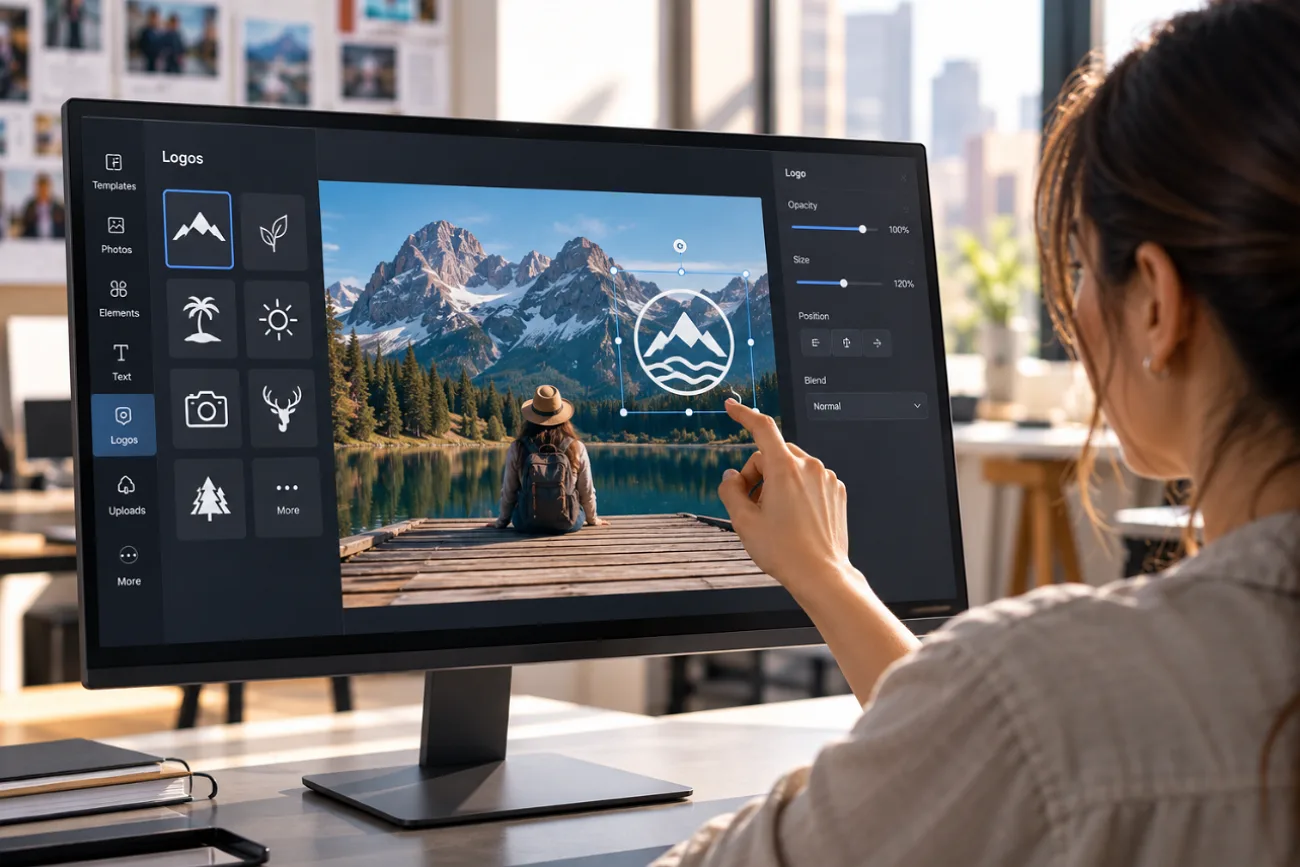
Un piccolo logo nell'angolo di una foto di prodotto, di uno scatto di un evento o di un post sui social mantiene il brand visibile ovunque venga pubblicata l'immagine. Per aggiungere un logo a una foto servono 2 cose: un file del logo ben definito e un punto adatto in cui inserirlo.
Gli editor fotografici permettono di sovrapporre un logo in pochi clic. MagicLight AI offre un altro approccio: inserire i loghi in modo naturale nella scena, per esempio su una tazza, una confezione o l'insegna di un negozio.
Parte 1. Come aggiungere un logo a una foto
Puoi sovrapporre un logo a un'immagine oppure farlo apparire in modo naturale su una superficie della scena. In entrambi i casi, prima di iniziare a modificare la foto, servono i file giusti e una scelta accurata della posizione. Ecco i preparativi essenziali per aggiungere un logo a una foto:
Prepara il logo e la foto
File di partenza di buona qualità rendono più preciso l'inserimento del logo e riducono le correzioni successive. Per capire come aggiungere un logo a un'immagine, parti da questi accorgimenti:
- Scegli un file del logo con sfondo trasparente: Usa un PNG con sfondo trasparente, così il logo apparirà senza un riquadro bianco indesiderato.
- Conserva una versione scalabile del logo: Tieni un file originale in formato SVG per ridimensionare il logo senza perdere qualità, poi esporta copie in PNG quando ti servono.
- Tieni a disposizione una versione chiara e una scura del logo: Usa un logo bianco sulle immagini più scure e una versione scura sugli sfondi più chiari per renderlo ben visibile.
- Scegli foto con spazi liberi: Cerca aree libere, come pareti, cieli o tavoli, dove il logo non copra il soggetto principale.
- Lavora sulla foto originale: Parti dall'immagine alla massima risoluzione anziché da una copia compressa per i social, così foto e logo rimarranno nitidi.
Funzionalità principali di MagicLight AI
MagicLight AI permette di aggiungere un logo a una foto tramite istruzioni scritte nella scheda Image di Toolbox, anziché usando i livelli tradizionali. I suoi strumenti per le immagini supportano diversi modelli, immagini di riferimento e impostazioni di output flessibili per creare immagini con il tuo brand. Le funzionalità qui sotto offrono un maggiore controllo su posizionamento e integrazione del logo, scelta del modello e riutilizzo:
- Carica più immagini di riferimento: Aggiungi insieme la foto originale e il logo: puoi usare fino a 10 immagini di riferimento in una sola generazione.
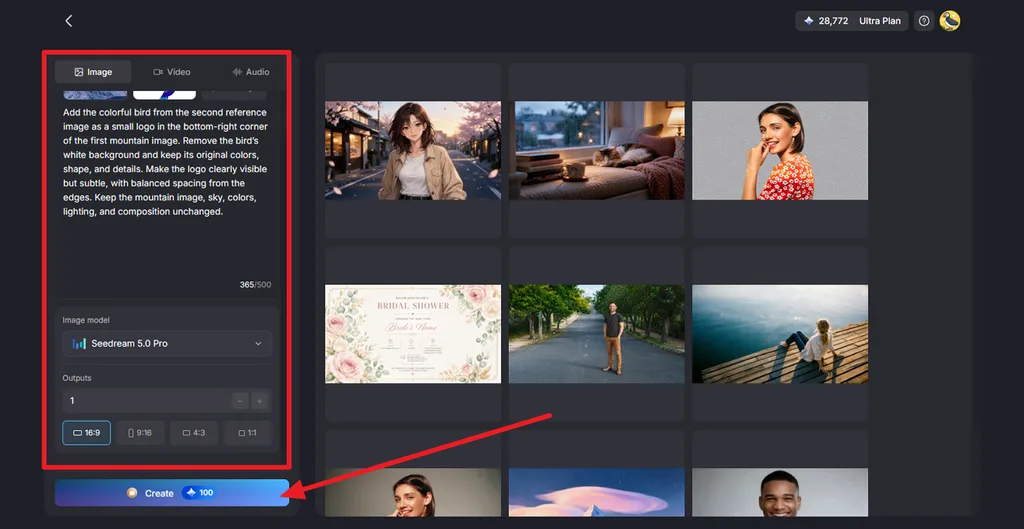
- Controlla il posizionamento con un prompt: Descrivi la posizione, le dimensioni e la superficie su cui inserire il logo in un prompt di massimo 500 caratteri, per esempio “small in the lower-right corner” o “printed on the tote bag.”

- Integra i loghi nella scena: Il modello selezionato può tenere conto di illuminazione, prospettiva e texture della superficie, aiutando a integrare i loghi in materiali come tessuto o vetro.
- Confronta 5 modelli per le immagini: La resa delle scritte e delle linee sottili può variare tra i 5 modelli disponibili, quindi puoi confrontare opzioni come Nano Banana 2 e un modello GPT Image.

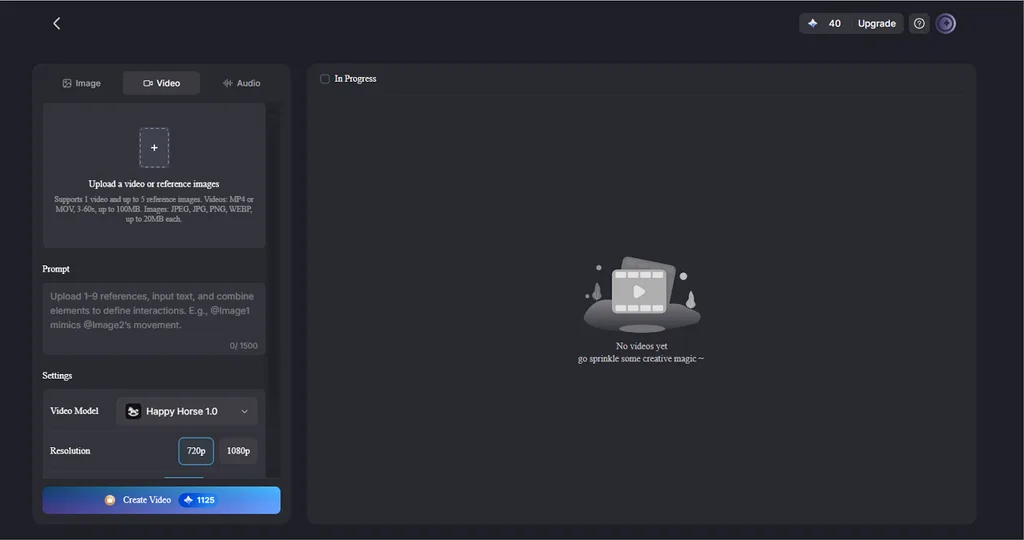
- Trasforma le foto con il tuo brand in brevi video: Image to Video permette di animare alcuni elementi della foto finita, come le nuvole in movimento, mantenendo invariata l'area con il brand grazie a un prompt di 1500 caratteri.
Guida: come aggiungere il tuo logo a una foto con MagicLight AI
Con MagicLight AI, aggiungere il tuo logo a una foto richiede 3 passaggi nella scheda Image. Il prompt stabilisce se il logo apparirà come un marchio nell'angolo o come parte della scena:
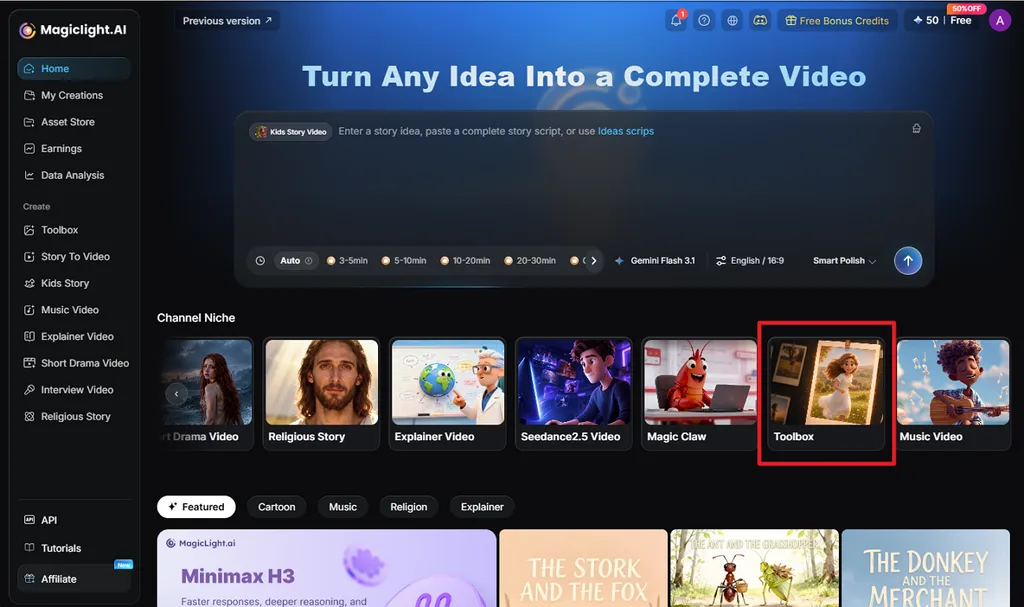
Passaggio 1. Apri Toolbox di MagicLight AI
Vai alla pagina iniziale di MagicLight AI e apri Toolbox. Seleziona la scheda Image per accedere al campo del prompt, al caricamento delle immagini, alle opzioni dei modelli, ai formati e alle impostazioni di output.
Passaggio 2. Carica la foto e il logo
Fai clic su Upload images e aggiungi sia la foto originale sia il logo. Nel campo del prompt, descrivi la posizione, le dimensioni e l'aspetto desiderato del logo. Seleziona un modello in Image Model, scegli il formato originale in Aspect Ratio, imposta Outputse fai clic su Create.
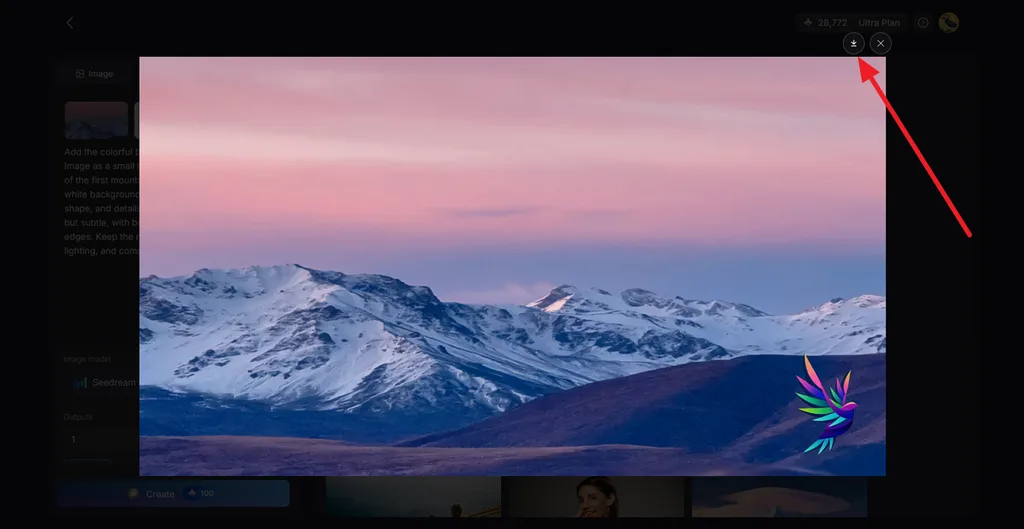
Passaggio 3. Confronta e scarica il risultato
Apri le versioni generate e confronta il posizionamento del logo con la foto originale. Controlla il testo del logo, le dimensioni, la posizione e la nitidezza. Esamina anche il resto dell'immagine per individuare eventuali modifiche indesiderate. Quando trovi la versione migliore, seleziona l'icona Download per salvarla.
Parte 2. Consigli per aggiungere un logo alle foto
Un logo ben posizionato deve essere visibile senza distogliere l'attenzione dal soggetto principale. Dimensioni, posizione, contrasto e spaziatura influiscono su quanto risulta naturale nell'immagine. Se stai imparando ad aggiungere un logo a una foto, questi consigli ti aiuteranno a ottenere immagini con il tuo brand chiare, coerenti e facili da riutilizzare:
- Mantieni proporzionate le dimensioni del logo: Parti da dimensioni contenute e adattale alla foto, alla piattaforma e alle dimensioni a cui verrà visualizzata l'immagine.
- Posiziona il logo in modo coerente: Mantieni il logo nella stessa posizione generale nelle foto correlate, per creare un'identità visiva più coerente.
- Lascia spazio lungo i bordi: Mantieni una distanza sufficiente dai bordi dell'immagine per evitare che i ritagli delle piattaforme o l'impaginazione dei profili taglino il logo.
- Adatta l'opacità allo scopo: Un'opacità ridotta può rendere meno invadente un logo nell'angolo, mentre le etichette dei prodotti e le insegne richiedono di solito una maggiore visibilità.
- Assicura un buon contrasto al logo: Usa una versione chiara o scura del logo secondo necessità e valuta una leggera ombra sugli sfondi più difficili.
- Conserva l'originale senza logo: Tieni una copia intatta per poter modificare in seguito le dimensioni, la posizione o il design del logo.
- Usa loghi che hai il diritto di utilizzare: Aggiungi solo loghi di tua proprietà o che hai il permesso di usare, soprattutto quando crei contenuti per un brand o per scopi commerciali.
Conclusione
Un file del logo ben definito e un posizionamento accurato rendono le foto con il tuo brand più naturali e professionali. Se vuoi imparare ad aggiungere un logo a una foto, puoi usare editor gratuiti per sovrapporlo semplicemente in un angolo. Per inserire loghi direttamente su prodotti, capi d'abbigliamento o insegne, MagicLight AI offre il controllo tramite prompt e più risultati da confrontare facilmente.
Domande frequenti sull'aggiunta di loghi alle foto
1. Come inserisco un logo in una foto?
Carica la foto in un editor che supporti i livelli o il caricamento di immagini, come Canva, e aggiungi il logo in PNG sopra la foto. Ridimensionalo, spostalo in un angolo e rendilo più trasparente se vuoi un effetto discreto, poi scarica l'immagine finita.
2. Posso aggiungere un logo a una foto gratis?
Il piano gratuito di Canva ti permette di caricare un logo e posizionarlo su una foto, mentre il suo Brand Kit gratuito offre funzionalità di branding più limitate rispetto ai piani a pagamento. GIMP consente di aggiungere gratuitamente il tuo logo a una foto sul computer, mentre MagicLight AI include crediti gratuiti alla registrazione.
3. Come faccio a rendere naturale un logo su una foto?
Adatta il logo alla superficie su cui si trova. Segui la prospettiva e le curve dell'oggetto, riproduci l'illuminazione della scena e usa una leggera trasparenza o il metodo di fusione Moltiplica per lasciare intravedere la texture. In MagicLight AI, un prompt come “printed on the mug” svolge lo stesso lavoro.
4. Qual è il miglior strumento di IA per aggiungere un logo a un'immagine?
MagicLight AI è lo strumento da provare per primo quando vuoi inserire un logo all'interno della scena, su un prodotto, un'insegna o una maglietta. Carichi il logo come riferimento, imposti la posizione con un prompt e puoi usare cinque modelli per le immagini per ottenere diverse versioni da confrontare.





