


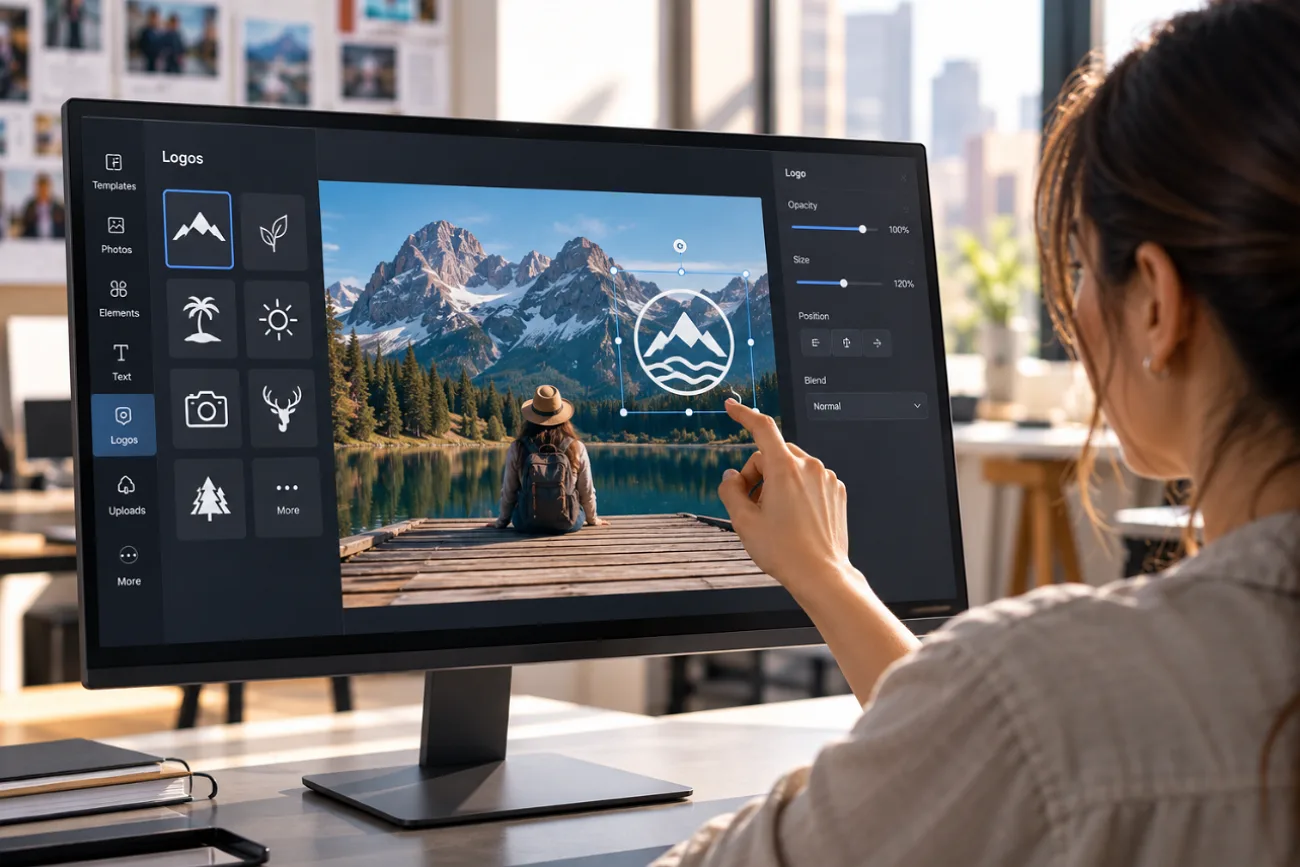
在产品图、活动照片或社交媒体配图的角落放上一个小 Logo,无论图片出现在哪里,都能展示品牌。想知道“如何给照片添加 Logo”,你需要准备好两样东西:清晰的 Logo 文件,以及适合放置它的位置。
使用图片编辑工具,点击几下就能完成简单的 Logo 叠加。MagicLight AI 则提供了另一种方式:将 Logo 自然地融入场景,例如放在马克杯、包装或店面招牌上。
第一部分:如何给照片添加 Logo
你可以直接将 Logo 叠加在图片上,也可以让它自然地出现在场景中的某个物体表面。无论选择哪种方式,都需要在编辑前准备好合适的文件,并确定放置位置。下面这些要点能帮你做好必要的准备:
准备好 Logo 和照片
优质的原始文件能让 Logo 的呈现效果更干净,也能减少后续调整。如果你想了解如何给图片添加 Logo,可以先参考以下准备要点:
- 选择透明背景的 Logo 文件: 使用透明背景的 PNG 文件,避免 Logo 周围出现多余的白色方框。
- 保存可无损缩放的 Logo 版本: 保留一份 SVG 原始文件,方便在不损失画质的情况下调整大小,再按需导出 PNG 副本。
- 准备浅色和深色 Logo 版本: 在较暗的图片上使用白色 Logo,在较亮的背景上使用深色版本,让标识更清晰。
- 选择留有空白区域的照片: 寻找墙面、天空或桌面等开阔区域,避免 Logo 遮挡主体。
- 使用原始照片: 从完整分辨率的原图开始编辑,避免使用社交平台压缩后的版本,让照片和 Logo 都保持清晰。
主要功能: MagicLight AI
MagicLight AI 通过 Toolbox 中 Image 选项卡内的文字指令为照片添加 Logo,无需使用传统图层。它的图像工具支持多种模型、参考图和灵活的输出设置,方便你制作品牌图片。以下功能让你能更灵活地控制 Logo 的位置、融合效果、模型选择和后续复用:
- 上传多张参考图: 同时添加原始照片和 Logo,单次最多支持 10 张参考图。
- 通过提示词控制位置: 在最多 500 个字符的提示词中,描述 Logo 的位置、大小以及所在的物体表面,例如“small in the lower-right corner”或“printed on the tote bag”。

- 让 Logo 融入场景: 所选模型可以考虑光线、透视和表面纹理,帮助 Logo 自然融入布料、玻璃等材质。
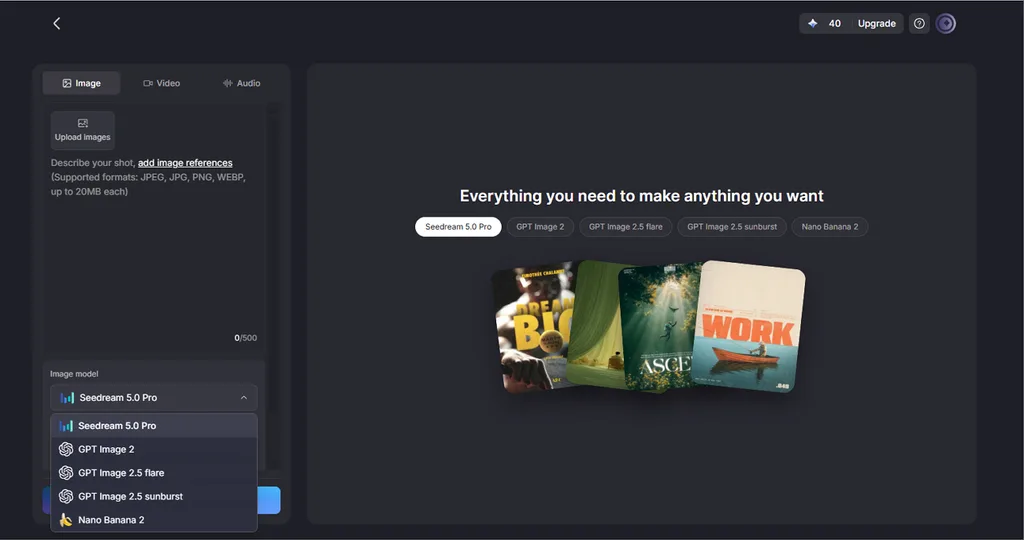
- 对比 5 种图像模型: 5 种可用模型生成的文字和细线条效果可能有所不同,你可以对比 Nano Banana 2 和 GPT Image 模型等选项。
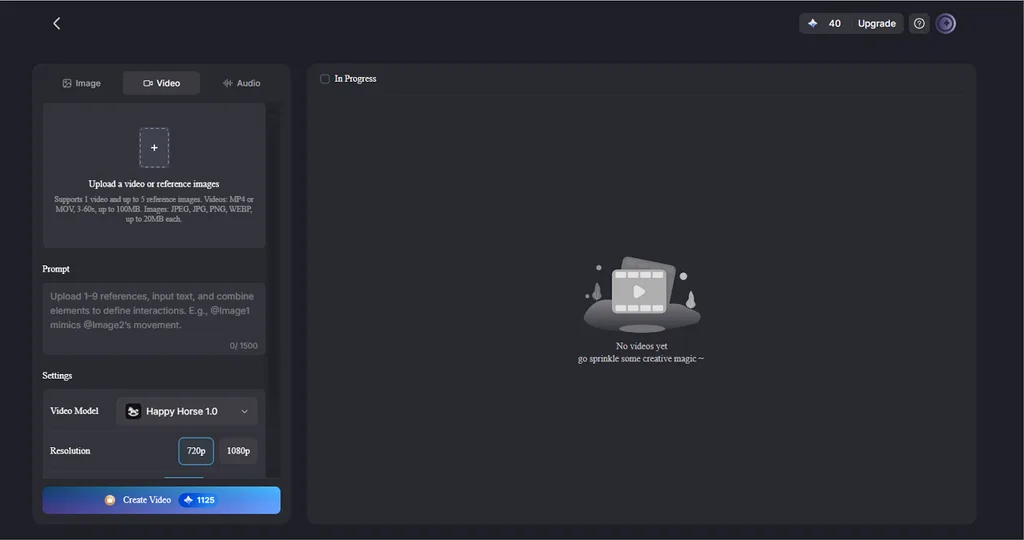
- 将品牌照片变成短视频: Image to Video 支持通过最多 1500 个字符的提示词,让成品照片中的指定元素动起来,例如让云朵移动,同时保持品牌标识区域不变。
操作指南:如何使用 MagicLight AI 为照片添加 Logo
在 MagicLight AI 中,只需在 Image 选项卡内完成 3 个步骤,就能为照片添加你的 Logo。你可以通过提示词,决定将 Logo 放在角落,还是让它成为场景的一部分:
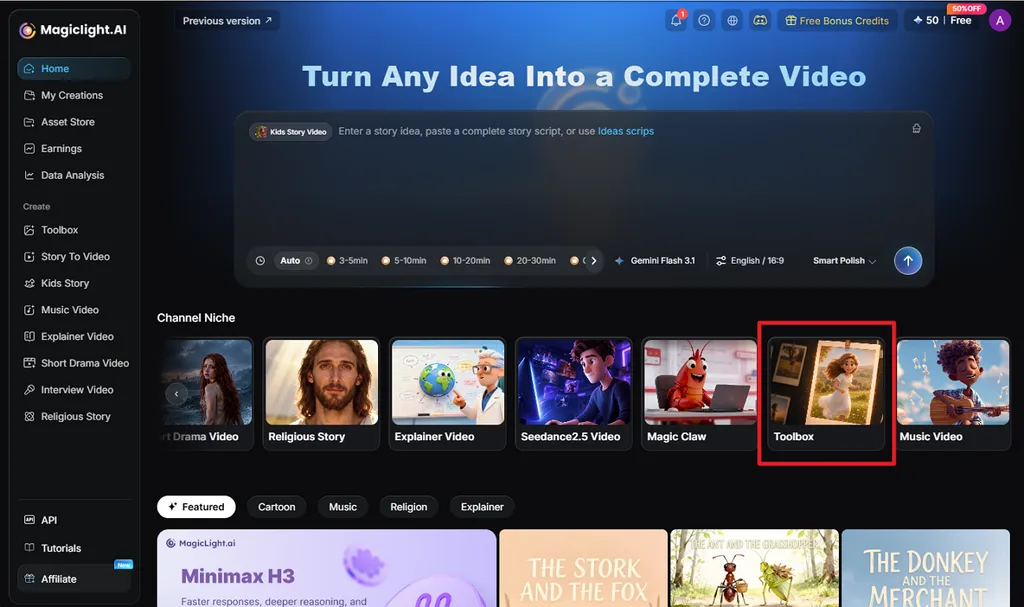
第 1 步:打开 MagicLight AI 的 Toolbox
前往 MagicLight AI 首页,打开 Toolbox。选择 Image 选项卡,即可使用提示词输入框、图片上传功能、模型选项、宽高比和输出设置。
第 2 步:上传照片和 Logo
点击 Upload images ,同时添加原始照片和 Logo。在提示词输入框中描述 Logo 的位置、大小和预期效果。选择 Image Model,将 Aspect Ratio设为原图比例,设置 Outputs,然后点击 Create。
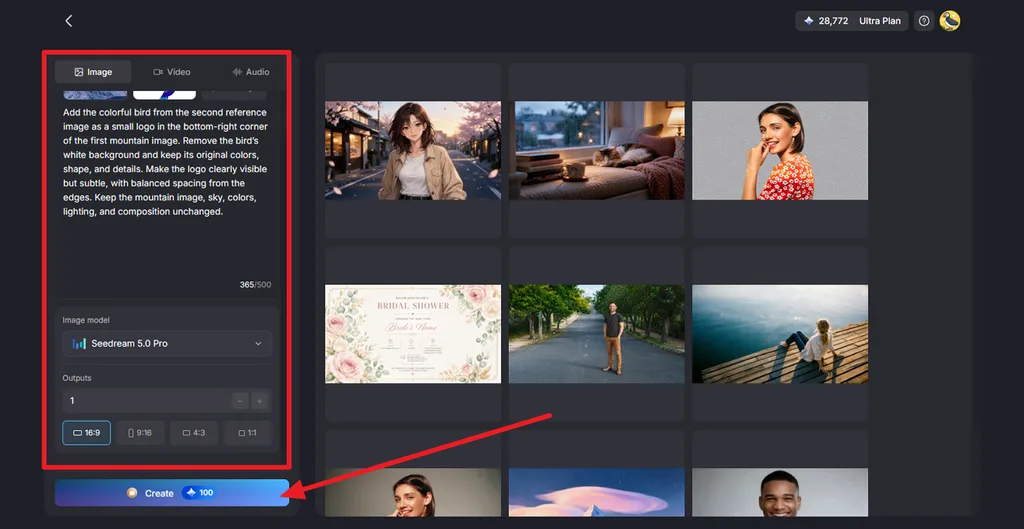
第 3 步:对比并下载结果
打开生成的各个版本,对照原图查看 Logo 的放置效果。检查 Logo 的文字、大小、位置和清晰度,同时查看图片其他部分是否出现了不需要的改动。选好最满意的版本后,点击 Download 图标保存图片。
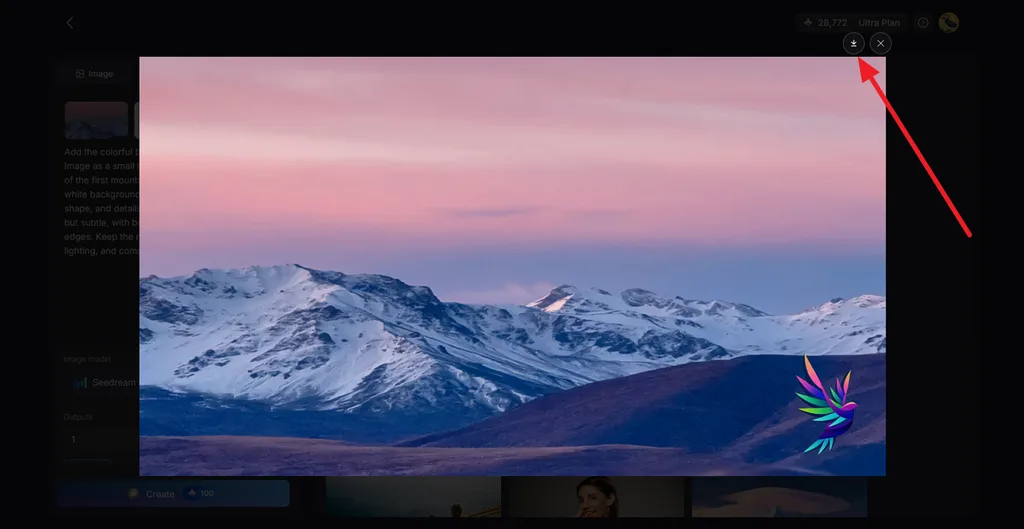
第二部分:给照片添加 Logo 的实用技巧
Logo 的位置要醒目,又不能抢走主体的注意力。大小、位置、对比度和留白都会影响它与图片的融合效果。如果你正在学习如何给图片添加 Logo,下面这些技巧能让品牌照片保持清晰、风格统一,也方便后续复用:
- 保持合适的 Logo 比例: 先使用较小的尺寸,再根据照片、发布平台和预期查看尺寸进行调整。
- 统一 Logo 的位置: 在同一组照片中,让 Logo 保持在大致相同的位置,形成更统一的品牌视觉形象。
- 与图片边缘保持距离: 在 Logo 与图片边缘之间留出足够空间,避免平台裁剪或个人主页布局将 Logo 截掉。
- 根据用途调整不透明度: 降低不透明度可以让角落的 Logo 不那么抢眼,而产品标签和招牌通常需要更清晰醒目。
- 确保 Logo 与背景有足够对比: 根据需要选择浅色或深色 Logo;遇到难以辨识的背景时,可以考虑添加轻微阴影。
- 保留不带 Logo 的原图: 保存一份未经修改的副本,方便日后更改 Logo 的大小、位置或设计。
- 使用有权使用的 Logo 文件: 只添加你拥有或已获授权使用的 Logo,尤其是在制作品牌或商业内容时。
结语
清晰的 Logo 文件加上合理的位置安排,能让品牌照片看起来更自然、更专业。如果你刚开始学习如何给照片添加 Logo,可以使用免费编辑工具,在图片角落简单叠加标识。如果想将 Logo 直接放到产品、服装或招牌上,MagicLight AI 支持通过提示词控制效果,还能生成多个结果,方便对比选择。
给照片添加 Logo 的常见问题
1. 如何在图片上放置 Logo?
将图片导入 Canva 等支持图层或文件上传的编辑工具,再将 PNG 格式的 Logo 添加到图片上方。调整大小,将它移到角落;如果想让它低调一些,可以降低不透明度,最后下载完成的图片。
2. 可以免费给照片添加 Logo 吗?
Canva 的免费方案允许你上传 Logo 并将其放到照片上,但免费 Brand Kit 的品牌管理功能比付费方案更有限。GIMP 可以在电脑上免费为图片添加 Logo,MagicLight AI 也提供免费注册积分。
3. 如何让照片上的 Logo 看起来更自然?
让 Logo 与所在的物体表面相匹配。顺应物体的透视和曲面,匹配场景光线,并适当降低不透明度或使用正片叠底混合模式,让表面纹理透出来。在 MagicLight AI 中,使用“printed on the mug”这样的提示词,也能实现类似效果。
4. 给图片添加 Logo,哪款 AI 工具最好用?
如果你需要让 Logo 出现在场景中的产品、招牌或 T 恤上,可以优先试试 MagicLight AI。上传 Logo 作为参考图,再通过提示词指定放置位置,即可使用 5 种图像模型生成不同版本,方便对比。





