


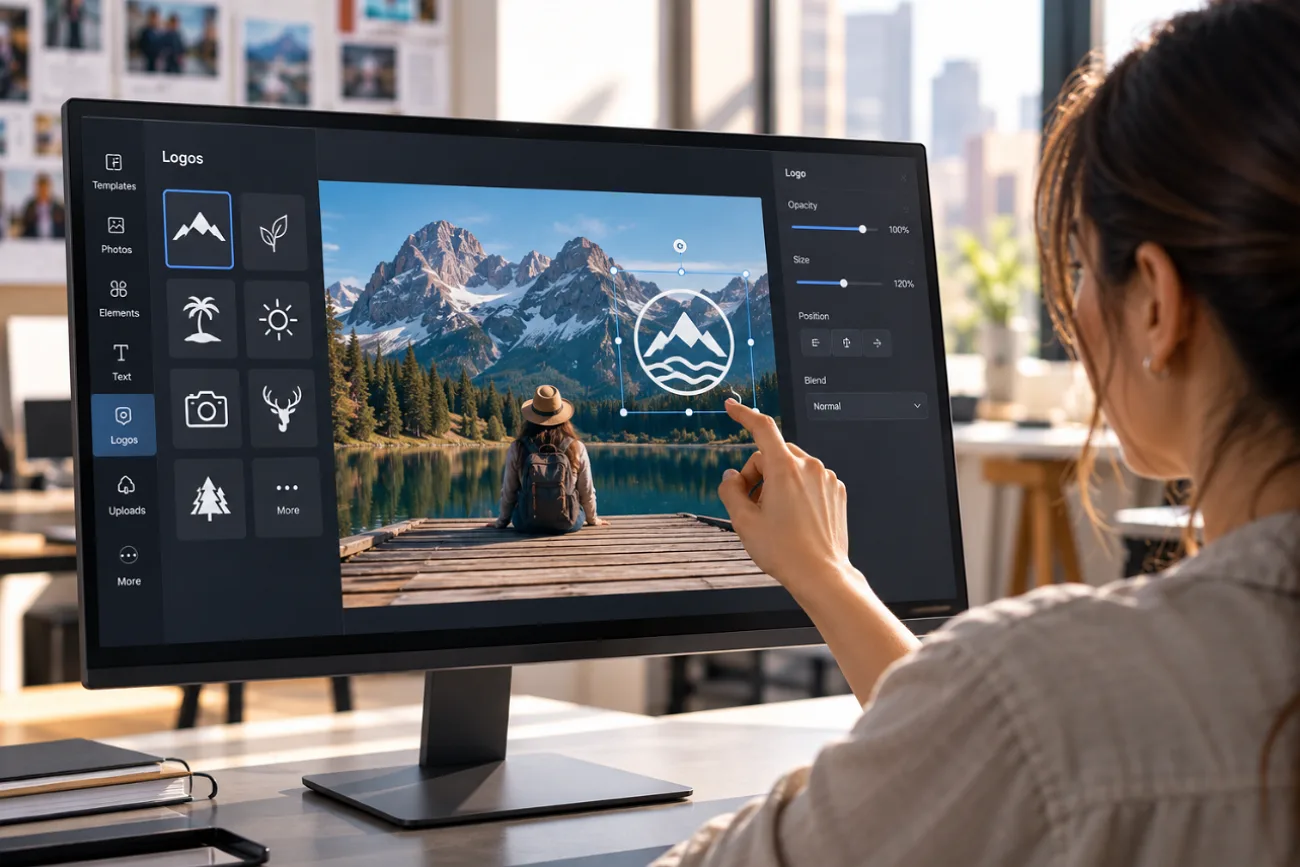
商品写真やイベントの写真、SNS投稿の隅に小さなロゴを入れておくと、画像がどこで使われてもブランドを伝えられます。写真にロゴを入れるために必要なのは、きれいなロゴファイルと、ロゴを配置する適切な場所の2つです。
画像編集ツールを使えば、数回のクリックで写真にロゴを重ねられます。MagicLight AIでは、マグカップやパッケージ、店頭の看板など、写真の中にあるものにロゴを自然に配置する方法も選べます。
パート1:写真にロゴを入れる方法
ロゴは画像の上にシンプルに重ねることも、写真の中にあるものの表面に自然になじませることもできます。どちらの方法でも、編集を始める前に適切なファイルを用意し、配置を決めておくことが大切です。まずは、写真にロゴを入れるために必要な準備を確認しましょう。
ロゴ と写真を準備する
元のファイルの品質がよければ、ロゴをきれいに配置でき、後から修正する手間も減らせます。画像にロゴを入れる前に、次のポイントを確認してください。
- 背景が透明なロゴファイルを選ぶ: 背景が透明なPNGを使えば、不要な白い枠を表示せずにロゴを配置できます。
- 拡大・縮小に対応できるロゴデータを保存する: 画質を落とさずにサイズを変更できるよう、元データはSVGで保管し、必要に応じてPNGを書き出しましょう。
- 明るい背景用と暗い背景用のロゴを用意する: 暗い画像には白いロゴを、明るい背景には濃い色のロゴを使うと、見やすくなります。
- 余白のある写真を選ぶ: 壁や空、テーブルなど、主役にかぶらずにロゴを置けるスペースを探しましょう。
- 元の写真を使う: 写真とロゴを鮮明に保つため、SNS用に圧縮した画像ではなく、元の解像度の画像から作業を始めましょう。
主な機能: MagicLight AI
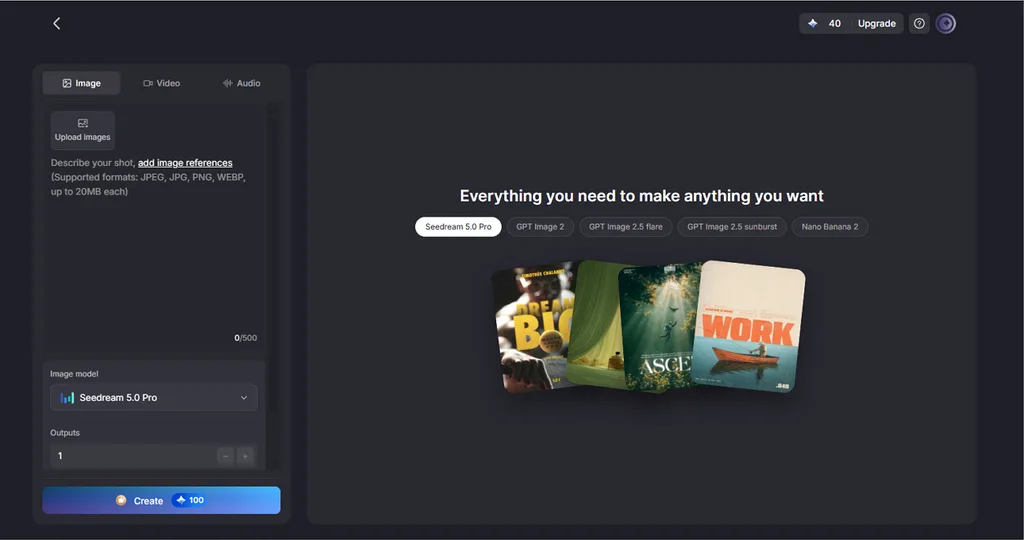
MagicLight AIでは、従来のレイヤー操作の代わりに、ToolboxのImageタブで文章による指示を使って写真にロゴを追加します。画像ツールは複数のモデルや参照画像に対応し、ブランド画像の制作に合わせて出力設定を柔軟に調整できます。以下の機能で、ロゴの配置やなじませ方、モデルの選択、画像の再利用を細かく調整できます。
- 複数の参照画像をアップロード: 元の写真とロゴを一緒に追加できます。1回の生成で最大10枚の参照画像に対応しています。
- プロンプトで配置を指定: 最大500文字のプロンプトで、ロゴの位置、サイズ、配置する面を指定できます。例えば「small in the lower-right corner」(右下の隅に小さく)や「printed on the tote bag」(トートバッグにプリント)と入力します。
- ロゴを写真の中に自然になじませる: 選択したモデルは光の当たり方や遠近感、表面の質感を考慮できるため、布やガラスなどの素材にロゴを自然になじませやすくなります。
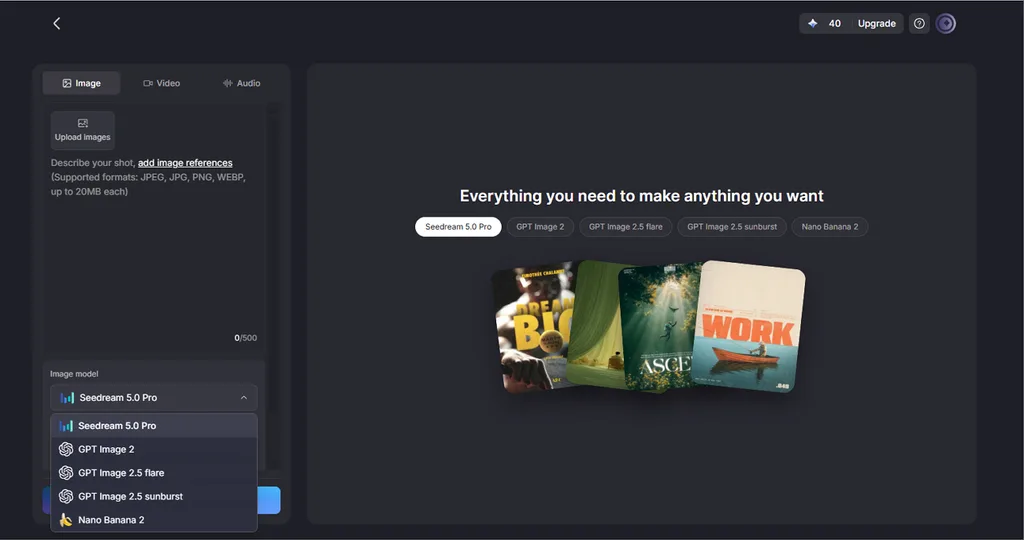
- 5つの画像モデルを比較: 利用できる5つのモデルによって文字や細い線の仕上がりが異なるため、 Nano Banana 2 や GPT Imageモデルなどを比較できます。
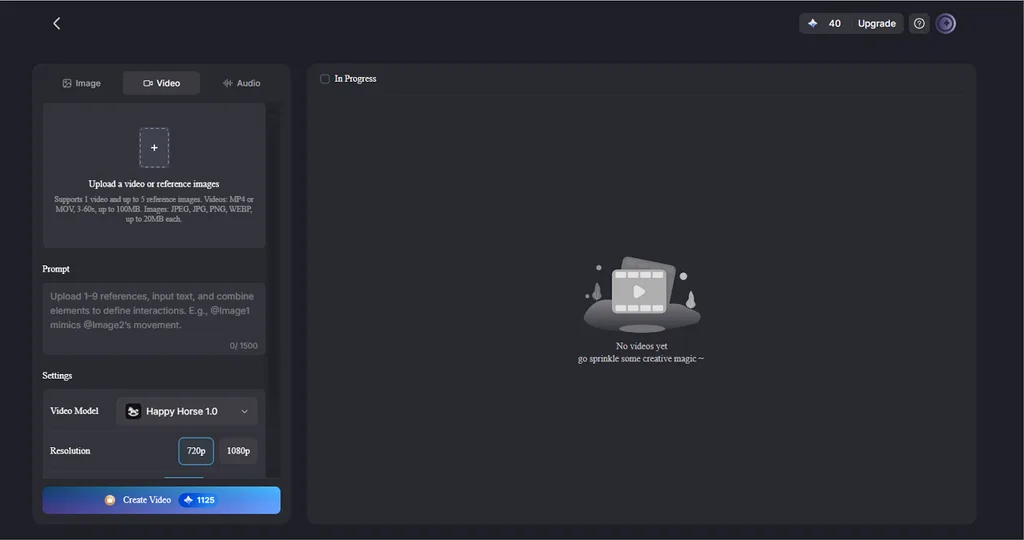
- ロゴ入り写真を動画に変換: Image to Video では、最大1500文字のプロンプトでロゴのある部分を変えずに、完成した写真の一部に動きを付けられます。例えば、雲だけを動かすといった指定ができます。
使い方:MagicLight AIで写真にロゴを入れる手順
MagicLight AIなら、Imageタブで3つのステップを進めるだけで写真にロゴを入れられます。写真の隅にロゴを置くか、写真の中にあるものの一部として配置するかは、プロンプトで指定します。
ステップ1:MagicLight AIのToolboxを開く
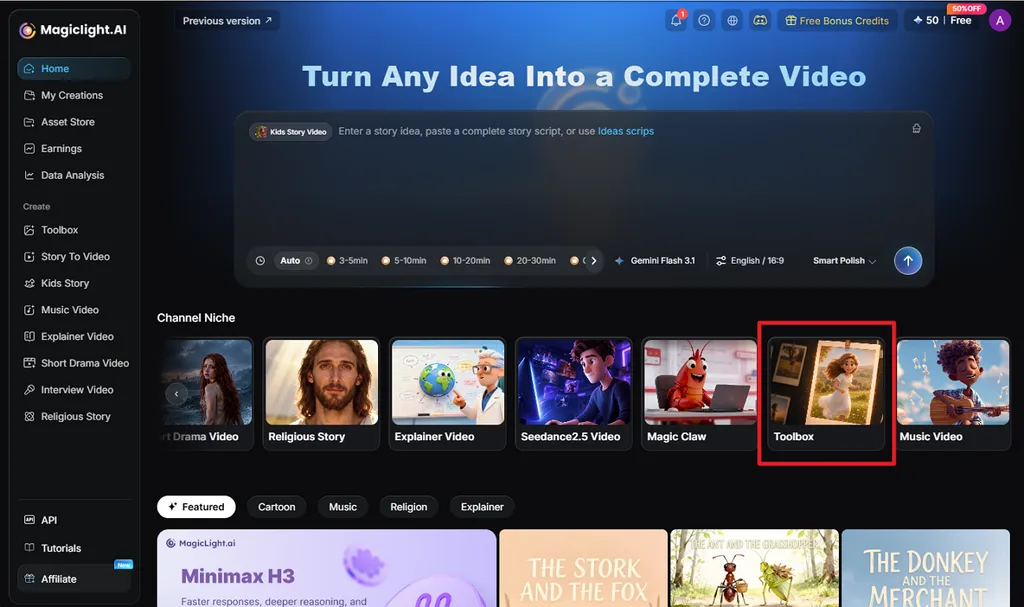
MagicLight AIのホームページにアクセスし、 Toolboxを開きます。次に、 Image タブを選択すると、プロンプト入力欄、画像アップロード、モデル選択、アスペクト比、出力設定を利用できます。
ステップ2:写真とロゴをアップロードする
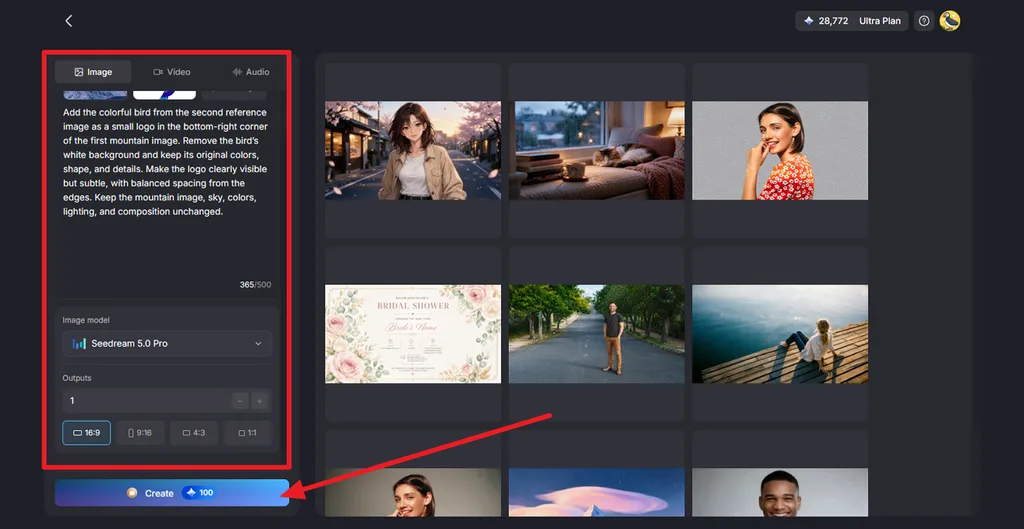
まず、 Upload images をクリックして、元の写真とロゴを追加します。プロンプト入力欄に、ロゴの位置やサイズ、希望する仕上がりを記入します。次に、 Image Modelを選び、元の写真に合わせて Aspect Ratioを設定し、 Outputsを指定してから、 Createをクリックします。
ステップ3:仕上がりを比較してダウンロードする
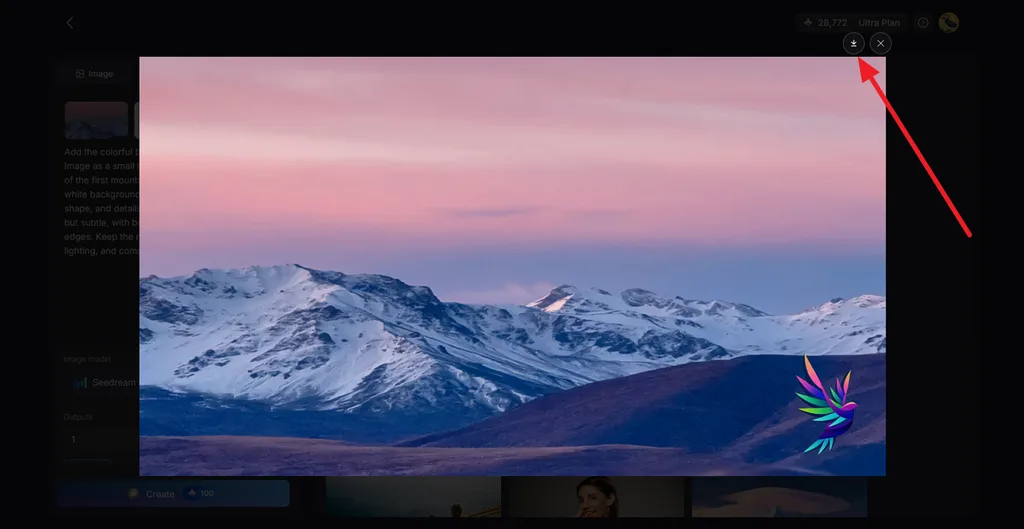
生成された画像を開き、元の写真と見比べながらロゴの配置を確認します。ロゴの文字、サイズ、位置、鮮明さをチェックしましょう。画像のほかの部分に意図しない変更がないかも確認してください。最もよい仕上がりの画像が見つかったら、 Download アイコンを選択して保存します。
パート2:写真にロゴを入れるときのコツ
ロゴは、写真の主役から視線を奪わず、それでいてきちんと認識できる配置が理想です。サイズ、位置、コントラスト、余白によって、画像へのなじみ方が変わります。次のポイントを押さえると、ロゴ入り写真を見やすく統一感のある仕上がりにでき、再利用もしやすくなります。
- 写真に合ったロゴのサイズにする: まずは控えめなサイズで配置し、写真や掲載先のプラットフォーム、想定される表示サイズに合わせて調整しましょう。
- ロゴの配置をそろえる: 関連する写真ではロゴをおおむね同じ位置に置くと、ブランドの見た目に統一感が生まれます。
- 画像の端に余白を残す: プラットフォームでのトリミングやプロフィール画面のレイアウトによってロゴが切れないよう、画像の端から十分に離して配置しましょう。
- 用途に合わせて不透明度を調整する: 写真の隅に置くロゴは不透明度を下げると目立ちすぎずに済みます。一方、商品ラベルや看板のロゴは、通常、はっきり見えるようにする必要があります。
- ロゴと背景のコントラストを確保する: 必要に応じて明るい色や暗い色のロゴに切り替えましょう。見えにくい背景では、控えめな影を付ける方法もあります。
- ロゴなしの元画像を保存する: 後からロゴのサイズや位置、デザインを変更できるよう、手を加えていない元画像を残しておきましょう。
- 使用権限のあるロゴファイルを使う: 特にブランド向けや商用のコンテンツを制作する場合は、自分が権利を持つロゴ、または使用許可を得たロゴだけを追加してください。
まとめ
きれいなロゴファイルを用意し、配置を工夫することで、ロゴ入り写真がより自然でプロらしい仕上がりになります。写真の隅にシンプルにロゴを重ねるだけなら、無料の画像編集ツールを使えます。商品や衣服、看板に直接ロゴを配置したい場合は、MagicLight AIでプロンプトによる調整ができ、複数の生成結果を簡単に比較できます。
写真へのロゴ追加についてよくある質問
1. 写真にロゴを入れるにはどうすればよいですか?
Canvaなど、レイヤー機能や画像のアップロードに対応した編集ツールで写真を開き、その上にPNG形式のロゴを追加します。サイズを調整して隅に移動し、控えめに見せたい場合は不透明度を下げてから、完成した画像をダウンロードします。
2. 無料で写真にロゴを入れられますか?
Canvaの無料プランでは、ロゴをアップロードして写真に配置できます。ただし、無料のBrand Kitで使えるブランド関連機能は、有料プランより限られています。パソコンならGIMPを使って無料で写真にロゴを追加できます。また、MagicLight AIでは、新規登録時に無料クレジットが付与されます。
3. 写真のロゴを自然に見せるにはどうすればよいですか?
ロゴを配置する面に合わせて調整しましょう。物の遠近感や曲面に沿わせ、写真の光の当たり方に合わせます。少し透明にしたり、乗算の合成モードを使ったりして、下の質感が透けて見えるようにするのも効果的です。MagicLight AIでは、「printed on the mug」(マグカップにプリント)のようなプロンプトで同様の処理ができます。
4. 画像にロゴを入れるのにおすすめのAIツールは何ですか?
商品や看板、シャツなど、写真の中にあるものにロゴを配置したい場合は、まずMagicLight AIを試してみてください。ロゴを参照画像としてアップロードし、プロンプトで配置を指定します。5つの画像モデルを使って複数の仕上がりを比較できます。





