


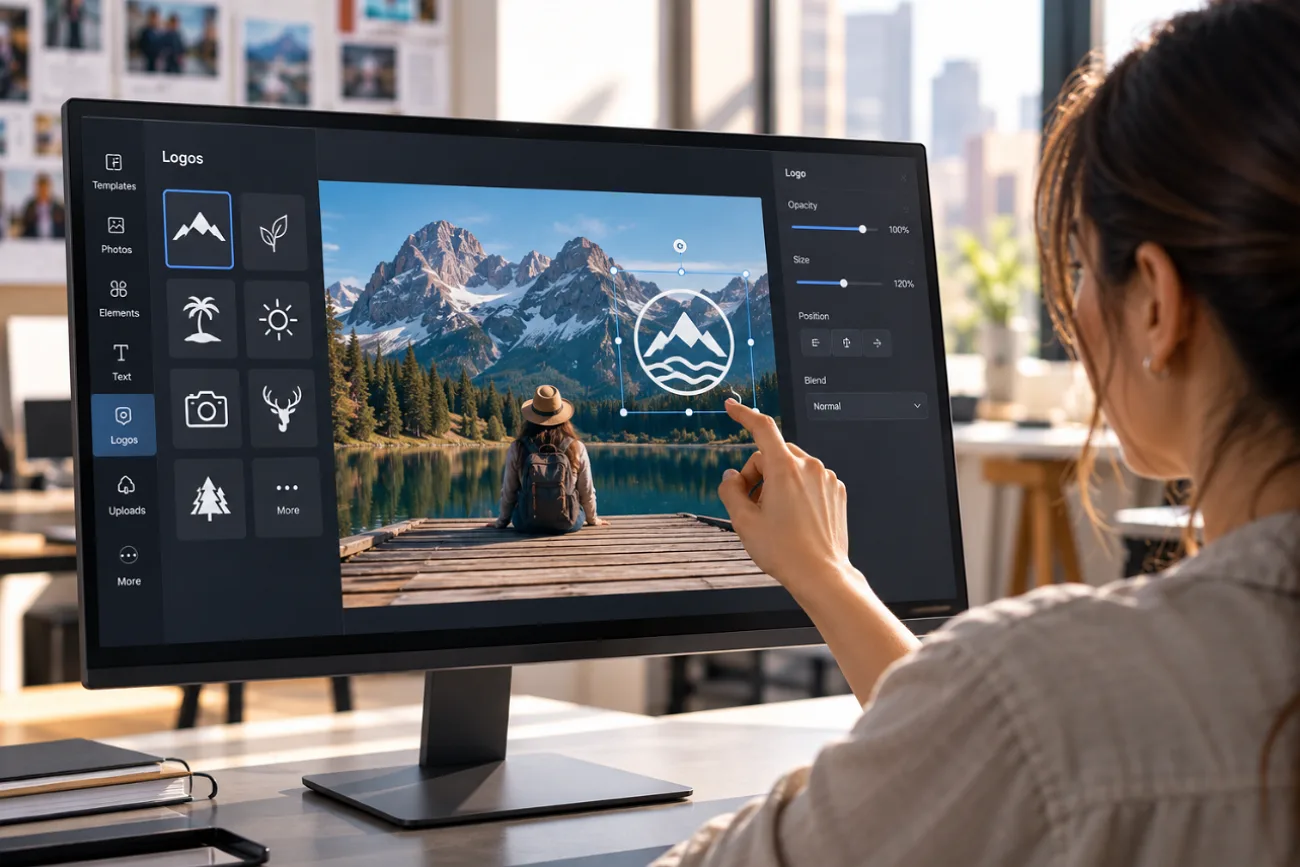
Un petit logo dans le coin d’une photo de produit, d’un cliché d’événement ou d’une publication sur les réseaux sociaux permet à votre marque de rester visible partout où l’image apparaît. Pour ajouter un logo sur une photo, il vous faut 2 choses : un fichier de logo de bonne qualité et un emplacement adapté.
Les éditeurs photo permettent de superposer un logo en quelques clics. MagicLight AI propose une autre approche : intégrer naturellement le logo dans une scène, par exemple sur une tasse, un emballage ou une enseigne de magasin.
Partie 1. Comment ajouter un logo sur une photo
Un logo peut être simplement superposé à une image ou s’intégrer naturellement à une surface dans la scène. Dans les deux cas, il faut préparer les bons fichiers et choisir son emplacement avant de commencer les retouches. Voici les préparatifs essentiels pour apprendre à ajouter un logo sur une photo :
Préparez votre logo et votre photo
Des fichiers source de bonne qualité facilitent l’intégration du logo et limitent les corrections par la suite. Pour bien commencer, passez en revue les points suivants :
- Choisissez un fichier de logo transparent : Utilisez un fichier PNG avec un fond transparent pour éviter qu’un rectangle blanc indésirable apparaisse autour du logo.
- Conservez une version vectorielle du logo : Gardez un fichier SVG de référence pour redimensionner le logo sans perte de qualité, puis exportez des copies au format PNG selon vos besoins.
- Prévoyez une version claire et une version foncée du logo : Utilisez un logo blanc sur les images sombres et une version foncée sur les fonds clairs pour une meilleure visibilité.
- Choisissez des photos avec de l’espace libre : Repérez des zones dégagées, comme un mur, un ciel ou une table, où le logo ne masquera pas le sujet principal.
- Travaillez à partir de la photo d’origine : Partez de l’image en pleine résolution plutôt que d’une copie compressée issue des réseaux sociaux pour préserver la netteté de la photo et du logo.
Les principales fonctionnalités de MagicLight AI
Avec MagicLight AI, vous ajoutez un logo sur une photo à l’aide d’instructions écrites dans l’onglet Image de Toolbox, plutôt qu’avec des calques classiques. Ses outils de création d’images proposent plusieurs modèles, des images de référence et des réglages de sortie flexibles pour créer des visuels de marque. Les fonctionnalités ci-dessous vous donnent davantage de contrôle sur le placement et l’intégration du logo, le choix du modèle et la réutilisation de vos visuels :
- Importez plusieurs images de référence : Ajoutez la photo d’origine et le logo ensemble. Vous pouvez utiliser jusqu’à 10 images de référence pour une même génération.
- Définissez le placement à l’aide d’un prompt : Décrivez la position, la taille et la surface d’application du logo dans un prompt de 500 caractères maximum, par exemple « small in the lower-right corner » ou « printed on the tote bag ».

- Intégrez les logos à la scène : Le modèle sélectionné peut tenir compte de l’éclairage, de la perspective et de la texture de la surface pour intégrer les logos à des matières comme le tissu ou le verre.
- Comparez 5 modèles de génération d’images : Le rendu des lettres et des traits fins peut varier entre les 5 modèles disponibles. Vous pouvez donc comparer des options comme Nano Banana 2 et un modèle GPT Image.

- Transformez vos photos de marque en clips : Image to Video permet d’animer certains éléments de la photo finale, comme les nuages, tout en conservant la zone portant le logo inchangée, à l’aide d’un prompt de 1500 caractères.
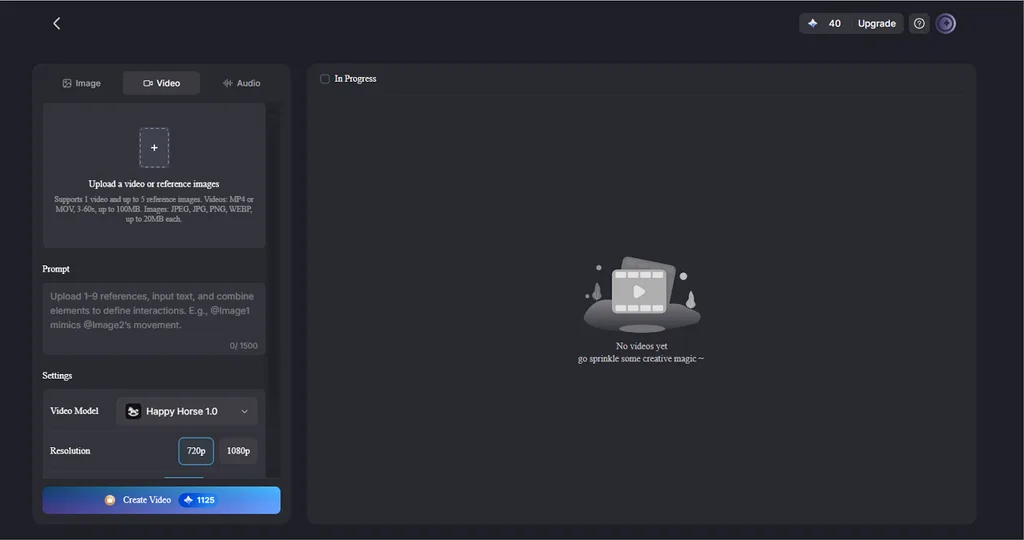
Guide : comment ajouter votre logo sur une photo avec MagicLight AI
Avec MagicLight AI, l’ajout de votre logo sur une photo se fait en 3 étapes dans l’onglet Image. Le prompt détermine si le logo apparaît dans un coin de l’image ou s’il fait partie intégrante de la scène :
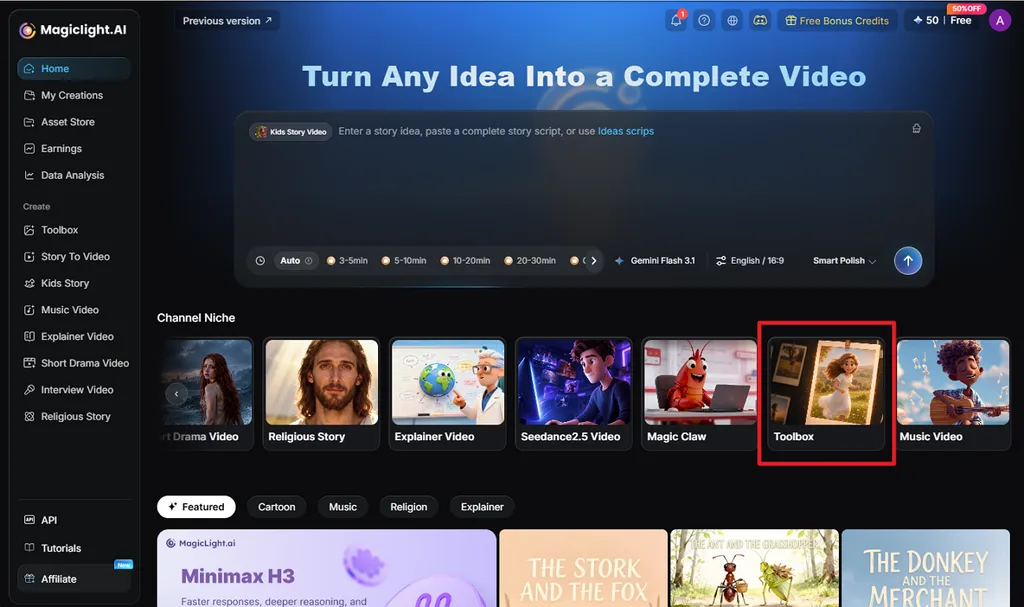
Étape 1. Accédez à Toolbox dans MagicLight AI
Rendez-vous sur la page d’accueil de MagicLight AI et ouvrez Toolbox. Sélectionnez l’onglet Image pour accéder au champ de prompt, à l’importation d’images, aux modèles, aux formats d’image et aux réglages de sortie.
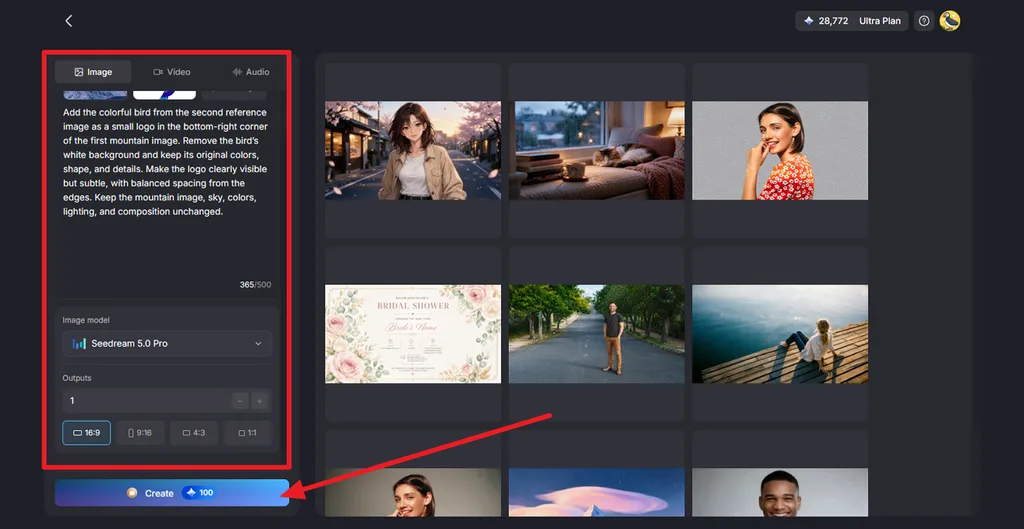
Étape 2. Importez la photo et le logo
Cliquez sur Upload images et ajoutez la photo d’origine ainsi que le logo. Dans le champ de prompt, décrivez la position, la taille et l’apparence souhaitées du logo. Sélectionnez un modèle dans Image Model, choisissez le format de la photo d’origine dans Aspect Ratio, réglez Outputs, puis cliquez sur Create.
Étape 3. Comparez les résultats et téléchargez celui de votre choix
Ouvrez les versions générées et comparez le placement du logo à la photo d’origine. Vérifiez le texte du logo, sa taille, sa position et sa netteté. Examinez aussi le reste de l’image pour repérer d’éventuelles modifications indésirables. Une fois la meilleure version trouvée, sélectionnez l’icône Download pour l’enregistrer.
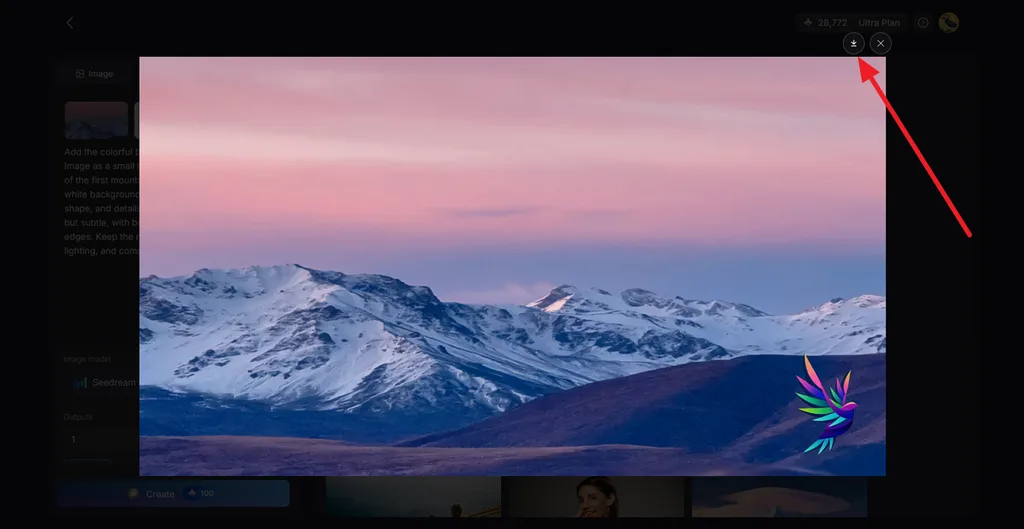
Partie 2. Conseils pour ajouter un logo sur des photos
Un logo bien placé doit rester visible sans détourner l’attention du sujet principal. Sa taille, sa position, son contraste et l’espace qui l’entoure influencent son intégration dans l’image. Si vous apprenez à ajouter un logo sur une photo, les conseils suivants vous aideront à créer des visuels de marque clairs, cohérents et faciles à réutiliser :
- Gardez des proportions adaptées : Commencez par une taille modeste, puis ajustez-la en fonction de la photo, de la plateforme et de la taille d’affichage prévue.
- Placez le logo de manière cohérente : Conservez le logo à peu près au même endroit sur les photos d’une même série pour créer une identité visuelle plus cohérente.
- Laissez de l’espace près des bords : Gardez une distance suffisante avec les bords de l’image pour éviter que le logo soit coupé par les recadrages des plateformes ou la mise en page des profils.
- Adaptez l’opacité à l’usage : Une opacité réduite peut rendre un logo placé dans un coin plus discret, tandis que les étiquettes de produits et les enseignes doivent généralement être plus visibles.
- Veillez au contraste du logo : Utilisez une version claire ou foncée du logo selon les besoins et envisagez une ombre légère sur les fonds où il se distingue difficilement.
- Conservez l’original sans logo : Gardez une copie intacte pour pouvoir modifier plus tard la taille, la position ou le graphisme du logo.
- Utilisez des logos que vous avez le droit d’exploiter : Ajoutez uniquement des logos qui vous appartiennent ou que vous avez l’autorisation d’utiliser, en particulier pour des contenus de marque ou à usage commercial.
Conclusion
Un fichier de logo de bonne qualité et un placement soigné donnent aux photos de marque un aspect plus naturel et professionnel. Pour ajouter simplement un logo dans un coin d’une photo, vous pouvez utiliser un éditeur gratuit. Pour l’intégrer directement à un produit, un vêtement ou une enseigne, MagicLight AI permet de définir son placement par prompt et de comparer facilement plusieurs résultats.
Questions fréquentes sur l’ajout de logos aux photos
1. Comment mettre un logo sur une photo ?
Ouvrez la photo dans un éditeur qui permet de travailler avec des calques ou d’importer des images, comme Canva, puis ajoutez le logo au format PNG par-dessus. Redimensionnez-le, placez-le dans un coin et réduisez son opacité si vous souhaitez qu’il reste discret, puis téléchargez l’image finale.
2. Peut-on ajouter gratuitement un logo sur une photo ?
L’offre gratuite de Canva permet d’importer un logo et de le placer sur une photo, mais les fonctionnalités de son Brand Kit gratuit sont plus limitées que celles des offres payantes. GIMP permet d’ajouter gratuitement votre logo sur une photo depuis un ordinateur, et MagicLight AI offre des crédits gratuits à l’inscription.
3. Comment intégrer naturellement un logo à une photo ?
Adaptez le logo à la surface sur laquelle il apparaît. Suivez la perspective et les courbes de l’objet, harmonisez-le avec l’éclairage de la scène et appliquez une légère transparence ou un mode de fusion Produit pour laisser apparaître la texture. Dans MagicLight AI, un prompt comme « printed on the mug » permet d’obtenir cette intégration.
4. Quel est le meilleur outil d’IA pour ajouter un logo à une image ?
MagicLight AI est l’outil à essayer en premier lorsque le logo doit s’intégrer à la scène, sur un produit, une enseigne ou un t-shirt. Vous importez le logo comme référence, un prompt définit son placement et cinq modèles de génération d’images permettent d’obtenir plusieurs versions à comparer.





