


Ein kleines Logo in der Ecke eines Produktfotos, Eventfotos oder Social-Media-Beitrags sorgt dafür, dass deine Marke überall sichtbar bleibt, wo das Bild erscheint. Wenn du wissen möchtest, wie du ein Logo in ein Foto einfügst, brauchst du 2 Dinge: eine saubere Logodatei und einen geeigneten Platz dafür.
Mit Bildbearbeitungsprogrammen kannst du Logos mit wenigen Klicks über Fotos legen. MagicLight AI bietet einen weiteren Ansatz: Das Logo wird natürlich in die Szene eingefügt, etwa auf einer Tasse, einer Verpackung oder einem Ladenschild.
Teil 1. So fügst du ein Logo in ein Foto ein
Ein Logo kann als einfache Überlagerung auf einem Bild liegen oder natürlich auf einer Oberfläche innerhalb der Szene erscheinen. Bei beiden Methoden solltest du vor der Bearbeitung die passenden Dateien bereithalten und eine geeignete Position wählen. Die folgenden Punkte zeigen dir, worauf es bei der Vorbereitung ankommt:
Bereite dein Logo und dein Foto vor
Gute Ausgangsdateien sorgen für eine saubere Platzierung des Logos und ersparen dir spätere Korrekturen. Bevor du ein Logo in ein Bild einfügst, beachte die folgenden Punkte:
- Wähle eine Logodatei mit transparentem Hintergrund: Verwende eine PNG-Datei mit transparentem Hintergrund, damit um das Logo kein unerwünschter weißer Kasten erscheint.
- Speichere eine skalierbare Version deines Logos: Bewahre eine SVG-Datei als Vorlage auf, die du ohne Qualitätsverlust skalieren kannst, und exportiere bei Bedarf PNG-Kopien.
- Halte helle und dunkle Logovarianten bereit: Verwende auf dunkleren Bildern ein weißes Logo und auf helleren Hintergründen eine dunkle Variante, damit es gut sichtbar bleibt.
- Wähle Fotos mit freien Flächen: Achte auf freie Bereiche wie Wände, Himmel oder Tische, auf denen das Logo das Hauptmotiv nicht verdeckt.
- Arbeite mit dem Originalfoto: Beginne mit dem Bild in voller Auflösung statt mit einer komprimierten Kopie aus sozialen Netzwerken, damit Foto und Logo scharf bleiben.
Die wichtigsten Funktionen von MagicLight AI
Bei MagicLight AI fügst du ein Logo über schriftliche Anweisungen im Tab Image der Toolbox in ein Foto ein. Die Bildwerkzeuge unterstützen verschiedene Modelle, Referenzbilder und flexible Ausgabeeinstellungen für Bilder mit deinem Branding. Mit den folgenden Funktionen kannst du die Platzierung und Einbindung des Logos, die Modellauswahl und die Weiterverwendung genauer steuern:
- Mehrere Referenzbilder hochladen: Füge das Originalfoto und das Logo gemeinsam hinzu. Pro Durchgang werden bis zu 10 Referenzbilder unterstützt.
- Die Platzierung per Prompt steuern: Beschreibe Position, Größe und Oberfläche für das Logo in einem Prompt mit bis zu 500 Zeichen, zum Beispiel „small in the lower-right corner“ oder „printed on the tote bag“.

- Logos in die Szene einfügen: Das ausgewählte Modell kann Beleuchtung, Perspektive und Oberflächenstruktur berücksichtigen, damit Logos auf Materialien wie Stoff oder Glas natürlich eingebunden wirken.
- 5 Bildmodelle vergleichen: Schriftzüge und feine Linien können je nach verwendetem Modell unterschiedlich ausfallen. Du kannst die 5 verfügbaren Modelle vergleichen, darunter Nano Banana 2 und ein GPT Image-Modell.

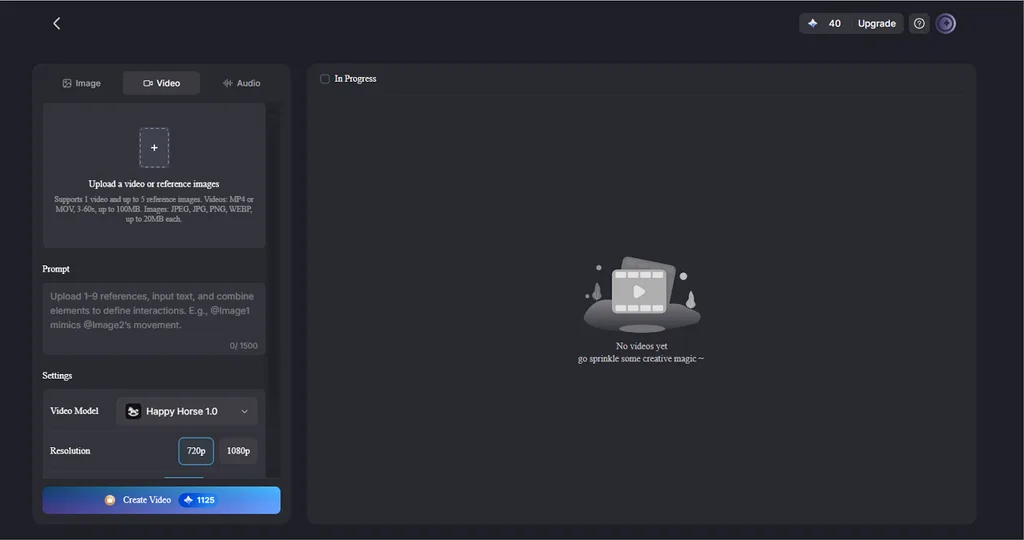
- Fotos mit Branding in Clips verwandeln: Image to Video kann ausgewählte Elemente des fertigen Fotos animieren, etwa ziehende Wolken. Mit einem Prompt von bis zu 1500 Zeichen lässt sich dabei festlegen, dass der Bereich mit dem Branding unverändert bleibt.
Anleitung: So fügst du dein Logo mit MagicLight AI in ein Foto ein
In MagicLight AI fügst du dein Logo in 3 Schritten über den Tab Image in ein Foto ein. Dein Prompt bestimmt, ob das Logo als Markierung in einer Ecke oder als Teil der Szene erscheint:
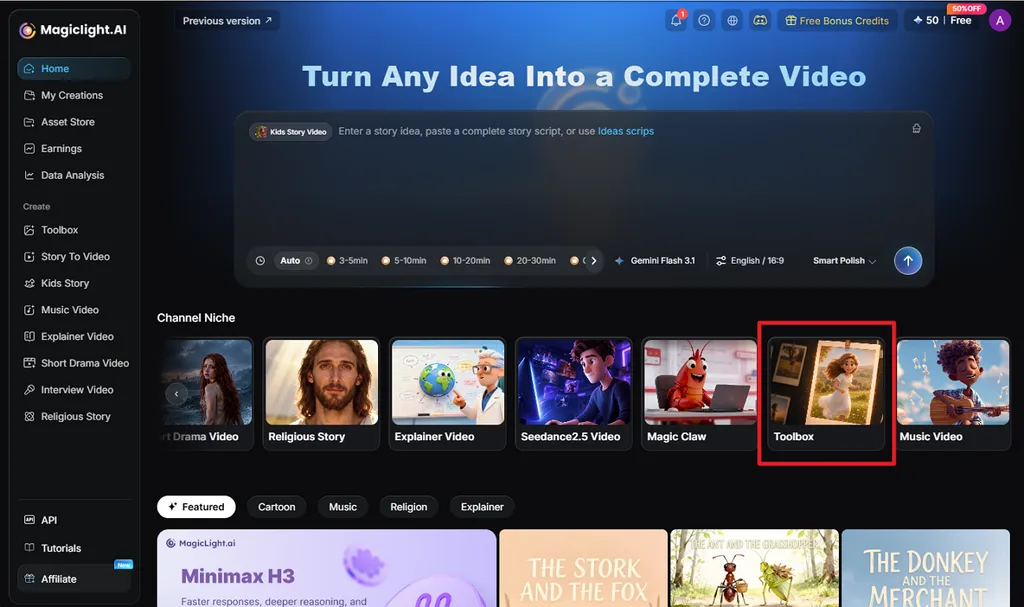
Schritt 1. Öffne die Toolbox von MagicLight AI
Gehe zur Startseite von MagicLight AI und öffne die Toolbox. Wähle den Tab Image , um auf das Prompt-Feld, den Bild-Upload, die Modellauswahl, die Seitenverhältnisse und die Ausgabeeinstellungen zuzugreifen.
Schritt 2. Lade das Foto und das Logo hoch
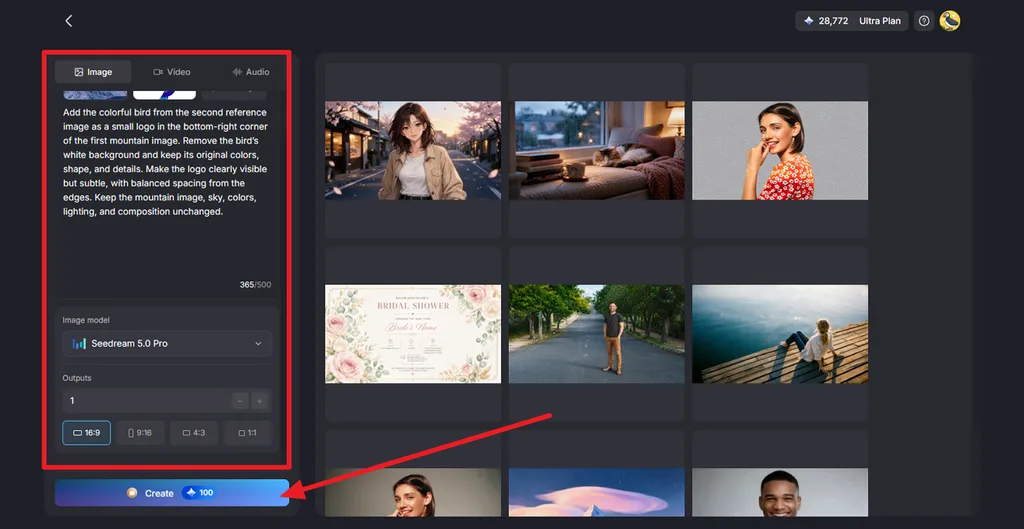
Klicke auf Upload images und füge sowohl das Originalfoto als auch das Logo hinzu. Beschreibe im Prompt-Feld die Position, Größe und gewünschte Darstellung des Logos. Wähle unter Image Modelein Modell aus, stelle unter Aspect Ratiodas ursprüngliche Seitenverhältnis ein, lege unter Outputsdie Anzahl der Ergebnisse fest und klicke auf Create.
Schritt 3. Vergleiche die Ergebnisse und lade die beste Version herunter
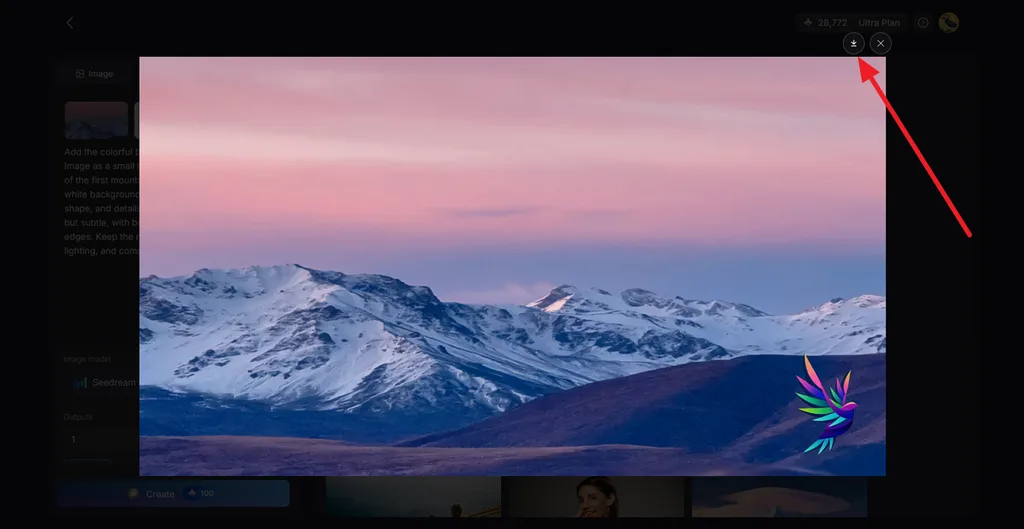
Öffne die generierten Varianten und vergleiche die Platzierung des Logos mit dem Originalfoto. Prüfe den Schriftzug, die Größe, die Position und die Schärfe des Logos. Kontrolliere auch den Rest des Bildes auf unerwünschte Änderungen. Sobald du die beste Variante gefunden hast, klicke auf das Symbol Download , um sie zu speichern.
Teil 2. Tipps zum Einfügen von Logos in Fotos
Ein gut platziertes Logo sollte sichtbar bleiben, ohne vom Hauptmotiv abzulenken. Größe, Position, Kontrast und Abstände beeinflussen, wie natürlich es sich in das Bild einfügt. Die folgenden Tipps helfen dir, Fotos mit deinem Branding übersichtlich und einheitlich zu gestalten, damit du sie vielseitig wiederverwenden kannst:
- Achte auf passende Proportionen: Beginne mit einem eher kleinen Logo und passe die Größe an das Foto, die Plattform und die vorgesehene Darstellungsgröße an.
- Platziere das Logo einheitlich: Positioniere das Logo auf zusammengehörigen Fotos möglichst an derselben Stelle, um einen einheitlicheren Markenauftritt zu schaffen.
- Lass Abstand zum Bildrand: Halte genügend Abstand zu den Bildrändern, damit das Logo beim Zuschneiden durch Plattformen oder in Profilansichten nicht abgeschnitten wird.
- Passe die Deckkraft an den Zweck an: Eine geringere Deckkraft lässt ein Logo in der Ecke dezenter wirken. Auf Produktetiketten und Schildern sollte es dagegen meist deutlicher sichtbar sein.
- Sorge für einen klaren Kontrast: Verwende bei Bedarf eine helle oder dunkle Logovariante und erwäge bei schwierigen Hintergründen einen dezenten Schatten.
- Speichere das Original ohne Logo: Bewahre eine unveränderte Kopie auf, damit du Größe, Position oder Gestaltung des Logos später anpassen kannst.
- Verwende nur Logos, die du nutzen darfst: Füge nur Logos ein, die dir gehören oder für die du eine Nutzungserlaubnis hast, besonders bei Markeninhalten oder kommerziellen Inhalten.
Fazit
Eine saubere Logodatei und eine durchdachte Platzierung lassen Fotos mit deinem Branding natürlicher und professioneller wirken. Mit kostenlosen Bildbearbeitungsprogrammen kannst du ein Logo einfach in einer Bildecke platzieren. Wenn du Logos direkt auf Produkten, Kleidung oder Schildern einfügen möchtest, bietet MagicLight AI eine Steuerung per Prompt und mehrere Ergebnisse zum einfachen Vergleichen.
Häufige Fragen zum Einfügen von Logos in Fotos
1. Wie füge ich ein Logo in ein Bild ein?
Öffne das Bild in einem Bildbearbeitungsprogramm, das Ebenen oder Uploads unterstützt, etwa Canva, und lege die PNG-Datei deines Logos darüber. Passe die Größe an, verschiebe es in eine Ecke und reduziere die Deckkraft, wenn es dezent bleiben soll. Lade anschließend das fertige Bild herunter.
2. Kann ich kostenlos ein Logo in ein Foto einfügen?
Mit dem kostenlosen Tarif von Canva kannst du ein Logo hochladen und auf einem Foto platzieren. Das kostenlose Brand Kit bietet allerdings weniger Branding-Funktionen als die kostenpflichtigen Tarife. Mit GIMP kannst du dein Logo kostenlos am Desktop in ein Bild einfügen, und bei MagicLight AI erhältst du zur Registrierung kostenlose Credits.
3. Wie lasse ich ein Logo auf einem Foto natürlich wirken?
Passe das Logo an die Oberfläche an, auf der es erscheint. Berücksichtige die Perspektive und Rundungen des Objekts, stimme es auf die Beleuchtung der Szene ab und verwende eine leichte Transparenz oder den Mischmodus „Multiplizieren“, damit die Struktur durchscheint. In MagicLight AI übernimmt ein Prompt wie „printed on the mug“ diese Anpassungen.
4. Welches KI-Tool eignet sich am besten, um ein Logo in ein Bild einzufügen?
MagicLight AI ist eine erste Anlaufstelle, wenn ein Logo innerhalb der Szene auf einem Produkt, Schild oder T-Shirt erscheinen soll. Du lädst das Logo als Referenz hoch und legst die Platzierung per Prompt fest. Fünf Bildmodelle liefern verschiedene Varianten zum Vergleichen.





