


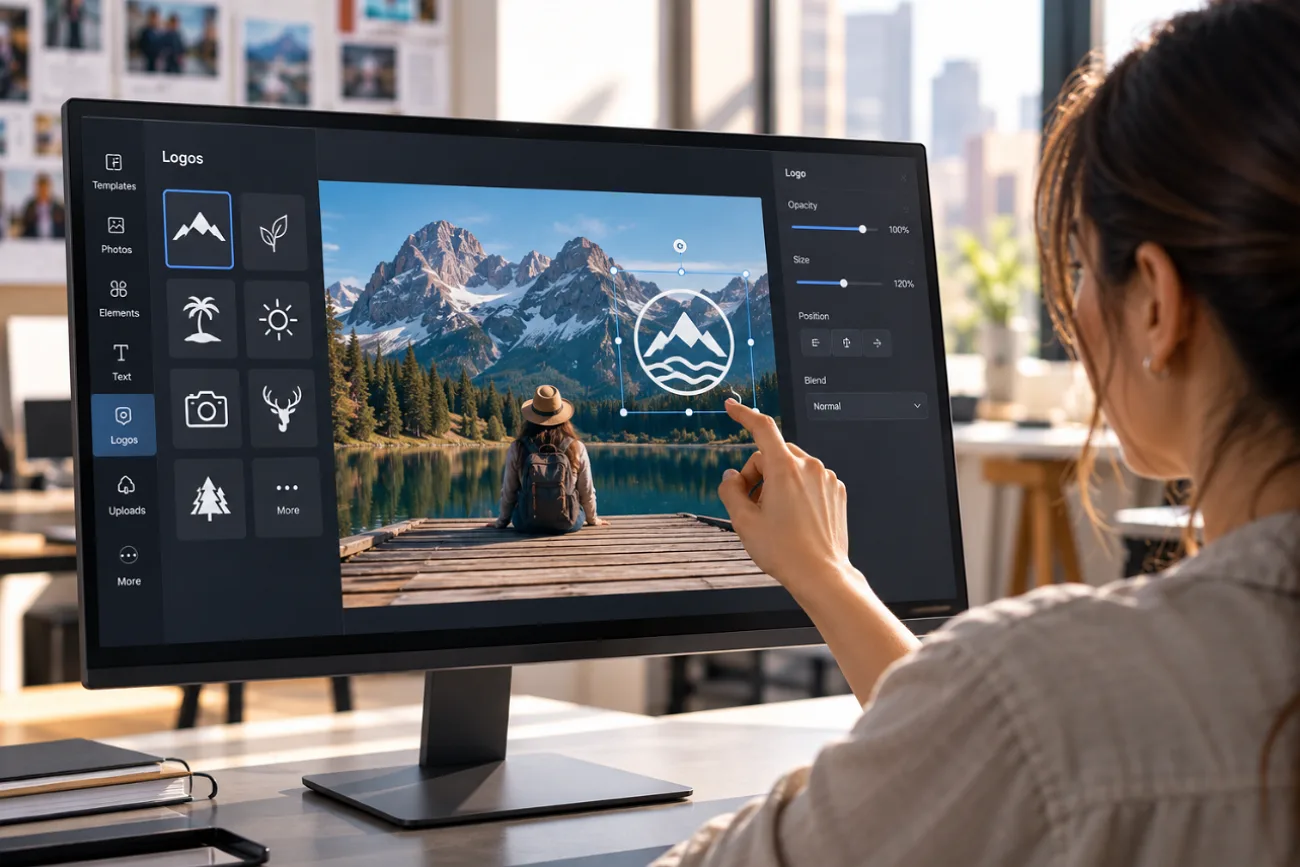
Небольшой логотип в углу фотографии товара, снимка с мероприятия или изображения для соцсетей помогает бренду оставаться на виду везде, где появляется фото. Чтобы добавить логотип на фото, нужны 2 вещи: качественный файл логотипа и подходящее место для него.
В фоторедакторах можно наложить логотип за несколько кликов. MagicLight AI предлагает другой подход: естественно разместить логотип внутри сцены, например на кружке, упаковке или вывеске магазина.
Часть 1. Как добавить логотип на фото
Логотип можно просто наложить поверх изображения или естественно вписать в поверхность предмета в кадре. В обоих случаях перед редактированием нужно подготовить подходящие файлы и выбрать место для логотипа. Вот что стоит учесть на этом этапе:
Подготовьте логотип и фотографию
Качественные исходные файлы помогают аккуратно разместить логотип и сократить количество последующих правок. Прежде чем добавлять логотип на изображение, проверьте следующее:
- Выберите логотип с прозрачным фоном: Используйте PNG с прозрачным фоном, чтобы вокруг логотипа не появлялся ненужный белый прямоугольник.
- Сохраните версию логотипа для масштабирования: Храните исходник в формате SVG, чтобы менять размер без потери качества, и при необходимости экспортируйте копии в PNG.
- Подготовьте светлый и тёмный варианты логотипа: На тёмных изображениях используйте белый логотип, а на светлых — тёмный, чтобы он был хорошо виден.
- Выбирайте фото со свободным пространством: Ищите незанятые участки, например стену, небо или стол, где логотип не будет закрывать главный объект.
- Работайте с оригиналом фотографии: Начинайте с изображения в полном разрешении, а не со сжатой копии из соцсетей, чтобы сохранить чёткость фото и логотипа.
Основные возможности MagicLight AI
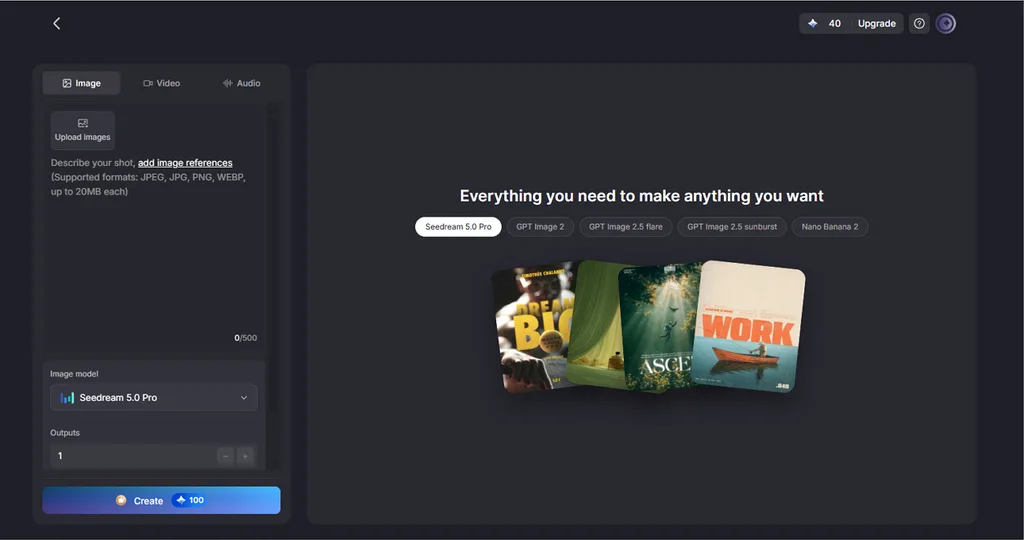
В MagicLight AI логотип добавляется на фото с помощью текстовых инструкций на вкладке Image в разделе Toolbox, без работы с привычными слоями. Инструменты для изображений поддерживают разные модели, референсы и гибкие настройки результата для создания брендированных материалов. Следующие возможности помогают точнее управлять размещением и вписыванием логотипа в сцену, выбирать модели и повторно использовать готовые изображения:
- Загружайте несколько референсов: Добавляйте исходное фото и логотип вместе: за один запуск можно использовать до 10 изображений-референсов.
- Задавайте расположение в промпте: Опишите положение, размер логотипа и поверхность для его размещения в промпте длиной до 500 символов. Например: «small in the lower-right corner» или «printed on the tote bag».
- Естественно вписывайте логотип в сцену: Выбранная модель может учитывать освещение, перспективу и фактуру поверхности, помогая вписать логотип в такие материалы, как ткань или стекло.
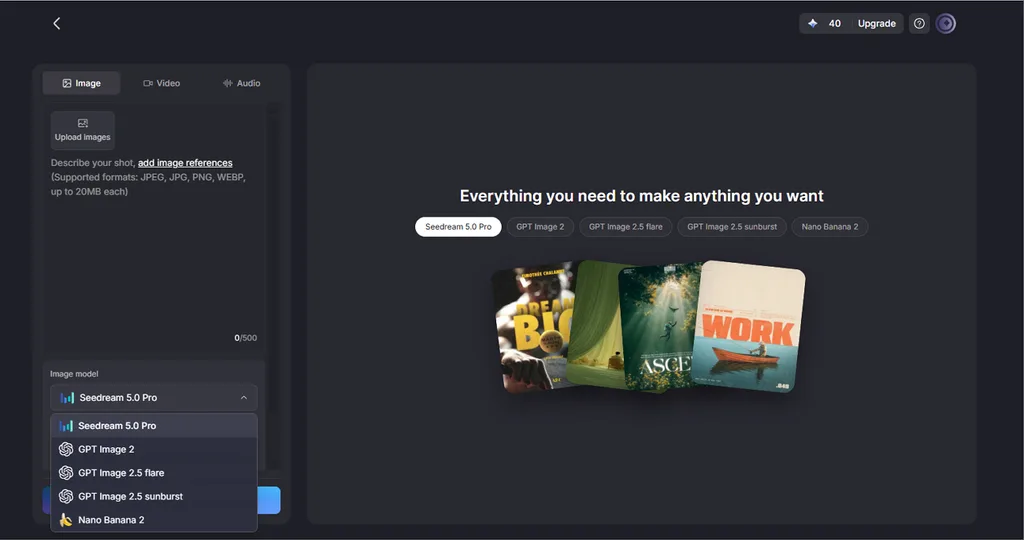
- Сравнивайте 5 моделей для работы с изображениями: Передача надписей и тонких линий может различаться у 5 доступных моделей, поэтому вы можете сравнить, например, Nano Banana 2 и модель GPT Image.
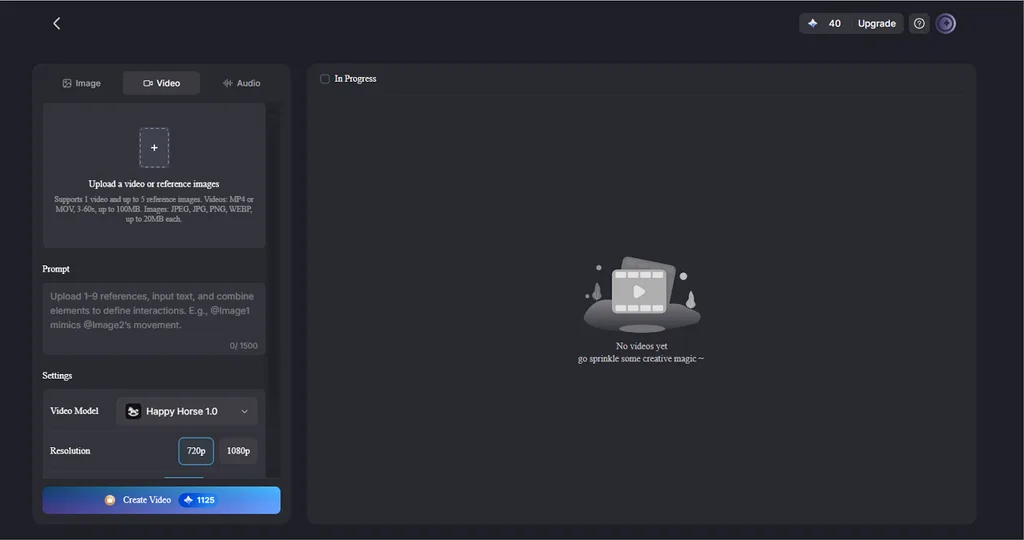
- Превращайте брендированные фото в видеоролики: Image to Video позволяет анимировать отдельные элементы готового фото, например облака, сохраняя область с логотипом без изменений. Для этого можно использовать промпт длиной до 1500 символов.
Инструкция: как добавить свой логотип на фото с помощью MagicLight AI
В MagicLight AI добавить свой логотип на фото можно за 3 шага на вкладке Image. Промпт определяет, будет ли логотип размещён в углу изображения или станет частью самой сцены:
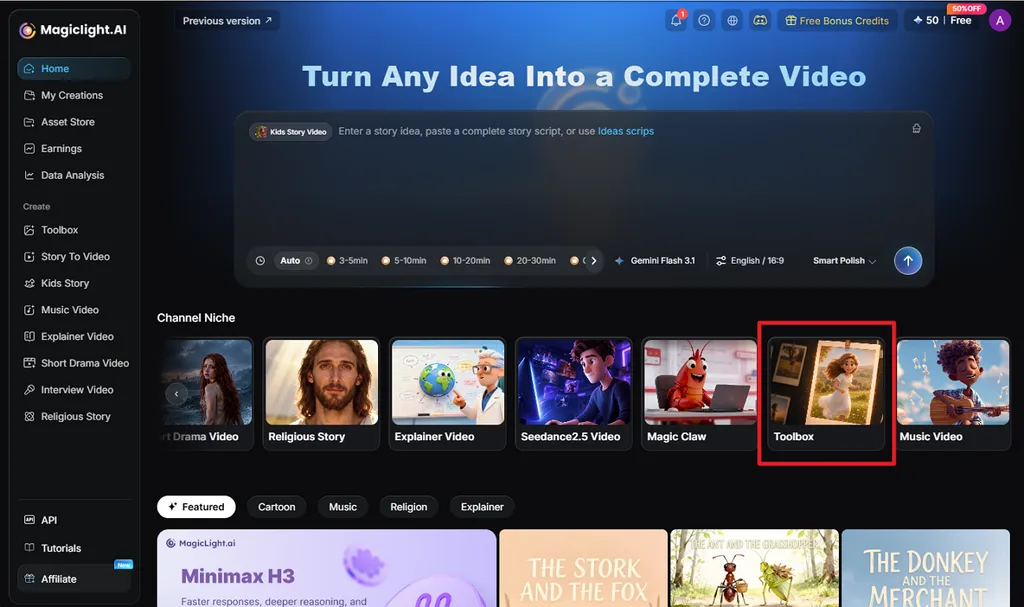
Шаг 1. Откройте Toolbox в MagicLight AI
Перейдите на главную страницу MagicLight AI и откройте Toolbox. Выберите вкладку Image , чтобы открыть поле для промпта, загрузку изображений, выбор модели, соотношения сторон и настроек результата.
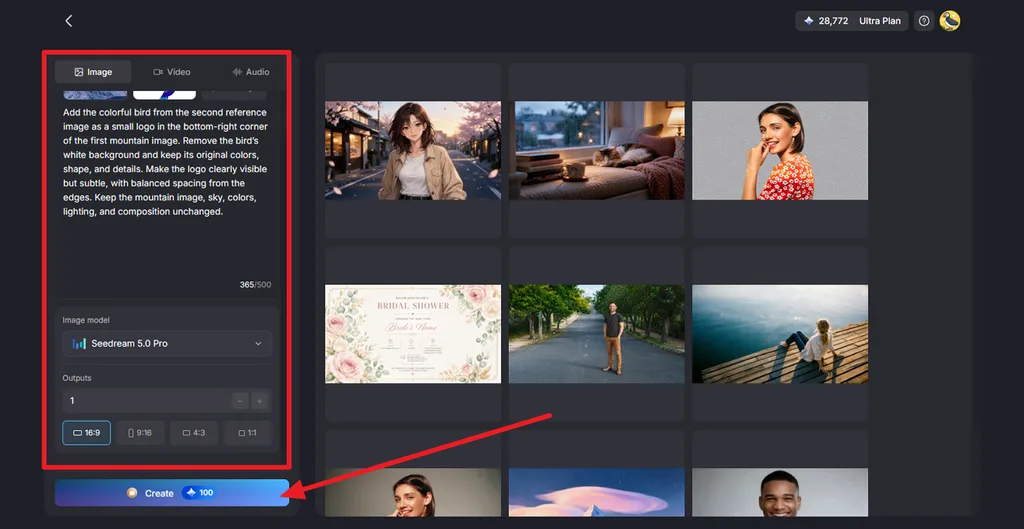
Шаг 2. Загрузите фото и логотип
Нажмите Upload images и добавьте исходное фото и логотип. В поле для промпта опишите расположение, размер и желаемый вид логотипа. Выберите модель в Image Model, укажите исходное соотношение сторон в Aspect Ratio, задайте количество результатов в Outputsи нажмите Create.
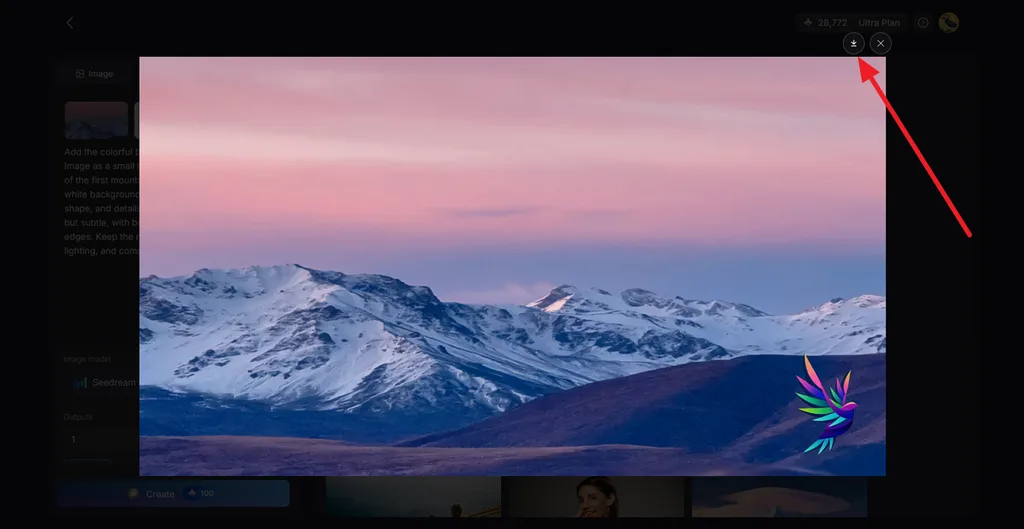
Шаг 3. Сравните варианты и скачайте результат
Откройте созданные варианты и сравните расположение логотипа с исходной фотографией. Проверьте надписи на логотипе, его размер, положение и чёткость. Также убедитесь, что на остальной части изображения нет нежелательных изменений. Выбрав лучший вариант, нажмите значок Download , чтобы сохранить его.
Часть 2. Советы по добавлению логотипа на фото
Удачно размещённый логотип остаётся заметным и при этом не отвлекает от главного объекта. Размер, положение, контраст и отступы влияют на то, насколько естественно он смотрится на изображении. Эти советы помогут сделать брендированные фотографии аккуратными, выдержать единый стиль и упростить их повторное использование:
- Соблюдайте пропорции логотипа: Начните с небольшого размера и подберите его с учётом фотографии, платформы и того, в каком размере будут просматривать изображение.
- Придерживайтесь единого расположения логотипа: На фотографиях одной серии размещайте логотип примерно в одном и том же месте, чтобы поддерживать единый визуальный стиль.
- Оставляйте отступы от краёв: Сохраняйте достаточное расстояние до границ изображения, чтобы логотип не обрезался при кадрировании на платформе или отображении в профиле.
- Подбирайте непрозрачность под задачу: Пониженная непрозрачность сделает логотип в углу менее навязчивым, а на этикетках товаров и вывесках обычно нужна более высокая заметность.
- Обеспечьте достаточный контраст логотипа: При необходимости используйте светлую или тёмную версию логотипа, а на сложном фоне попробуйте добавить лёгкую тень.
- Сохраните оригинал без логотипа: Оставьте нетронутую копию, чтобы позже можно было изменить размер, положение или дизайн логотипа.
- Используйте логотипы, на которые у вас есть права: Добавляйте только собственные логотипы или те, на использование которых у вас есть разрешение, особенно при создании брендированного или коммерческого контента.
Заключение
Качественный файл логотипа и продуманное расположение помогают сделать брендированные фотографии более естественными и профессиональными. Для простого наложения логотипа в углу подойдут бесплатные редакторы. Если нужно разместить логотип прямо на товаре, одежде или вывеске, MagicLight AI позволяет управлять результатом через промпт и создавать несколько вариантов для удобного сравнения.
Частые вопросы о добавлении логотипов на фото
1. Как разместить логотип на изображении?
Загрузите изображение в редактор с поддержкой слоёв или загрузки файлов, например Canva, и добавьте поверх него логотип в формате PNG. Измените размер, переместите логотип в угол и сделайте его более прозрачным, если он должен быть ненавязчивым. Затем скачайте готовое изображение.
2. Можно ли бесплатно добавить логотип на фото?
Бесплатный тариф Canva позволяет загрузить логотип и разместить его на фото, но возможности бесплатного Brand Kit для работы с фирменным стилем ограничены по сравнению с платными тарифами. В GIMP можно бесплатно добавить свой логотип на изображение на компьютере, а MagicLight AI предоставляет бесплатные кредиты при регистрации.
3. Как сделать так, чтобы логотип выглядел естественно на фото?
Подстройте логотип под поверхность, на которой он расположен. Учитывайте перспективу и изгибы предмета, подберите освещение под сцену и добавьте лёгкую прозрачность или режим наложения «Умножение», чтобы сохранить видимой фактуру. В MagicLight AI ту же задачу решает промпт вроде «printed on the mug».
4. Какой ИИ-инструмент лучше всего подходит для добавления логотипа на изображение?
MagicLight AI стоит попробовать в первую очередь, если нужно вписать логотип в сцену: разместить его на товаре, вывеске или футболке. Вы загружаете логотип как референс, задаёте расположение в промпте, а пять моделей для работы с изображениями позволяют получить несколько вариантов для сравнения.





