


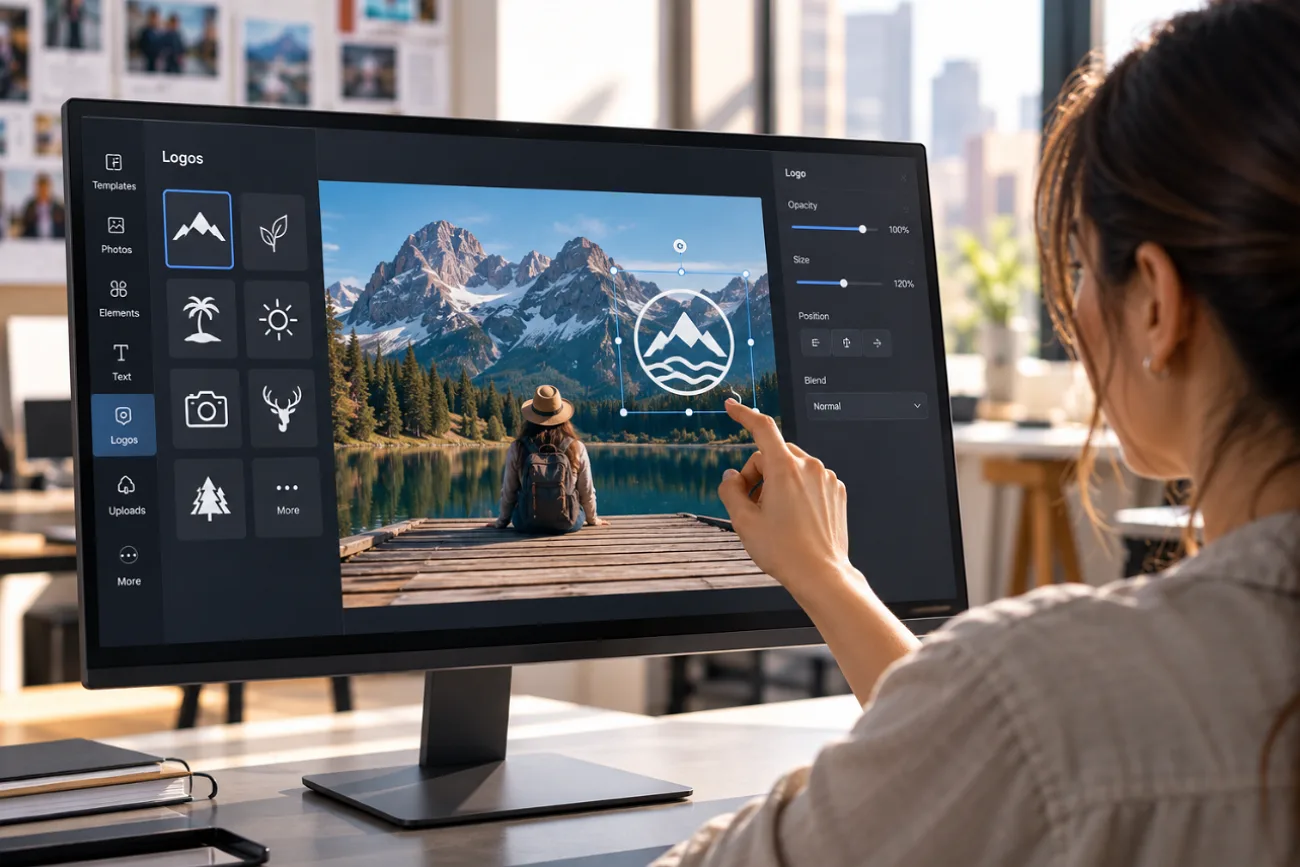
يساعد وضع شعار صغير في زاوية صورة منتج أو فعالية أو منشور على وسائل التواصل على إبقاء العلامة التجارية ظاهرة أينما عُرضت الصورة. وكل من يبحث عن «كيفية إضافة شعار إلى صورة» يحتاج إلى أمرين: ملف شعار واضح وموضع مناسب له.
تتيح برامج تحرير الصور إضافة الشعار فوق الصورة ببضع نقرات. ويقدّم MagicLight AI طريقة أخرى تضع الشعار بشكل طبيعي داخل المشهد، مثل وضعه على كوب أو عبوة أو لافتة متجر.
الجزء 1. كيفية إضافة شعار إلى صورة
يمكن وضع الشعار فوق الصورة كعنصر إضافي بسيط، أو دمجه بشكل طبيعي على أحد الأسطح داخل المشهد. وتتطلب الطريقتان تجهيز الملفات المناسبة وتحديد موضع الشعار قبل بدء التحرير. إليك أهم خطوات التحضير لإضافة شعار إلى صورة:
جهّز الشعار والصورة
تساعد الملفات الأصلية الجيدة على إضافة الشعار بوضوح وتقلّل الحاجة إلى تعديلات لاحقة. قبل إضافة شعار إلى صورة، راجع خطوات التحضير التالية:
- اختر ملف شعار بخلفية شفافة: استخدم ملف PNG بخلفية شفافة ليظهر الشعار دون مربع أبيض غير مرغوب فيه حوله.
- احتفظ بنسخة من الشعار قابلة لتغيير الحجم: احتفظ بملف SVG أصلي لتغيير الحجم دون فقدان الجودة، ثم صدّر منه نسخ PNG عند الحاجة.
- جهّز نسختين فاتحة وداكنة من الشعار: استخدم شعارًا أبيض على الصور الداكنة، ونسخة داكنة على الخلفيات الفاتحة ليظهر بوضوح أكبر.
- اختر صورًا تتضمن مساحة خالية: ابحث عن مساحات خالية، مثل الجدران أو السماء أو أسطح الطاولات، حتى لا يحجب الشعار العنصر الرئيسي في الصورة.
- استخدم الصورة الأصلية: ابدأ بالصورة بدقتها الكاملة بدلًا من نسخة مضغوطة من وسائل التواصل، للحفاظ على وضوح الصورة والشعار.
أبرز ميزات MagicLight AI
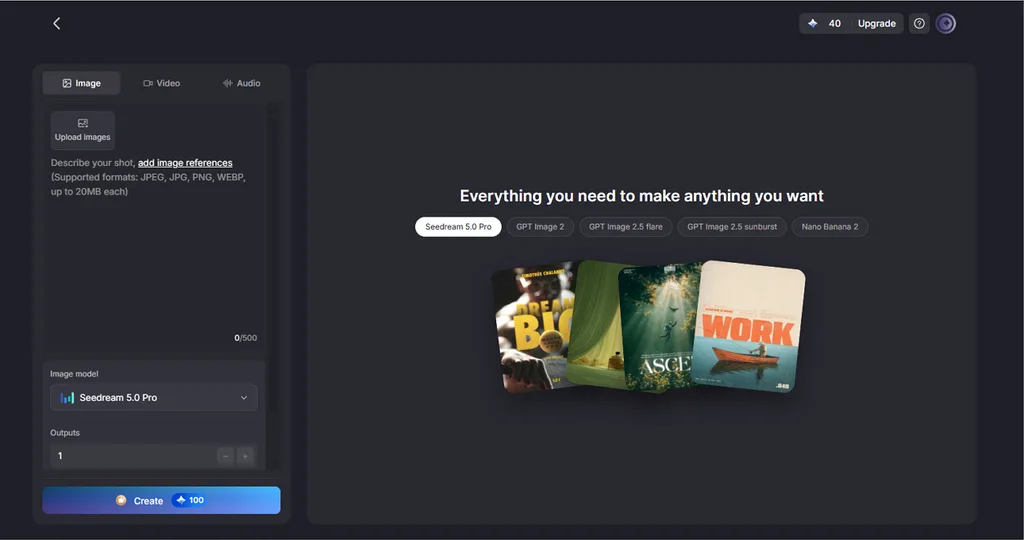
يتيح MagicLight AI إضافة شعار إلى صورة باستخدام تعليمات نصية في تبويب Image ضمن Toolbox، بدلًا من الطبقات التقليدية. وتدعم أدوات الصور فيه نماذج مختلفة وصورًا مرجعية وإعدادات مرنة للنتائج لإنشاء صور تحمل علامتك التجارية. وتمنحك الميزات التالية تحكمًا أكبر في موضع الشعار ودمجه واختيار النموذج وإعادة استخدام الصور:
- ارفع عدة صور مرجعية: أضف الصورة الأصلية والشعار معًا، مع إمكانية استخدام ما يصل إلى 10 صور مرجعية في عملية توليد واحدة.
- حدّد موضع الشعار بوصف نصي: صِف موضع الشعار وحجمه والسطح الذي سيظهر عليه في نص يصل إلى 500 حرف، مثل “small in the lower-right corner” أو “printed on the tote bag.”
- ادمج الشعار داخل المشهد: يمكن للنموذج المختار مراعاة الإضاءة والمنظور وملمس السطح، ما يساعد على إظهار الشعار مندمجًا مع خامات مثل القماش أو الزجاج.
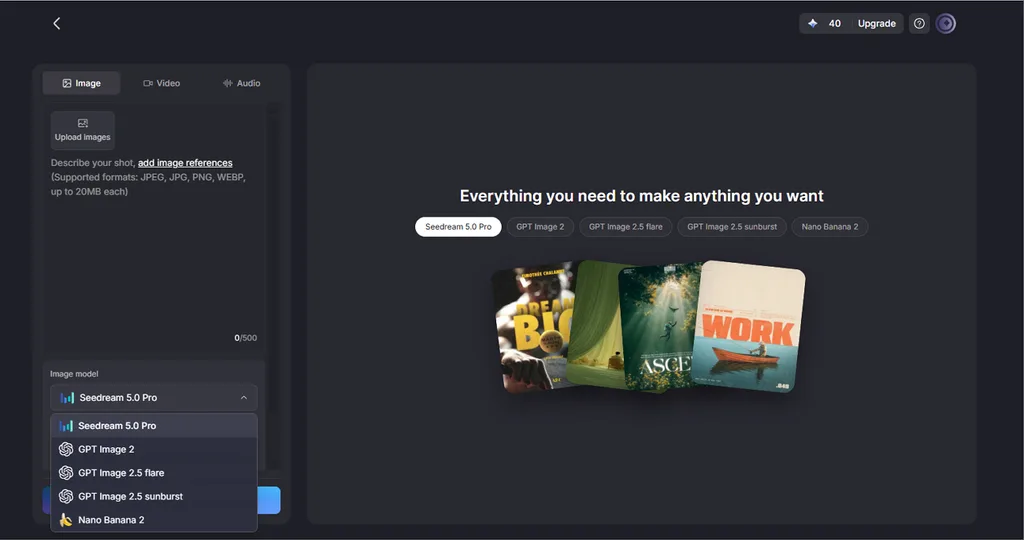
- قارن بين 5 نماذج لتوليد الصور: قد تختلف دقة الحروف والخطوط الرفيعة بين النماذج الخمسة المتاحة، لذا يمكنك مقارنة خيارات مثل Nano Banana 2 وأحد نماذج GPT Image.
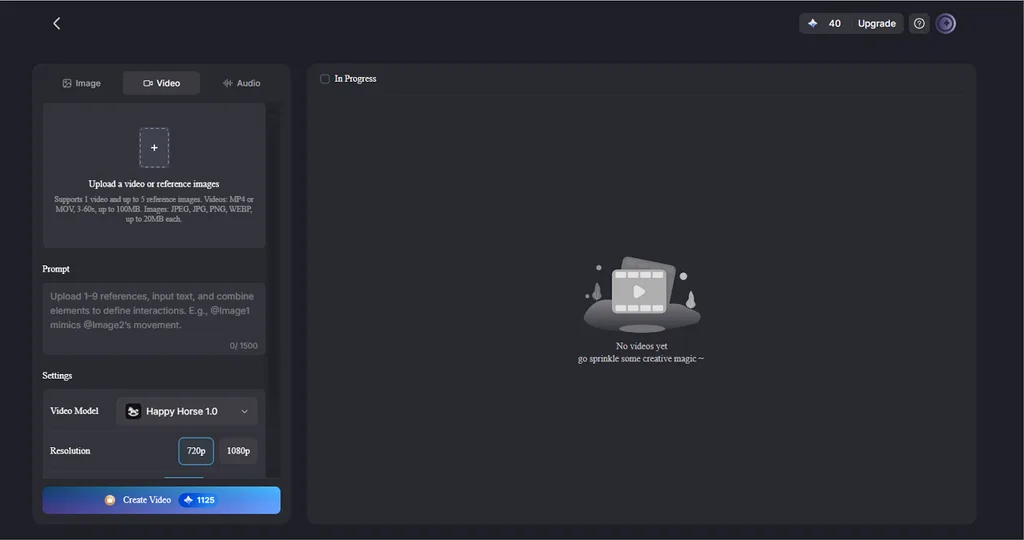
- حوّل الصور التي تحمل علامتك التجارية إلى مقاطع فيديو: Image to Video تتيح تحريك عناصر محددة في الصورة النهائية، مثل السحب، مع إبقاء منطقة الشعار دون تغيير، باستخدام وصف نصي يصل إلى 1500 حرف.
دليل: كيفية إضافة شعارك إلى صورة باستخدام MagicLight AI
تتم إضافة شعارك إلى صورة في MagicLight AI عبر 3 خطوات داخل تبويب Image. ويحدّد الوصف النصي ما إذا كان الشعار سيظهر في زاوية الصورة أو كجزء من المشهد نفسه:
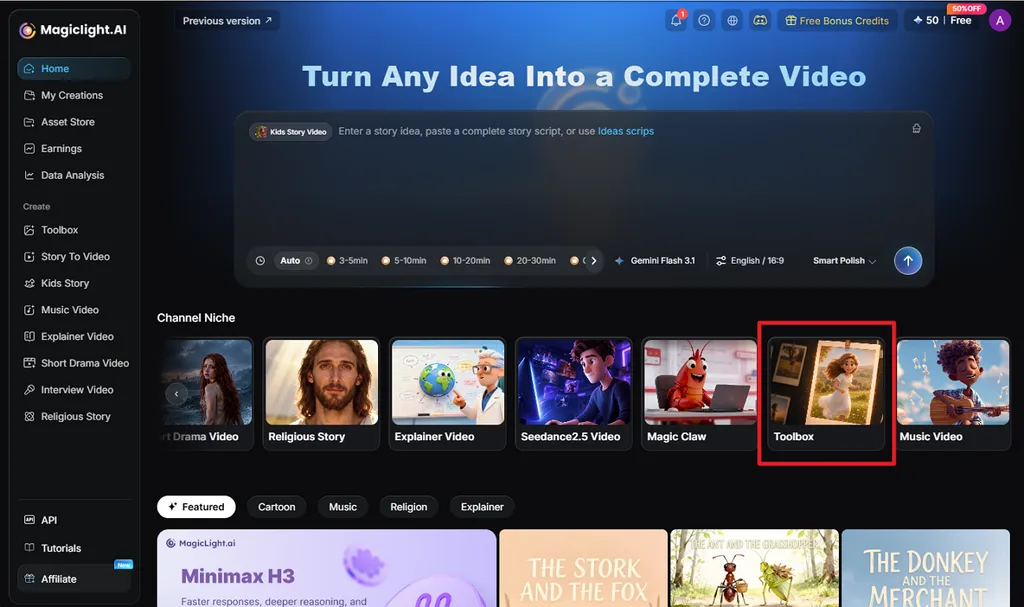
الخطوة 1. افتح Toolbox في MagicLight AI
انتقل إلى الصفحة الرئيسية لـ MagicLight AI وافتح Toolbox. اختر تبويب Image للوصول إلى حقل الوصف النصي وأداة رفع الصور وخيارات النماذج ونسب الأبعاد وإعدادات النتائج.
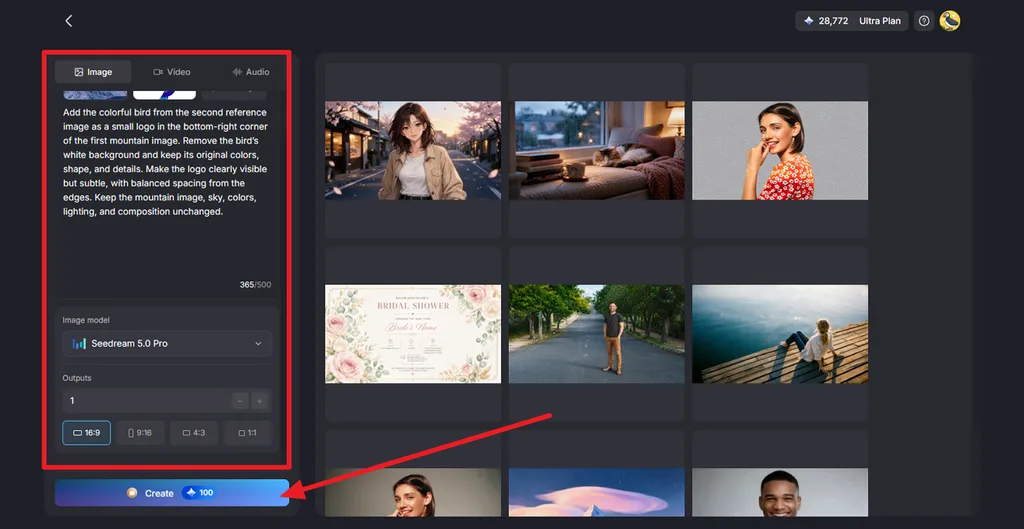
الخطوة 2. ارفع الصورة والشعار
انقر على Upload images وأضف الصورة الأصلية والشعار. في حقل الوصف النصي، حدّد موضع الشعار وحجمه والمظهر المطلوب. اختر نموذجًا من Image Model، ثم حدّد نسبة أبعاد الصورة الأصلية من Aspect Ratio، واضبط Outputs، ثم انقر على Create.
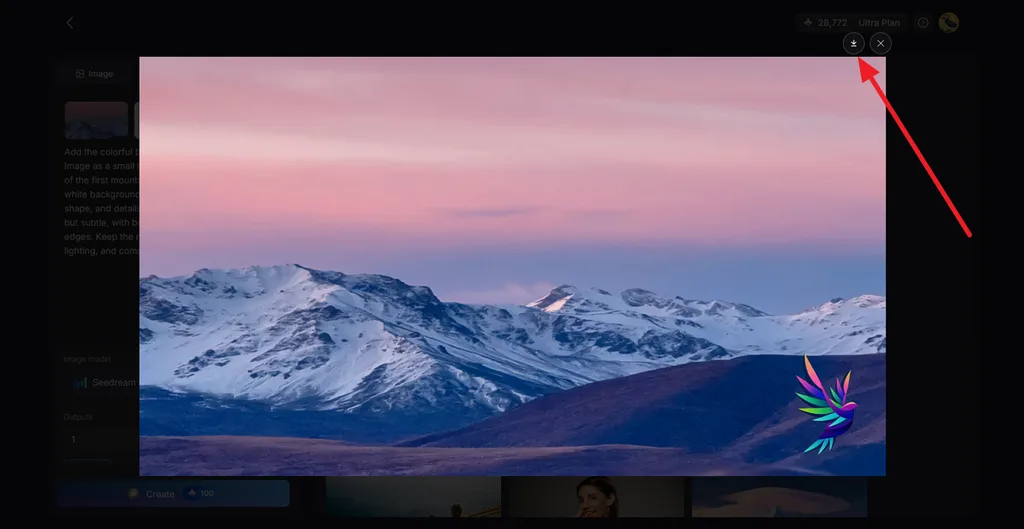
الخطوة 3. قارن النتائج ونزّل الصورة
افتح النسخ المولّدة وقارن موضع الشعار فيها بالصورة الأصلية. تحقّق من النص المكتوب في الشعار وحجمه وموضعه ووضوحه. وافحص بقية الصورة أيضًا للتأكد من عدم وجود تغييرات غير مرغوب فيها. بعد اختيار النسخة الأفضل، انقر على أيقونة Download لحفظها.
الجزء 2. نصائح لإضافة شعار إلى الصور
ينبغي أن يظل الشعار ظاهرًا دون أن يصرف الانتباه عن العنصر الرئيسي. فالحجم والموضع والتباين والمسافات المحيطة كلها تؤثر في مدى انسجامه مع الصورة. تساعدك النصائح التالية على إنشاء صور واضحة ومتناسقة تحمل علامتك التجارية ويسهل إعادة استخدامها:
- حافظ على تناسب حجم الشعار: ابدأ بحجم صغير نسبيًا، ثم عدّله بما يناسب الصورة والمنصة والحجم الذي ستُعرض به.
- وحّد موضع الشعار: ضع الشعار في الموضع العام نفسه عبر الصور المرتبطة ببعضها لإنشاء هوية بصرية أكثر تناسقًا.
- اترك مسافة عن الحواف: اترك مسافة كافية بين الشعار وحواف الصورة حتى لا يُقتطع عند اقتصاص الصورة على المنصات أو عرضها ضمن تنسيقات الملفات الشخصية.
- اضبط العتامة بحسب الغرض: يمكن أن يقلّل خفض العتامة من تشتيت الشعار الموجود في الزاوية، بينما تحتاج ملصقات المنتجات واللافتات عادةً إلى ظهور أوضح.
- احرص على تباين واضح للشعار: استخدم نسخة فاتحة أو داكنة من الشعار عند الحاجة، وفكّر في إضافة ظل خفيف على الخلفيات التي يصعب إبرازه عليها.
- احتفظ بالصورة الأصلية دون شعار: احتفظ بنسخة دون أي تعديل لتتمكن من تغيير حجم الشعار أو موضعه أو تصميمه لاحقًا.
- استخدم ملفات شعارات مسموحًا لك باستخدامها: أضف فقط الشعارات التي تملكها أو لديك إذن باستخدامها، خاصةً عند إنشاء محتوى تجاري أو محتوى يحمل علامة تجارية.
الخلاصة
يساعد ملف شعار واضح واختيار موضعه بعناية على جعل الصور التي تحمل علامتك التجارية أكثر طبيعية واحترافية. ويمكن استخدام برامج تحرير مجانية لإضافة شعار بسيط في زاوية الصورة. أما لوضع الشعار مباشرةً على المنتجات أو الملابس أو اللافتات، فيوفّر MagicLight AI تحكمًا عبر الأوصاف النصية ونتائج متعددة تسهّل المقارنة.
أسئلة شائعة حول إضافة الشعارات إلى الصور
1. كيف أضع شعارًا على صورة؟
افتح الصورة في محرّر يدعم الطبقات أو رفع الملفات، مثل Canva، ثم أضف فوقها الشعار بصيغة PNG. عدّل حجمه وانقله إلى إحدى الزوايا، واجعله أكثر شفافية إذا أردت أن يكون أقل بروزًا، ثم نزّل الصورة النهائية.
2. هل يمكنني إضافة شعار إلى صورة مجانًا؟
تتيح خطة Canva المجانية رفع شعار ووضعه على صورة، بينما توفّر ميزة Brand Kit المجانية أدوات للعلامة التجارية أكثر محدودية من الخطط المدفوعة. ويمكنك استخدام GIMP على الكمبيوتر لإضافة شعارك إلى صورة مجانًا، كما يوفّر MagicLight AI رصيدًا مجانيًا عند التسجيل.
3. كيف أجعل الشعار يبدو طبيعيًا على الصورة؟
اجعل الشعار متوافقًا مع السطح الذي يظهر عليه. راعِ منظور العنصر وانحناءاته وإضاءة المشهد، واستخدم قدرًا بسيطًا من الشفافية أو وضع المزج Multiply لإظهار ملمس السطح من خلال الشعار. ويؤدي وصف مثل “printed on the mug” الغرض نفسه في MagicLight AI.
4. ما أفضل أداة ذكاء اصطناعي لإضافة شعار إلى صورة؟
يُعد MagicLight AI خيارًا مناسبًا لتجربته أولًا عندما تريد وضع الشعار داخل المشهد، على منتج أو لافتة أو قميص. ترفع الشعار كصورة مرجعية، وتحدّد موضعه بوصف نصي، وتتيح لك خمسة نماذج لتوليد الصور الحصول على نسخ متعددة للمقارنة.





