


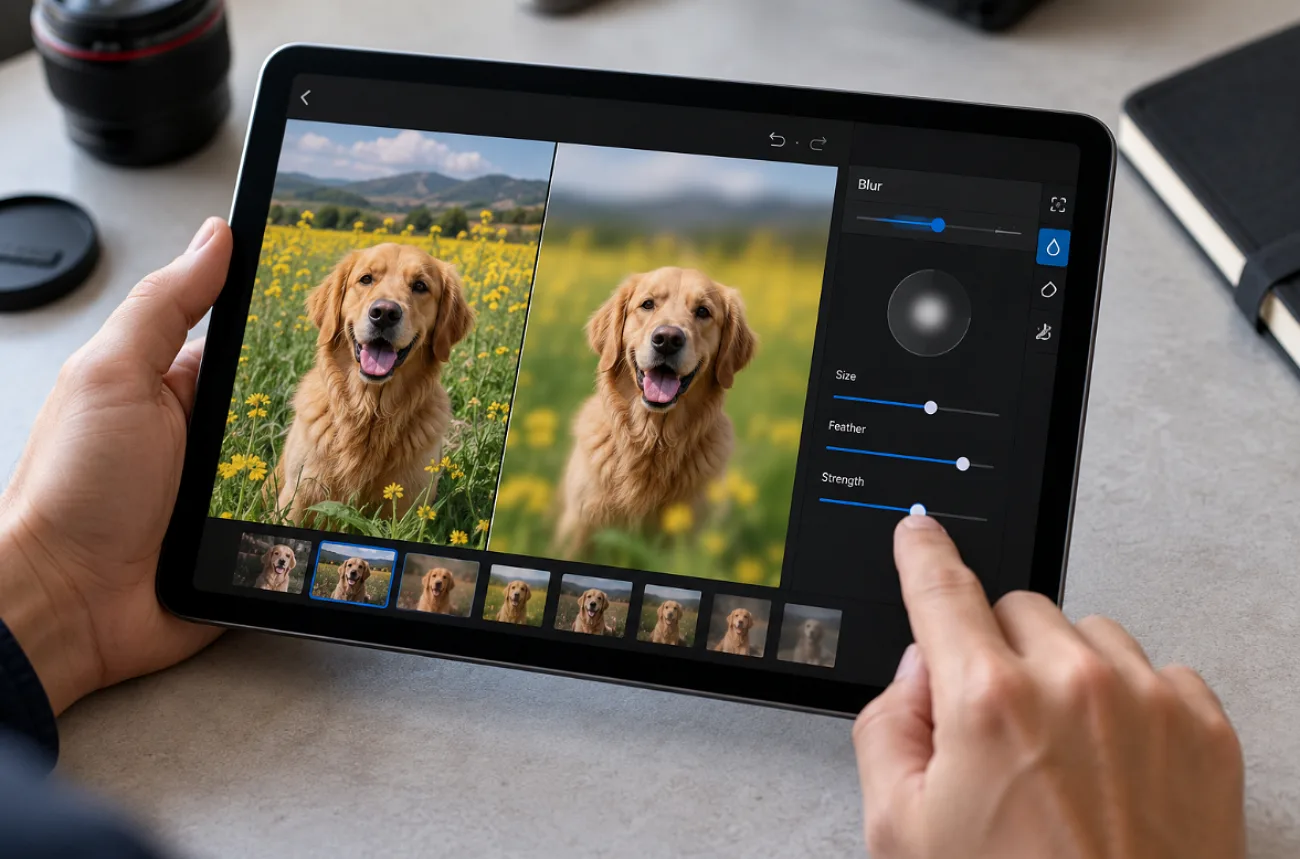
Även ett bra foto kan innehålla något du helst vill dölja, till exempel en förbipasserande eller en läsbar registreringsskylt. Hur du gör fotot suddigt beror på var det störande inslaget finns. Gör bakgrunden oskarp om den tar uppmärksamheten från motivet, eller sudda ut ett litet område om du bara behöver dölja ett ansikte, en registreringsskylt eller en skylt.
De flesta enheter har grundläggande redigeringsfunktioner, medan webbaserade verktyg ger dig större kontroll. När du vet hur du gör bilder suddiga blir det mycket enklare att välja rätt metod.
Del 1. Gör ett foto suddigt – för nybörjare
Börja med att avgöra om du vill göra hela bakgrunden oskarp eller bara dölja en liten detalj. Mobiler och datorer har redan användbara funktioner för porträttoskärpa, medan webbaserade bildredigerare passar bättre för ansikten, skyltar och registreringsskyltar. Metoderna nedan visar vilket verktyg du kan använda för varje typ av redigering:
1. Gör bakgrunden oskarp med inbyggda appar
Vill du göra bakgrunden bakom en person, ett husdjur eller ett föremål suddig kan du börja med bildredigeraren som redan finns på din enhet. Inbyggda bildredigerare kan lägga till bakgrundsoskärpa i bilder som stöds, men vilka reglage som finns beror på enheten, bildtypen och redigeringsappen.
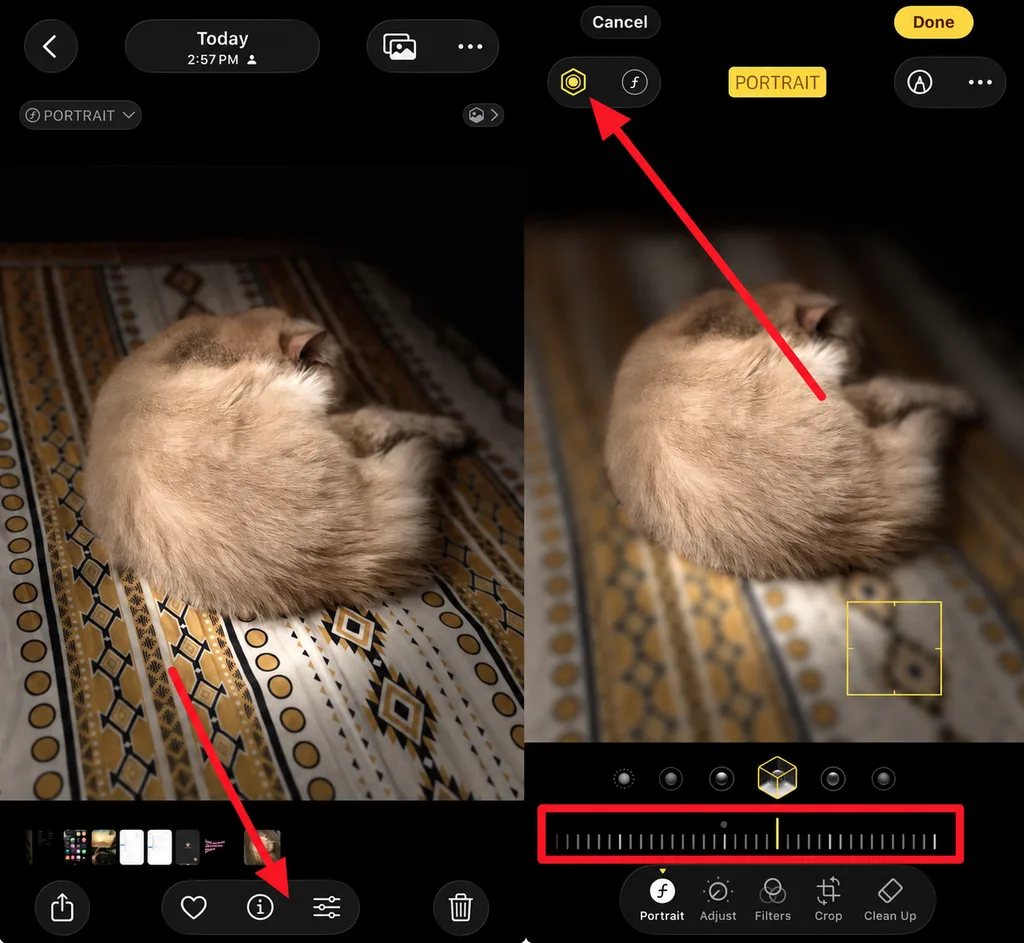
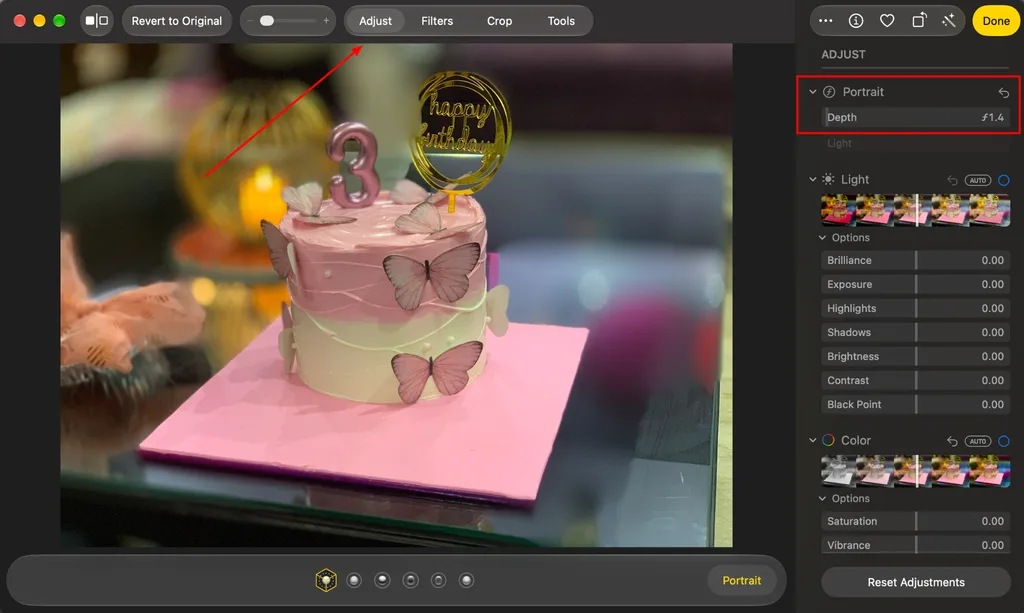
- iPhone (appen Bilder): Öppna ett foto taget i porträttläge, tryck på Edit och sedan på Depth Control längst upp och dra i reglaget. På iPhone-modeller som stöds kan du även lägga till porträtteffekter i efterhand på vissa bilder av en person, hund eller katt som tagits i det vanliga fotoläget.
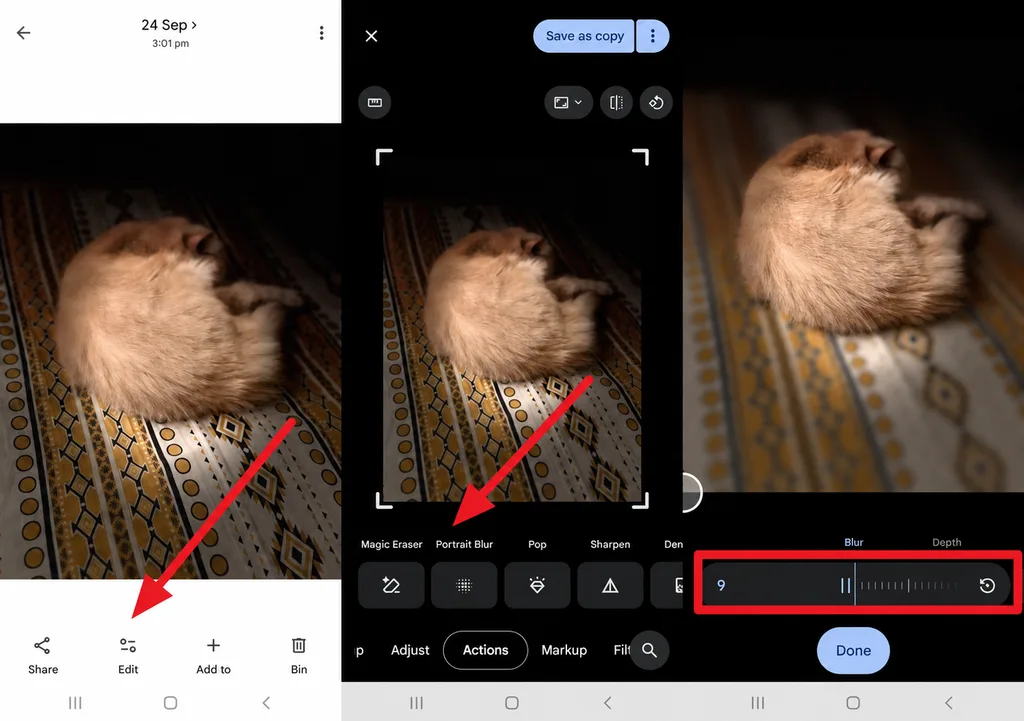
- Android (Google Foto): Tryck på Edit, öppna Portrait Blur via Actions eller sökfunktionen i redigeraren och dra i reglaget Blur . Google Foto erbjuder porträttoskärpa för bilder och enheter som stöds. Många redigeringsfunktioner kräver Android 8.0 eller senare och minst 3 GB RAM.
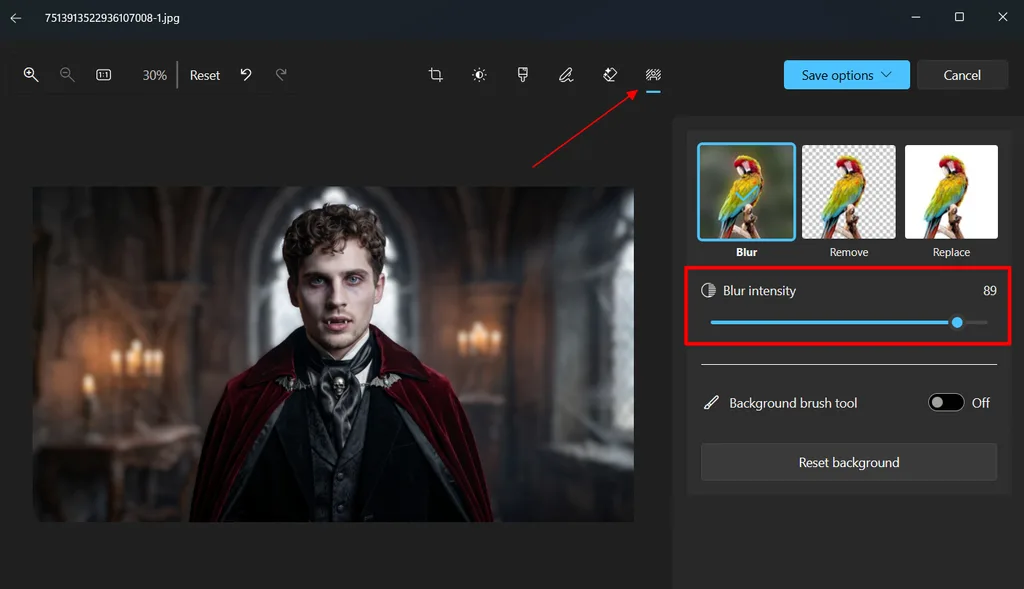
- Windows 11 (appen Foton): Öppna bilden, tryck på Ctrl + Eoch välj panelen Background . Välj Blur, justera oskärpans styrka och välj Save Options för att slutföra redigeringen. Bearbetningen sker lokalt, så fotot lämnar aldrig datorn.
- Mac (appen Bilder): För kompatibla foton tagna i porträttläge öppnar du bilden i Bilder, klickar på Editoch använder reglagen under Portrait för att justera bakgrundsoskärpan. På bilder som stöds kan du också ändra fokuspunkten. För vanliga bilder använder du en bildredigerare med ett oskärpeverktyg för att göra bakgrunden eller utvalda områden oskarpa.
2. Gör en del av ett foto suddig med AI
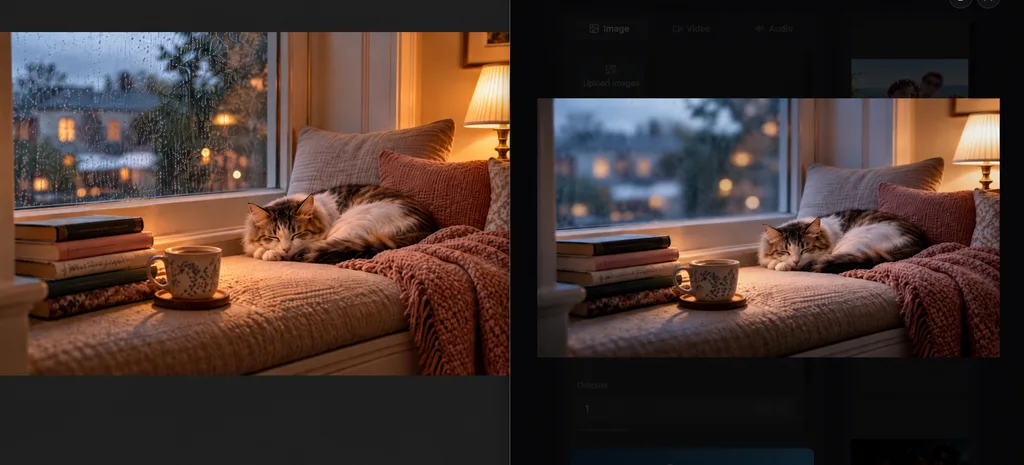
Utöver inbyggda bildredigerare och manuella oskärpepenslar finns AI-verktyg som gör bilder suddiga utan att du behöver markera lika mycket för hand. Med MagicLight AI kan du till exempel beskriva vilket område som ska bli suddigt med en enkel textprompt i stället för att noggrant måla runt det.
Plattformen erbjuder ett komplett AI-ekosystem där du även kan redigera bilder. Med dess 5 specialiserade bildmodeller kan du enkelt ange en prompt på 500 tecken för att göra de ändringar du behöver. AI:n gör ändringarna på några sekunder, vilket ger ett helt annat arbetssätt än de inbyggda verktygen.
Del 2. Varför välja AI-verktyg för att göra bilder suddiga och redigera dem?
Att lägga på oskärpa manuellt kan bli tidskrävande när hår, glas eller flera personer behöver markeras noggrant. AI-verktyg gör det snabbare att göra bilder suddiga genom att identifiera motiv, bakgrunder och djup med mindre manuellt arbete. Tabellen nedan visar när AI-stödd redigering kan spara tid och hur den skiljer sig från traditionella oskärpeverktyg:
| Uppgift | Manuella oskärpeverktyg | AI-verktyg för oskärpa |
| Markera området | Penslar och masker som ritas för hand | Kan automatiskt identifiera motiv, bakgrunder eller utvalda objekt |
| Bakgrundsoskärpa | Samma oskärpa över hela området | Kan avgränsa motivet och göra bakgrunden oskarp automatiskt |
| Ansikten och registreringsskyltar | Målas över ett i taget | Vissa generativa bildredigerare kan rikta in sig på dem utifrån skriftliga instruktioner |
| Andra redigeringar | Ett separat verktyg för varje ändring | Avancerade AI-redigerare kan även ha stöd för att ta bort eller ersätta innehåll och ändra ljussättningen |
| Inlärning | Lager och masker att lära sig | Kräver ofta mindre manuell maskering eller markering |
Generativa redigeringar behöver en slutkontroll eftersom modellen kan göra fina hårstrån oskarpa, förskjuta kanter eller ändra liten text. När du har valt hur du vill göra fotot suddigt bör du granska den färdiga bilden i full storlek för att upptäcka oönskade ändringar innan du sparar eller delar den.
Del 3. Bästa alternativa AI-verktyget för oskärpa och bildredigering
Skriftliga instruktioner ger mer precis kontroll än reglage när området är litet eller oregelbundet format, och MagicLight AI redigerar foton på just det sättet. På fliken Image i Toolbox kombinerar du ett uppladdat foto med en kort prompt. Det passar dig som vill lära dig att sudda ut ansikten, skyltar eller registreringsskyltar i bilder.
Bildredigering är en del av plattformen, som också omvandlar manus till animerade berättelser på upp till 50 minuter via Story to Video. När du registrerar dig får du gratis krediter utan att behöva ange kortuppgifter, och varje betalabonnemang innehåller en generell licens för kommersiell användning.
Viktiga funktioner
- Promptbaserad oskärpa: Med en prompt på upp till 500 tecken anger du vad som ska bli suddigt och hur kraftig oskärpan ska vara. Du kan be om en mjukt oskarp porträttbakgrund eller en dold registreringsskylt.
- Ladda upp originalfoton: JPEG-, JPG-, PNG- och WEBP-filer på upp till 20 MB per fil kan användas som referenser. Redigeringen utgår då från den faktiska bilden i stället för enbart en beskrivning.
- 5 bildmodeller: MagicLight AI innehåller Nano Banana 2, GPT Image 2, två versioner av GPT Image 2.5 och Seedream 5.0 Pro. Om en modell ändrar ett ansikte eller text utanför området du vill göra suddigt kan du byta till en annan modell och jämföra resultaten.
- Flera versioner per körning: Om du ställer in antalet resultat på fler än 1 skapas flera redigerade bilder samtidigt, så att du kan jämföra oskärpans styrka och kanternas kvalitet sida vid sida.
- Animera de genererade resultaten: Image to Video gör det redigerade fotot till ett kort videoklipp med hjälp av en prompt på upp till 1500 tecken och 20 videomodeller.
Så gör du ett foto suddigt med MagicLight AI
I MagicLight AI använder du en skriftlig prompt för att styra vilket område i fotot som ska bli suddigt. En tydlig instruktion hjälper modellen att skilja motivet från bakgrunden eller andra detaljer som du vill göra oskarpa. Följ stegen nedan för att ladda upp bilden, skriva redigeringsprompten, välja inställningar, generera resultatet och ladda ned det:
Steg 1. Öppna bildverktyget och ladda upp
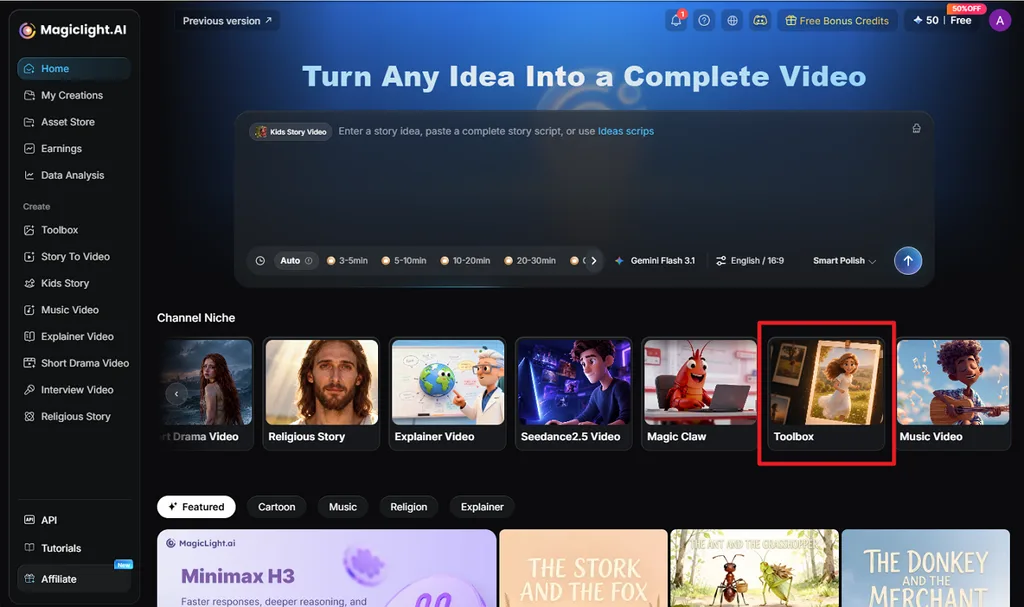
Gå till startsidan för MagicLight AI och välj Toolbox under Channel Niche. Öppna fliken Image och använd sedan Upload images för att lägga till fotot du vill göra suddigt. Om du använder originalfotot blir det lättare att bevara fina detaljer kring motiv och kanter.
Steg 2. Beskriv oskärpan och generera
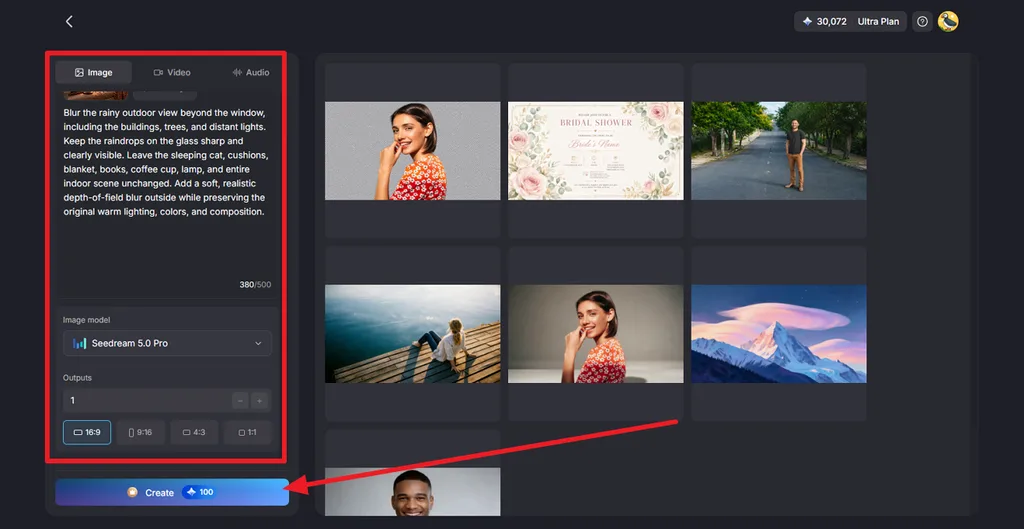
Beskriv exakt var oskärpan ska läggas på och vad som ska förbli oförändrat. Skriv till exempel ”Blur the background like a portrait lens and keep the subject sharp.” Under Image Modelväljer du Nano Banana 2 eller Seedream 5.0 Pro. Ställ in Outputs och Aspect Ratiooch tryck sedan på Create.
Steg 3. Granska och ladda ned resultatet
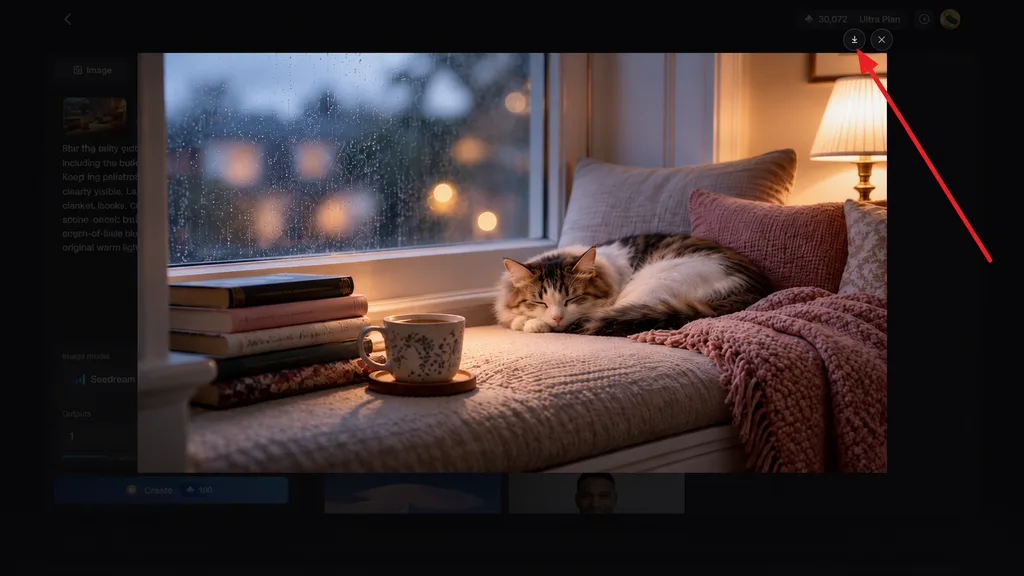
Öppna de genererade versionerna och granska det suddiga området noggrant. Kontrollera hår, ansikten, kanter och text för att upptäcka oönskade ändringar och välj sedan det resultat som ser mest naturligt ut. Välj ikonen Download för att spara bilden du föredrar.
Sammanfattning
Det är enklare att lära sig göra ett foto suddigt när du väljer rätt verktyg för varje redigering. Inbyggda bildredigerare gör snabbt bakgrunden oskarp, medan AI-verktyg låter dig styra redigeringen med text. Känslig text bör täckas helt i stället för att göras suddig. Om du vill ha promptbaserad kontroll och flera bildmodeller är MagicLight AI ett praktiskt alternativ värt att prova.
Vanliga frågor om att göra ett foto suddigt
1. Hur gör jag ett foto suddigt?
För en snabb redigering kan du börja med bildverktygen som redan finns på din enhet. Porträttreglagen kan göra en störande bakgrund oskarp utan att ändra motivet. Om de alternativen saknas kan du enkelt ladda upp fotot till ett AI-verktyg. Magiclight AI kan vara ett bra alternativ, och om du är osäker på hur du ska gå till väga kan du beskriva din idé för Magiclight Agent.
2. Finns det ett snabbt sätt att göra en bild suddig?
MagicLight AI är ett snabbt alternativ för dig som vill göra ett foto suddigt, eftersom en uppladdning och en mening ersätter penslar och maskering. Med inställningen Outputs får du flera suddiga versioner i en enda körning, redo att jämföra och ladda ned.
3. Hur gör jag en del av en bild suddig?
Ladda upp bilden i MagicLight AI och ange exakt vilket område du vill göra suddigt, till exempel ”blur the face on the left only.” Med den enda prompten kan du göra delar av fotot suddiga utan att använda någon pensel. För lösenord eller ID-nummer är det fortfarande säkrare att täcka uppgifterna med en heltäckande ruta.
4. Kan AI göra foton suddiga automatiskt?
AI-verktyg kan göra foton suddiga automatiskt genom att identifiera motivet eller följa en skriftlig prompt. För dig som söker efter hur man gör bilder suddiga kan MagicLight AI lägga till bakgrundsoskärpa eller oskärpa i ett visst område utifrån en enda instruktion och ge dig flera versioner att välja mellan.





