


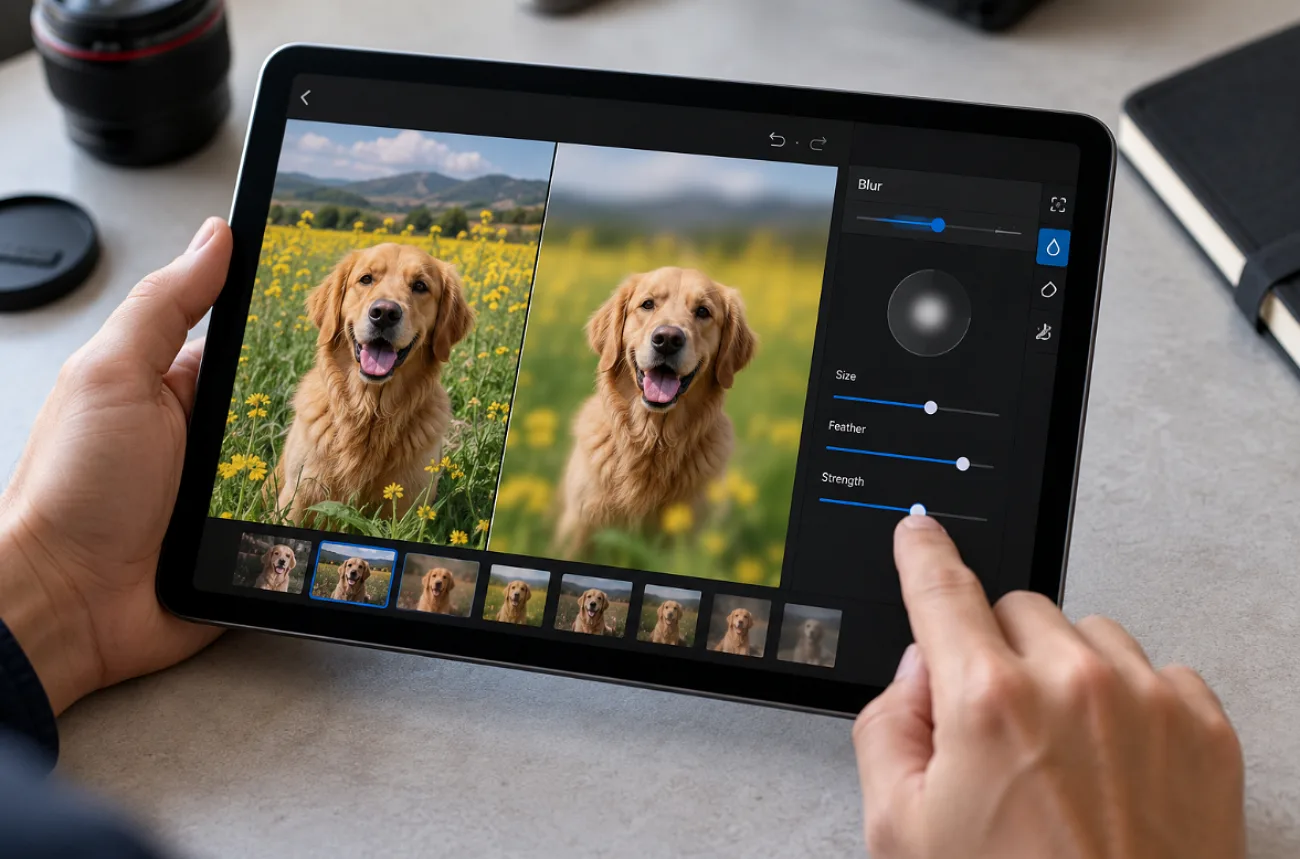
İyi bir fotoğrafta bile kadrajdan çıkarmak isteyeceğin bir şey olabilir: yoldan geçen biri ya da okunabilen bir plaka gibi. Fotoğrafı nasıl bulanıklaştıracağın, dikkat dağıtan öğenin nerede olduğuna bağlıdır. Arka plan ana konunun önüne geçiyorsa onu yumuşat; yalnızca bir yüzü, plakayı veya tabelayı gizlemen gerekiyorsa sadece o küçük alanı bulanıklaştır.
Çoğu cihaz temel düzenleme seçenekleri sunar; tarayıcı üzerinden çalışan araçlar ise daha fazla kontrol sağlar. Fotoğraf bulanıklaştırmanın mantığını kavradığında doğru yöntemi seçmek çok daha kolay hale gelir.
Bölüm 1. Yeni Başlayanlar İçin Fotoğraf Bulanıklaştırma
Fotoğrafı bulanıklaştırmadan önce arka planın tamamına mı, yoksa küçük bir ayrıntıya mı müdahale etmen gerektiğine karar ver. Telefon ve bilgisayarlarda portre bulanıklığı için kullanışlı seçenekler zaten bulunur. Tarayıcı tabanlı düzenleyiciler ise yüzler, tabelalar ve plakalar için daha uygundur. Aşağıdaki yöntemler, her düzenleme türünde hangi aracı kullanabileceğini gösteriyor:
1. Yerleşik Uygulamalarla Arka Planı Bulanıklaştır
Bir kişinin, evcil hayvanın veya nesnenin arkasındaki alanı bulanıklaştırmak istiyorsan cihazındaki düzenleyiciyle başlayabilirsin. Yerleşik düzenleyiciler, desteklenen fotoğraflarda arka planı bulanıklaştırabilir. Ancak kullanabileceğin kontroller cihaza, fotoğraf türüne ve düzenleme uygulamasına göre değişir.
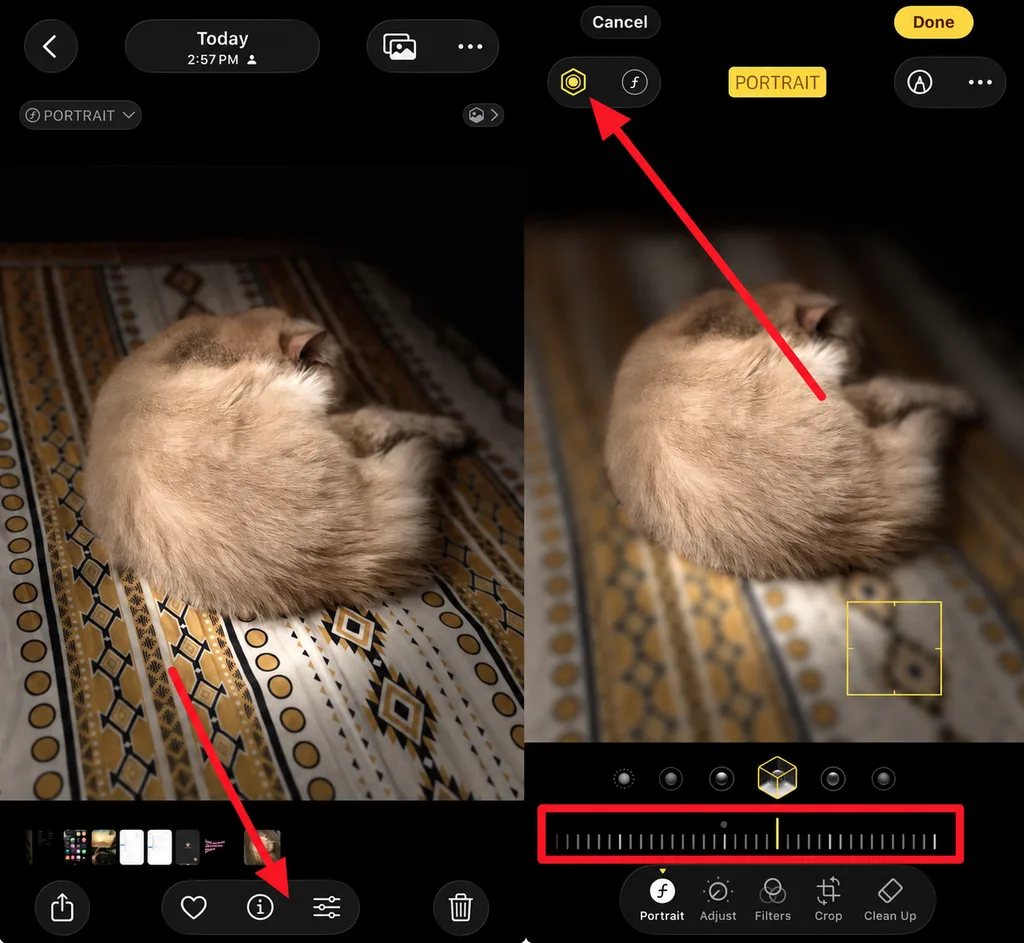
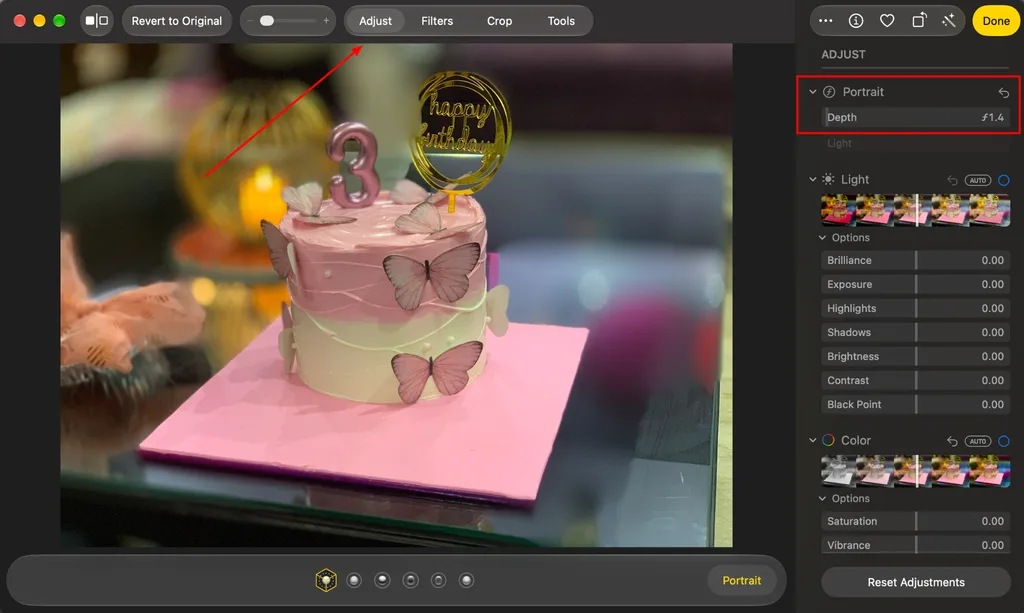
- iPhone (Fotoğraflar Uygulaması): Portre modunda çekilmiş bir fotoğrafı açıp Edit simgesine, ardından üstteki Depth Control düğmesine dokun ve kaydırıcıyı sürükle. Desteklenen iPhone'larda Fotoğraf modunda çekilmiş, kişi, köpek veya kedi içeren uygun karelere sonradan da Portre efektleri uygulanabilir.
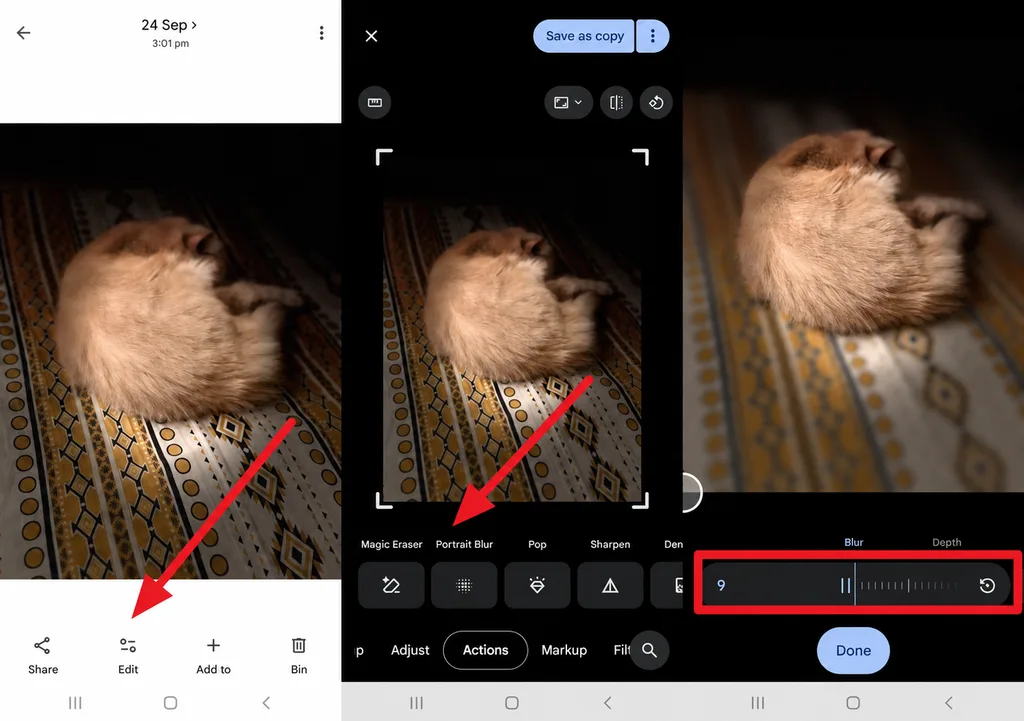
- Android (Google Fotoğraflar): Önce Editseçeneğine dokun. Ardından Portrait Blur özelliğini Actions bölümünden veya düzenleyicinin aramasından aç ve Blur kaydırıcısını sürükle. Google Fotoğraflar, desteklenen fotoğraf ve cihazlarda Portrait Blur özelliğini sunar. Düzenleme özelliklerinin birçoğu için Android 8.0 veya üzeri ve en az 3 GB RAM gerekir.
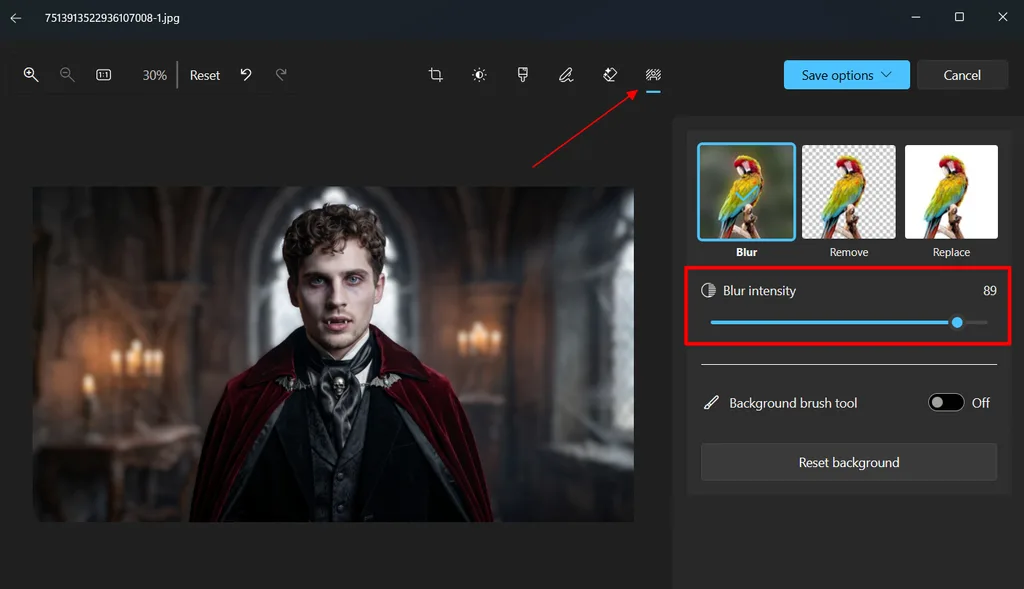
- Windows 11 (Fotoğraflar Uygulaması): Görseli aç, Ctrl + Etuşlarına bas ve Background panelini seç. Ardından Blurseçeneğini seç, Blur intensity ayarını yap ve Save Options seçeneğiyle düzenlemeyi tamamla. İşlem cihazda gerçekleştiği için fotoğraf bilgisayarından dışarı çıkmaz.
- Mac (Fotoğraflar Uygulaması): Uyumlu Portre modu fotoğraflarında görseli Fotoğraflar'da aç, Editseçeneğine tıkla ve Portrait kontrolleriyle arka plan bulanıklığını ayarla. Desteklenen fotoğraflarda odak noktasını da değiştirebilirsin. Normal görsellerde ise arka planı veya seçili alanları yumuşatmak için bulanıklaştırma aracı olan bir düzenleyici kullan.
2. Yapay Zekayla Fotoğrafın Bir Kısmını Bulanıklaştır
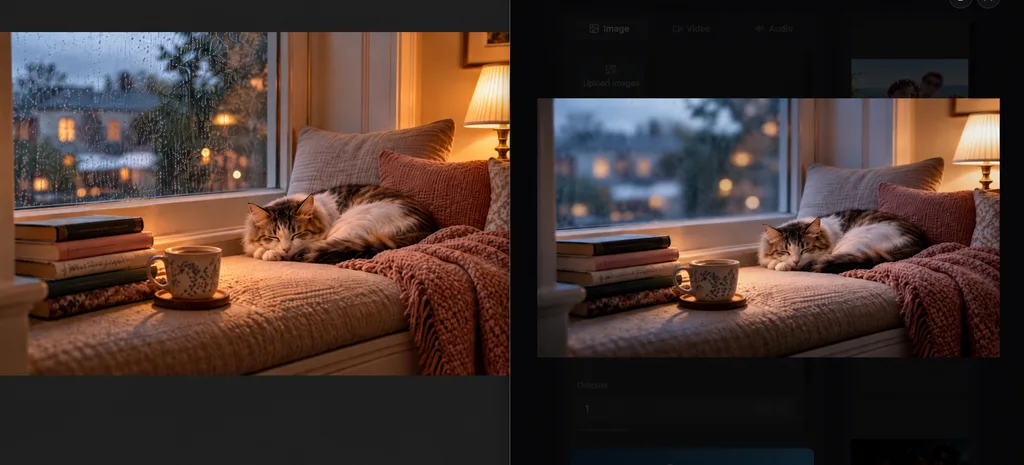
Yerleşik düzenleyicilerin ve elle kullanılan bulanıklaştırma fırçalarının dışında, yapay zeka araçları daha az elle seçim yaparak fotoğraf bulanıklaştırmanın başka bir yolunu sunar. Örneğin MagicLight AI, bir alanın çevresini dikkatlice fırçalamak yerine, bulanıklaştırmak istediğin bölgeyi basit bir metin komutuyla tarif etmene olanak tanır.
Görseller üzerinde de değişiklik yapabilen kapsamlı bir yapay zeka ekosistemi sunar. Görsel düzenlemeye özel 5 modeli sayesinde, 500 karakterlik bir komut vererek istediğin değişiklikleri yapabilirsin. Yapay zekanın değişiklikleri saniyeler içinde uygulaması, yerleşik yöntemlere kıyasla oldukça farklı bir yaklaşım sunar.
Bölüm 2. Görselleri Bulanıklaştırmak ve Düzenlemek İçin Neden Yapay Zeka Araçlarını Seçmelisin?
Saçların, camın veya birden fazla kişinin dikkatlice seçilmesi gerektiğinde elle bulanıklaştırma yorucu hale gelebilir. Yapay zeka araçları, görsel bulanıklaştırma işlemlerinde konuyu, arka planı ve derinliği daha az elle müdahaleyle belirleyerek daha hızlı bir yaklaşım sunar. Aşağıdaki tablo, yapay zeka destekli düzenlemenin nerelerde zaman kazandırabileceğini ve geleneksel bulanıklaştırma araçlarından nasıl ayrıldığını karşılaştırıyor:
| İşlem | Manuel Bulanıklaştırma Araçları | Yapay Zeka Destekli Bulanıklaştırma Araçları |
| Alan Seçimi | Elle çizilen fırça darbeleri ve maskeler | Ana konuyu, arka planı veya seçili nesneleri otomatik olarak algılayabilir |
| Arka Plan Bulanıklaştırma | Her yerde aynı bulanıklık düzeyi | Ana konuyu ayırıp arka planı otomatik olarak bulanıklaştırabilir |
| Yüzler ve Plakalar | Her biri ayrı ayrı boyanır | Bazı üretken yapay zeka düzenleyicileri, yazılı komutlarla bunları hedefleyebilir |
| Diğer Düzenlemeler | Her değişiklik için ayrı bir araç | Gelişmiş yapay zeka düzenleyicileri silme, değiştirme veya ışık ayarlamalarını da destekleyebilir |
| Öğrenme Süreci | Katmanları ve maskeleri öğrenmek gerekir | Genellikle daha az elle maskeleme veya seçim gerektirir |
Üretken yapay zekayla yapılan düzenlemeler son bir kontrol gerektirir; çünkü model ince saç tellerini yumuşatabilir, kenarları kaydırabilir veya küçük yazıları değiştirebilir. Fotoğrafı nasıl bulanıklaştıracağına karar verdikten sonra, kaydetmeden ya da paylaşmadan önce istenmeyen değişiklikleri fark etmek için son görseli tam boyutta incele.
Bölüm 3. Görselleri Bulanıklaştırmak ve Düzenlemek İçin Alternatif Bir Yapay Zeka Aracı
Hedef alan küçük veya düzensiz şekilliyse yazılı talimatlar, kaydırıcılara göre daha hassas kontrol sağlar. MagicLight AI da fotoğrafları bu şekilde düzenler. Toolbox içindeki Image sekmesinde, yüklediğin fotoğrafı kısa bir komutla birlikte kullanırsın. Bu yapı; yüzleri, tabelaları veya plakaları bulanıklaştırmayı öğrenenler için uygundur.
Fotoğraf düzenleme, platformun yalnızca bir parçasıdır. Platform ayrıca Story to Videoözelliğiyle senaryoları 50 dakikaya kadar animasyonlu hikayelere dönüştürür. Kayıt olduğunda ücretsiz krediler alırsın ve kart bilgisi istenmez. Her ücretli plana ise genel bir ticari kullanım lisansı dahildir.
Öne Çıkan Özellikler
- Komutla Bulanıklaştırma: En fazla 500 karakterlik bir komutla neyin, ne kadar bulanıklaştırılacağını belirlersin. Yumuşak bir portre arka planı isteyebilir veya bir plakanın gizlenmesini sağlayabilirsin.
- Orijinal Fotoğraf Yükleme: Her biri en fazla 20 MB boyutunda olan JPEG, JPG, PNG ve WEBP dosyaları referans olarak kullanılabilir. Böylece düzenleme yalnızca bir açıklamadan değil, gerçek görselden yola çıkar.
- 5 Görsel Modeli: MagicLight AI; Nano Banana 2, GPT Image 2, iki farklı GPT Image 2.5 sürümü ve Seedream 5.0 Promodellerini içerir. Bir model, bulanıklaştırmak istediğin alanın dışındaki bir yüzü veya yazıyı değiştirirse başka bir modele geçip sonuçları karşılaştırabilirsin.
- Tek Seferde Birden Fazla Sürüm: Çıktı sayısını 1'in üzerine ayarladığında aynı anda birden fazla düzenleme üretilir. Böylece bulanıklık düzeyini ve kenar kalitesini yan yana karşılaştırabilirsin.
- Oluşturulan Sonuçları Hareketlendirme: Image to Video , en fazla 1500 karakterlik bir komut ve 20 video modeliyle düzenlenmiş fotoğrafı kısa bir klibe dönüştürür.
MagicLight AI ile Fotoğraf Nasıl Bulanıklaştırılır?
MagicLight AI, hangi alanın bulanıklaşacağını yazılı bir komutla kontrol ederek fotoğrafı düzenler. Açık bir talimat, modelin ana konuyu arka plandan veya bulanıklaştırmak istediğin diğer ayrıntılardan ayırmasına yardımcı olur. Görselini yüklemek, düzenleme komutunu yazmak, ayarları seçmek, sonucu oluşturmak ve indirmek için aşağıdaki adımları izle:
Adım 1. Görsel Çalışma Alanını Aç ve Fotoğrafını Yükle
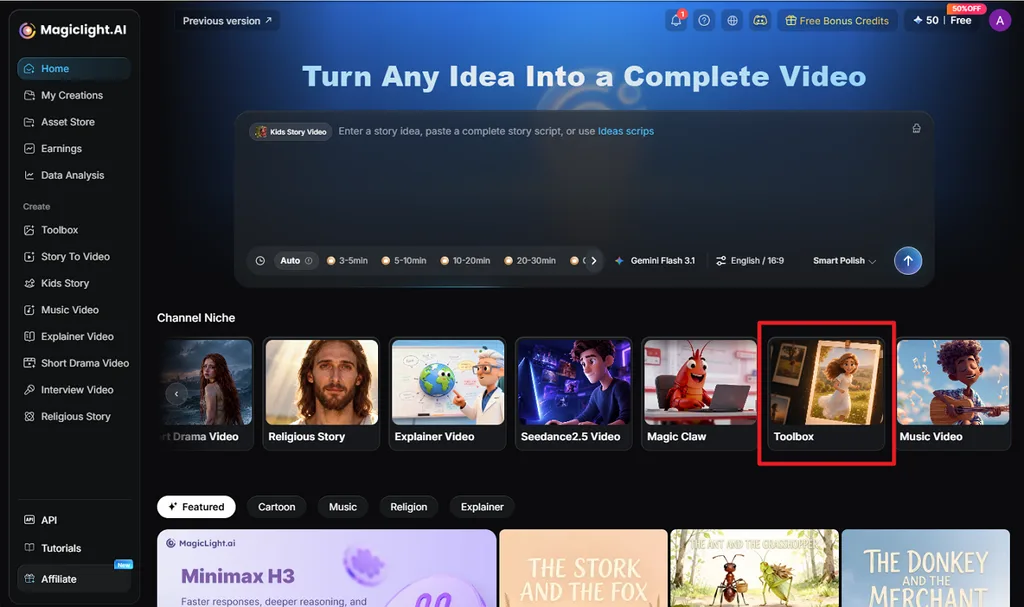
MagicLight AI ana sayfasına git ve Toolbox seçeneğini şu bölümden seç: Channel Niche. Ardından Image sekmesini aç ve Upload images seçeneğiyle bulanıklaştırmak istediğin fotoğrafı ekle. Orijinal fotoğrafı kullanmak, ana konunun çevresindeki ve kenarlardaki ince ayrıntıların korunmasına yardımcı olur.
Adım 2. Bulanıklığı Tarif Et ve Görseli Oluştur
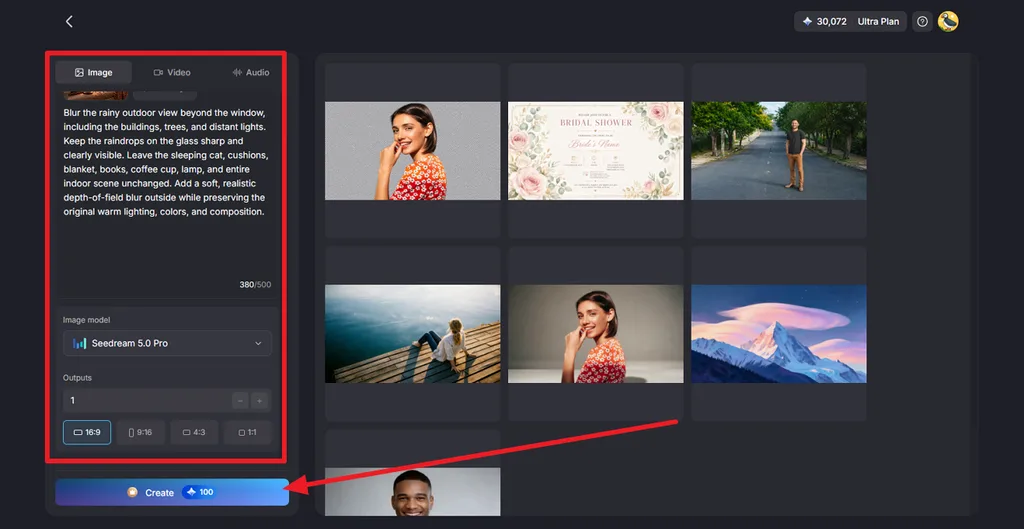
Bulanıklığın tam olarak nerede olacağını ve nelerin değişmeden kalması gerektiğini yaz. Örneğin şu komutu gir: “Blur the background like a portrait lens and keep the subject sharp.” Ardından Image Modelbölümünde şu modellerden birini seç: Nano Banana 2 veya Seedream 5.0 Pro. Sonra Outputs ve Aspect Ratioayarlarını yapıp Createdüğmesine bas.
Adım 3. Sonucu İncele ve İndir
Oluşturulan sürümleri aç ve bulanıklaştırılan alanı yakından incele. Saçlarda, yüzlerde, kenarlarda ve yazılarda istenmeyen değişiklikler olup olmadığını kontrol et, ardından en doğal görünen sonucu seç. Son olarak Download simgesine tıklayarak tercih ettiğin görseli kaydet.
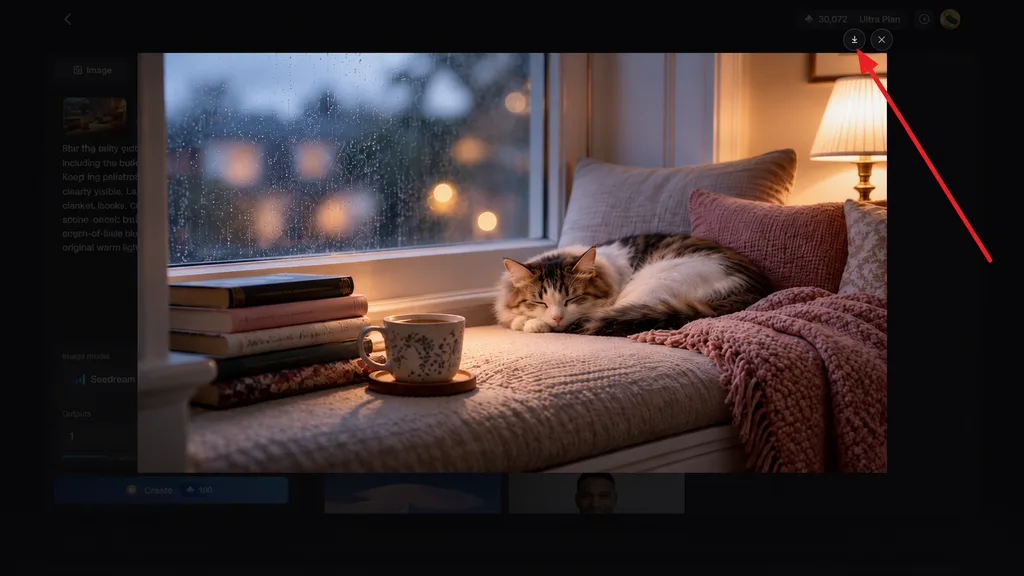
Sonuç
Kısacası, her düzenleme için doğru aracı seçtiğinde fotoğraf bulanıklaştırmayı öğrenmek daha kolaydır. Yerleşik düzenleyiciler arka planı hızlıca bulanıklaştırırken yapay zeka araçları metin komutlarıyla çalışır. Hassas bilgileri içeren yazıları bulanıklaştırmak yerine tamamen kapatmak daha güvenlidir. Komutla kontrol ve birden fazla görsel modeli sunan MagicLight AI, denemeye değer pratik bir alternatiftir.
Fotoğraf Bulanıklaştırma Hakkında Sık Sorulan Sorular
1. Fotoğrafı nasıl bulanıklaştırabilirim?
Hızlı bir düzenleme için önce cihazında bulunan fotoğraf araçlarına göz at. Portre kontrolleri, ana konuyu değiştirmeden dikkat dağıtan arka planı yumuşatabilir. Bu seçenekler yoksa fotoğrafını yapay zeka araçlarına kolayca yükleyebilirsin. Magiclight AI iyi bir seçenek olabilir; ne istediğinden emin değilsen fikrini Magiclight Agent ile paylaşabilirsin.
2. Fotoğrafı bulanıklaştırmanın hızlı bir yolu var mı?
Fotoğrafını hızlıca bulanıklaştırmak istiyorsan MagicLight AI pratik bir seçenektir. Fırça ve maske kullanmak yerine bir fotoğraf yükleyip tek bir cümle yazman yeterlidir. Outputs ayarı, tek seferde karşılaştırıp indirebileceğin birden fazla bulanıklaştırılmış sürüm sunar.
3. Bir görselin yalnızca bir kısmını nasıl bulanıklaştırabilirim?
MagicLight AI'a görseli yükle ve tam olarak hangi alanı bulanıklaştırmak istediğini belirt. Örneğin: “blur the face on the left only.” Bu tek komutla, hiç fırça kullanmadan fotoğrafın istediğin kısmını bulanıklaştırabilirsin. Şifreler veya kimlik numaraları içinse alanı tamamen kapatan, düz renkli bir kutu daha güvenlidir.
4. Yapay zeka fotoğrafları otomatik olarak bulanıklaştırabilir mi?
Yapay zeka araçları, ana konuyu algılayarak veya yazılı bir komutu izleyerek fotoğrafları otomatik olarak bulanıklaştırabilir. Bir görseli nasıl bulanıklaştıracağını araştırıyorsan MagicLight AI, tek bir talimatla arka planı ya da belirli bir alanı bulanıklaştırır ve birden fazla sürüm sunar.





