


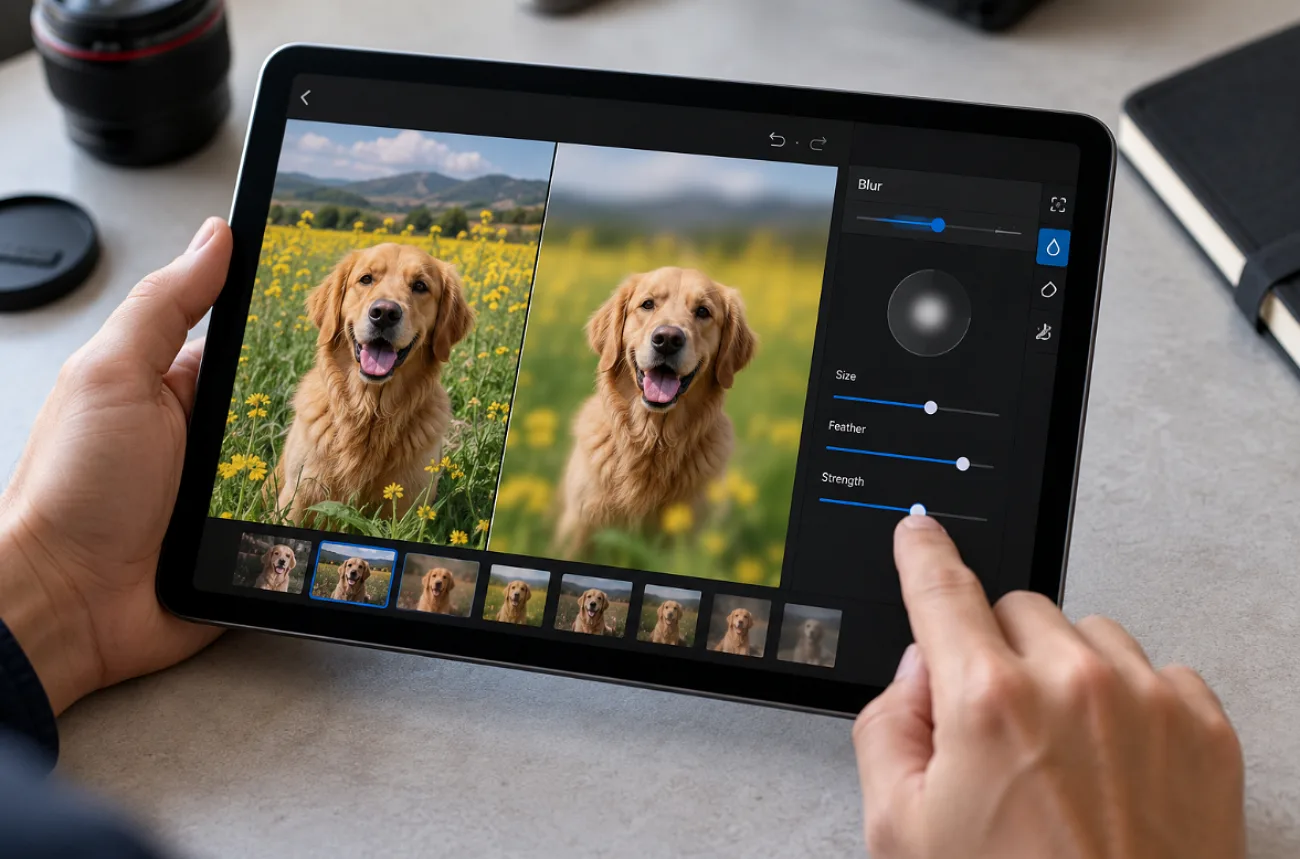
قد تحتوي الصورة الجيدة على شيء تفضّل إخفاءه، مثل شخص يمر في الخلفية أو لوحة سيارة يمكن قراءة أرقامها. وتعتمد طريقة تمويه الصورة على موضع هذا العنصر المشتت. موّه الخلفية إذا كانت تصرف الانتباه عن العنصر الرئيسي، أو موّه منطقة صغيرة إذا كنت تحتاج فقط إلى إخفاء وجه أو لوحة سيارة أو لافتة.
تتضمن معظم الأجهزة خيارات أساسية للتحرير، بينما تمنحك أدوات المتصفح تحكمًا أكبر. وبمجرد فهم طرق تمويه الصور، يصبح اختيار الطريقة المناسبة أسهل بكثير.
الجزء الأول: كيفية تمويه صورة للمبتدئين
لتمويه صورة، حدّد أولًا ما إذا كنت تحتاج إلى تعديل الخلفية بالكامل أم تفصيل صغير فقط. تتوفر في الهواتف وأجهزة الكمبيوتر خيارات مفيدة لتمويه خلفية الصور الشخصية، بينما تناسب أدوات التحرير في المتصفح الوجوه واللافتات ولوحات السيارات أكثر. توضّح الطرق التالية الأداة المناسبة لكل نوع من التعديلات:
1. تمويه الخلفية باستخدام التطبيقات المدمجة
إذا كنت تريد تمويه خلفية شخص أو حيوان أليف أو غرض، يمكنك البدء بمحرر الصور المتوفر على جهازك. تستطيع أدوات التحرير المدمجة تمويه الخلفية في الصور المدعومة، لكن عناصر التحكم المتاحة تختلف حسب الجهاز ونوع الصورة وتطبيق التحرير.
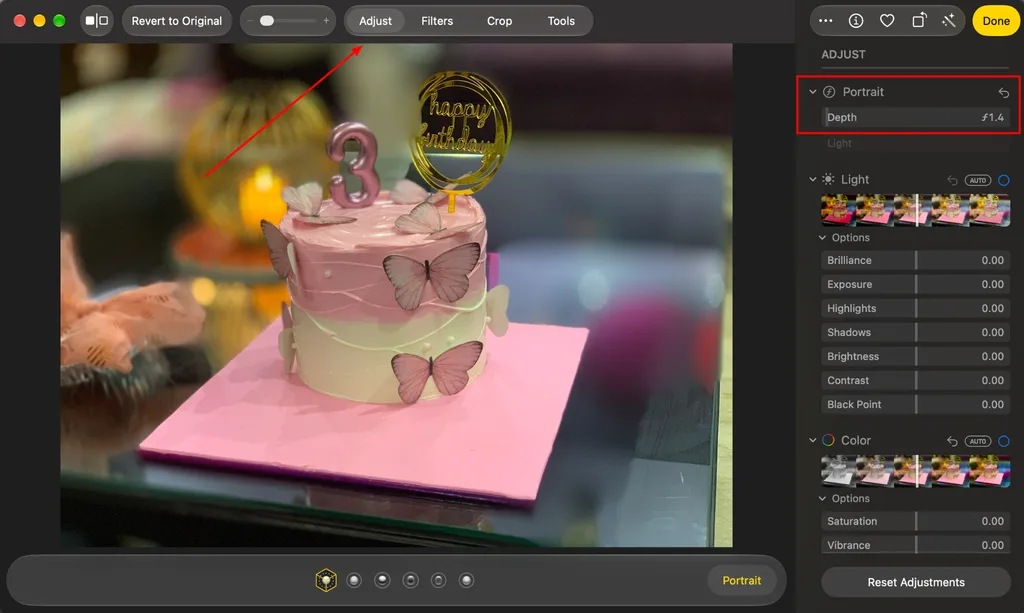
- iPhone (تطبيق الصور): افتح صورة ملتقطة بوضع Portrait، واضغط على أيقونة Edit ، ثم اضغط على زر Depth Control في الأعلى واسحب شريط التمرير. وعلى أجهزة iPhone المدعومة، يمكنك أيضًا إضافة تأثيرات Portrait لاحقًا إلى الصور المؤهلة الملتقطة بوضع Photo لشخص أو كلب أو قطة.
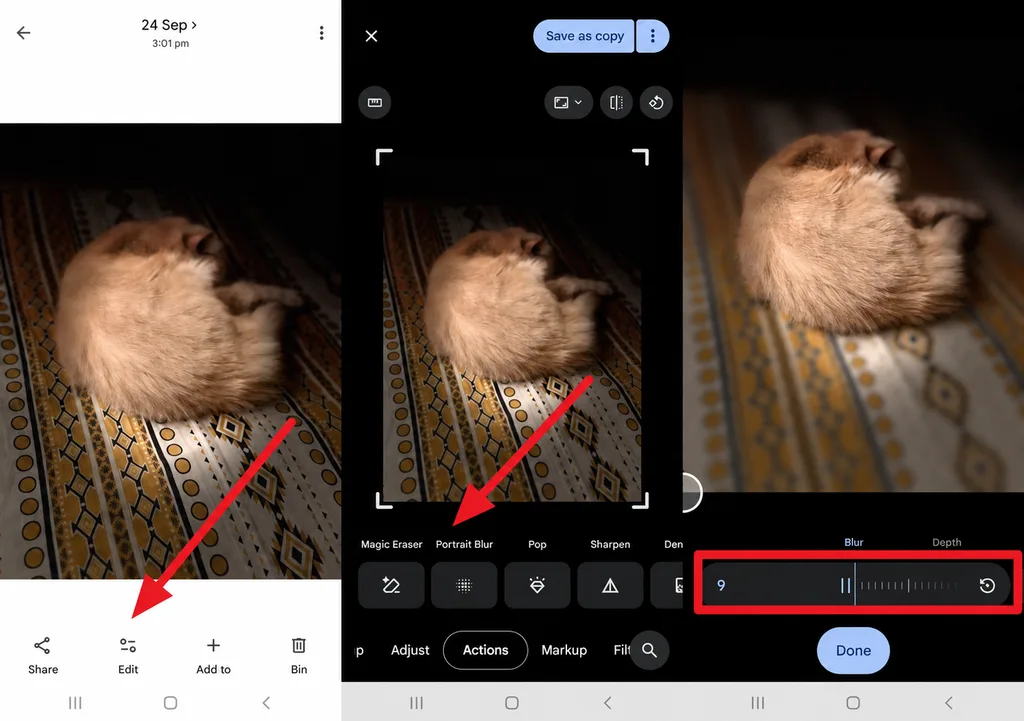
- Android (تطبيق Google Photos): اضغط على Edit، وافتح Portrait Blur من Actions أو من خلال البحث في المحرر، ثم اسحب شريط تمرير Blur . يوفّر Google Photos ميزة Portrait Blur للصور والأجهزة المدعومة. وتتطلب كثير من ميزات التحرير نظام Android 8.0 أو أحدث وذاكرة وصول عشوائي لا تقل عن 3 جيجابايت.
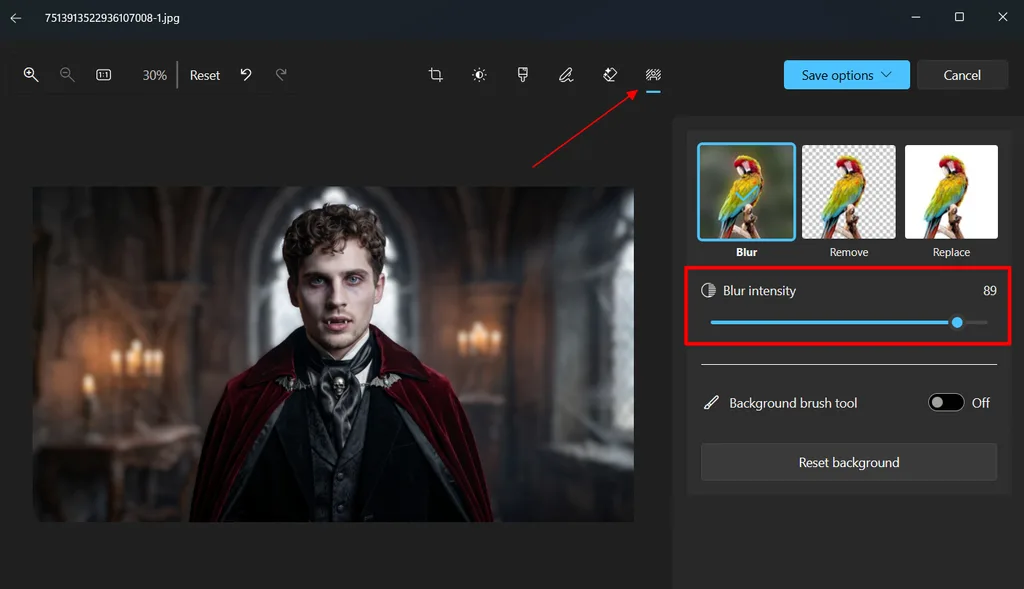
- Windows 11 (تطبيق الصور): افتح الصورة، واضغط على Ctrl + E، ثم اختر لوحة Background . اختر Blur، واضبط شدة التمويه باستخدام Blur intensity، ثم اختر Save Options لإنهاء التعديل. تتم المعالجة محليًا، لذا لا تغادر الصورة جهاز الكمبيوتر.
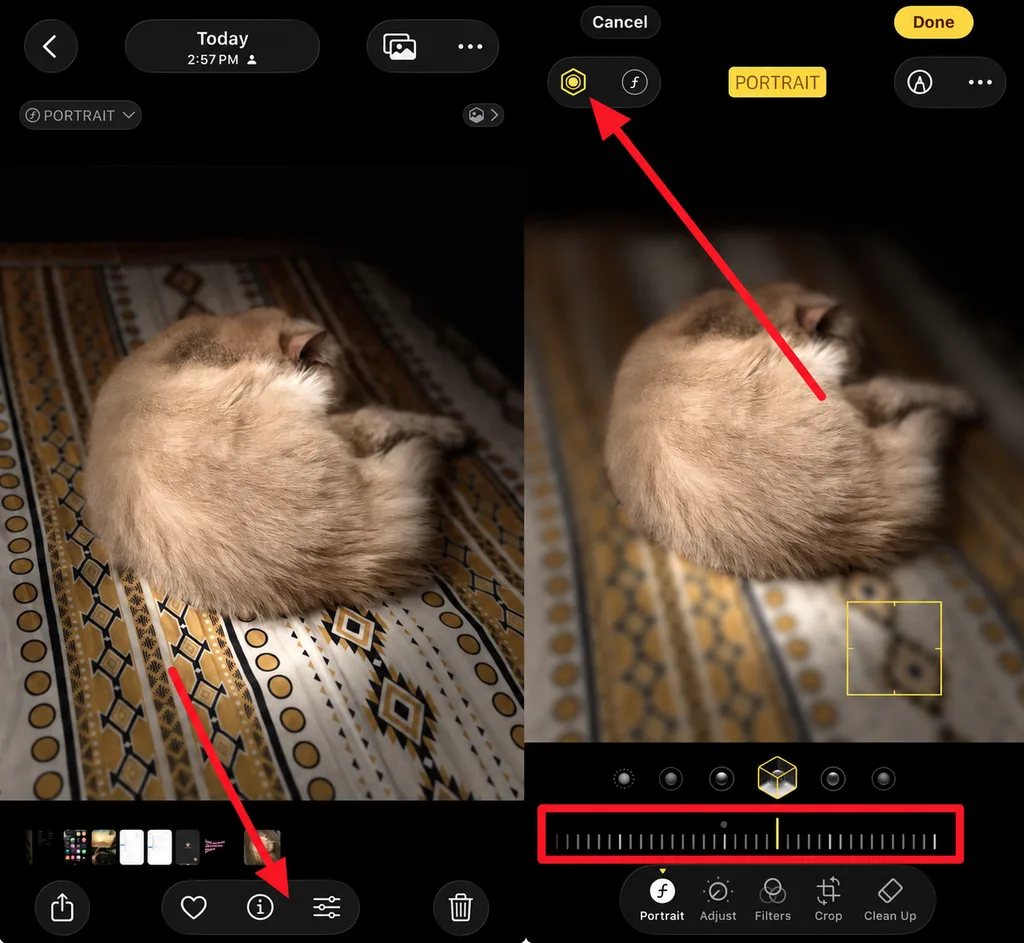
- Mac (تطبيق الصور): للصور المتوافقة الملتقطة بوضع Portrait، افتح الصورة في تطبيق الصور، وانقر على Edit، واستخدم عناصر التحكم في Portrait لضبط تمويه الخلفية. ويمكنك أيضًا تغيير نقطة التركيز في الصور المدعومة. أما الصور العادية، فاستخدم محررًا يتضمن أداة تمويه لتنعيم الخلفية أو مناطق محددة.
2. تمويه جزء من الصورة بالذكاء الاصطناعي
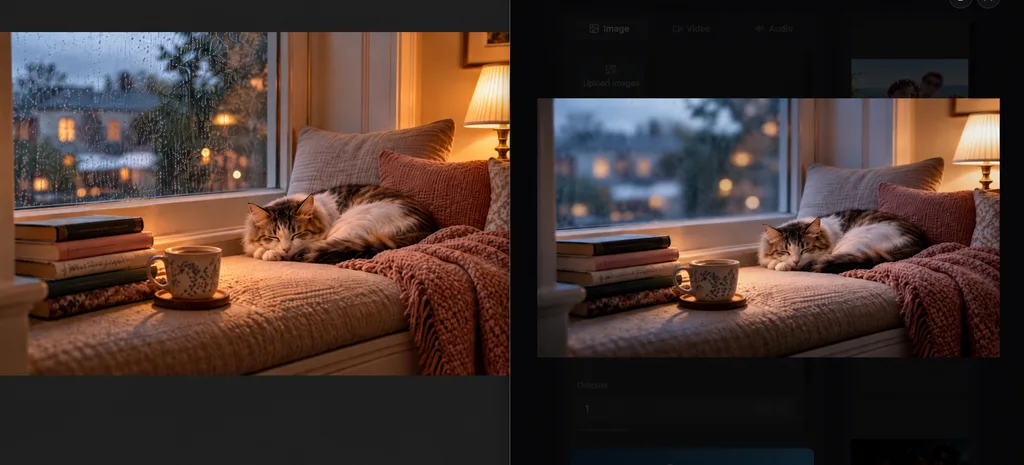
إلى جانب أدوات التحرير المدمجة وفُرش التمويه اليدوية، توفّر أدوات الذكاء الاصطناعي طريقة أخرى لتمويه الصور مع تقليل الحاجة إلى التحديد اليدوي. تتيح لك MagicLight AI، مثلًا، وصف المنطقة التي تريد تمويهها بتوجيه نصي بسيط، بدلًا من تحديد حدودها بالفرشاة بدقة.
توفّر المنصة منظومة متكاملة من أدوات الذكاء الاصطناعي، تشمل إمكانية إجراء تعديلات على الصور أيضًا. وبفضل نماذج الصور الخمسة المتخصصة فيها، يمكنك ببساطة إدخال توجيه من 500 حرف لإجراء التعديلات المطلوبة. يتيح الذكاء الاصطناعي تنفيذ التعديلات خلال ثوانٍ، وهو أسلوب مختلف تمامًا عن الطرق المدمجة في الأجهزة.
الجزء الثاني: لماذا تختار أدوات الذكاء الاصطناعي لتمويه الصور وتحريرها؟
قد يصبح التمويه اليدوي مرهقًا عندما تحتاج إلى تحديد الشعر أو الزجاج أو عدة أشخاص بدقة. وتوفّر أدوات الذكاء الاصطناعي طريقة أسرع لإجراء تعديلات تمويه الصور من خلال التعرّف على العناصر الرئيسية والخلفيات والعمق، مع تقليل العمل اليدوي. يقارن الجدول التالي الحالات التي يمكن فيها للتحرير بمساعدة الذكاء الاصطناعي توفير الوقت، ويوضّح اختلافه عن أدوات التمويه التقليدية:
| المهمة | أدوات التمويه اليدوي | أدوات التمويه بالذكاء الاصطناعي |
| تحديد المنطقة | فُرش وأقنعة تُرسم يدويًا | يمكنها اكتشاف العناصر الرئيسية أو الخلفيات أو الأغراض المحددة تلقائيًا |
| تمويه الخلفية | درجة تمويه واحدة موحّدة | يمكنها عزل العنصر الرئيسي وتطبيق تمويه الخلفية تلقائيًا |
| الوجوه ولوحات السيارات | تُغطّى بالفرشاة واحدًا تلو الآخر | يمكن لبعض أدوات التحرير التوليدي استهدافها من خلال توجيهات مكتوبة |
| تعديلات أخرى | أداة منفصلة لكل تعديل | قد تدعم أدوات التحرير المتقدمة بالذكاء الاصطناعي أيضًا الإزالة أو الاستبدال أو تغيير الإضاءة |
| سهولة التعلّم | تتطلب إتقان الطبقات والأقنعة | غالبًا ما تتطلب قدرًا أقل من إنشاء الأقنعة أو التحديد اليدوي |
تحتاج التعديلات التوليدية إلى مراجعة نهائية، لأن النموذج قد يطمس خصلات الشعر الدقيقة أو يغيّر الحواف أو النصوص الصغيرة. وبعد اختيار طريقة تمويه الصورة، افحص النتيجة بحجمها الكامل لاكتشاف أي تغييرات غير مرغوبة قبل حفظها أو مشاركتها.
الجزء الثالث: أفضل أداة بديلة بالذكاء الاصطناعي لتمويه الصور وتحريرها
تمنحك التعليمات المكتوبة تحكمًا أدق من أشرطة التمرير عندما تكون المنطقة المستهدفة صغيرة أو غير منتظمة الشكل، وتستخدم MagicLight AI هذه الطريقة لتحرير الصور. ففي تبويب Image داخل Toolbox، يمكنك الجمع بين صورة ترفعها وتوجيه قصير. وهذا الأسلوب مناسب لكل من يتعلّم كيفية تمويه الوجوه أو اللافتات أو لوحات السيارات في الصور.
تحرير الصور هو أحد جوانب المنصة، التي تحوّل النصوص أيضًا إلى قصص متحركة تصل مدتها إلى 50 دقيقة عبر Story to Video. يمنحك التسجيل أرصدة مجانية دون الحاجة إلى بطاقة دفع، بينما تتضمن كل خطة مدفوعة ترخيصًا تجاريًا عامًا.
الميزات الرئيسية
- التمويه بالتوجيهات النصية: يحدّد توجيه يصل إلى 500 حرف ما تريد تمويهه ودرجة التمويه. ويمكنك طلب خلفية ناعمة بأسلوب الصور الشخصية أو إخفاء لوحة سيارة.
- رفع الصور الأصلية: يمكن استخدام ملفات JPEG وJPG وPNG وWEBP بحجم يصل إلى 20 ميجابايت لكل ملف كصور مرجعية. وهكذا يبدأ التعديل من الصورة الفعلية بدلًا من الاعتماد على الوصف وحده.
- 5 نماذج للصور: تتضمن MagicLight AI نماذج Nano Banana 2، و GPT Image 2، وإصدارين من GPT Image 2.5 ، و Seedream 5.0 Pro. إذا غيّر أحد النماذج وجهًا أو نصًا خارج المنطقة التي تريد تمويهها، يمكنك التبديل إلى نموذج آخر ومقارنة النتائج.
- عدة نسخ في عملية واحدة: يؤدي ضبط عدد المخرجات على أكثر من 1 إلى إنتاج عدة تعديلات دفعة واحدة، لتتمكن من مقارنة شدة التمويه وجودة الحواف جنبًا إلى جنب.
- تحريك النتائج المُنشأة: Image to Video تحوّل الصورة المعدّلة إلى مقطع قصير باستخدام توجيه يصل إلى 1500 حرف و20 نموذجًا للفيديو.
كيفية تمويه صورة باستخدام MagicLight AI
تتيح لك MagicLight AI تمويه الصور باستخدام توجيه مكتوب يحدّد المنطقة التي تريد تنعيمها. وتساعد التعليمات الواضحة النموذج على فصل العنصر الرئيسي عن الخلفية أو التفاصيل الأخرى التي تريد تمويهها. اتبع الخطوات التالية لرفع صورتك وكتابة توجيه التعديل واختيار الإعدادات وإنشاء النتيجة وتنزيلها:
الخطوة 1: افتح مساحة عمل الصور وارفع الصورة
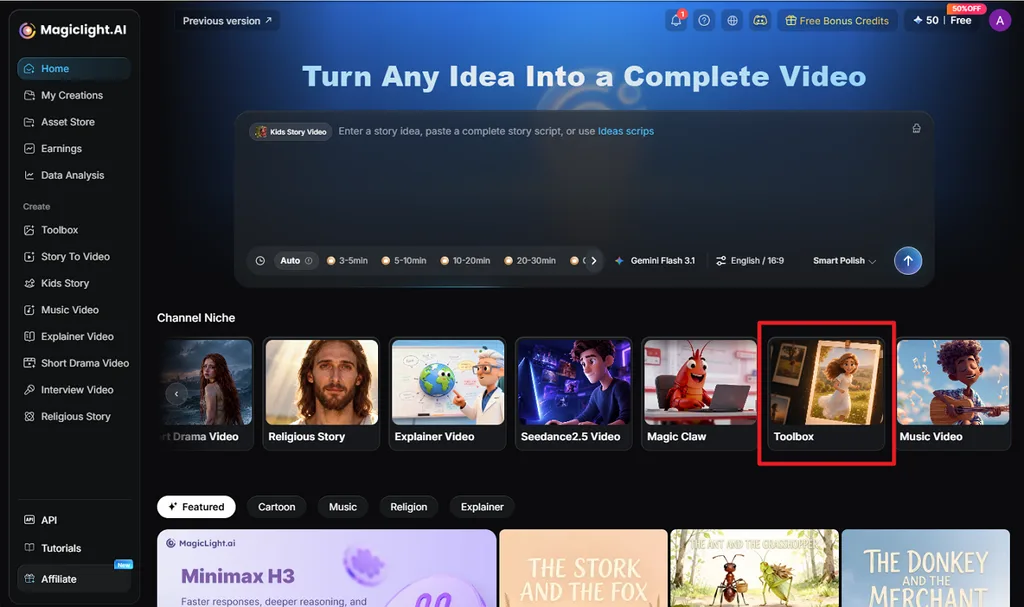
انتقل إلى الصفحة الرئيسية لـ MagicLight AI واختر Toolbox ضمن Channel Niche. افتح تبويب Image ، ثم استخدم Upload images لإضافة الصورة التي تريد تمويهها. يساعد استخدام الصورة الأصلية على الحفاظ على التفاصيل الدقيقة حول العناصر والحواف.
الخطوة 2: صِف التمويه وأنشئ الصورة
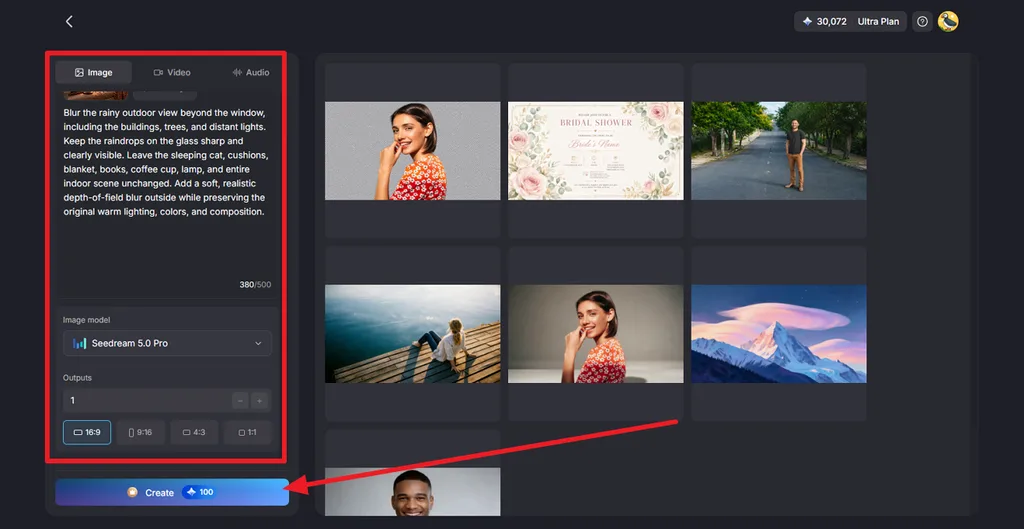
حدّد بدقة أين يجب أن يظهر التمويه وما الذي يجب أن يبقى دون تغيير. على سبيل المثال، أدخل التوجيه التالي كما هو: “Blur the background like a portrait lens and keep the subject sharp.” ضمن Image Model، اختر Nano Banana 2 أو Seedream 5.0 Pro. اضبط Outputs و Aspect Ratio، ثم اضغط على Create.
الخطوة 3: راجع النتيجة ونزّلها
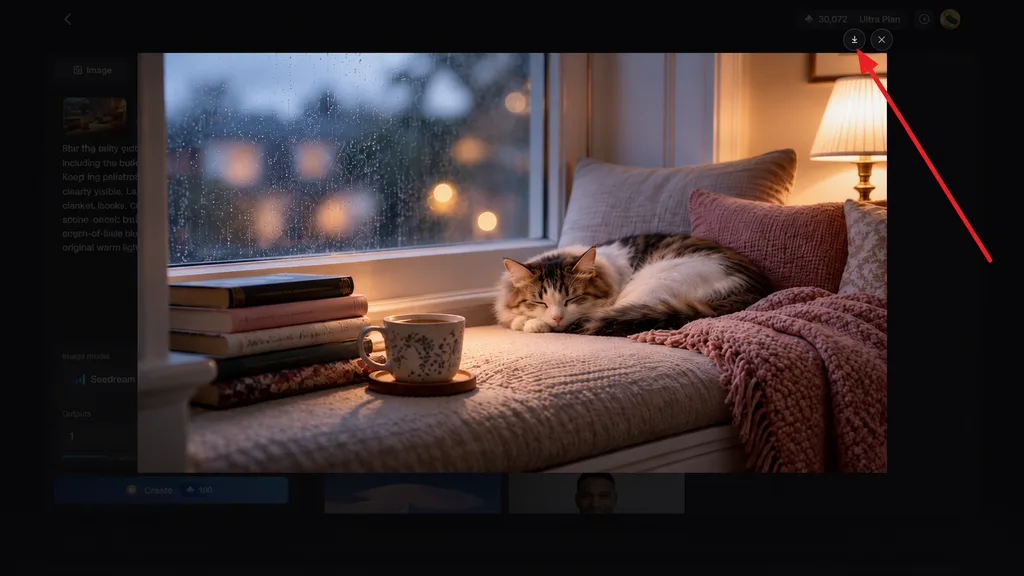
افتح النسخ المُنشأة وافحص المنطقة المموّهة بعناية. تحقّق من الشعر والوجوه والحواف والنصوص بحثًا عن أي تغييرات غير مرغوبة، ثم اختر النتيجة الأكثر طبيعية. اختر أيقونة Download لحفظ الصورة التي تفضّلها.
الخاتمة
في الختام، يصبح تعلّم كيفية تمويه صورة أسهل عند اختيار الأداة المناسبة لكل تعديل. تتولى أدوات التحرير المدمجة تمويه الخلفية بسرعة، بينما تنفّذ أدوات الذكاء الاصطناعي التعديلات بذكاء من خلال النص. ومن الأفضل تغطية النصوص الحساسة بالكامل بدلًا من تمويهها. وإذا كنت تريد التحكم بالتوجيهات النصية والاختيار بين عدة نماذج للصور، فإن MagicLight AI تقدّم بديلًا عمليًا يستحق التجربة.
أسئلة شائعة حول كيفية تمويه صورة
1. كيف أموّه صورة؟
لإجراء تعديل سريع، اطّلع على أدوات الصور المتوفرة على جهازك. يمكن لعناصر التحكم في Portrait تنعيم الخلفية المشتتة للانتباه دون تغيير العنصر الرئيسي. وإذا لم تتوفر هذه الخيارات، يمكنك بسهولة إرسال صورتك إلى أدوات الذكاء الاصطناعي. وقد تكون Magiclight AI خيارًا جيدًا، ويمكنك مشاركة فكرتك مع Magiclight Agent إذا لم تكن متأكدًا مما تريد.
2. هل توجد طريقة سريعة لتمويه صورة؟
توفّر MagicLight AI طريقة سريعة لكل من يبحث عن كيفية تمويه صورة، إذ يكفي رفع صورة وكتابة جملة واحدة بدلًا من استخدام الفُرش والأقنعة. ويتيح إعداد Outputs إنتاج عدة نسخ مموّهة في عملية واحدة، لتكون جاهزة للمقارنة والتنزيل.
3. كيف أموّه جزءًا من صورة؟
في MagicLight AI، ارفع الصورة وحدّد المنطقة المطلوبة بدقة، باستخدام توجيه مثل “blur the face on the left only.” يكفي هذا التوجيه لتمويه الجزء المطلوب من الصورة دون استخدام الفرشاة. وتظل التغطية بمستطيل بلون مصمت أكثر أمانًا لكلمات المرور أو أرقام الهوية.
4. هل يمكن للذكاء الاصطناعي تمويه الصور تلقائيًا؟
يمكن لأدوات الذكاء الاصطناعي تمويه الصور تلقائيًا عن طريق اكتشاف العنصر الرئيسي أو اتباع توجيه مكتوب. ولكل من يبحث عن كيفية تمويه صورة، تتيح MagicLight AI تمويه الخلفية أو منطقة محددة بتعليمة واحدة، مع توفير عدة نسخ.





