


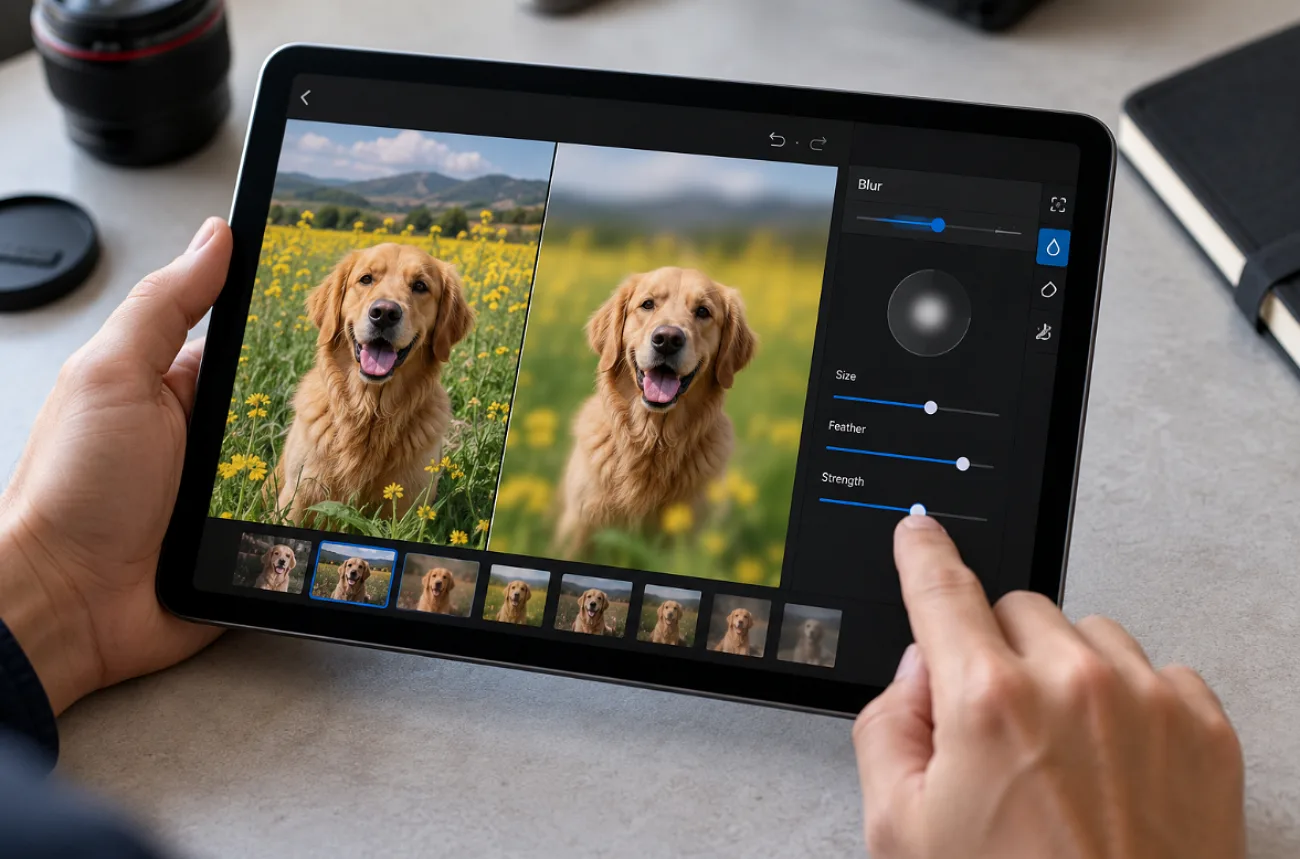
一张好照片里,也可能有你不想展示的内容,比如路人,或清晰可见的车牌。该怎么给照片添加模糊效果,取决于这些干扰元素出现在哪里。如果背景喧宾夺主,可以将它虚化;如果只是想隐藏某张人脸、车牌或标牌,模糊对应的小块区域就够了。
大多数设备都自带基础编辑功能,浏览器中的在线工具则能提供更细致的控制。了解照片模糊处理的基本方法后,选择合适的工具就简单多了。
第一部分:新手如何给照片添加模糊效果
给照片添加模糊效果前,先确定需要处理的是整个背景,还是某个局部细节。手机和电脑自带的工具通常就能实现人像背景虚化;如果要模糊人脸、标牌或车牌,在线编辑器往往更合适。下面介绍不同编辑需求适用的工具和方法:
1. 使用系统自带应用虚化背景
如果你想虚化人物、宠物或物体后方的背景,可以先试试设备自带的编辑器。对于支持的照片,这些编辑器可以实现背景虚化,不过具体有哪些选项,取决于设备、照片类型和编辑应用。
- iPhone(照片 App): 打开一张人像模式照片,轻点 Edit 图标,再轻点顶部的 Depth Control 按钮,然后拖动滑块。在支持的 iPhone 上,以照片模式拍摄且符合条件的人物、狗或猫的照片,也可以在拍摄后添加人像效果。
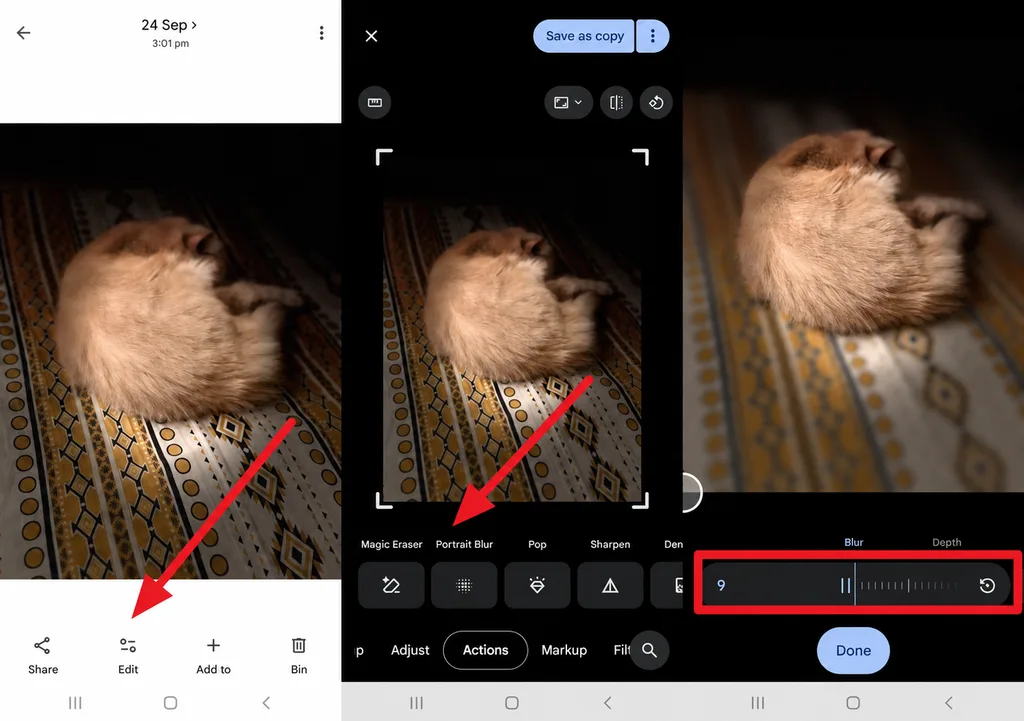
- Android(Google Photos): 轻点 Edit,找到 Portrait Blur ,可以从 Actions 或编辑器的搜索功能中打开,然后拖动 Blur 滑块。Google Photos 可在支持的照片和设备上使用 Portrait Blur。许多编辑功能要求设备运行 Android 8.0 或更高版本,并配备至少 3GB 内存。
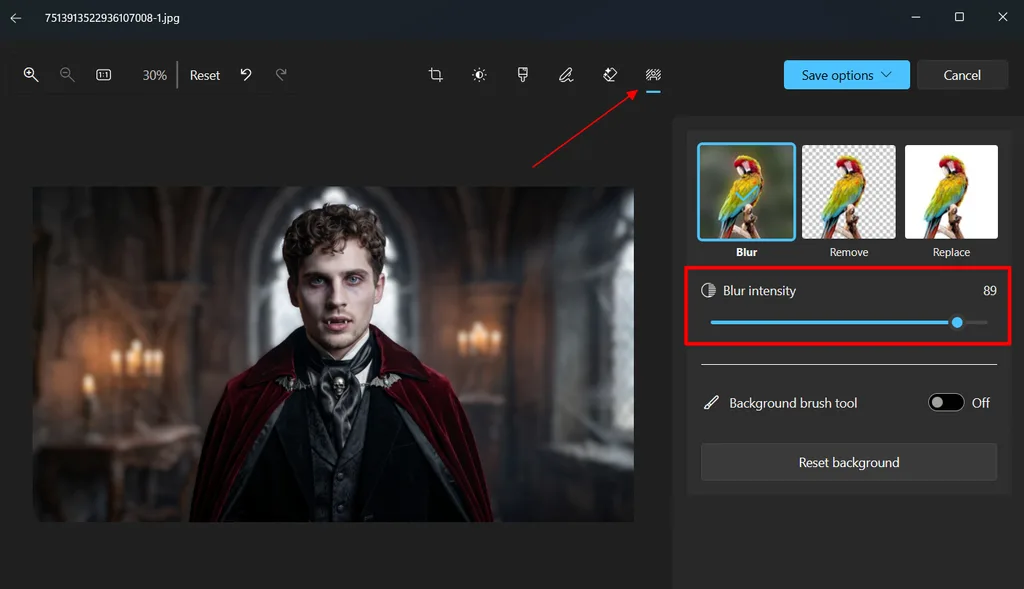
- Windows 11(照片应用): 打开图片,按下 Ctrl + E,然后选择 Background 面板。选择 Blur,调整 Blur intensity,再选择 Save Options 即可完成编辑。处理过程在本地进行,照片不会离开你的电脑。
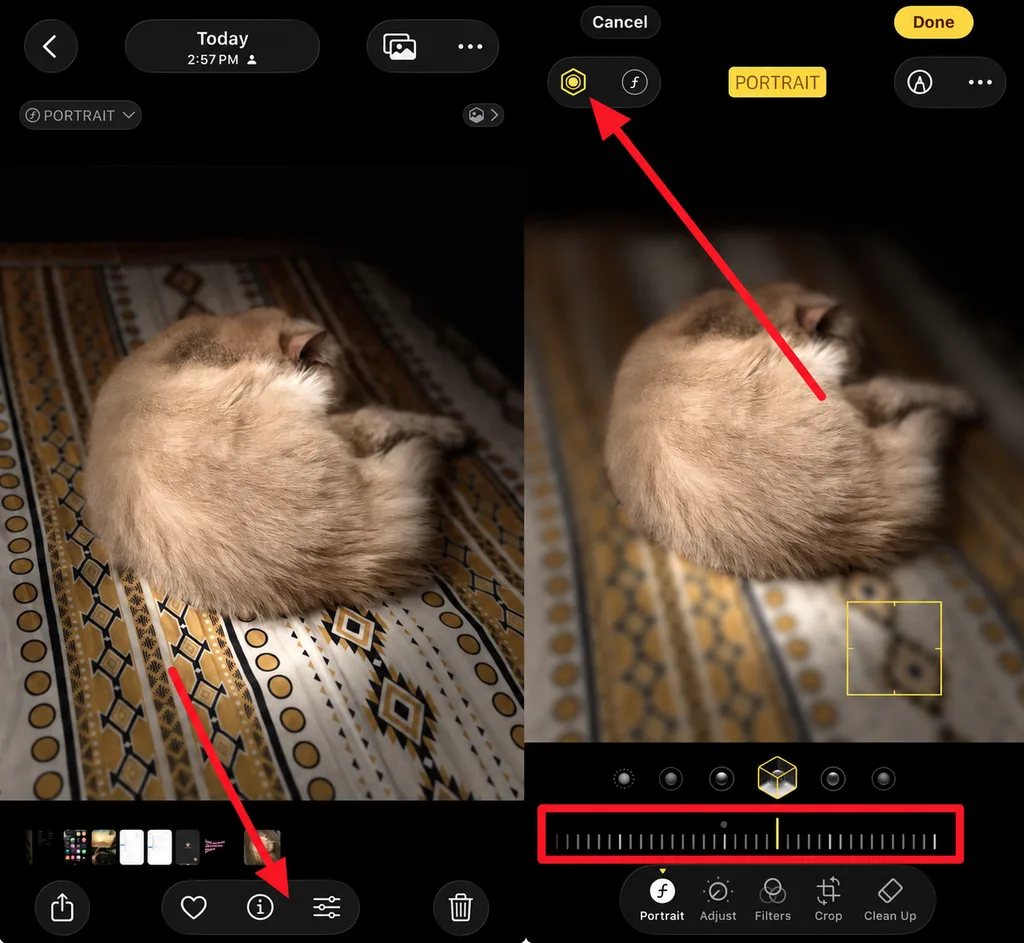
- Mac(照片 App): 对于兼容的人像模式照片,在照片 App 中打开图片,点击 Edit,然后使用 Portrait 控件调整背景虚化效果。对于支持的照片,你还可以更改对焦点。普通图片则需要使用带有模糊工具的编辑器,来虚化背景或模糊选定区域。
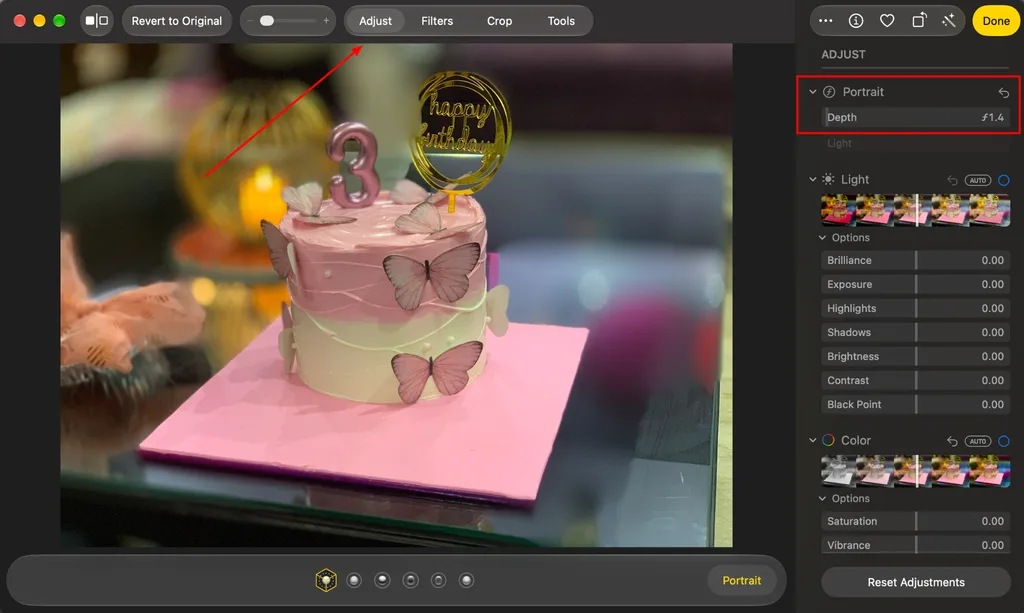
2. 使用 AI 模糊照片的局部区域
除了设备自带的编辑器和手动模糊画笔,AI 工具还提供了另一种处理方式,减少手动选区的操作。以 MagicLight AI 为例,你只需用简单的文字提示词描述要模糊的区域,不必再仔细沿着边缘涂抹。
它提供完整的 AI 生态,也能对图片进行多种修改。借助 5 个专用图像模型,你只需提供一段 500 字符的提示词,就能完成所需修改。AI 可在几秒内完成调整,与设备自带工具的操作方式很不一样。
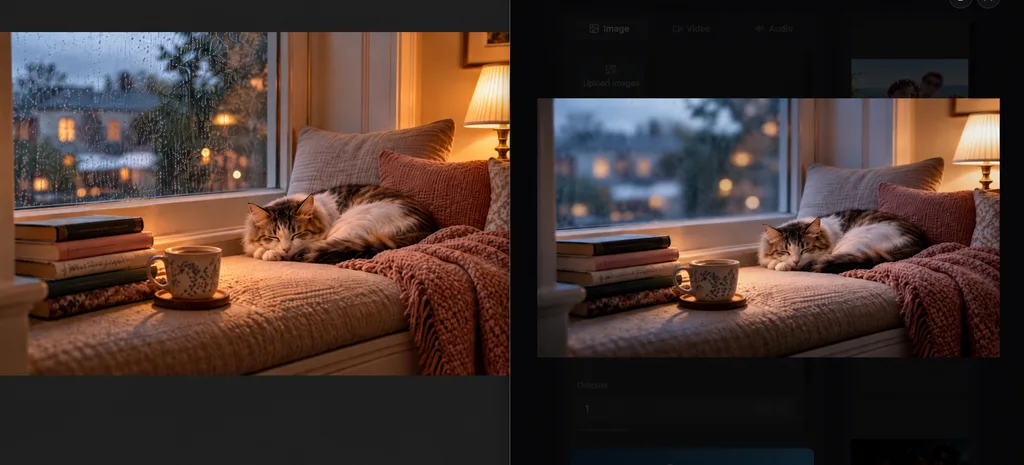
第二部分:为什么选择 AI 工具来模糊和编辑图片?
遇到头发、玻璃,或需要仔细选中多个人物时,手动模糊处理会变得很繁琐。AI 工具能更快完成 图片模糊 处理,通过识别主体、背景和景深,减少手动操作。下表对比了 AI 辅助编辑在哪些环节能节省时间,以及它与传统模糊工具的区别:
| 任务 | 手动模糊工具 | AI 模糊工具 |
| 选择区域 | 手动使用画笔和绘制蒙版 | 可自动识别主体、背景或选定的物体 |
| 背景虚化 | 使用统一的模糊强度 | 可分离主体并自动虚化背景 |
| 人脸和车牌 | 需要逐个涂抹处理 | 部分生成式编辑器可通过文字提示词定向处理 |
| 其他编辑 | 每种修改都需要单独的工具 | 高级 AI 编辑器还可能支持移除、替换或调整光线 |
| 上手难度 | 需要掌握图层和蒙版 | 通常只需较少的手动蒙版或选区操作 |
生成式编辑完成后,需要做最后检查,因为模型可能会模糊细碎发丝、改变边缘,或改动小字。选好照片模糊处理方法后,保存或分享前,请以原尺寸查看成品,确认没有出现不想要的改动。
第三部分:模糊和编辑图片的另一款 AI 工具
当目标区域较小或形状不规则时,比起拖动滑块,用文字说明需求能实现更精细的控制,而 MagicLight AI 正是通过这种方式编辑照片。在 Toolbox 的 Image 选项卡中,你可以上传照片,再配上一段简短提示词。这种操作方式很适合想学习如何模糊照片中人脸、标牌或车牌的用户。
照片编辑只是该平台的一项功能。你还可以通过 Story to Video将剧本制作成最长 50 分钟的动画故事。注册即可获得免费积分,无需提供银行卡信息;每个付费套餐都包含通用商业使用许可。
主要功能
- 通过提示词控制模糊效果: 使用最多 500 字符的提示词,指定模糊对象和模糊程度。你可以要求柔和的人像背景虚化,也可以要求模糊车牌,使其无法辨认。
- 上传原始照片: 支持将 JPEG、JPG、PNG 和 WEBP 文件作为参考图,每个文件最大 20MB。这样,编辑便以真实图片为基础,而不只是依赖文字描述。
- 5 个图像模型: MagicLight AI 提供 Nano Banana 2、 GPT Image 2、两个版本的 GPT Image 2.5 ,以及 Seedream 5.0 Pro。如果某个模型改动了模糊区域以外的人脸或文字,你可以切换其他模型,对比生成结果。
- 一次生成多个版本: 将输出数量设为大于 1,即可一次生成多个编辑版本,方便并排比较模糊强度和边缘效果。
- 让生成结果动起来: Image to Video 支持最多 1500 字符的提示词,并提供 20 个视频模型,可将编辑后的照片制作成短视频。
如何使用 MagicLight AI 给照片添加模糊效果
MagicLight AI 通过文字提示词控制需要模糊的区域。清晰的指令有助于模型区分主体、背景及其他需要模糊的细节。按照以下步骤上传图片、编写编辑提示词、选择设置、生成结果并下载:
第 1 步:打开图片工作区并上传照片
前往 MagicLight AI 首页,在 Toolbox 所在的 Channel Niche栏目中选择该工具。打开 Image 选项卡,然后使用 Upload images 上传需要模糊处理的照片。使用原始照片有助于保留主体周围和边缘处的精细细节。
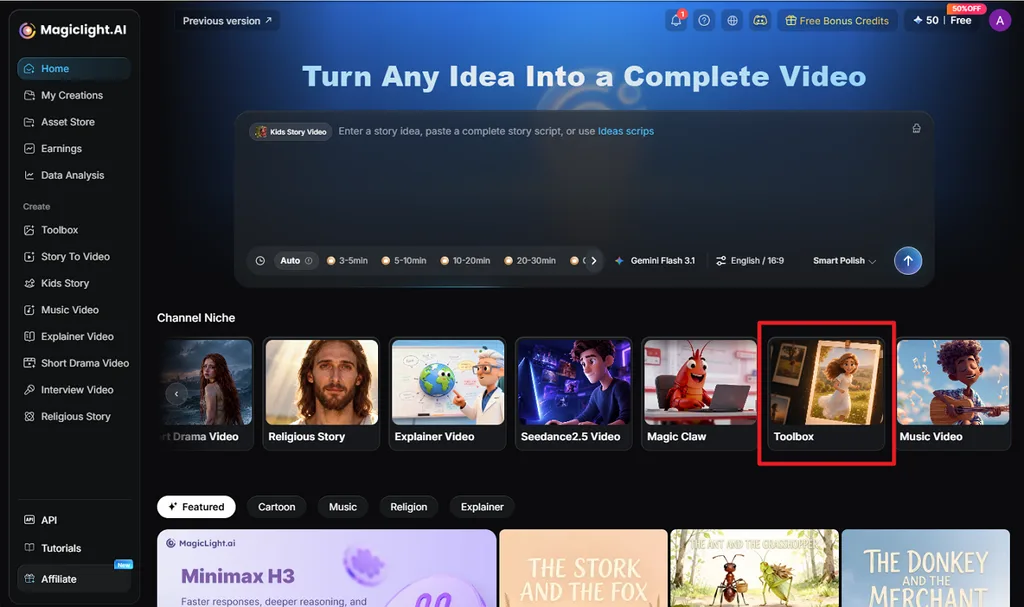
第 2 步:描述模糊需求并生成
明确写出需要模糊的位置,以及必须保持不变的内容。例如,输入“Blur the background like a portrait lens and keep the subject sharp.”。在 Image Model下,选择 Nano Banana 2 或 Seedream 5.0 Pro。设置 Outputs 和 Aspect Ratio,然后点击 Create。
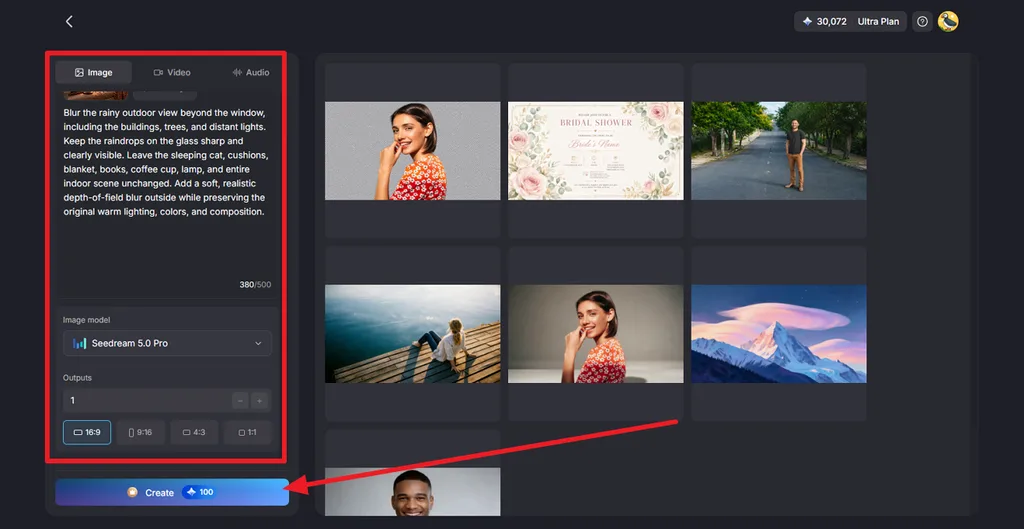
第 3 步:检查并下载结果
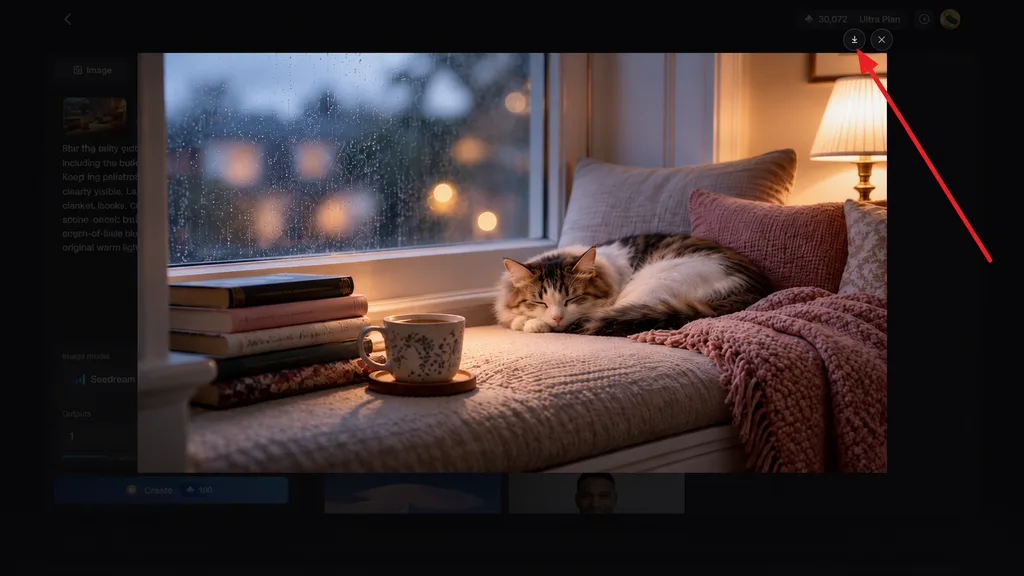
打开生成的各个版本,仔细查看模糊区域。检查头发、人脸、边缘和文字是否出现不想要的改动,再选出效果最自然的一张。点击 Download 图标,保存你选中的图片。
总结
总的来说,只要根据编辑需求选对工具,给照片添加模糊效果并不难。设备自带的编辑器适合快速虚化背景,AI 工具则能根据文字指令智能处理。对于敏感文字,彻底遮盖比模糊处理更稳妥。如果你希望通过提示词控制效果,并尝试多个图像模型,MagicLight AI 是一个值得体验的实用选择。
照片模糊处理常见问题
1. 如何给照片添加模糊效果?
如果只想快速编辑,可以先看看设备上已有的照片工具。人像控制选项能虚化干扰视线的背景,同时保持主体不变。如果没有这些选项,也可以将照片上传到 AI 工具进行处理。Magiclight AI 是一个不错的选择;如果还没想清楚具体需求,也可以向 Magiclight Agent 说说你的想法。
2. 有没有快速模糊照片的方法?
如果你在寻找快速给照片添加模糊效果的方法,MagicLight AI 是一个便捷选择:上传一次照片,输入一句话,就能代替手动画笔和蒙版操作。通过 Outputs 设置,还能一次生成多个模糊版本,方便比较和下载。
3. 如何只模糊图片的一部分?
在 MagicLight AI 中上传图片,并明确指出需要处理的区域,例如“blur the face on the left only.”。一条提示词就能完成局部模糊,无需手动涂抹。对于密码或证件号码,使用不透明的色块遮盖仍然更安全。
4. AI 能自动模糊照片吗?
AI 工具可以通过识别主体或遵循文字提示词,自动给照片添加模糊效果。如果你想知道如何模糊图片,MagicLight AI 只需一条指令,就能虚化背景或模糊局部区域,并提供多个版本供你选择。





