


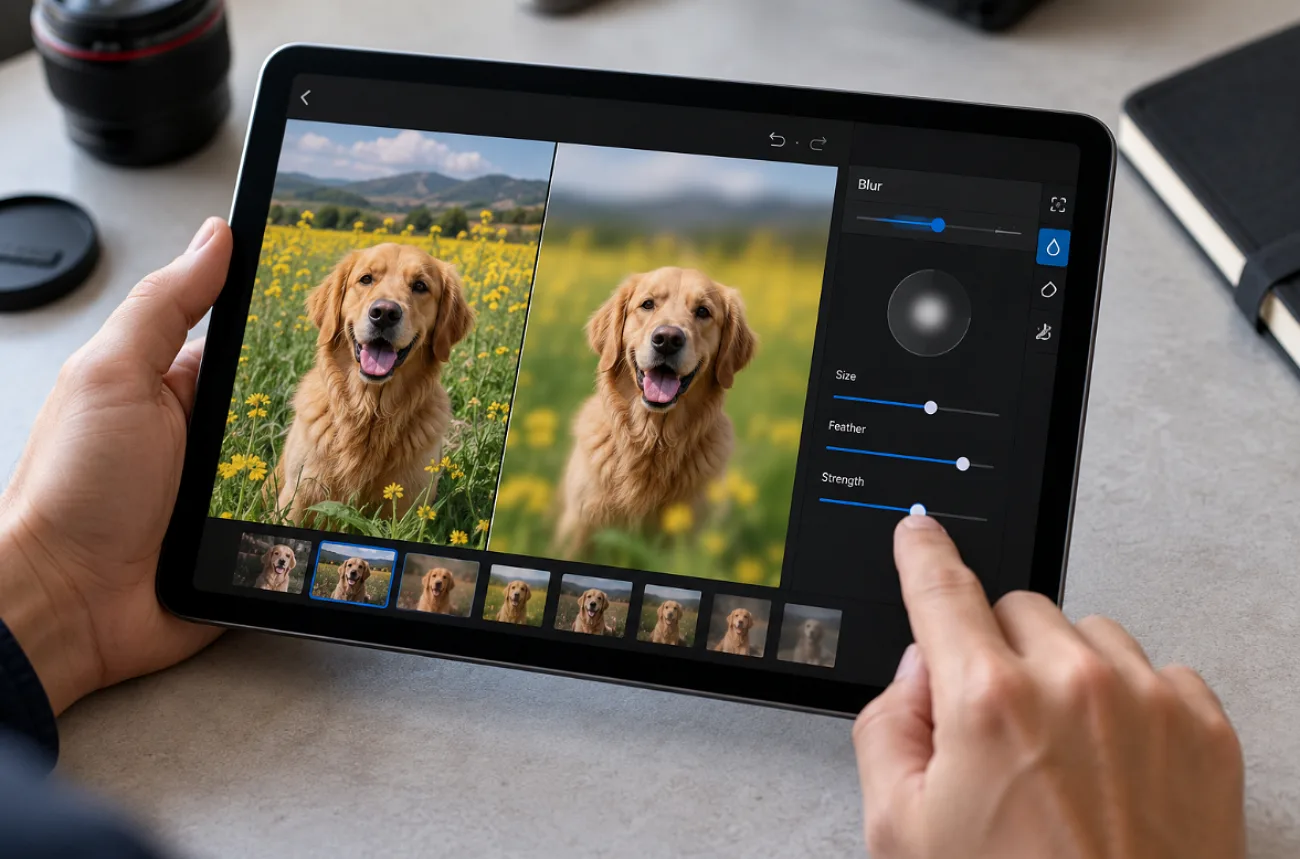
I na povedené fotce se může objevit něco, co byste raději skryli, třeba náhodný kolemjdoucí nebo čitelná registrační značka. Způsob rozmazání závisí na tom, kde se rušivý prvek nachází. Pokud pozadí odvádí pozornost od hlavního objektu, zjemněte ho. Když potřebujete skrýt jen obličej, registrační značku nebo nápis, rozmažte pouze danou oblast.
Většina zařízení nabízí základní možnosti úprav, zatímco nástroje v prohlížeči vám dávají větší kontrolu nad výsledkem. Jakmile se v rozmazávání fotek zorientujete, správný postup vyberete mnohem snadněji.
Část 1. Jak rozmazat fotku: návod pro začátečníky
Nejprve si ujasněte, zda potřebujete rozmazat celé pozadí, nebo jen drobný detail. Telefony i počítače už nabízejí užitečné nástroje pro rozmazání pozadí portrétů. Pro úpravy obličejů, nápisů a registračních značek se lépe hodí editory v prohlížeči. Následující postupy vám ukážou, jaký nástroj použít pro jednotlivé typy úprav:
1. Rozmažte pozadí pomocí vestavěných aplikací
Pokud chcete rozmazat pozadí za člověkem, zvířetem nebo předmětem, můžete začít editorem, který už máte v zařízení. Vestavěné editory zvládají rozmazání pozadí u podporovaných fotek. Dostupné možnosti ale závisí na zařízení, typu fotky a aplikaci pro úpravy.
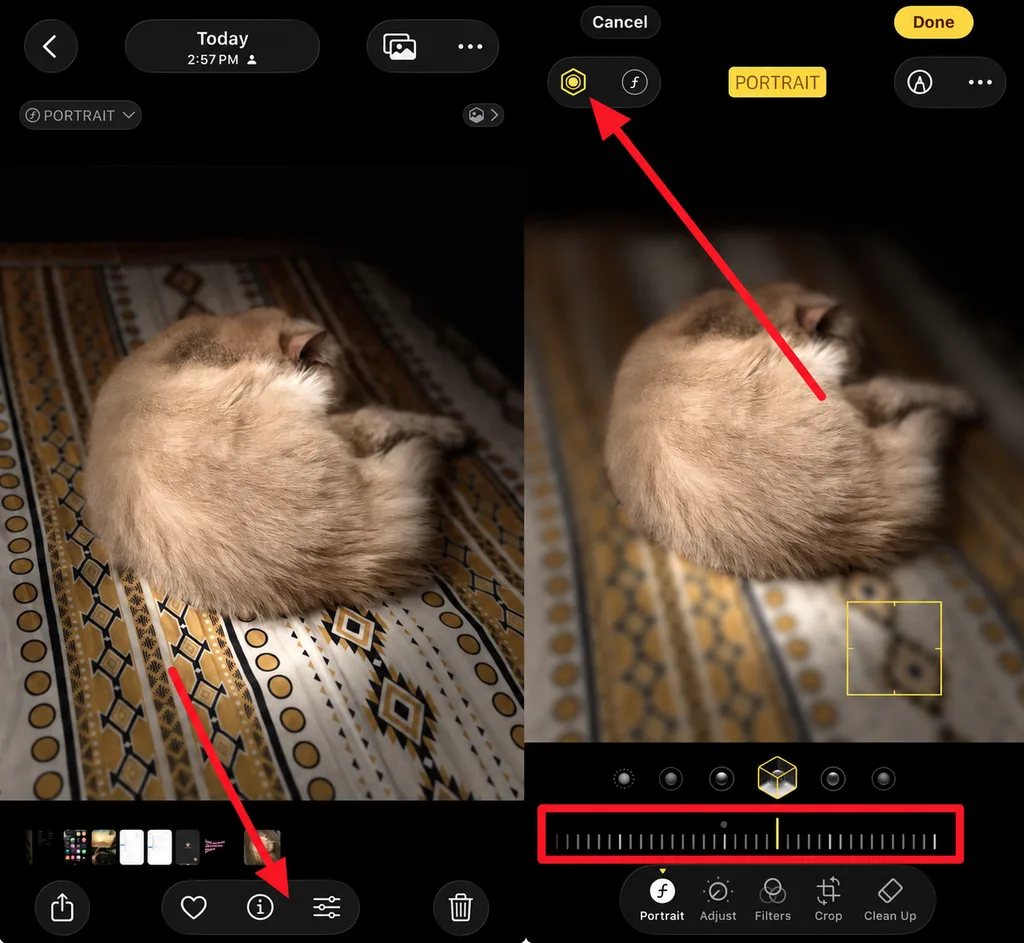
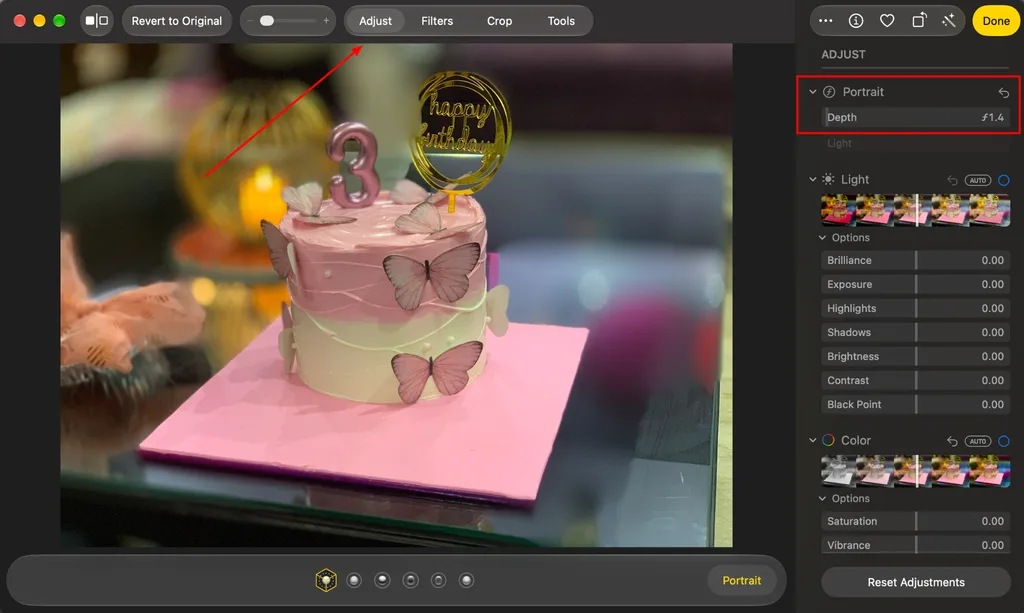
- iPhone (aplikace Fotky): Otevřete fotku pořízenou v režimu Portrét, klepněte na ikonu Edit , potom nahoře klepněte na tlačítko Depth Control a přetáhněte posuvník. Na podporovaných iPhonech můžete portrétní efekty dodatečně použít i u vhodných snímků člověka, psa nebo kočky pořízených v režimu Foto.
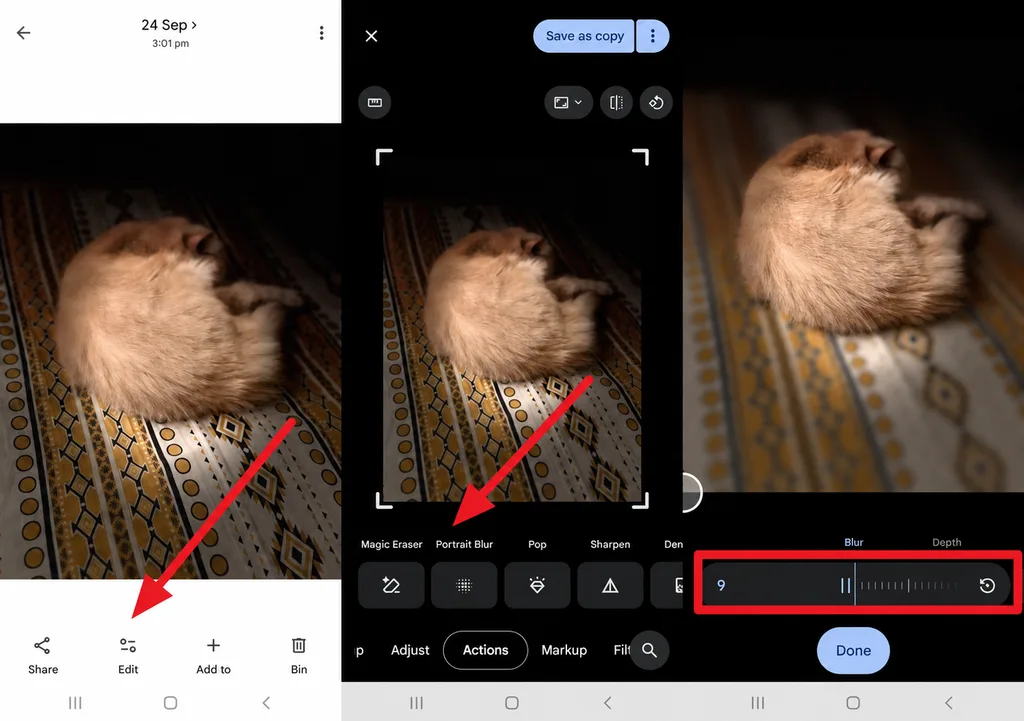
- Android (Fotky Google): Klepněte na Edit, otevřete Portrait Blur v nabídce Actions nebo pomocí vyhledávání v editoru a přetáhněte posuvník Blur . Fotky Google nabízejí funkci Portrait Blur u podporovaných fotek a zařízení. Mnoho funkcí pro úpravy vyžaduje Android 8.0 nebo novější a alespoň 3 GB RAM.
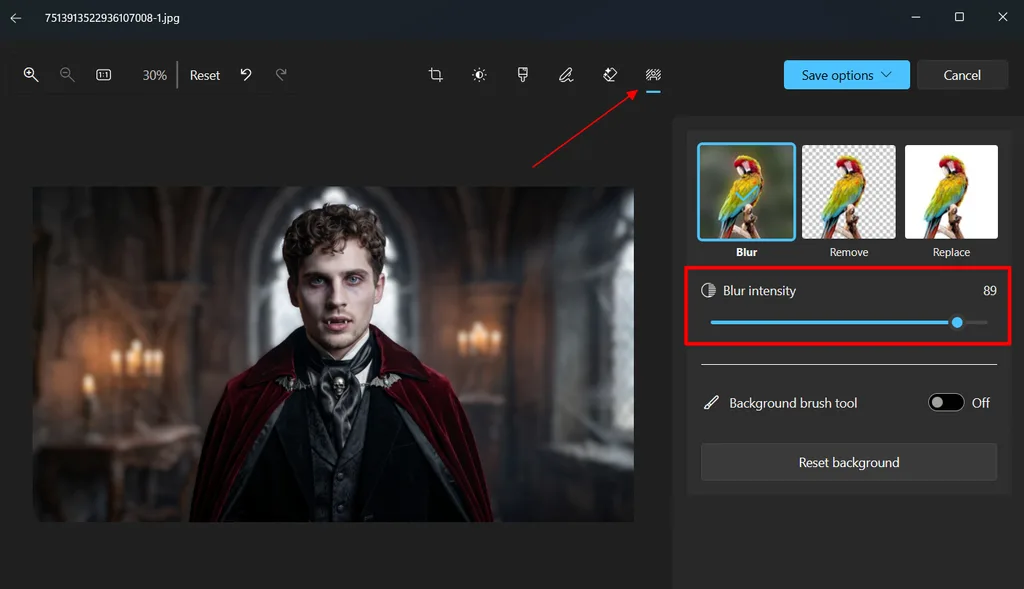
- Windows 11 (aplikace Fotky): Otevřete obrázek, stiskněte Ctrl + Ea vyberte panel Background . Zvolte Blur, nastavte intenzitu rozmazání pomocí Blur intensity a vyberte Save Options pro dokončení úpravy. Zpracování probíhá přímo v počítači, takže ho fotka nikdy neopustí.
- Mac (aplikace Fotky): U kompatibilních fotek pořízených v režimu Portrét otevřete obrázek v aplikaci Fotky, klikněte na Edita pomocí ovládacích prvků Portrait upravte rozmazání pozadí. U podporovaných fotek můžete změnit i bod zaostření. U běžných obrázků použijte editor s nástrojem pro rozmazání, kterým zjemníte pozadí nebo vybrané oblasti.
2. Rozmažte část fotky pomocí AI
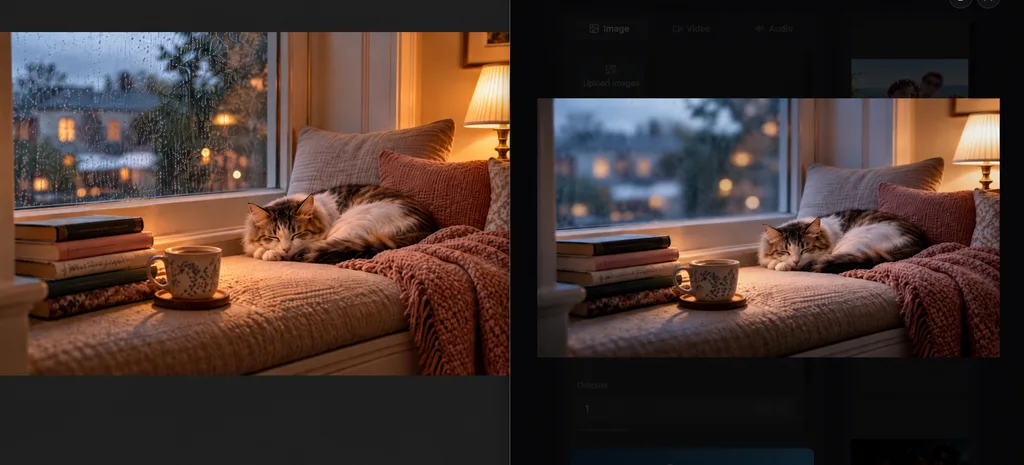
Vedle vestavěných editorů a ručních štětců pro rozmazání nabízejí další možnost také nástroje s AI, které vyžadují méně ručního vybírání oblastí. Například v MagicLight AI můžete požadovanou oblast popsat jednoduchým textovým zadáním místo toho, abyste ji pečlivě obtahovali štětcem.
Nabízí ucelený ekosystém AI, který umožňuje také upravovat obrázky. Díky 5 specializovaným obrazovým modelům stačí zadat pokyn o délce až 500 znaků a provést požadované změny. AI zvládne úpravy během několika sekund, což představuje výrazně odlišný přístup oproti vestavěným nástrojům.
Část 2. Proč si pro rozmazání a úpravy obrázků vybrat nástroje s AI?
Ruční rozmazávání může být zdlouhavé, pokud potřebujete pečlivě vybrat vlasy, sklo nebo několik lidí. Nástroje s AI nabízejí rychlejší způsob, jak rozmazat obrázek , protože rozpoznávají hlavní objekty, pozadí a hloubku s menší potřebou ručních zásahů. Následující tabulka porovnává, kde mohou úpravy s pomocí AI ušetřit čas a jak se liší od tradičních nástrojů pro rozmazání:
| Úkol | Ruční nástroje pro rozmazání | Nástroje pro rozmazání s AI |
| Výběr oblasti | Ručně vytvářené tahy štětcem a masky | Mohou automaticky rozpoznat hlavní objekty, pozadí nebo vybrané předměty |
| Rozmazání pozadí | Jednotná intenzita rozmazání | Mohou oddělit hlavní objekt a automaticky rozmazat pozadí |
| Obličeje a registrační značky | Každou oblast je třeba přetřít zvlášť | Některé generativní editory je dokážou upravit podle textového zadání |
| Další úpravy | Pro každou změnu samostatný nástroj | Pokročilé AI editory mohou podporovat také odstranění či nahrazení objektů nebo změny osvětlení |
| Náročnost osvojení | Je třeba zvládnout práci s vrstvami a maskami | Často vyžadují méně ručního maskování nebo vybírání oblastí |
Generativní úpravy je potřeba nakonec zkontrolovat, protože model může zjemnit jemné vlasy, posunout okraje nebo změnit drobný text. Ať už zvolíte jakýkoli způsob rozmazání, před uložením nebo sdílením si hotový obrázek prohlédněte v plné velikosti, abyste odhalili nežádoucí změny.
Část 3. Nejlepší alternativní AI nástroj pro rozmazání a úpravy obrázků
Když je cílová oblast malá nebo má nepravidelný tvar, textové pokyny umožňují přesnější ovládání než posuvníky. Právě takto upravuje fotky MagicLight AI . Na kartě Image v sekci Toolbox spojíte nahranou fotku s krátkým zadáním. Tento postup se hodí každému, kdo se učí rozmazávat obličeje, nápisy nebo registrační značky na obrázcích.
Úpravy fotek jsou jen jednou ze součástí platformy. Ta prostřednictvím funkce Story to Videotaké převádí scénáře na animované příběhy dlouhé až 50 minut. Při registraci získáte kredity zdarma a nemusíte zadávat platební kartu. Každý placený tarif navíc zahrnuje obecnou licenci pro komerční využití.
Hlavní funkce
- Rozmazání podle textového zadání: Zadáním o délce až 500 znaků určíte, co se má rozmazat a jak výrazně. Můžete požádat o jemné portrétní pozadí nebo skrytí registrační značky.
- Nahrání původních fotek: Jako předlohu můžete použít soubory JPEG, JPG, PNG a WEBP, každý o velikosti až 20 MB. Úprava tak vychází ze skutečného obrázku, nikoli pouze z popisu.
- 5 obrazových modelů: MagicLight AI zahrnuje modely Nano Banana 2, GPT Image 2, dvě varianty modelu GPT Image 2.5 a model Seedream 5.0 Pro. Pokud jeden model změní obličej nebo text mimo oblast, kterou chcete rozmazat, můžete přepnout na jiný model a výsledky porovnat.
- Několik verzí najednou: Když nastavíte počet výstupů na více než 1, vznikne několik úprav současně. Můžete tak vedle sebe porovnat intenzitu rozmazání a kvalitu okrajů.
- Rozpohybování vygenerovaných výsledků: Image to Video převede upravenou fotku na krátký klip pomocí zadání o délce až 1500 znaků a 20 video modelů.
Jak rozmazat fotku pomocí MagicLight AI
V MagicLight AI určíte textovým zadáním, která oblast fotky se má rozmazat. Jasný pokyn pomůže modelu oddělit hlavní objekt od pozadí nebo dalších detailů, které chcete rozmazat. Podle následujících kroků nahrajete obrázek, napíšete zadání úpravy, zvolíte nastavení, vygenerujete výsledek a stáhnete ho:
Krok 1. Otevřete pracovní prostor pro obrázky a nahrajte fotku
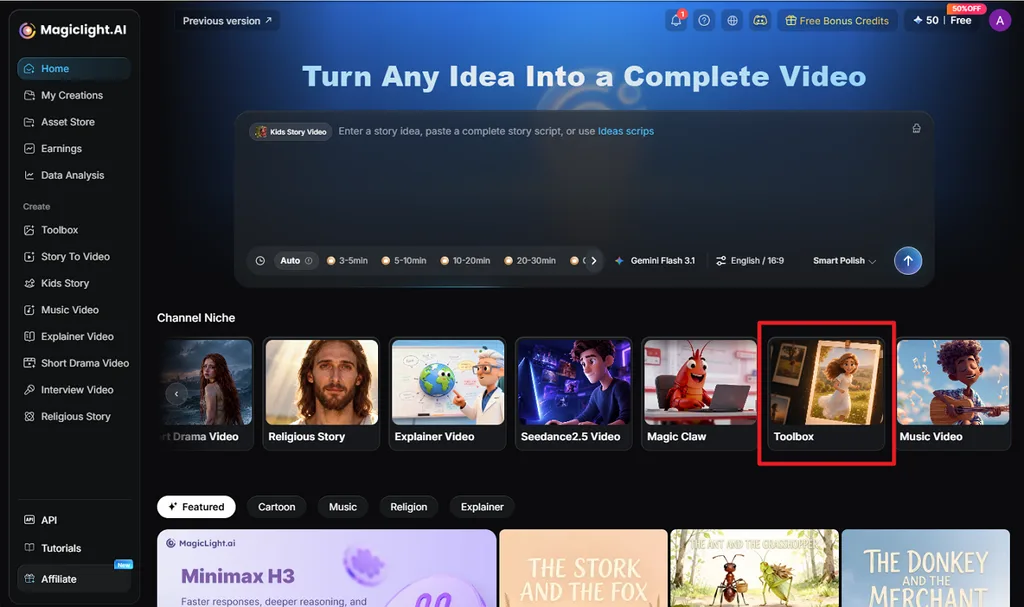
Přejděte na domovskou stránku MagicLight AI a vyberte Toolbox v sekci Channel Niche. Otevřete kartu Image a pomocí Upload images přidejte fotku, kterou chcete rozmazat. Použití původní fotky pomáhá zachovat jemnější detaily kolem hlavních objektů a podél okrajů.
Krok 2. Popište rozmazání a vygenerujte výsledek
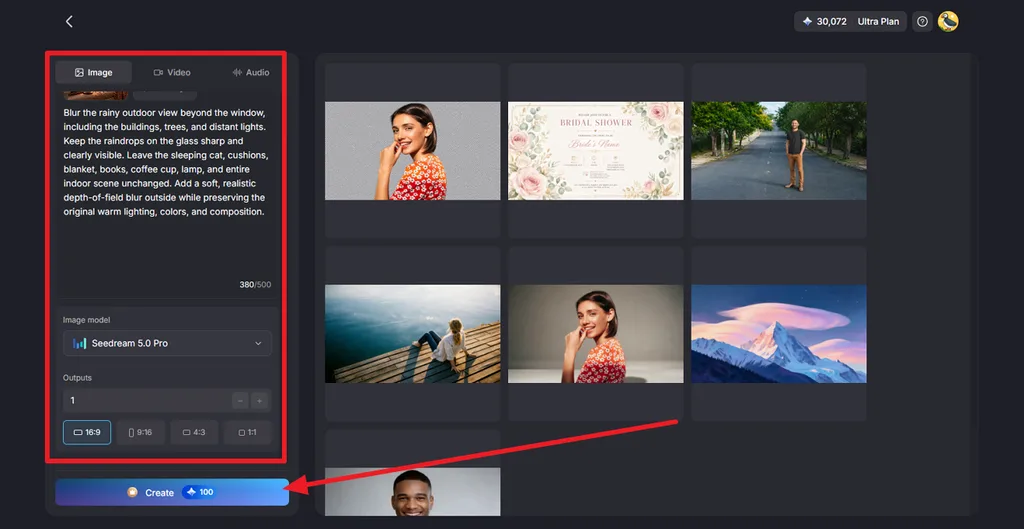
Přesně popište, kde se má rozmazání objevit a co musí zůstat beze změny. Zadejte například „Blur the background like a portrait lens and keep the subject sharp.“ V nabídce Image Modelvyberte Nano Banana 2 nebo Seedream 5.0 Pro. Nastavte Outputs a Aspect Ratioa potom stiskněte Create.
Krok 3. Zkontrolujte výsledek a stáhněte ho
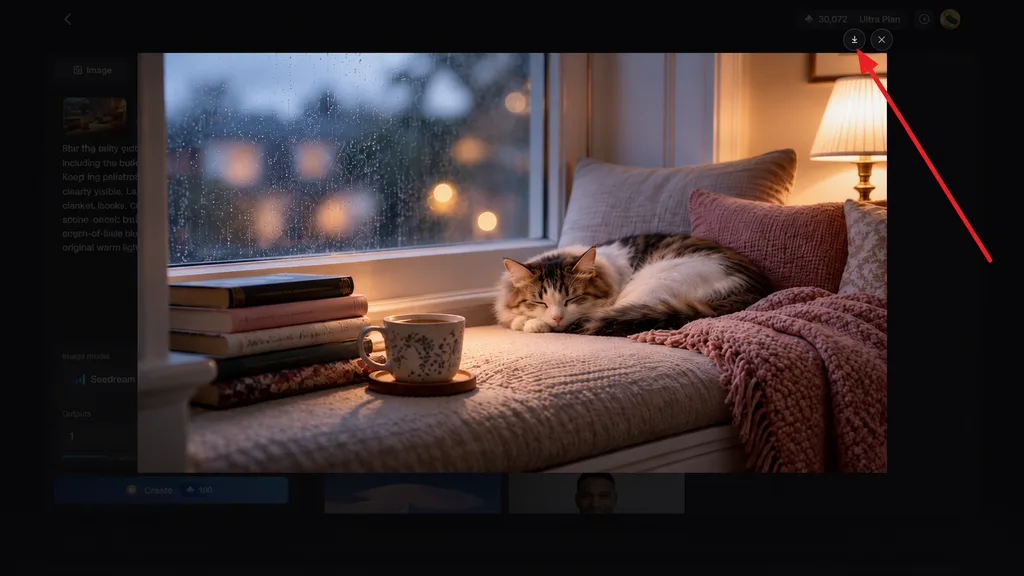
Otevřete vygenerované verze a důkladně si prohlédněte rozmazanou oblast. Zkontrolujte, zda nedošlo k nežádoucím změnám vlasů, obličejů, okrajů a textu, a vyberte výsledek, který působí nejpřirozeněji. Kliknutím na ikonu Download uložte vybraný obrázek.
Závěr
Rozmazání fotky zvládnete snáze, když pro danou úpravu zvolíte správný nástroj. Vestavěné editory si poradí s rychlým rozmazáním pozadí, zatímco nástroje s AI umožňují chytré úpravy pomocí textu. Citlivý text je lepší zcela zakrýt než rozmazat. Pokud chcete úpravy řídit textovým zadáním a vybírat z více obrazových modelů, MagicLight AI představuje praktickou alternativu, kterou stojí za to vyzkoušet.
Časté dotazy k rozmazávání fotek
1. Jak rozmazat fotku?
Pro rychlou úpravu se podívejte na nástroje pro fotky, které už máte v zařízení. Ovládací prvky pro portréty dokážou zjemnit rušivé pozadí, aniž by změnily hlavní objekt. Pokud tyto možnosti nemáte k dispozici, můžete fotku snadno nahrát do nástroje s AI. Dobrou volbou může být Magiclight AI. Pokud si nejste jistí, co přesně chcete, můžete svůj nápad popsat nástroji Magiclight Agent.
2. Dá se obrázek rozmazat rychle?
MagicLight AI nabízí rychlý způsob rozmazání fotky: místo práce se štětcem a maskami stačí obrázek nahrát a napsat jednu větu. Nastavení Outputs vytvoří několik rozmazaných verzí najednou, které můžete rovnou porovnat a stáhnout.
3. Jak rozmazat jen část obrázku?
V MagicLight AI nahrajte obrázek a přesně pojmenujte oblast, například zadáním „blur the face on the left only.“ Tímto jediným pokynem určíte, co se má na fotce rozmazat, bez použití štětce. Pro hesla nebo čísla dokladů je bezpečnější použít neprůhledný obdélník.
4. Umí AI rozmazat fotky automaticky?
Nástroje s AI dokážou fotky rozmazat automaticky rozpoznáním hlavního objektu nebo podle textového zadání. Pokud hledáte způsob, jak rozmazat obrázek, MagicLight AI podle jediného pokynu rozmaže pozadí nebo vybranou oblast a nabídne několik verzí.





