


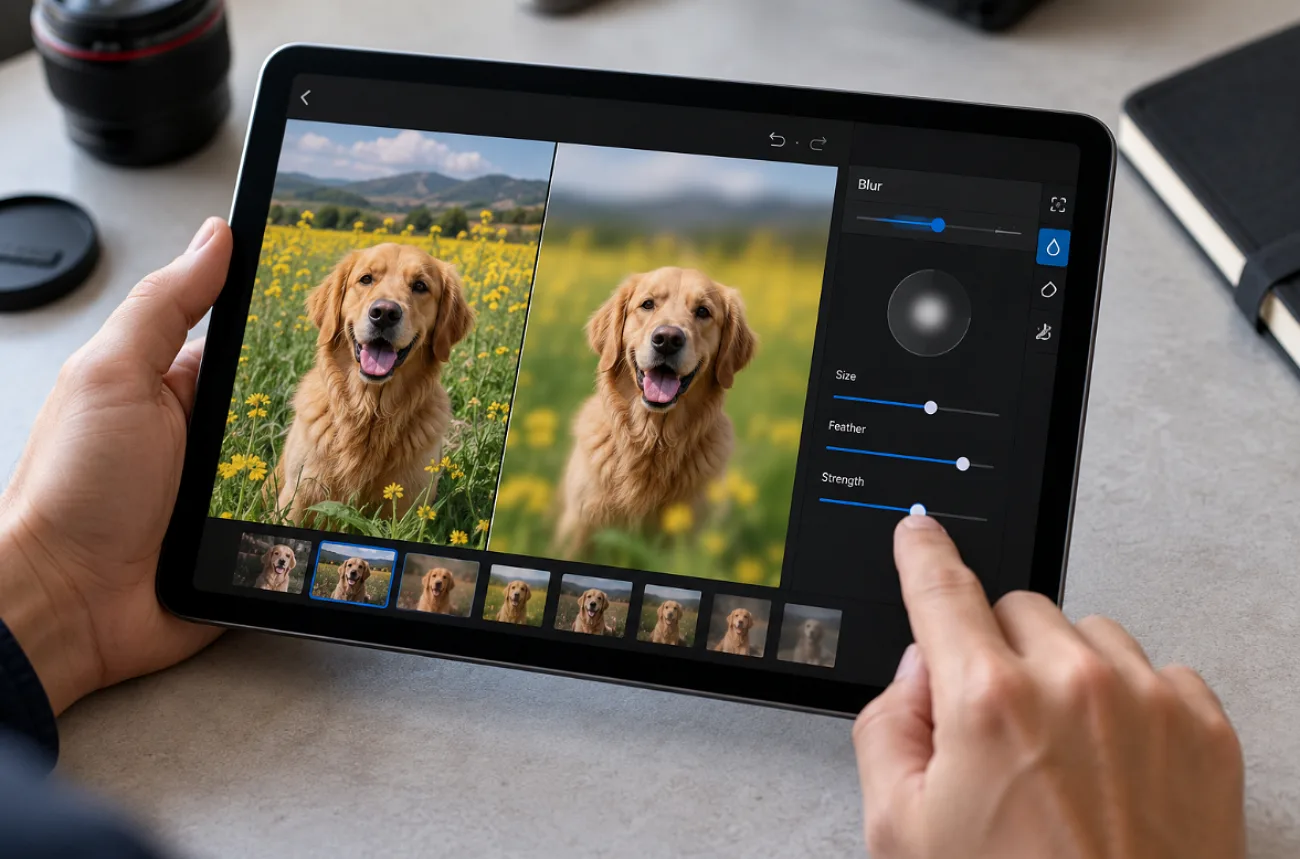
一張好照片裡,仍可能出現你不想保留的細節,例如路人或清楚可見的車牌。照片該怎麼模糊處理,取決於這些干擾出現在哪裡。如果背景搶走了主體的焦點,就讓背景柔焦;如果只是想遮住人臉、車牌或招牌,則針對那一小塊區域進行模糊處理。
多數裝置都內建基本的編輯功能,而網頁工具則能提供更多調整選項。了解照片模糊處理的方式後,就更容易選出適合的方法。
第 1 部分:新手照片模糊處理教學
開始模糊處理照片前,先確認你要調整的是整個背景,還是某個小細節。手機和電腦內建的工具就能提供實用的人像背景模糊功能;若要處理人臉、招牌或車牌,網頁編輯器通常更合適。以下介紹各種編輯需求適用的工具與做法:
1. 使用內建 App 模糊背景
如果你想模糊人物、寵物或物品後方的背景,可以先試試裝置內建的編輯器。內建編輯器能為支援的照片套用背景模糊效果,但可用的調整選項會因裝置、照片類型和編輯 App 而異。
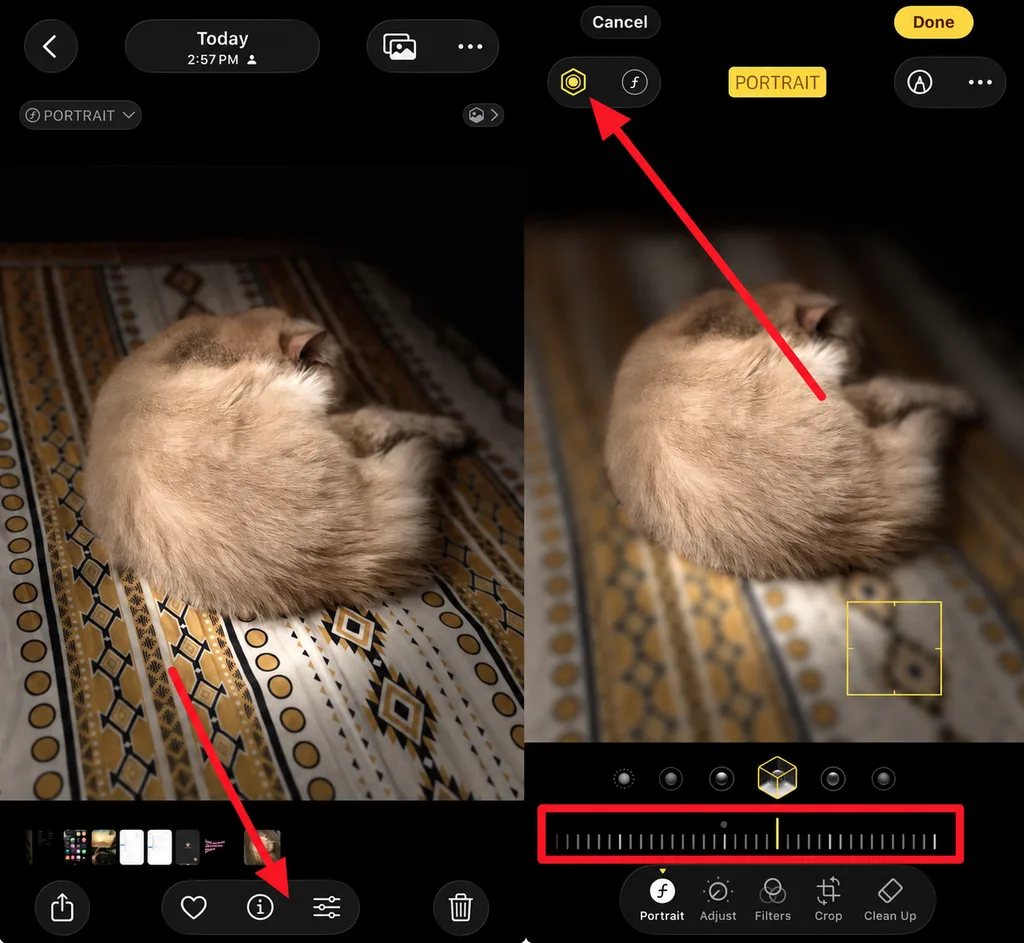
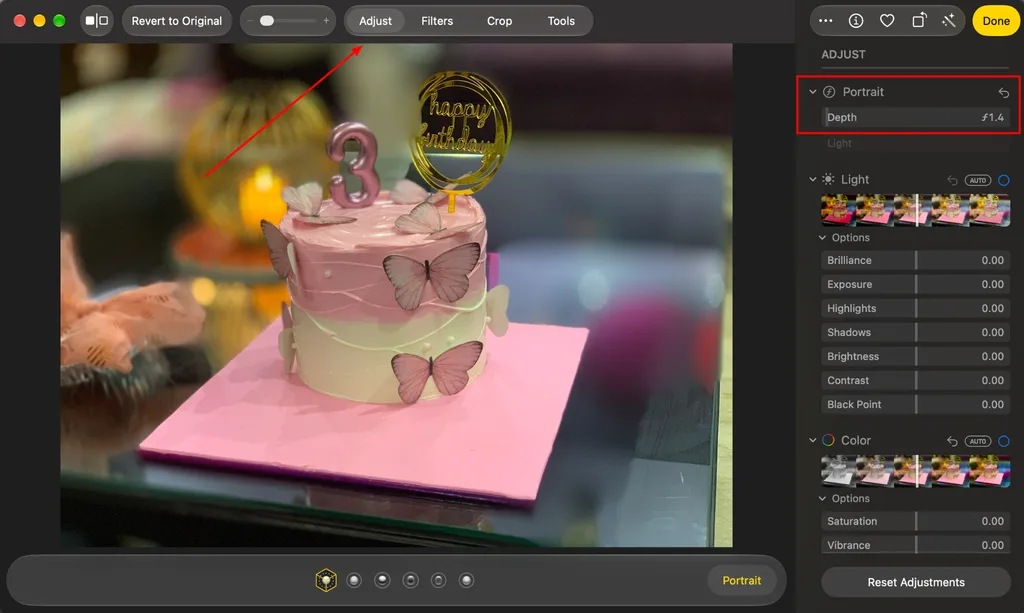
- iPhone(照片 App): 開啟以人像模式拍攝的照片,點一下 Edit 圖示,再點一下上方的 Depth Control 按鈕並拖曳滑桿。在支援的 iPhone 上,符合條件、以照片模式拍攝的人物、狗或貓照片,也能在拍攝後加入人像效果。
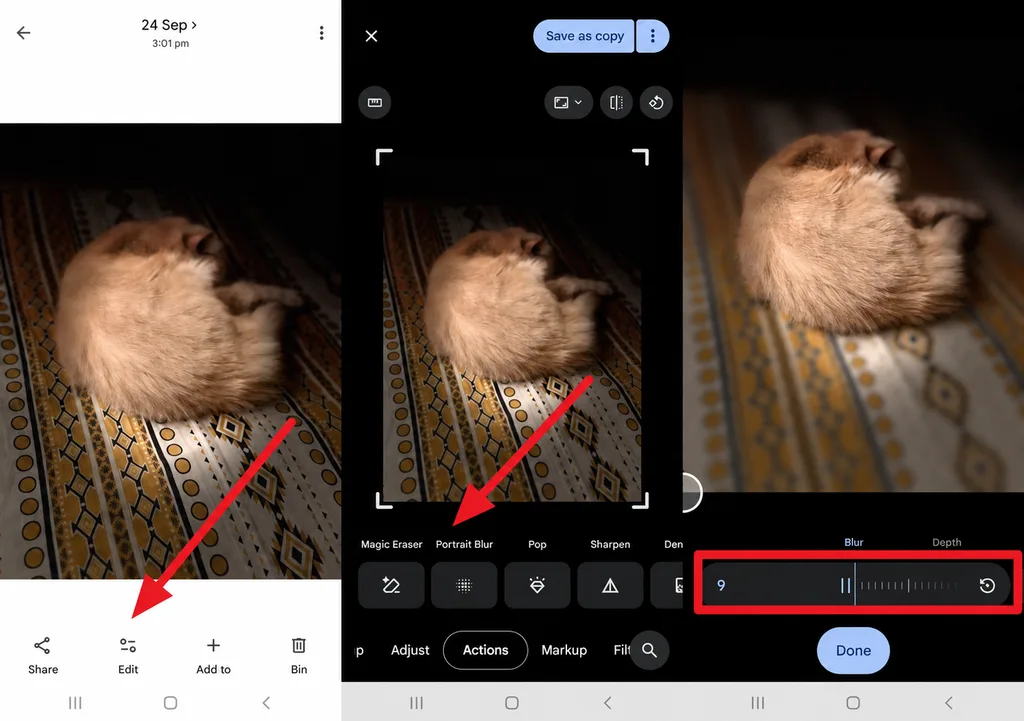
- Android(Google 相簿): 點選 Edit,從 Portrait Blur 功能進行調整;你可以在 Actions 或編輯器的搜尋功能中找到它,接著拖曳 Blur 滑桿。Google 相簿會在支援的照片與裝置上提供 Portrait Blur 功能。許多編輯功能需要 Android 8.0 以上版本,以及至少 3GB 的 RAM。
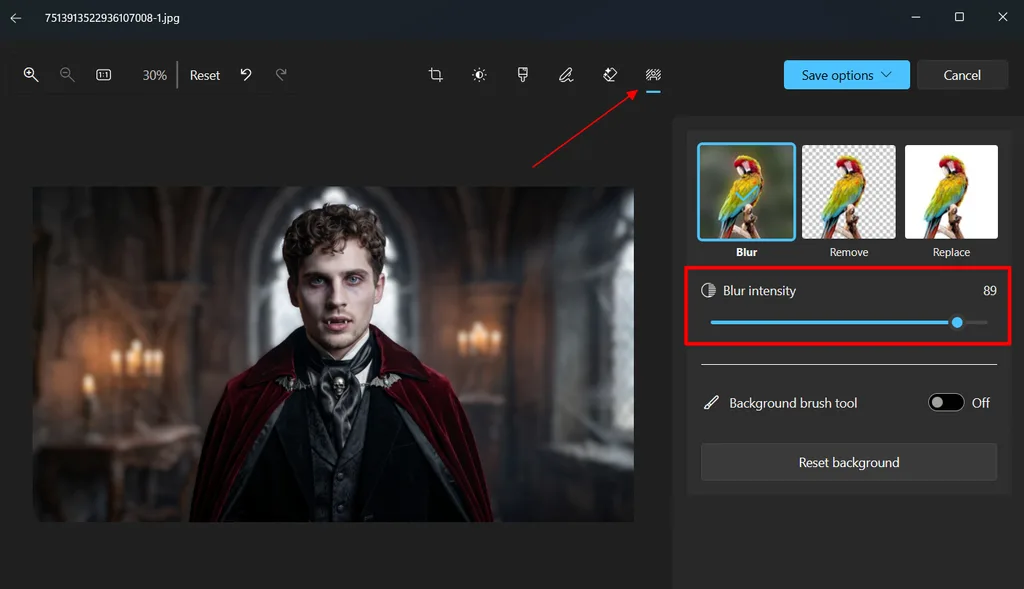
- Windows 11(相片 App): 開啟圖片,按下 Ctrl + E,然後選取 Background 面板。選擇 Blur,調整 Blur intensity,再選取 Save Options 完成編輯。處理過程會在本機執行,因此照片不會離開你的電腦。
- Mac(照片 App): 若是相容的人像模式照片,請在「照片」中開啟圖片,按一下 Edit,然後使用 Portrait 控制項調整背景模糊程度。支援的照片也可以變更對焦點。一般圖片則需使用具備模糊工具的編輯器,讓背景或指定區域柔焦。
2. 使用 AI 模糊照片的局部區域
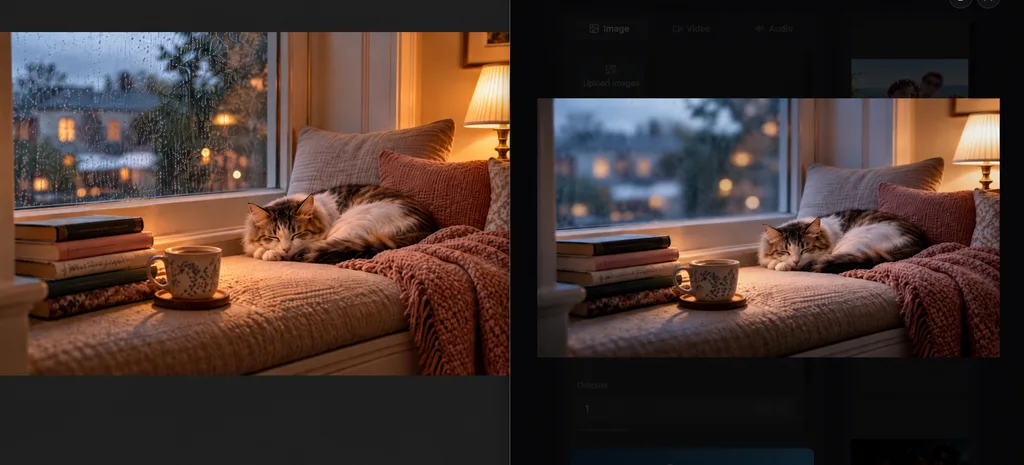
除了內建編輯器和手動模糊筆刷,AI 工具也提供了另一種照片模糊處理方式,減少手動選取的工作。以 MagicLight AI 為例,你只要用簡單的文字提示描述要模糊的區域,就不必沿著區域邊緣仔細塗抹。
它提供完整的 AI 生態系統,也能針對圖片進行各種修改。透過 5 款專用圖片模型,只要提供 500 字元的提示詞,就能完成所需調整。AI 能在幾秒內完成修改,操作方式與內建工具很不一樣。
第 2 部分:為什麼選擇 AI 工具來模糊與編輯圖片?
當你需要仔細選取髮絲、玻璃或多個人物時,手動模糊處理可能會變得很繁瑣。AI 工具能更快完成 圖片模糊 處理,透過辨識主體、背景與景深,減少手動操作。下表比較 AI 輔助編輯能在哪些地方節省時間,以及它與傳統模糊工具的差異:
| 任務 | 手動模糊工具 | AI 模糊工具 |
| 選取區域 | 手動繪製筆刷範圍與遮色片 | 可自動偵測主體、背景或指定物件 |
| 背景模糊 | 使用一致的模糊強度 | 可分離主體並自動套用背景模糊 |
| 人臉與車牌 | 逐一塗抹處理 | 部分生成式編輯器可透過文字提示指定處理對象 |
| 其他編輯 | 每項修改都需要使用不同工具 | 進階 AI 編輯器也可能支援移除、替換或調整光線 |
| 學習門檻 | 需要學會使用圖層與遮色片 | 通常較少需要手動建立遮色片或選取區域 |
生成式編輯完成後仍需檢查,因為模型可能會讓細髮變模糊、改變邊緣,或修改細小文字。選好照片模糊處理方式後,請以完整尺寸檢視成品,確認沒有非預期的變動,再儲存或分享。
第 3 部分:模糊與編輯圖片的最佳 AI 替代工具
當目標區域很小或形狀不規則時,文字指令能提供比滑桿更細緻的控制,而 MagicLight AI 就是以這種方式編輯照片。你可以在 Toolbox 的 Image 分頁上傳照片,搭配簡短的提示詞進行操作。這種方式很適合正在學習如何模糊照片中的人臉、招牌或車牌的人。
照片編輯只是這個平台的一部分功能,你也能透過 Story to Video,將劇本轉換成最長 50 分鐘的動畫故事。註冊即可獲得免費點數,無須提供信用卡;每種付費方案都包含一般商業使用授權。
主要功能
- 以提示詞控制模糊效果: 使用最多 500 字元的提示詞,指定要模糊的內容與強度。你可以要求柔和的人像背景,也可以要求隱藏車牌。
- 上傳原始照片: 支援上傳 JPEG、JPG、PNG 和 WEBP 檔案作為參考,每個檔案最大 20MB。編輯會以實際圖片為基礎,而不只是依靠文字描述。
- 5 款圖片模型: MagicLight AI 提供 Nano Banana 2、 GPT Image 2、兩個版本的 GPT Image 2.5 ,以及 Seedream 5.0 Pro。如果某個模型改動了模糊區域以外的人臉或文字,你可以切換其他模型,比較處理結果。
- 一次產生多個版本: 將輸出數量設為大於 1,即可一次產生多個編輯版本,方便並排比較模糊強度與邊緣品質。
- 讓生成結果動起來: Image to Video 可將編輯後的照片轉成短片,支援最多 1500 字元的提示詞,並提供 20 款影片模型。
如何使用 MagicLight AI 模糊照片
MagicLight AI 透過文字提示控制照片中要模糊的區域。清楚的指令有助於模型區分主體與背景,或其他你想模糊的細節。依照以下步驟上傳圖片、撰寫編輯提示詞、選擇設定、生成結果並下載:
步驟 1:開啟圖片工作區並上傳照片
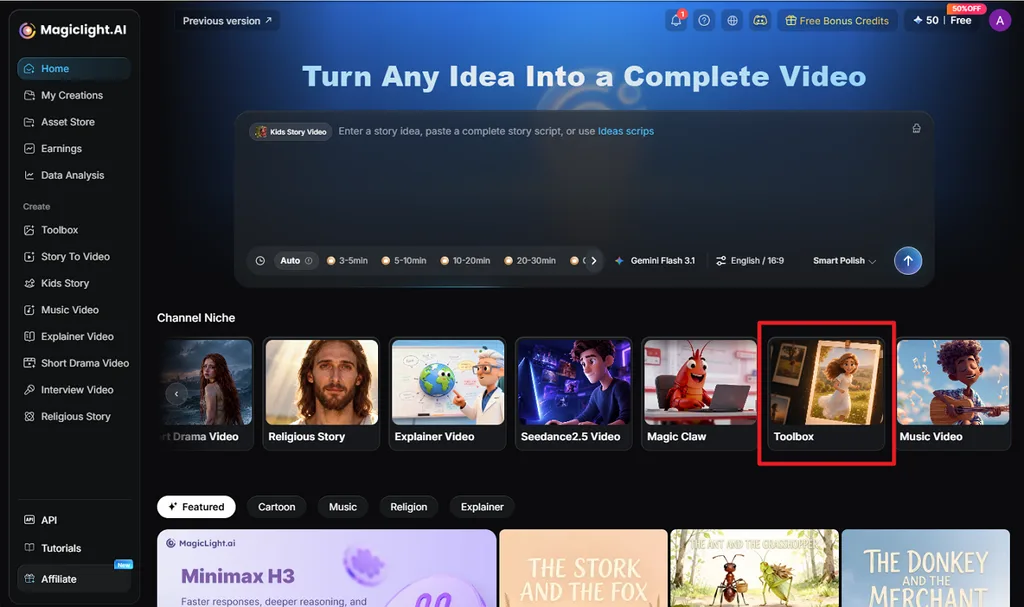
前往 MagicLight AI 首頁,選取 Toolbox ,它位於 Channel Niche下方。開啟 Image 分頁,然後使用 Upload images 加入你想模糊處理的照片。使用原始照片有助於保留主體周圍與邊緣的細節。
步驟 2:描述模糊需求並生成
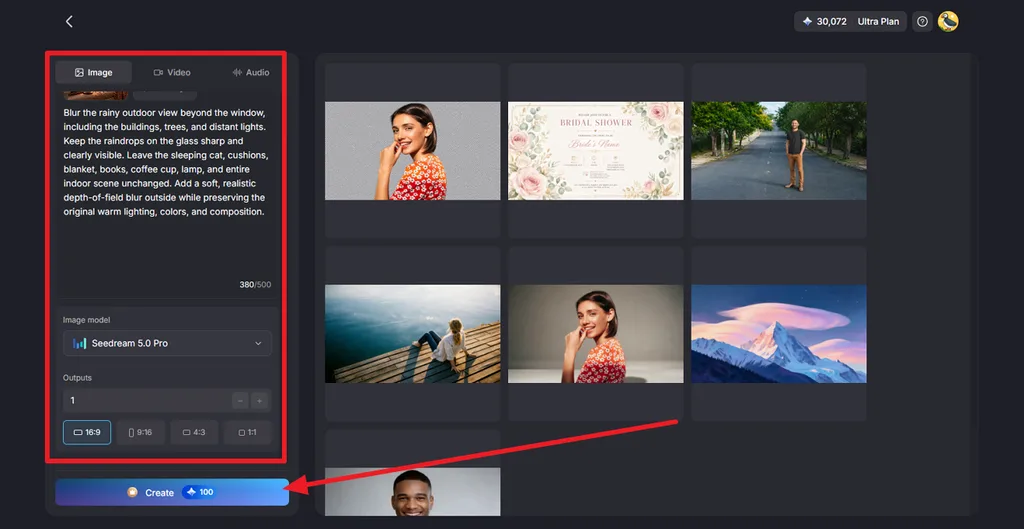
明確寫出要模糊的位置,以及哪些部分必須保持不變。例如,輸入「Blur the background like a portrait lens and keep the subject sharp.」。在 Image Model下方選擇 Nano Banana 2 或 Seedream 5.0 Pro。設定 Outputs 和 Aspect Ratio,然後按下 Create。
步驟 3:檢查並下載結果
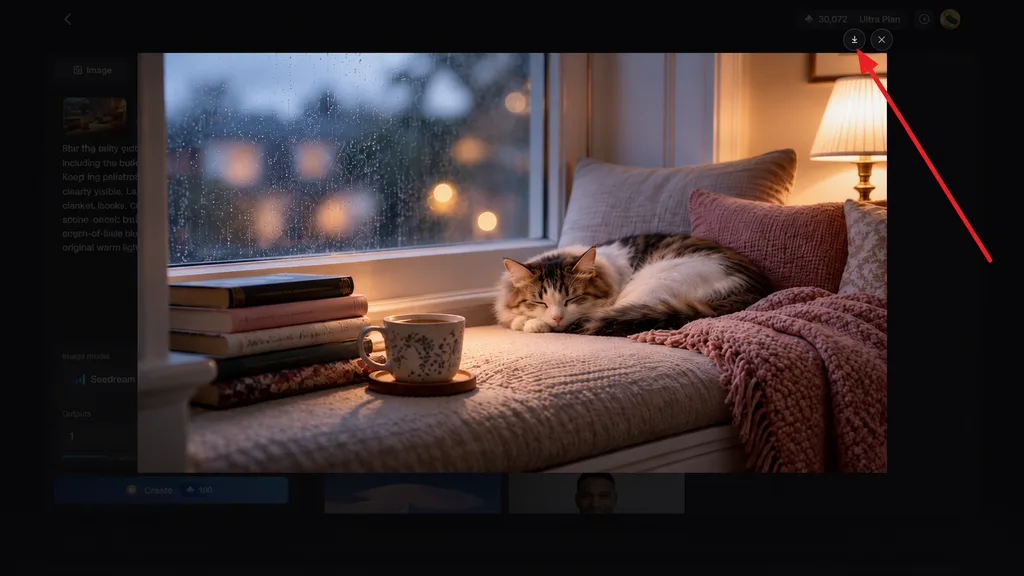
開啟生成的各個版本,仔細檢查模糊區域。確認髮絲、人臉、邊緣和文字沒有非預期的變動,再選出效果最自然的版本。點選 Download 圖示,即可儲存你喜歡的圖片。
結語
只要依照編輯需求選對工具,照片模糊處理就更容易上手。內建編輯器適合快速模糊背景,AI 工具則能靈活運用文字完成調整。敏感文字最好完全遮蓋,比模糊處理更妥當。如果你想透過提示詞控制效果,並嘗試不同的圖片模型,MagicLight AI 是值得一試的實用選擇。
照片模糊處理常見問題
1. 如何模糊照片?
想快速編輯,可以先看看裝置內建的照片工具。人像控制功能能讓干擾視線的背景柔焦,同時保留主體。如果沒有這些選項,也可以輕鬆將照片上傳至 AI 工具。Magiclight AI 是個不錯的選擇;如果你還不確定該怎麼做,也可以向 Magiclight Agent 描述你的想法。
2. 有快速模糊照片的方法嗎?
如果你正在尋找快速模糊照片的方法,MagicLight AI 是個方便的選擇,只需上傳一次照片、輸入一句指令,就能省去筆刷塗抹與建立遮色片的操作。透過 Outputs 設定,一次就能取得多個模糊處理版本,方便比較與下載。
3. 如何模糊圖片的局部區域?
在 MagicLight AI 上傳圖片後,明確指出要處理的區域,例如輸入「blur the face on the left only」。只需這句提示詞,就能完成照片局部模糊,無須使用筆刷。若要遮住密碼或身分證字號,使用實心色塊仍然比較安全。
4. AI 可以自動模糊照片嗎?
AI 工具可以透過偵測主體或遵循文字提示,自動模糊照片。如果你正在搜尋圖片模糊處理的方法,MagicLight AI 只需一句指令,就能套用背景或局部模糊效果,並提供多個版本。





