


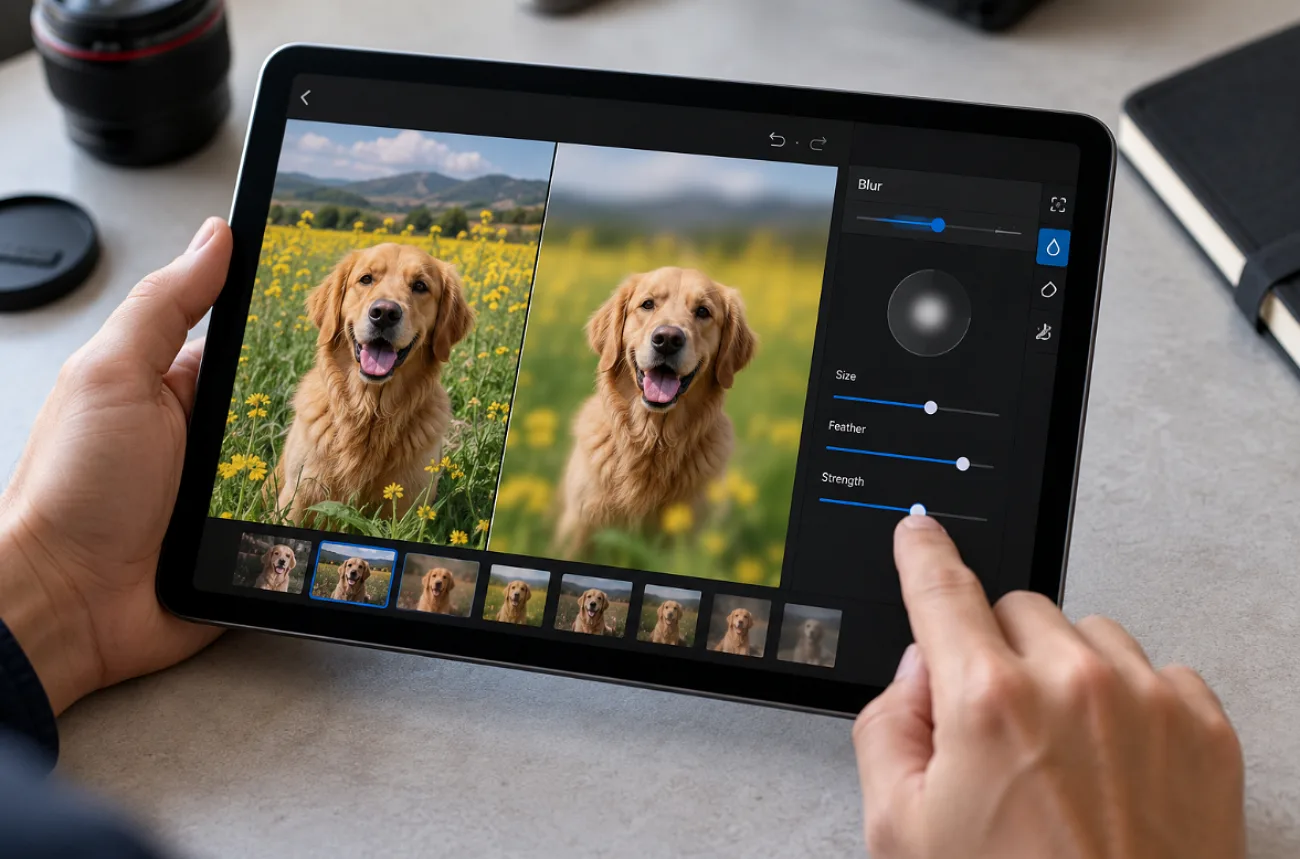
Даже на удачном фото может оказаться что-то лишнее: случайный прохожий или хорошо читаемый автомобильный номер. Способ размытия зависит от того, где находится отвлекающая деталь. Смягчите фон, если он перетягивает внимание с главного объекта, или размойте небольшой участок, если нужно скрыть только лицо, номер или вывеску.
На большинстве устройств уже есть базовые инструменты редактирования, а браузерные сервисы дают больше возможностей. Когда вы разберётесь, как размывать фотографии, выбрать подходящий способ станет гораздо проще.
Часть 1. Как размыть фото: способы для начинающих
Сначала решите, что именно нужно размыть: весь фон или одну небольшую деталь. На телефонах и компьютерах уже есть полезные инструменты для размытия фона на портретах, а браузерные редакторы лучше подходят для лиц, вывесок и автомобильных номеров. Ниже разберём, какой инструмент выбрать для каждой задачи:
1. Размойте фон во встроенном приложении
Если вы хотите размыть фон за человеком, питомцем или предметом, начните с редактора, который уже есть на вашем устройстве. Встроенные редакторы позволяют размывать фон на поддерживаемых снимках, но доступные настройки зависят от устройства, типа фотографии и приложения.
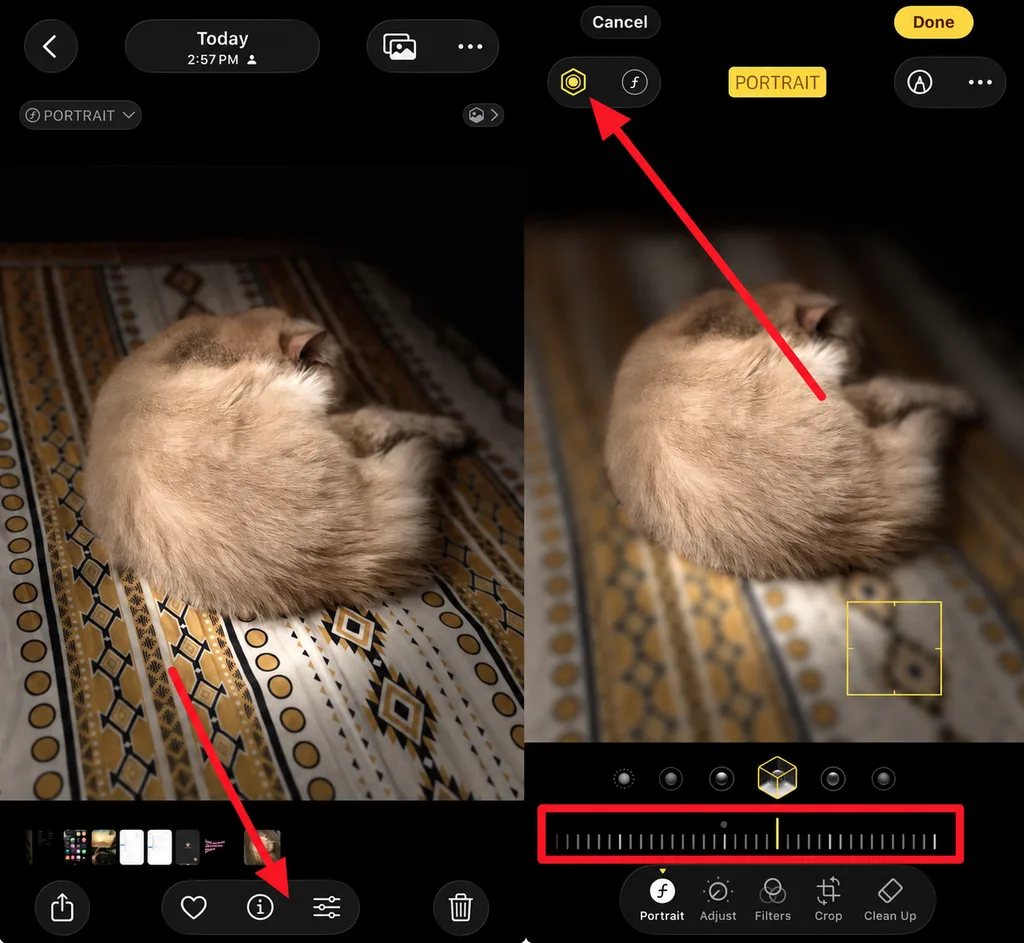
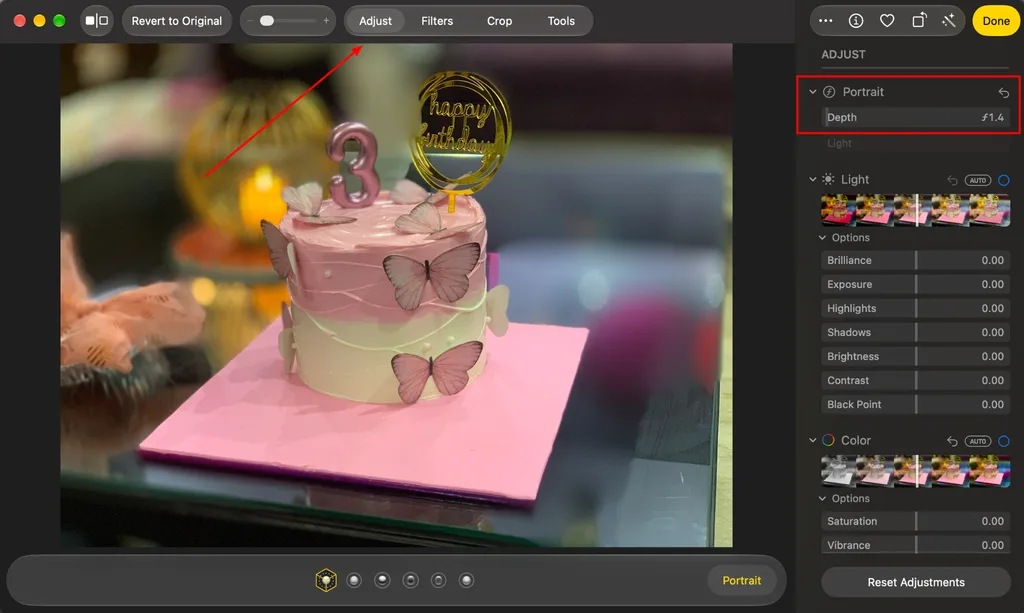
- iPhone (приложение «Фото»): Откройте снимок, сделанный в режиме «Портрет», нажмите значок Edit , затем нажмите кнопку Depth Control в верхней части экрана и переместите ползунок. На поддерживаемых моделях iPhone портретные эффекты можно добавить и после съёмки к подходящим фотографиям людей, собак или кошек, сделанным в режиме «Фото».
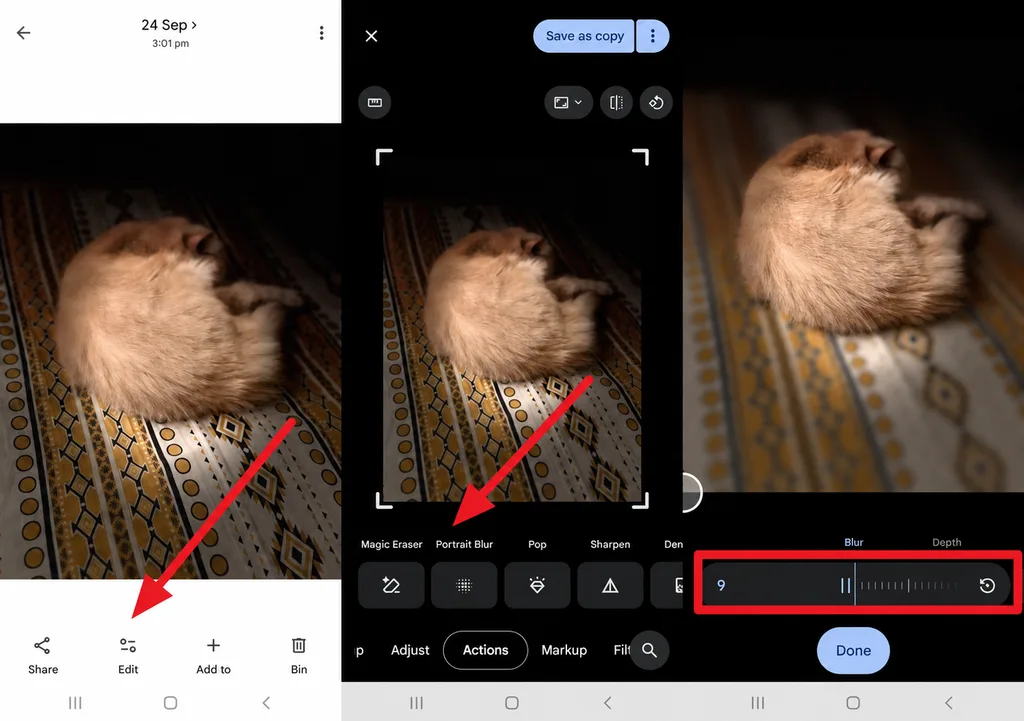
- Android (Google Фото): Нажмите Edit, откройте Portrait Blur через раздел Actions или поиск в редакторе и переместите ползунок Blur . Функция Portrait Blur в Google Фото доступна для поддерживаемых снимков и устройств. Для многих функций редактирования требуется Android 8.0 или новее и не менее 3 ГБ оперативной памяти.
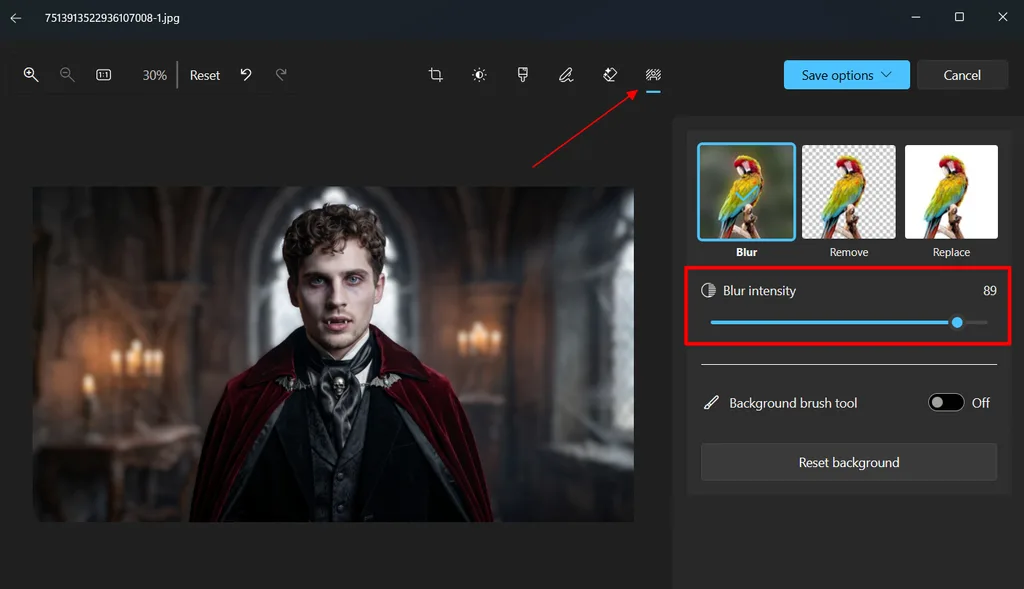
- Windows 11 (приложение «Фотографии»): Откройте изображение, нажмите Ctrl + Eи выберите панель Background . Выберите Blur, настройте интенсивность размытия и выберите Save Options , чтобы завершить редактирование. Обработка выполняется локально, поэтому фотография не покидает компьютер.
- Mac (приложение «Фото»): Откройте совместимый снимок, сделанный в режиме «Портрет», в приложении «Фото», нажмите Editи воспользуйтесь настройками Portrait , чтобы отрегулировать размытие фона. На поддерживаемых снимках также можно изменить точку фокусировки. Для обычных изображений используйте редактор с инструментом размытия, чтобы смягчить фон или отдельные участки.
2. Размойте часть фотографии с помощью ИИ
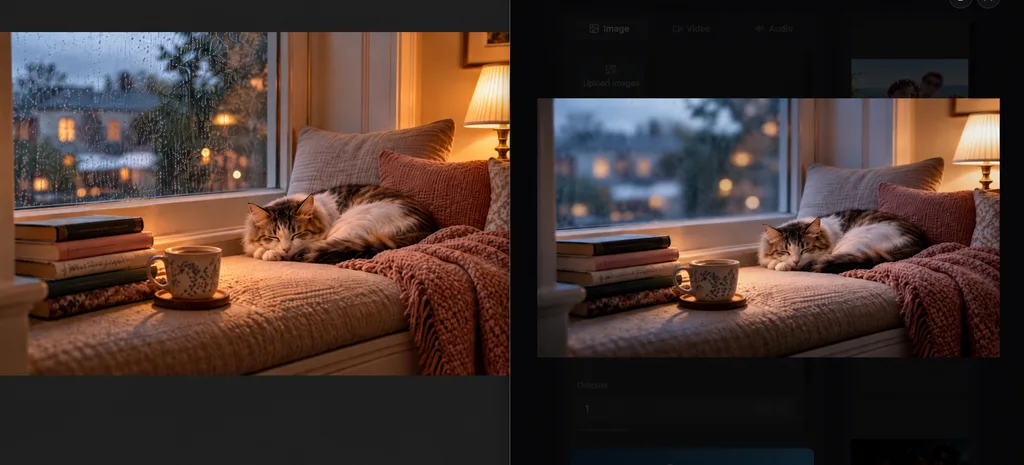
Помимо встроенных редакторов и кистей для ручного размытия, есть ИИ-инструменты, которые позволяют размывать фотографии с меньшими затратами на выделение нужных участков. Например, в MagicLight AI можно описать область для размытия простым текстовым запросом, без необходимости аккуратно обводить её кистью.
Платформа предлагает целую экосистему ИИ-инструментов, в том числе для редактирования изображений. В ней доступны 5 специализированных моделей для работы с изображениями: достаточно ввести запрос длиной до 500 символов, чтобы внести нужные изменения. ИИ выполняет правки за считаные секунды — это совсем другой подход по сравнению со встроенными инструментами.
Часть 2. Зачем выбирать ИИ-инструменты для размытия и редактирования изображений?
Размывать вручную бывает утомительно, особенно если нужно аккуратно выделить волосы, стекло или нескольких людей. ИИ-инструменты помогают быстрее справиться с задачей размытия изображения , распознавая объекты, фон и глубину сцены и сокращая объём ручной работы. В таблице ниже показано, в каких задачах редактирование с помощью ИИ экономит время и чем оно отличается от обычных инструментов размытия:
| Задача | Инструменты ручного размытия | ИИ-инструменты размытия |
| Выделение области | Кисти и маски, созданные вручную | Могут автоматически определять главные объекты, фон или отдельные предметы |
| Размытие фона | Одинаковая интенсивность размытия по всей области | Могут отделять главный объект и автоматически размывать фон |
| Лица и автомобильные номера | Каждый участок закрашивается отдельно | В некоторых генеративных редакторах нужные области можно указать текстовым запросом |
| Другие правки | Для каждого изменения нужен отдельный инструмент | Продвинутые ИИ-редакторы также могут поддерживать удаление и замену объектов или изменение освещения |
| Освоение | Нужно научиться работать со слоями и масками | Часто требуется меньше ручной работы с масками и выделением |
Результат генеративного редактирования нужно проверять: модель может размыть тонкие волоски, сдвинуть контуры или изменить мелкий текст. Выбрав способ размытия, просмотрите готовое изображение в полном размере, чтобы заметить нежелательные изменения до сохранения или публикации.
Часть 3. Лучший альтернативный ИИ-инструмент для размытия и редактирования изображений
Текстовые инструкции позволяют точнее управлять правками, чем ползунки, когда нужная область маленькая или имеет сложную форму. Именно так MagicLight AI редактирует фотографии. На вкладке Image в разделе Toolbox загруженная фотография дополняется коротким запросом. Такой подход удобен для тех, кто учится размывать лица, вывески или автомобильные номера на снимках.
Редактирование фотографий — лишь одна из возможностей платформы. Она также превращает сценарии в анимационные истории длительностью до 50 минут с помощью функции Story to Video. При регистрации вы получаете бесплатные кредиты, и банковская карта не требуется. Каждый платный тариф включает общую лицензию на коммерческое использование.
Основные возможности
- Размытие по текстовому запросу: Запрос длиной до 500 символов задаёт область и интенсивность размытия. Можно попросить мягко размыть фон портрета или скрыть автомобильный номер.
- Загрузка исходных фотографий: В качестве исходных изображений можно использовать файлы JPEG, JPG, PNG и WEBP размером до 20 МБ каждый. Так редактирование начинается с реальной фотографии, а не только с текстового описания.
- 5 моделей для работы с изображениями: В MagicLight AI доступны Nano Banana 2, GPT Image 2, две версии GPT Image 2.5 и Seedream 5.0 Pro. Если одна модель меняет лицо или текст за пределами области, которую вы хотите размыть, можно переключиться на другую модель и сравнить результаты.
- Несколько вариантов за одну генерацию: Если задать количество результатов больше 1, вы получите сразу несколько вариантов и сможете сравнить интенсивность размытия и качество контуров.
- Оживление полученных результатов: Image to Video превращает отредактированную фотографию в короткий ролик с помощью запроса длиной до 1500 символов и 20 видеомоделей.
Как размыть фото с помощью MagicLight AI
В MagicLight AI область размытия задаётся текстовым запросом. Чёткая инструкция помогает модели отделить главный объект от фона или других деталей, которые вы хотите размыть. Следуйте шагам ниже, чтобы загрузить изображение, написать запрос, выбрать настройки, сгенерировать результат и скачать его:
Шаг 1. Откройте рабочую область для изображений и загрузите фото
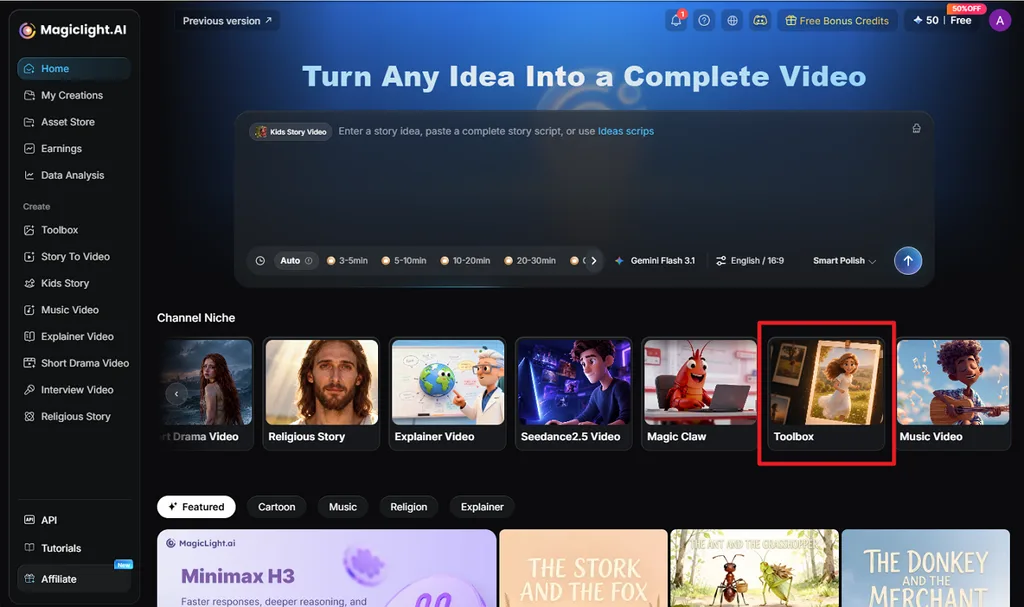
Перейдите на главную страницу MagicLight AI и выберите Toolbox в разделе Channel Niche. Откройте вкладку Image , затем нажмите Upload images , чтобы добавить фотографию, которую хотите размыть. Использование оригинала помогает сохранить мелкие детали вокруг объектов и на их контурах.
Шаг 2. Опишите размытие и запустите генерацию
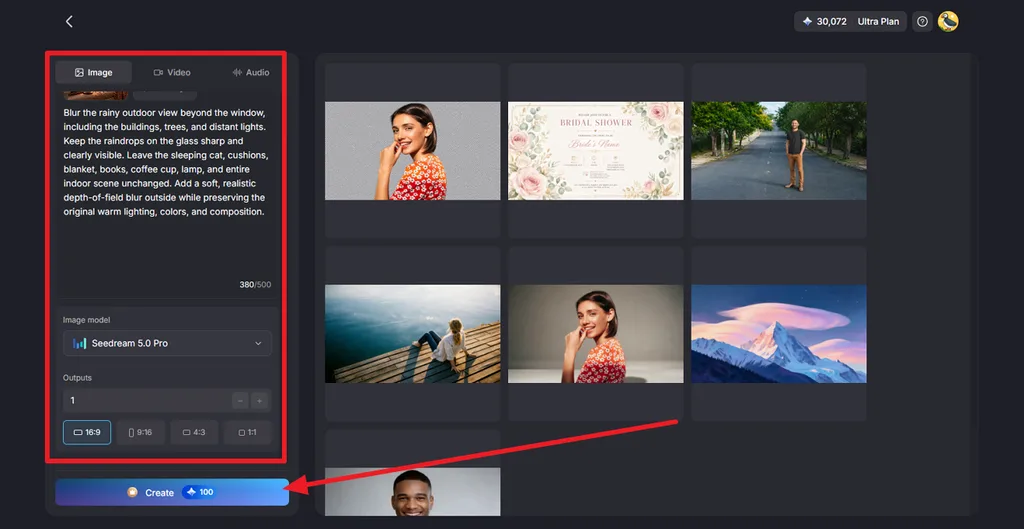
Точно укажите, где нужно добавить размытие и что должно остаться без изменений. Например, введите «Blur the background like a portrait lens and keep the subject sharp.» В разделе Image Modelвыберите Nano Banana 2 или Seedream 5.0 Pro. Задайте Outputs и Aspect Ratio, затем нажмите Create.
Шаг 3. Проверьте результат и скачайте изображение
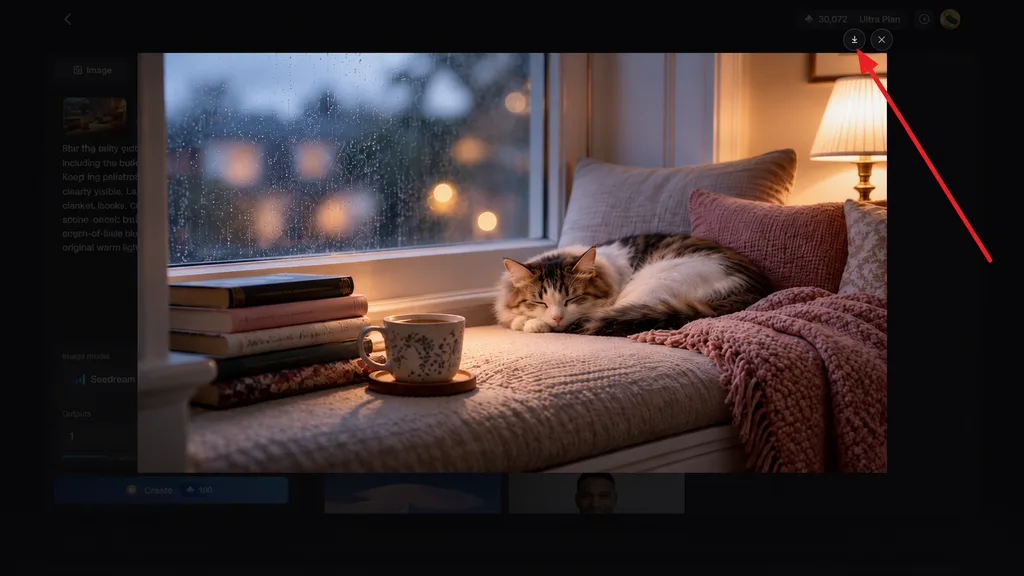
Откройте полученные варианты и внимательно рассмотрите размытую область. Проверьте, нет ли нежелательных изменений в волосах, лицах, контурах и тексте, затем выберите самый естественный результат. Нажмите значок Download , чтобы сохранить выбранное изображение.
Заключение
Освоить размытие фотографий проще, если подбирать инструмент под конкретную задачу. Встроенные редакторы позволяют быстро размыть фон, а ИИ-инструменты вносят изменения по текстовому запросу. Конфиденциальный текст лучше полностью закрывать, а не размывать. Если вам нужны управление через запросы и несколько моделей для работы с изображениями, MagicLight AI — практичная альтернатива, которую стоит попробовать.
Частые вопросы о размытии фотографий
1. Как размыть фото?
Для быстрой правки проверьте инструменты для работы с фотографиями, которые уже есть на вашем устройстве. Настройки портретного режима позволяют смягчить отвлекающий фон, сохранив главный объект без изменений. Если таких возможностей нет, фотографию можно загрузить в ИИ-инструмент. Подойдёт, например, Magiclight AI, а если вы пока не знаете, как сформулировать задачу, поделитесь своей идеей с Magiclight Agent.
2. Можно ли быстро размыть фотографию?
MagicLight AI позволяет быстро размыть фото: одна загрузка и одно предложение заменяют работу с кистями и масками. Настройка Outputs позволяет получить несколько вариантов размытия за одну генерацию, чтобы сразу сравнить их и скачать подходящий.
3. Как размыть часть изображения?
Загрузите изображение в MagicLight AI и точно укажите нужную область, например: «blur the face on the left only». Одного такого запроса достаточно, чтобы размыть участок фотографии без работы кистью. Пароли и номера документов безопаснее закрывать сплошной плашкой.
4. Может ли ИИ автоматически размывать фотографии?
ИИ-инструменты могут автоматически размывать фотографии, распознавая главный объект или следуя текстовому запросу. Если вы ищете способ размыть изображение, MagicLight AI позволяет размыть фон или отдельный участок по одной инструкции и предлагает несколько вариантов результата.





