


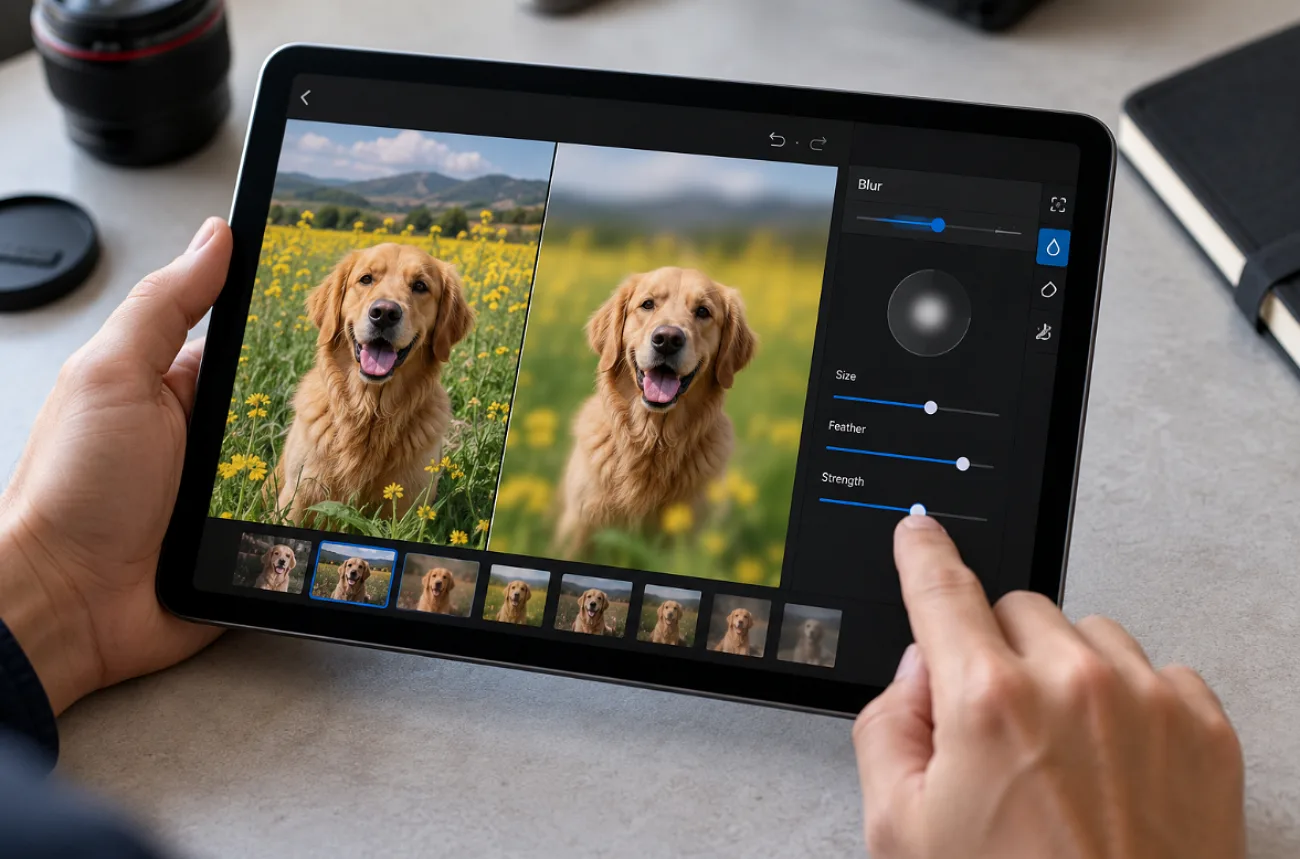
Même une belle photo peut contenir un élément que vous préféreriez masquer, comme un passant ou une plaque d’immatriculation lisible. La méthode à utiliser pour flouter une photo dépend de l’emplacement de cet élément gênant. Adoucissez l’arrière-plan s’il détourne l’attention de votre sujet, ou floutez une petite zone si vous souhaitez seulement masquer un visage, une plaque ou un panneau.
La plupart des appareils proposent des fonctions de retouche de base, tandis que les outils en ligne offrent davantage de contrôle. Une fois les principes du floutage compris, il devient beaucoup plus simple de choisir la bonne méthode.
Partie 1. Comment flouter une photo quand on débute
Pour flouter une photo, commencez par déterminer si vous devez intervenir sur tout l’arrière-plan ou sur un petit détail. Les téléphones et les ordinateurs disposent déjà d’options pratiques pour le flou de portrait, tandis que les éditeurs en ligne conviennent mieux aux visages, aux panneaux et aux plaques d’immatriculation. Les méthodes ci-dessous vous indiquent quel outil utiliser pour chaque type de retouche :
1. Flouter l’arrière-plan avec les applications intégrées
Pour flouter ce qui se trouve derrière une personne, un animal ou un objet, vous pouvez commencer par l’éditeur déjà installé sur votre appareil. Les éditeurs intégrés permettent de flouter l’arrière-plan des photos compatibles, mais les réglages disponibles varient selon l’appareil, le type de photo et l’application de retouche.
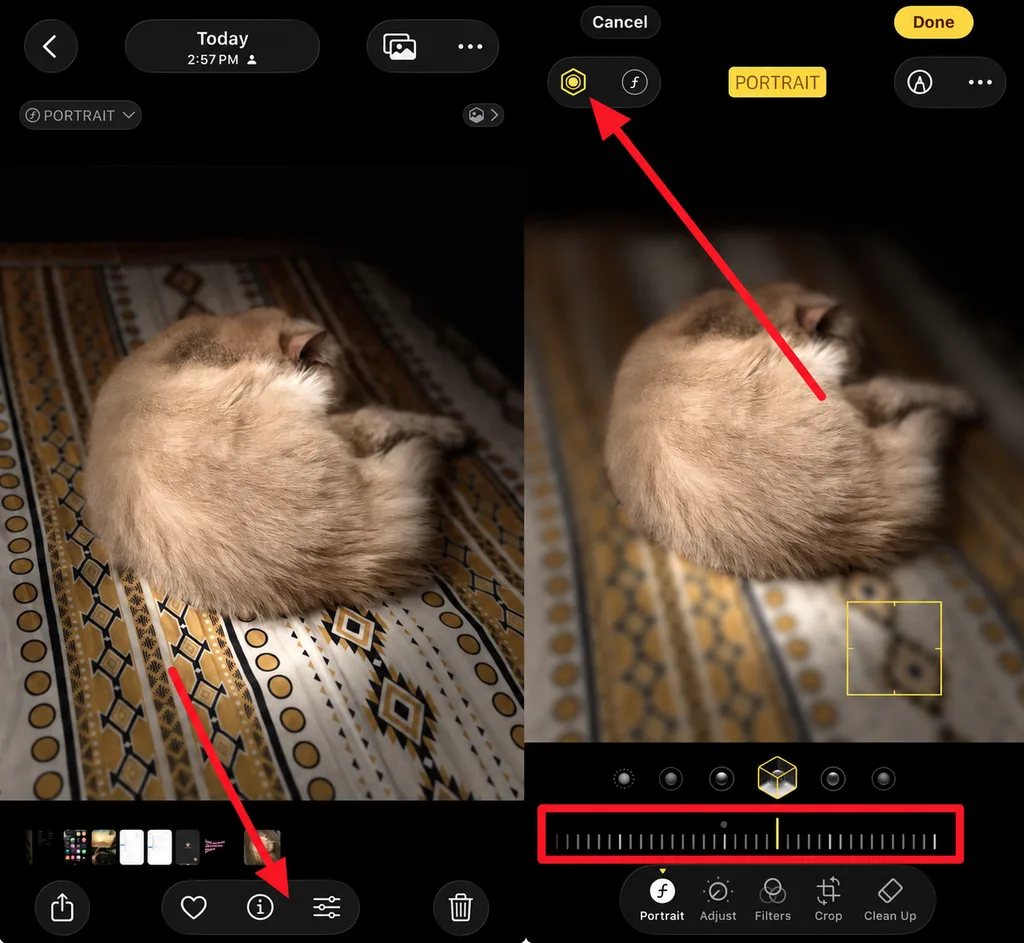
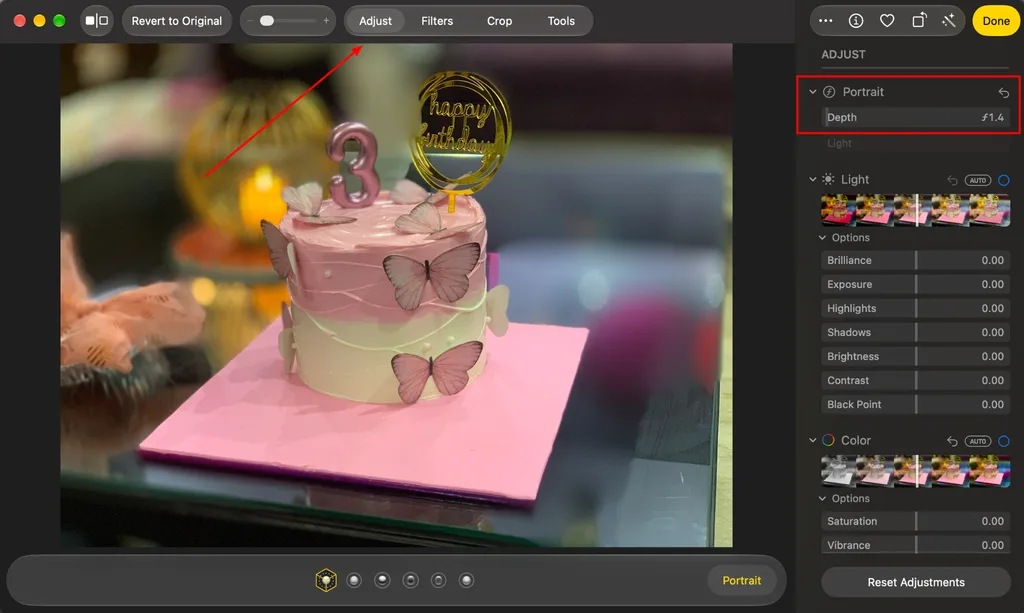
- iPhone (application Photos) : Ouvrez une photo prise en mode Portrait, touchez l’icône Edit , puis le bouton Depth Control en haut de l’écran et faites glisser le curseur. Sur les iPhone compatibles, vous pouvez aussi appliquer après coup des effets Portrait à certaines photos d’une personne, d’un chien ou d’un chat prises en mode Photo.
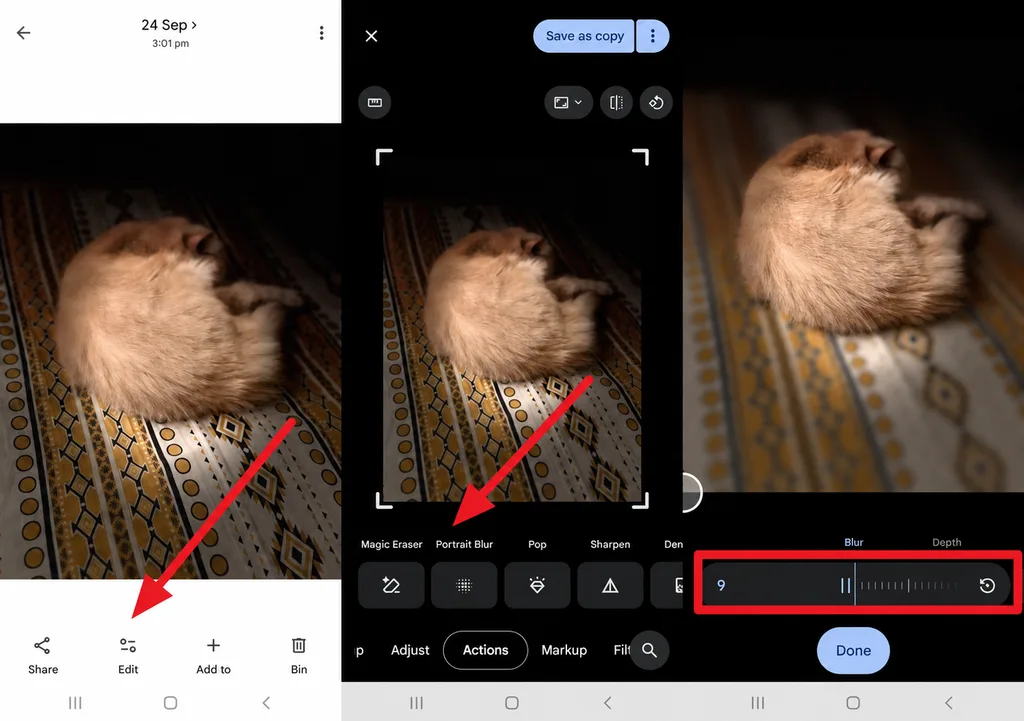
- Android (Google Photos) : Touchez Edit, puis ouvrez Portrait Blur depuis Actions ou la recherche de l’éditeur, et faites glisser le curseur Blur . Google Photos propose Portrait Blur pour les photos et appareils compatibles. De nombreuses fonctions de retouche nécessitent Android 8.0 ou une version ultérieure, avec au moins 3 Go de RAM.
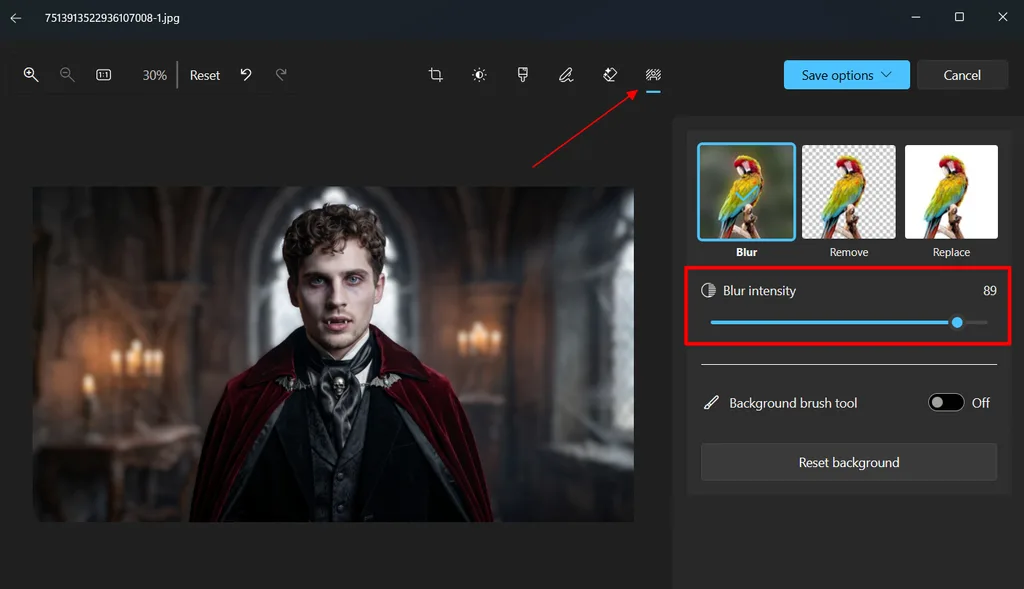
- Windows 11 (application Photos) : Ouvrez l’image, appuyez sur Ctrl + E, puis sélectionnez le panneau Background . Choisissez Blur, réglez l’intensité du flou avec Blur intensity, puis sélectionnez Save Options pour terminer la retouche. Le traitement s’effectue en local : la photo ne quitte donc jamais votre PC.
- Mac (application Photos) : Pour les photos compatibles prises en mode Portrait, ouvrez l’image dans Photos, cliquez sur Edit, puis utilisez les réglages Portrait pour ajuster le flou d’arrière-plan. Vous pouvez aussi modifier le point de mise au point sur les photos compatibles. Pour les images classiques, utilisez un éditeur doté d’un outil de floutage afin d’adoucir l’arrière-plan ou certaines zones.
2. Flouter une partie d’une photo avec l’IA
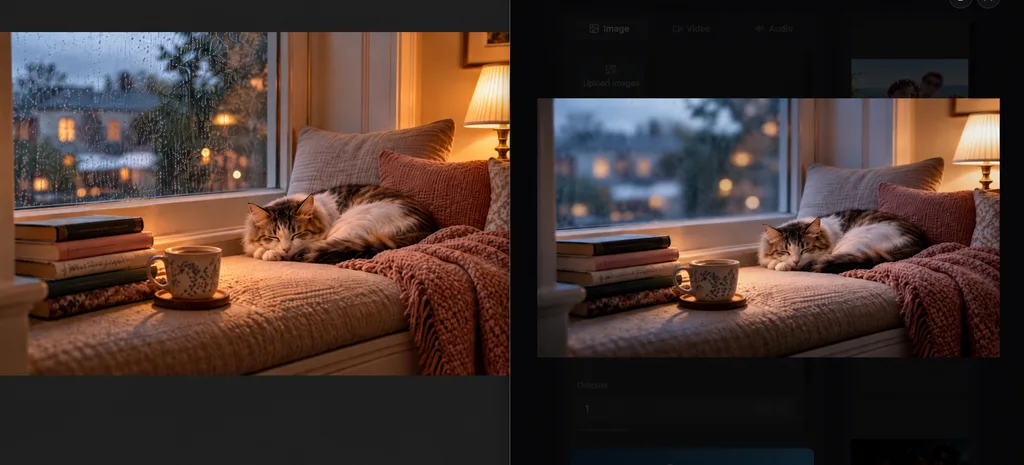
En complément des éditeurs intégrés et des pinceaux de floutage manuels, les outils d’IA permettent de flouter des photos en limitant les sélections manuelles. MagicLight AI, par exemple, vous laisse décrire la zone à flouter à l’aide d’une simple consigne écrite, sans avoir à en suivre soigneusement les contours au pinceau.
La plateforme propose un écosystème complet d’IA qui permet aussi de retoucher des images. Avec ses 5 modèles dédiés à l’image, il vous suffit de fournir une consigne de 500 caractères pour effectuer les modifications souhaitées. L’IA réalise les retouches en quelques secondes, selon une approche très différente de celle des outils intégrés.
Partie 2. Pourquoi choisir des outils d’IA pour flouter et retoucher des images ?
Le floutage manuel peut devenir fastidieux lorsqu’il faut sélectionner avec précision des cheveux, du verre ou plusieurs personnes. Les outils d’IA permettent de flouter une image plus rapidement en identifiant les sujets, les arrière-plans et la profondeur, avec moins d’interventions manuelles. Le tableau ci-dessous montre dans quels cas la retouche assistée par l’IA peut faire gagner du temps et en quoi elle diffère des outils de floutage classiques :
| Tâche | Outils de floutage manuels | Outils de floutage par IA |
| Sélection de la zone | Application du pinceau et création de masques à la main | Détection automatique possible des sujets, des arrière-plans ou des objets sélectionnés |
| Flou d’arrière-plan | Une intensité de flou uniforme | Isolation du sujet et application automatique possibles du flou d’arrière-plan |
| Visages et plaques | À recouvrir au pinceau un par un | Certains éditeurs génératifs peuvent les cibler à partir de consignes écrites |
| Autres retouches | Un outil distinct pour chaque modification | Les éditeurs d’IA avancés peuvent aussi permettre de supprimer ou de remplacer des éléments, ou de modifier l’éclairage |
| Prise en main | Des calques et des masques à maîtriser | Moins de masquage ou de sélection manuels sont souvent nécessaires |
Les retouches génératives nécessitent une dernière vérification, car le modèle peut estomper les cheveux fins, déplacer les contours ou modifier les petits caractères. Quelle que soit la méthode de floutage choisie, examinez l’image finale en taille réelle pour repérer les modifications indésirables avant de l’enregistrer ou de la partager.
Partie 3. Une alternative avec l’IA pour flouter et retoucher des images
Les consignes écrites offrent un contrôle plus précis que les curseurs lorsque la zone à retoucher est petite ou de forme irrégulière, et MagicLight AI retouche les photos de cette manière. Dans Toolbox, l’onglet Image associe une photo importée à une courte consigne. Ce fonctionnement convient à ceux qui souhaitent apprendre à flouter des visages, des panneaux ou des plaques d’immatriculation.
La retouche photo est l’une des fonctions de la plateforme, qui transforme également des scripts en histoires animées pouvant durer jusqu’à 50 minutes grâce à Story to Video. L’inscription donne droit à des crédits gratuits et ne nécessite aucune carte bancaire. Chaque abonnement payant comprend une licence commerciale générale.
Fonctionnalités principales
- Floutage par consigne écrite : Une consigne de 500 caractères maximum définit ce qu’il faut flouter et avec quelle intensité. Vous pouvez demander un arrière-plan de portrait légèrement flouté ou le masquage d’une plaque d’immatriculation.
- Importation de photos originales : Les fichiers JPEG, JPG, PNG et WEBP de 20 Mo maximum chacun peuvent servir de références. La retouche part ainsi de l’image réelle plutôt que d’une simple description.
- 5 modèles d’image : MagicLight AI comprend Nano Banana 2, GPT Image 2, deux éditions de GPT Image 2.5 et Seedream 5.0 Pro. Si un modèle modifie un visage ou du texte en dehors de la zone à flouter, vous pouvez en essayer un autre et comparer les résultats.
- Plusieurs versions en une seule génération : En choisissant une valeur supérieure à 1 pour le nombre de résultats, vous obtenez plusieurs retouches à la fois, ce qui permet de comparer côte à côte l’intensité du flou et la qualité des contours.
- Animation des résultats générés : Image to Video transforme la photo retouchée en une courte vidéo, avec une consigne pouvant compter jusqu’à 1 500 caractères et un choix de 20 modèles vidéo.
Comment flouter une photo avec MagicLight AI
MagicLight AI permet de flouter une photo à l’aide d’une consigne écrite qui détermine la zone à adoucir. Une instruction claire aide le modèle à distinguer le sujet de l’arrière-plan ou des autres détails que vous souhaitez flouter. Suivez les étapes ci-dessous pour importer votre image, rédiger la consigne de retouche, choisir les réglages, générer le résultat et le télécharger :
Étape 1. Ouvrir l’espace de travail Image et importer une photo
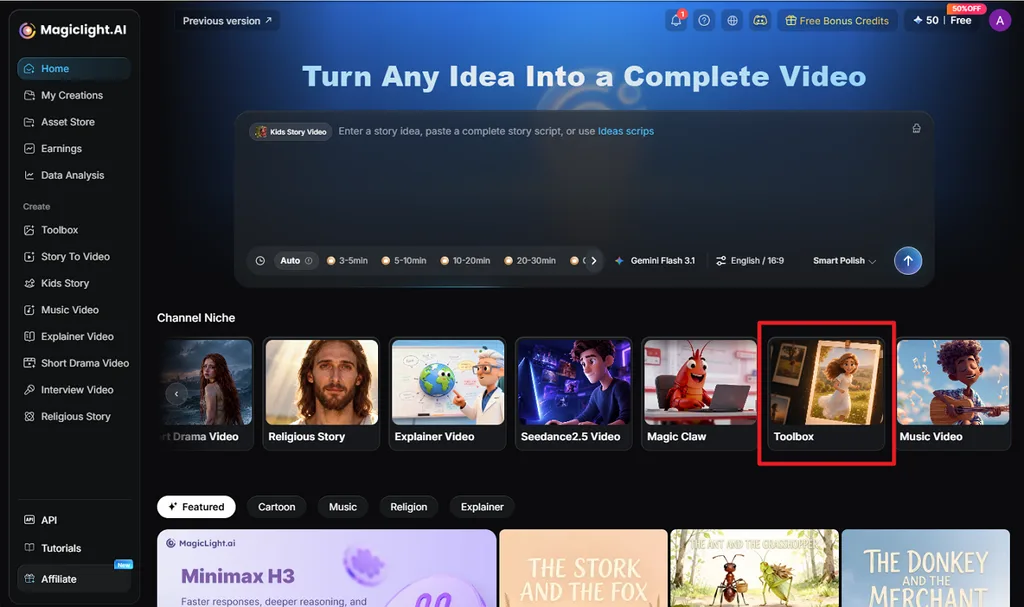
Rendez-vous sur la page d’accueil de MagicLight AI et sélectionnez Toolbox dans la rubrique Channel Niche. Ouvrez l’onglet Image , puis utilisez Upload images pour ajouter la photo à flouter. L’utilisation de la photo originale aide à préserver les détails fins autour des sujets et le long des contours.
Étape 2. Décrire le flou et lancer la génération
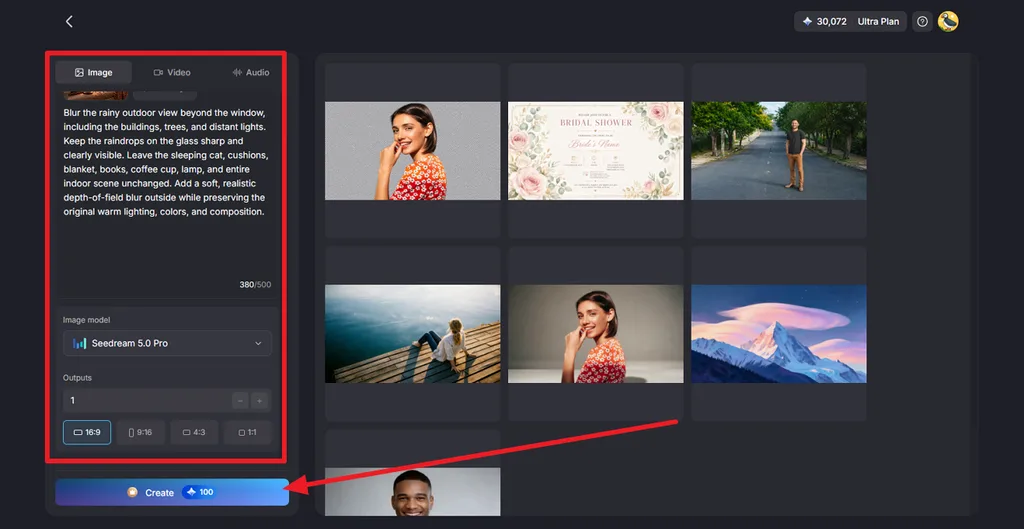
Indiquez précisément où appliquer le flou et quels éléments doivent rester inchangés. Par exemple, saisissez « Blur the background like a portrait lens and keep the subject sharp. » Dans Image Model, sélectionnez Nano Banana 2 ou Seedream 5.0 Pro. Réglez Outputs et Aspect Ratio, puis cliquez sur Create.
Étape 3. Vérifier le résultat et le télécharger
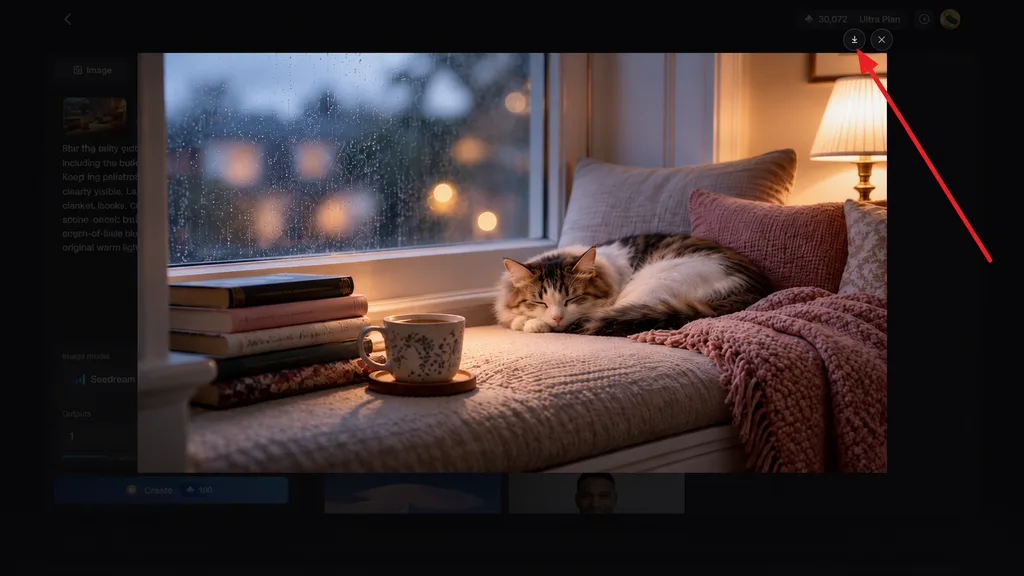
Ouvrez les versions générées et examinez attentivement la zone floutée. Vérifiez les cheveux, les visages, les contours et le texte pour repérer les modifications indésirables, puis choisissez le résultat le plus naturel. Cliquez sur l’icône Download pour enregistrer l’image de votre choix.
Conclusion
Pour conclure, apprendre à flouter une photo est plus simple lorsque vous choisissez l’outil adapté à chaque retouche. Les éditeurs intégrés permettent de flouter rapidement l’arrière-plan, tandis que les outils d’IA interprètent vos consignes écrites. Mieux vaut recouvrir entièrement les textes sensibles plutôt que de les flouter. Avec ses consignes écrites et ses différents modèles d’image, MagicLight AI est une alternative pratique à essayer.
Questions fréquentes sur le floutage des photos
1. Comment flouter une photo ?
Pour une retouche rapide, commencez par les outils photo déjà disponibles sur votre appareil. Les réglages de portrait permettent d’adoucir un arrière-plan gênant sans modifier le sujet. Si ces options ne sont pas disponibles, vous pouvez facilement importer votre photo dans un outil d’IA. Magiclight AI peut être une bonne option, et vous pouvez expliquer votre idée à Magiclight Agent si vous ne savez pas exactement comment la formuler.
2. Existe-t-il un moyen rapide de flouter une image ?
MagicLight AI est une solution rapide pour flouter une photo : une importation et une phrase remplacent le travail au pinceau et la création de masques. Son réglage Outputs permet d’obtenir plusieurs versions floutées en une seule génération, prêtes à être comparées et téléchargées.
3. Comment flouter une partie d’une image ?
Dans MagicLight AI, importez l’image et indiquez précisément la zone à flouter, par exemple « blur the face on the left only. ». Cette simple consigne permet de flouter la photo sans utiliser de pinceau. Pour les mots de passe ou les numéros de pièce d’identité, un rectangle opaque reste plus sûr.
4. L’IA peut-elle flouter des photos automatiquement ?
Les outils d’IA peuvent flouter des photos automatiquement en détectant le sujet ou en suivant une consigne écrite. Si vous cherchez comment flouter une image, MagicLight AI permet d’appliquer un flou à l’arrière-plan ou à une zone précise à partir d’une seule instruction, tout en proposant plusieurs versions.





